Chủ đề logistics dashboard excel: Logistics dashboard excel là một công cụ mạnh mẽ để theo dõi và phân tích dữ liệu về hoạt động logistics. Với giao diện thân thiện và dễ sử dụng, người dùng có thể dễ dàng xem thông tin chi tiết về lô hàng, vận chuyển, lưu trữ và đánh giá hiệu suất. Qua đó, giúp quản lý liên tục cập nhật tình hình và đưa ra các quyết định thông minh để tối ưu hóa quy trình logistics và nâng cao hiệu quả công việc.
Mục lục
- Dashboard logistics trong Excel có nhưng dữ liệu điều hành nào?
- Excel Dashboard là gì và tại sao nó quan trọng trong việc quản lý logistics?
- Những thành phần cần có trong một logistics dashboard trong Excel?
- Cách thiết kế và xây dựng một dashboard logistics hiệu quả trong Excel?
- YOUTUBE: Bảng điều khiển MS Excel cho Quản lý Phương tiện và Vận tải Hàng hóa
- Lợi ích của việc sử dụng một logistics dashboard trong Excel?
- Các chỉ số quan trọng cần hiển thị trên một logistics dashboard trong Excel?
- Cách tối ưu hóa và tùy chỉnh một logistics dashboard trong Excel cho nhu cầu cụ thể?
- Cách sử dụng các công cụ tích hợp sẵn trong Excel để phân tích dữ liệu trong logistics dashboard?
- Các biểu đồ và đồ thị phổ biến có thể sử dụng trong logistics dashboard trong Excel?
- Cách cập nhật dữ liệu tự động và đồng bộ hóa với một logistics dashboard trong Excel?
Dashboard logistics trong Excel có nhưng dữ liệu điều hành nào?
Dashboard logistics trong Excel có thể chứa các dữ liệu điều hành sau đây:
1. Dữ liệu về nhà cung cấp: Thông tin về các nhà cung cấp và các sản phẩm, dịch vụ mà họ cung cấp. Các thông tin này có thể bao gồm tên nhà cung cấp, địa chỉ, số điện thoại, email và các sản phẩm, dịch vụ mà họ cung cấp.
2. Dữ liệu về vận chuyển: Thông tin về các đơn hàng và quá trình vận chuyển của chúng. Các thông tin này có thể bao gồm mã đơn hàng, địa chỉ gửi và địa chỉ nhận hàng, trạng thái vận chuyển, thông tin về người nhận hàng và các chi phí liên quan đến vận chuyển.
3. Dữ liệu về kho hàng: Thông tin về các sản phẩm và số lượng hàng tồn kho. Các thông tin này có thể bao gồm tên sản phẩm, mã sản phẩm, số lượng tồn kho, giá bán, thông tin về nhà cung cấp và mức độ ưu tiên của sản phẩm.
4. Dữ liệu về doanh số bán hàng: Thông tin về doanh số bán hàng hàng ngày, hàng tuần, hàng tháng hoặc hàng năm. Các thông tin này có thể bao gồm số lượng sản phẩm đã bán, doanh thu, chi phí và lợi nhuận.
5. Dữ liệu về tồn kho: Thông tin về số lượng hàng tồn kho và giá trị tồn kho. Các thông tin này có thể bao gồm tổng số lượng hàng tồn kho, tổng giá trị hàng tồn kho, ngày kiểm kê hàng tồn kho gần nhất và danh sách các mặt hàng thâm quyến.
6. Dữ liệu về quy trình vận hành: Thông tin về các hoạt động hàng ngày trong quy trình vận hành logistics. Các thông tin này có thể bao gồm số lượng đơn hàng đã xử lý, thời gian xử lý và số lượng đơn hàng giao thành công.
Các dữ liệu này có thể được tổ chức và hiển thị trên bảng điều khiển logistics trong Excel để giúp quản lý và theo dõi hoạt động logistics của công ty một cách hiệu quả.

.png)
Excel Dashboard là gì và tại sao nó quan trọng trong việc quản lý logistics?
Excel Dashboard là một công cụ quản lý dữ liệu dựa trên ứng dụng Excel. Nó cho phép người dùng tổ chức, phân tích và hiển thị thông tin liên quan đến việc quản lý logistics một cách trực quan và dễ dàng.
Để tạo một Excel Dashboard cho việc quản lý logistics, bạn có thể làm theo các bước sau đây:
Bước 1: Xác định mục tiêu của dự án
Trước khi bắt đầu, hãy xác định mục tiêu chính của dự án. Bạn có thể muốn theo dõi số lượng hàng tồn kho, thời gian giao hàng, hoặc các chỉ số hiệu suất khác trong quá trình vận chuyển và quản lý logistics.
Bước 2: Thu thập dữ liệu
Tiếp theo, hãy thu thập các dữ liệu liên quan đến logistics mà bạn muốn theo dõi trong Excel. Các dữ liệu này có thể bao gồm số lượng hàng tồn kho, thời gian giao hàng, chi phí vận chuyển, và các chỉ số hiệu suất khác.
Bước 3: Xây dựng bảng tính Excel
Sử dụng Excel, hãy tạo bảng tính để tổ chức và nhập dữ liệu mà bạn đã thu thập được. Hãy sắp xếp các cột và hàng theo cách mà bạn muốn hiển thị thông tin trong Dashboard của mình.
Bước 4: Tạo PivotTable và PivotChart
Sử dụng PivotTable và PivotChart trong Excel, hãy sử dụng các công cụ này để phân tích và hiển thị dữ liệu theo cách trực quan. Bạn có thể tạo ra biểu đồ, biểu đồ cột, biểu đồ đường, biểu đồ tròn và nhiều loại biểu đồ khác để biểu diễn dữ liệu của bạn một cách rõ ràng và dễ nhìn.
Bước 5: Tạo các nút điều khiển và bộ lọc
Để làm cho Dashboard của bạn trở nên linh hoạt và dễ sử dụng, hãy thêm các nút điều khiển và bộ lọc. Điều này giúp người dùng có thể tương tác với Dashboard và lọc dữ liệu theo yêu cầu của mình.
Bước 6: Tổ chức Dashboard
Cuối cùng, hãy tổ chức các phần và các biểu đồ trong Dashboard của bạn theo cách phù hợp. Sắp xếp các phần tử một cách logic và cung cấp một bố cục hợp lí để người dùng có thể dễ dàng đọc và hiểu thông tin.
Excel Dashboard quan trọng trong việc quản lý logistics vì nó giúp người dùng hiểu rõ hơn về dữ liệu và xu hướng trong quá trình vận chuyển và quản lý kho. Điều này giúp tăng tính hiệu quả và đưa ra các quyết định chiến lược dựa trên dữ liệu thực tế. Ngoài ra, việc sử dụng Excel Dashboard còn giúp tiết kiệm thời gian và công sức trong việc phân tích và hiển thị thông tin liên quan đến logistics.
Những thành phần cần có trong một logistics dashboard trong Excel?
Những thành phần cần có trong một logistics dashboard trong Excel bao gồm:
1. Đồ thị và biểu đồ: Đây là một phần quan trọng của dashboard để hiển thị thông tin và dữ liệu logistics dưới dạng đồ thị và biểu đồ trực quan. Các loại đồ thị thường được sử dụng trong logistics dashboard bao gồm biểu đồ cột, biểu đồ đường, biểu đồ tròn, và biểu đồ Gantt.
2. Bảng và báo cáo: Bảng và báo cáo là những thành phần quan trọng để hiển thị dữ liệu logistics chi tiết một cách cụ thể. Bảng thường được sắp xếp thành các hàng và cột chứa thông tin về đơn hàng, kho hàng, giao vận và các chỉ số quan trọng khác trong quá trình logistics.
3. Tổng quan về hiệu suất: Một phần quan trọng của logistics dashboard là hiển thị tổng quan về hiệu suất logisitcs, bao gồm các chỉ số như tỉ lệ sử dụng kho, tỉ lệ giao hàng đúng hẹn, tỉ lệ lỗi trong quá trình giao nhận hàng hóa và tỉ lệ hủy đơn hàng.
4. Chức năng tìm kiếm và lọc: Một logistics dashboard phải có chức năng tìm kiếm và lọc dữ liệu để người dùng có thể nhanh chóng tìm kiếm thông tin cần thiết. Chức năng này có thể được thực hiện thông qua việc sử dụng các bộ lọc hoặc công cụ tìm kiếm để hiển thị dữ liệu thích hợp.
5. Cập nhật dữ liệu tự động: Logistics dashboard nên được cấu hình để cập nhật dữ liệu tự động từ nguồn dữ liệu nền (ví dụ: hệ thống quản lý kho, hệ thống giao vận). Điều này giúp đảm bảo rằng thông tin trên dashboard luôn được cập nhật và chính xác.
6. Thiết kế thân thiện người dùng: Một điểm quan trọng khác là logistics dashboard cần có một thiết kế thân thiện người dùng để dễ dàng sử dụng và hiểu. Các phần của dashboard nên được sắp xếp một cách rõ ràng và logic để người dùng có thể tìm kiếm thông tin một cách dễ dàng.
Tóm lại, một logistics dashboard trong Excel cần có các thành phần như đồ thị và biểu đồ, bảng và báo cáo, tổng quan về hiệu suất, chức năng tìm kiếm và lọc, cập nhật dữ liệu tự động, và thiết kế thân thiện người dùng. Việc có một dashboard chất lượng sẽ giúp các chuyên gia logistics và quản lý có cái nhìn tổng quan về quá trình logistics và giúp tăng cường hiệu suất hoạt động.


Cách thiết kế và xây dựng một dashboard logistics hiệu quả trong Excel?
Cách thiết kế và xây dựng một dashboard logistics hiệu quả trong Excel như sau:
Bước 1: Xác định mục tiêu của dashboard logistics. Hãy xác định mục tiêu mà bạn muốn đạt được khi sử dụng dashboard này, ví dụ như theo dõi hàng tồn kho, quản lý lịch vận chuyển, hoặc theo dõi tiến trình sản xuất. Điều này sẽ giúp bạn lựa chọn các chỉ số và dữ liệu cần thiết để hiển thị trên dashboard.
Bước 2: Xác định các chỉ số và dữ liệu cần hiển thị trên dashboard. Dựa vào mục tiêu đã xác định, hãy xác định những chỉ số và dữ liệu cần hiển thị trên dashboard. Ví dụ, bạn có thể muốn hiển thị số lượng hàng hóa đang trong quá trình vận chuyển, số lượng hàng tồn kho, thời gian giao hàng trung bình, hoặc bất kỳ chỉ số nào khác liên quan đến quản lý logistics.
Bước 3: Tạo biểu đồ và đồ thị để trình bày dữ liệu. Sử dụng các công cụ biểu đồ và đồ thị có sẵn trong Excel để trình bày dữ liệu một cách rõ ràng và dễ hiểu. Ví dụ, bạn có thể sử dụng biểu đồ cột để so sánh số lượng hàng tồn kho của các loại sản phẩm, hoặc sử dụng biểu đồ đường để theo dõi tiến trình sản xuất theo thời gian.
Bước 4: Tạo các công thức tính toán để tính các chỉ số cần thiết. Sử dụng các công thức tính toán trong Excel để tính các chỉ số cần thiết cho dashboard. Ví dụ, bạn có thể sử dụng công thức SUM để tính tổng số lượng hàng tồn kho, hoặc sử dụng công thức AVERAGE để tính thời gian giao hàng trung bình.
Bước 5: Thiết kế giao diện dashboard. Sắp xếp các biểu đồ, đồ thị và dữ liệu hiển thị vào các ô và ô đồ họa tạo thành một giao diện dashboard hợp lý và dễ đọc. Sử dụng màu sắc, sắp xếp và kích thước phù hợp để làm cho dashboard trở nên thu hút và dễ sử dụng.
Bước 6: Theo dõi và cập nhật dashboard. Liên tục kiểm tra và cập nhật dữ liệu trên dashboard để đảm bảo rằng nó luôn thể hiện thông tin mới nhất. Theo dõi và phân tích dữ liệu trên dashboard để tìm ra cách cải thiện quản lý logistics và đạt được mục tiêu đã đề ra.
Hi vọng những bước trên sẽ giúp bạn thiết kế và xây dựng một dashboard logistics hiệu quả trong Excel.
Bảng điều khiển MS Excel cho Quản lý Phương tiện và Vận tải Hàng hóa
Bạn có quan tâm đến việc quản lý phương tiện và vận tải hàng hóa? Hãy xem video này để tìm hiểu cách quản lý hiệu quả và tiết kiệm chi phí trong lĩnh vực này. Đặc biệt, chúng tôi sẽ chia sẻ những bí quyết quan trọng để nâng cao chất lượng phục vụ và tối ưu hóa quy trình vận chuyển.

Lợi ích của việc sử dụng một logistics dashboard trong Excel?
Lợi ích của việc sử dụng một logistics dashboard trong Excel là:
1. Tổ chức dữ liệu: Một logistics dashboard trong Excel cho phép tổ chức dữ liệu liên quan đến hoạt động logistics một cách dễ dàng và hiệu quả. Bạn có thể tạo các bảng tính, ô được liên kết và công thức để tự động cập nhật và tính toán dữ liệu.
2. Xem tổng quan: Một logistics dashboard cho phép bạn xem tổng quan về các chỉ số quan trọng và số liệu liên quan đến hoạt động logistics. Bạn có thể theo dõi các chỉ số như tỷ lệ giao hàng đúng hẹn, tồn kho, chi phí vận chuyển và nhiều hơn nữa.
3. Phân tích và biểu đồ hóa: Với một logistics dashboard trong Excel, bạn có thể thực hiện các phân tích và biểu đồ hóa dữ liệu để hiểu rõ hơn về xu hướng và biến đổi trong hoạt động logistics. Bạn có thể tạo biểu đồ cột, biểu đồ đường, biểu đồ số liệu thống kê và nhiều loại biểu đồ khác để trực quan hóa dữ liệu và phân tích.
4. Đưa ra quyết định thông minh: Với một logistics dashboard trong Excel, bạn có thể dễ dàng xem được các chỉ số và số liệu quan trọng. Điều này giúp bạn đưa ra quyết định thông minh và nhanh chóng để cải thiện hoạt động logistics, tối ưu hóa quy trình và giảm thiểu rủi ro.
5. Đồng bộ hóa dữ liệu: Một logistics dashboard trong Excel cho phép bạn đồng bộ hóa dữ liệu từ nhiều nguồn khác nhau. Bạn có thể nhập dữ liệu từ các hệ thống quản lý vận chuyển, hệ thống ERP và các nguồn dữ liệu khác để tự động cập nhật thông tin trong dashboard.
Tóm lại, sử dụng một logistics dashboard trong Excel mang lại nhiều lợi ích cho việc quản lý và tối ưu hoá hoạt động logistics. Nó giúp bạn tổ chức dữ liệu, xem tổng quan, phân tích và biểu đồ hóa dữ liệu, đưa ra quyết định thông minh và đồng bộ hóa dữ liệu từ nhiều nguồn khác nhau.
_HOOK_
Các chỉ số quan trọng cần hiển thị trên một logistics dashboard trong Excel?
Các chỉ số quan trọng cần hiển thị trên một logistics dashboard trong Excel có thể bao gồm:
1. Chỉ số tồn kho: Hiển thị số lượng hàng tồn kho để theo dõi tình trạng hàng hoá trong kho hàng. Việc theo dõi tồn kho giúp đảm bảo rằng không có tình trạng hàng hóa thiếu hoặc thừa trong quá trình vận chuyển.
2. Chỉ số doanh thu: Hiển thị doanh thu cụ thể của từng nền tảng hoặc đối tác vận chuyển. Điều này giúp theo dõi hiệu suất của các đơn vị vận chuyển và đánh giá sự hiệu quả của quy trình vận chuyển.
3. Chỉ số thời gian giao hàng: Hiển thị thời gian giao hàng trung bình của các đơn đặt hàng. Điều này giúp phát hiện các đơn hàng giao chậm và đánh giá hiệu suất của dịch vụ vận chuyển.
4. Chỉ số chất lượng dịch vụ: Hiển thị tỷ lệ giao hàng đúng hẹn, tỷ lệ hàng hóa hỏng hoặc bị mất trong quá trình vận chuyển. Điều này giúp theo dõi và đánh giá chất lượng dịch vụ vận chuyển.
5. Chỉ số chi phí vận chuyển: Hiển thị chi phí vận chuyển cho từng đơn đặt hàng hoặc nền tảng. Điều này giúp quản lý chi phí vận chuyển và tối ưu hóa quy trình vận chuyển.
6. Chỉ số hiệu quả vận chuyển: Hiển thị tỷ lệ tiết kiệm thời gian, chi phí và năng lượng trong quá trình vận chuyển. Điều này giúp xác định các cơ hội cải tiến và tăng cường hiệu suất của quy trình vận chuyển.
Để tạo một logistics dashboard trong Excel, bạn có thể sử dụng các công cụ như PivotTable và biểu đồ để phân tích và hiển thị dữ liệu theo các chỉ số quan trọng trên. Bạn cũng có thể sử dụng các tính năng tự động hóa và công thức trong Excel để cập nhật dữ liệu và tính toán tự động cho dashboard.
Cách tối ưu hóa và tùy chỉnh một logistics dashboard trong Excel cho nhu cầu cụ thể?
Để tối ưu hóa và tùy chỉnh một logistics dashboard trong Excel cho nhu cầu cụ thể, bạn có thể làm theo các bước sau:
Bước 1: Xác định nhu cầu của bạn
Trước tiên, bạn cần xác định rõ nhu cầu của mình cho logistics dashboard. Bạn cần hỏi mình các câu hỏi sau:
- Các chỉ số hoặc thông tin quản lý bạn muốn theo dõi trong logistics dashboard là gì?
- Bạn muốn xem thông tin này dưới dạng biểu đồ, biểu đồ, hoặc bảng?
- Bạn cần phân loại và lọc thông tin như thế nào?
Bước 2: Xác định các dữ liệu cần thiết
Sau khi xác định được nhu cầu của mình, bạn cần xác định các dữ liệu cần thiết để tạo ra logistics dashboard. Điều này có thể bao gồm các dữ liệu như số lượng hàng hóa, khoảng cách vận chuyển, thời gian giao hàng, chi phí vận chuyển, vv.
Bước 3: Chuẩn bị dữ liệu
Tiếp theo, bạn cần thu thập và chuẩn bị các dữ liệu cần thiết. Bạn có thể nhập dữ liệu này vào Excel từ nguồn bên ngoài hoặc sử dụng các công cụ import dữ liệu trong Excel để trực tiếp kết nối đến nguồn dữ liệu.
Bước 4: Tạo một bảng điều khiển
Sau khi có dữ liệu, bạn có thể bắt đầu tạo một bảng điều khiển trong Excel. Bạn có thể sử dụng các công cụ và chức năng trong Excel để tạo ra biểu đồ, biểu đồ, bảng và các thành phần khác của dashboard.
Bước 5: Tùy chỉnh và tối ưu hóa
Sau khi tạo xong bảng điều khiển, bạn có thể tùy chỉnh và tối ưu hóa nó sao cho phù hợp với nhu cầu của bạn. Bạn có thể thay đổi giao diện, các biểu đồ và bảng, áp dụng các công thức tính toán và lọc dữ liệu theo cách riêng của bạn.
Bước 6: Kiểm tra và cập nhật
Cuối cùng, bạn nên kiểm tra và cập nhật định kỳ bảng điều khiển của mình để đảm bảo rằng nó đáp ứng được nhu cầu của bạn. Bạn có thể tạo lịch tự động cập nhật dữ liệu hoặc thay đổi theo sự thay đổi trong nhu cầu và yêu cầu của bạn.
Đây chỉ là một quy trình cơ bản để tạo và tối ưu hóa một logistics dashboard trong Excel. Bạn có thể tìm hiểu và sử dụng các chức năng và công cụ cụ thể trong Excel để làm cho dashboard của bạn trở nên chuyên nghiệp và đáp ứng nhu cầu đặc thù của bạn.
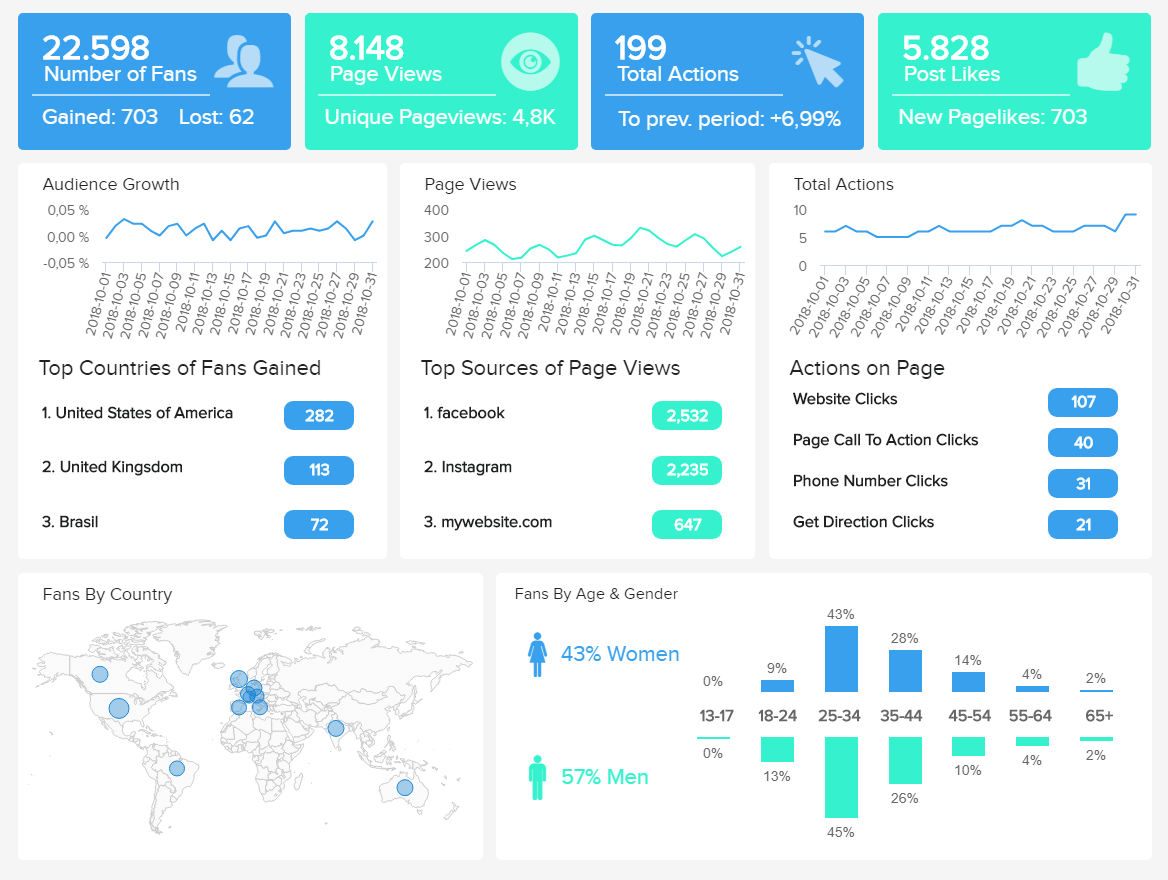

Bảng điều khiển Phân tích Chuỗi cung ứng và Vận chuyển hàng hóa | Microsoft Excel
Phân tích chuỗi cung ứng và vận chuyển hàng hóa là một yếu tố quan trọng trong quản lý kinh doanh hiện đại. Xem video này để hiểu rõ hơn về cách phân tích chuỗi cung ứng, tìm hiểu các yếu tố ảnh hưởng và cách tối ưu hóa quy trình vận chuyển hàng hóa.
Mẫu biểu mẫu Excel Quản lý Vận chuyển hàng hóa thử nghiệm
Bạn đang tìm mẫu biểu mẫu Excel để quản lý vận chuyển hàng hóa? Hãy xem video này để tìm hiểu cách sử dụng mẫu biểu mẫu Excel quản lý vận chuyển hàng hóa thử nghiệm. Chúng tôi sẽ hướng dẫn bạn từng bước để dễ dàng áp dụng vào công việc hàng ngày của mình.
Cách sử dụng các công cụ tích hợp sẵn trong Excel để phân tích dữ liệu trong logistics dashboard?
Cách sử dụng các công cụ tích hợp sẵn trong Excel để phân tích dữ liệu trong logistics dashboard như sau:
Bước 1: Chuẩn bị dữ liệu
- Đầu tiên, hãy đảm bảo rằng bạn đã thu thập đủ dữ liệu về logistics mà bạn muốn phân tích. Dữ liệu này có thể chứa thông tin về lô hàng, vận chuyển, kho hàng, và các thông tin khác liên quan đến quá trình logistics.
Bước 2: Tạo bảng tính mới
- Tiếp theo, hãy tạo một bảng tính mới trong Excel để làm việc với dữ liệu. Bạn có thể đặt các tiêu đề cho các cột, ví dụ như \"Mã lô hàng\", \"Đơn hàng\", \"Ngày vận chuyển\", \"Ghi chú\",...
Bước 3: Nhập dữ liệu vào bảng tính
- Dùng các công cụ trong Excel, nhập dữ liệu vào bảng tính. Bạn có thể sử dụng các công thức tích hợp sẵn của Excel để tự động tính toán các giá trị như tổng số lô hàng, tổng số đơn hàng, tổng giá trị vận chuyển, ...
Bước 4: Tạo biểu đồ hoặc đồ thị
- Một trong những công cụ mạnh mẽ nhất của Excel là khả năng tạo biểu đồ và đồ thị. Bạn có thể sử dụng chức năng \"Insert\" trong Excel để tạo các biểu đồ cột, biểu đồ tròn, biểu đồ tia, và nhiều loại biểu đồ khác để hiển thị dữ liệu logistics của bạn một cách trực quan.
Bước 5: Áp dụng các tính năng phân tích dữ liệu
- Excel cung cấp nhiều tính năng phân tích dữ liệu mạnh mẽ như bộ lọc, tổng hợp, xếp hạng, điều kiện định dạng, PivotTable và PivotChart. Bạn có thể sử dụng các tính năng này để phân tích dữ liệu logistics của bạn theo nhiều cách khác nhau, từ việc tìm kiếm thông tin chi tiết đến xem tổng quan về quá trình logistics.
Bước 6: Tổ chức và cải thiện dashboard
- Cuối cùng, hãy tổ chức và cải thiện dashboard của bạn để nó trở nên dễ đọc và dễ sử dụng hơn. Bạn có thể sắp xếp các nguồn dữ liệu vào các tab khác nhau, sử dụng màu sắc và định dạng để làm nổi bật các thông tin quan trọng, và thêm các hình ảnh, biểu đồ hoặc đồ thị để trình bày dữ liệu đẹp mắt hơn.
Tóm lại, các công cụ tích hợp sẵn trong Excel cung cấp nhiều tính năng mạnh mẽ để phân tích dữ liệu trong logistics dashboard. Bằng cách sử dụng các bước trên và khám phá thêm các tính năng khác của Excel, bạn có thể hiển thị và phân tích dữ liệu logistics một cách dễ dàng và hiệu quả.
Các biểu đồ và đồ thị phổ biến có thể sử dụng trong logistics dashboard trong Excel?
Có nhiều biểu đồ và đồ thị phổ biến có thể sử dụng trong logistics dashboard trong Excel. Dưới đây là một số bước chi tiết để tạo các biểu đồ này:
1. Biểu đồ cột: Loại biểu đồ này thường được sử dụng để so sánh các giá trị của một số hạng mục khác nhau. Để tạo biểu đồ cột trong Excel, bạn có thể làm như sau:
- Chọn dữ liệu mà bạn muốn hiển thị trên biểu đồ.
- Nhấp chuột vào tab \"Insert\" trên thanh công cụ Excel.
- Chọn biểu đồ cột từ menu \"Charts\" và chọn loại biểu đồ cột mà bạn muốn sử dụng.
- Excel sẽ tạo biểu đồ dựa trên dữ liệu được chọn.
2. Biểu đồ tròn: Biểu đồ này thường được sử dụng để hiển thị tỉ lệ phần trăm từng phần của một toàn bộ. Để tạo biểu đồ tròn trong Excel, bạn có thể làm như sau:
- Tương tự biểu đồ cột, chọn dữ liệu mà bạn muốn hiển thị trên biểu đồ.
- Nhấp chuột vào tab \"Insert\" và chọn biểu đồ tròn từ menu \"Charts\".
- Excel sẽ tạo biểu đồ tròn dựa trên dữ liệu được chọn.
3. Biểu đồ dòng: Biểu đồ này thường được sử dụng để theo dõi sự thay đổi theo thời gian. Để tạo biểu đồ dòng trong Excel, bạn có thể làm như sau:
- Chọn dữ liệu mà bạn muốn hiển thị trên biểu đồ.
- Nhấp chuột vào tab \"Insert\" và chọn biểu đồ dòng từ menu \"Charts\".
- Excel sẽ tạo biểu đồ dòng dựa trên dữ liệu được chọn.
4. Biểu đồ xy: Biểu đồ này thường được sử dụng để liên kết hai giá trị trong không gian hai chiều. Để tạo biểu đồ xy trong Excel, bạn có thể làm như sau:
- Chọn dữ liệu mà bạn muốn hiển thị trên biểu đồ.
- Nhấp chuột vào tab \"Insert\" và chọn biểu đồ xy từ menu \"Charts\".
- Excel sẽ tạo biểu đồ xy dựa trên dữ liệu được chọn.
Đó là một số biểu đồ và đồ thị phổ biến có thể sử dụng trong logistics dashboard trong Excel. Bằng cách sử dụng các công cụ này, bạn có thể hiển thị thông tin và số liệu liên quan đến hoạt động logistics một cách rõ ràng và dễ dàng hiểu.

Cách cập nhật dữ liệu tự động và đồng bộ hóa với một logistics dashboard trong Excel?
Để cập nhật dữ liệu tự động và đồng bộ hóa với một Logistics Dashboard trong Excel, bạn có thể làm theo các bước sau:
1. Trước tiên, bạn cần có một nguồn dữ liệu chính xác và liên tục để cập nhật vào Logistics Dashboard của mình. Nguồn dữ liệu này có thể là một bảng tính Excel riêng biệt, một cơ sở dữ liệu, hoặc một hệ thống quản lý.
2. Tiếp theo, bạn cần xác định những thông tin quan trọng mà bạn muốn hiển thị trên Logistics Dashboard của mình. Các thông tin này có thể bao gồm số lượng đơn hàng, thời gian vận chuyển, khoảng cách di chuyển, hoặc bất kỳ thông tin nào khác có ý nghĩa trong hoạt động Logistics của bạn.
3. Sau đó, bạn cần tạo các công thức hoặc mã VBA (Visual Basic for Applications) để tự động cập nhật dữ liệu từ nguồn dữ liệu chính vào Logistics Dashboard. Các công thức này có thể sử dụng các công cụ và chức năng tích hợp của Excel như VLOOKUP, INDEX, MATCH để trích xuất và phân tích dữ liệu.
4. Ngoài ra, bạn cũng có thể sử dụng Power Query trong Excel để kết nối trực tiếp với nguồn dữ liệu, thực hiện các biến đổi và xử lý dữ liệu trước khi đưa vào Logistics Dashboard.
5. Cuối cùng, bạn có thể tạo các biểu đồ, đồ thị, và bảng điều khiển có thể tương tác trên Logistics Dashboard của mình để hiển thị dữ liệu một cách rõ ràng và dễ hiểu. Bạn có thể sử dụng các tính năng và công cụ của Excel như Pivot Table, Pivot Chart để tạo biểu đồ động và báo cáo chi tiết.
Lưu ý rằng quy trình cập nhật dữ liệu tự động và đồng bộ hóa trong Logistics Dashboard của Excel có thể phức tạp và phụ thuộc vào yêu cầu cụ thể của bạn. Nếu bạn không có kỹ năng chuyên môn trong việc tạo các công thức hoặc mã VBA phức tạp, bạn có thể cân nhắc thuê một chuyên gia Excel hoặc sử dụng các công cụ và phần mềm hỗ trợ để đơn giản hóa quy trình này.
_HOOK_
Bảng điều khiển Excel Chuỗi cung ứng hàng hóa
Chuỗi cung ứng hàng hóa có vai trò quan trọng trong hoạt động kinh doanh của mỗi doanh nghiệp. Xem video này để hiểu rõ hơn về cách xây dựng và quản lý chuỗi cung ứng hàng hóa. Chúng tôi sẽ chia sẻ những kiến thức và kinh nghiệm giúp bạn nâng cao hiệu suất và tối ưu hóa quy trình trong chuỗi cung ứng.








