Chủ đề youtube dashboard excel: Dashboard YouTube Excel là một công cụ hữu ích để theo dõi và đánh giá hiệu quả của kênh YouTube và video. Với video hướng dẫn miễn phí, bạn có cơ hội học tập về Excel và tận dụng kiến thức này để nâng cao thành công của kênh. Dashboard này cung cấp thông tin về số lượt xem, hành vi người xem và giúp bạn giám sát toàn diện kênh YouTube của mình.
Mục lục
- Ai cung cấp hướng dẫn về việc tạo bảng điều khiển YouTube trong Excel không?
- Cách sử dụng Excel để tạo bảng điều khiển trên YouTube?
- Lợi ích của việc sử dụng Excel để quản lý dashboard trên YouTube?
- Các thành phần cơ bản của một dashboard Excel trên YouTube?
- YOUTUBE: Cách xây dựng bảng điều khiển tương tác trên Excel
- Cách tích hợp dữ liệu từ YouTube vào Excel để tạo bảng điều khiển?
- Làm thế nào để thể hiện dữ liệu từ YouTube trong dashboard Excel?
- Các công cụ và chức năng Excel hữu ích trong việc xây dựng dashboard trên YouTube?
- Làm thế nào để tự động cập nhật dữ liệu từ YouTube cho dashboard Excel?
- Các gợi ý cho việc tạo và tùy chỉnh dashboard Excel trên YouTube?
- Cách tối ưu hóa hiệu quả sử dụng Excel để quản lý dashboard trên YouTube?
Ai cung cấp hướng dẫn về việc tạo bảng điều khiển YouTube trong Excel không?
Dựa trên kết quả tìm kiếm trên Google và kiến thức của bạn, thì có một số nguồn hướng dẫn trên YouTube và các blog đáng tin cậy về cách tạo bảng điều khiển YouTube trong Excel. Dưới đây là một hướng dẫn tổng quát:
Bước 1: Mở Excel và tạo một trang tính mới.
Bước 2: Thiết kế bố cục cho bảng điều khiển của bạn bằng cách thêm các ô và định dạng chúng theo ý muốn. Bạn có thể sử dụng các nút, ô đổ xuống và các công cụ khác để tạo giao diện người dùng trực quan cho bảng điều khiển.
Bước 3: Xác định các chức năng và công thức cần thiết để lấy thông tin từ YouTube. Điều này có thể bao gồm việc sử dụng công cụ tìm kiếm trong Excel để lấy dữ liệu hoặc sử dụng mã VBA để kết nối với API của YouTube và truy xuất dữ liệu trực tiếp.
Bước 4: Thực hiện các phép tính và chức năng để tính toán và trình bày thông tin thu thập được từ YouTube. Bạn có thể sử dụng công thức Excel, ví dụ như SUM, AVERAGE, COUNTIF, và các công thức khác để làm việc với dữ liệu.
Bước 5: Tối ưu hóa bảng điều khiển của bạn bằng cách thêm các tính năng bổ sung như biểu đồ, đồ thị và lọc dữ liệu. Điều này giúp bạn dễ dàng theo dõi và phân tích thông tin từ YouTube một cách chi tiết và trực quan.
Bước 6: Kiểm tra và cập nhật bảng điều khiển theo yêu cầu của bạn. Hãy chắc chắn rằng công thức và kết nối dữ liệu của bạn đang hoạt động chính xác và cập nhật theo thời gian.
Bước 7: Chia sẻ bảng điều khiển với người khác hoặc lưu trữ nó để có thể truy cập và sử dụng lại sau này.
.png)
Cách sử dụng Excel để tạo bảng điều khiển trên YouTube?
Để tạo bảng điều khiển trên YouTube bằng Excel, bạn có thể làm theo các bước sau:
Bước 1: Tạo bảng trong Excel
- Mở Excel và tạo một bảng mới.
- Đặt tên cho các cột trong bảng, ví dụ như \"Tiêu đề video\", \"Lượt xem\", \"Số lượt thích\", \"Số lượt không thích\", \"Số lượt bình luận\", vv. Tùy thuộc vào thông tin bạn muốn theo dõi trong bảng điều khiển.
Bước 2: Nhập dữ liệu từ YouTube vào bảng Excel
- Truy cập vào trang YouTube Analytics của kênh của bạn và sao chép các thông tin quan trọng cho mỗi video mà bạn muốn theo dõi.
- Dán thông tin biểu đồ vào các cột tương ứng trong bảng Excel.
Bước 3: Tính toán các chỉ số và thống kê
- Sử dụng các công thức tính toán như SUM, AVERAGE, COUNT, vv. để tính toán các chỉ số và thống kê mà bạn muốn hiển thị trên bảng điều khiển. Ví dụ: Tổng số lượt xem, trung bình số lượt thích, tổng số lượt bình luận, vv.
Bước 4: Tạo biểu đồ và định dạng bảng điều khiển
- Chọn dữ liệu trong bảng Excel và tạo biểu đồ thể hiện thông tin trong bảng điều khiển.
- Định dạng biểu đồ và bảng điều khiển theo ý muốn của bạn. Bạn có thể thêm tiêu đề, lưới, màu sắc, vv. để làm cho bảng điều khiển trông chuyên nghiệp và dễ đọc hơn.
Bước 5: Cập nhật bảng điều khiển
- Mỗi khi bạn có thông tin mới từ YouTube Analytics, hãy cập nhật dữ liệu trong bảng Excel và bảng điều khiển của bạn sẽ tự động cập nhật theo thông tin mới.
Hy vọng rằng mô tả trên sẽ giúp bạn sử dụng Excel để tạo bảng điều khiển trên YouTube một cách dễ dàng và hiệu quả!
Lợi ích của việc sử dụng Excel để quản lý dashboard trên YouTube?
Việc sử dụng Excel để quản lý dashboard trên YouTube mang lại nhiều lợi ích cho người dùng. Dưới đây là một số lợi ích cụ thể:
1. Tổ chức dữ liệu: Excel cho phép bạn tổ chức và sắp xếp dữ liệu của bạn một cách dễ dàng và có hệ thống. Bạn có thể tạo các bảng tính riêng biệt cho các thông số như lượt xem, số người đăng ký, lượt tương tác, doanh thu và nhiều hơn nữa. Điều này giúp bạn theo dõi và quản lý hiệu quả các chỉ số quan trọng trên YouTube.
2. Phân tích và thống kê: Excel cung cấp các công cụ mạnh mẽ để phân tích và thống kê dữ liệu. Bạn có thể tạo biểu đồ, đồ thị và báo cáo tùy chỉnh để hiển thị thông tin theo cách tốt nhất. Ví dụ, bạn có thể so sánh sự phát triển của lượt xem trong thời gian, phân tích xu hướng tương tác của người xem, hoặc so sánh hiệu suất của các video khác nhau.
3. Dự báo và dự đoán: Dựa trên dữ liệu hiện tại và xu hướng trong quá khứ, bạn có thể sử dụng các công cụ dự báo của Excel để ước tính xu hướng và dự đoán tương lai. Điều này giúp bạn lên kế hoạch cho các chiến lược tiếp thị, phân phối nội dung và tăng cường hiệu suất trên YouTube.
4. Tối ưu hóa hiệu suất: Bằng cách sử dụng Excel để quản lý dashboard trên YouTube, bạn có thể xác định những yếu tố ảnh hưởng đến hiệu suất của kênh của mình. Bạn có thể theo dõi và đánh giá các yếu tố như thời gian phát sóng, ngày / giờ tối ưu, loại nội dung hấp dẫn và các yếu tố khác. Dữ liệu này giúp bạn tối ưu hóa chiến lược tiếp thị và nâng cao hiệu suất của kênh YouTube của mình.
Trên đây là một số lợi ích của việc sử dụng Excel để quản lý dashboard trên YouTube. Excel cung cấp các tính năng mạnh mẽ và đa dạng để bạn có thể nắm bắt, phân tích và tối ưu hóa hiệu suất kênh của mình một cách hiệu quả.

Các thành phần cơ bản của một dashboard Excel trên YouTube?
Các thành phần cơ bản của một dashboard Excel trên YouTube có thể bao gồm:
1. Biểu đồ: Biểu đồ trong dashboard giúp bạn trực quan hóa dữ liệu và hiển thị một cách rõ ràng. Bạn có thể sử dụng các loại biểu đồ khác nhau như biểu đồ cột, biểu đồ tròn, biểu đồ đường, biểu đồ bánh, để biểu diễn dữ liệu một cách trực quan và dễ hiểu.
2. Bảng dữ liệu: Bảng dữ liệu là nơi bạn có thể tổ chức và hiển thị các thông tin số liệu. Bạn có thể sự dụng tổng hợp dữ liệu từ các nguồn khác nhau hoặc chứa các kết quả tính toán trong bảng dữ liệu.
3. Các công cụ tính toán: Để tạo một dashboard hoàn chỉnh, bạn cần sử dụng các công cụ tính toán và công thức Excel để xử lý dữ liệu. Ví dụ, bạn có thể sử dụng các công thức tính tổng, trung bình, trừ, nhân, chia để tính toán dữ liệu.
4. Định dạng và thiết kế: Để tạo một dashboard thu hút và trực quan, bạn có thể sử dụng các công cụ định dạng và thiết kế của Excel. Các công cụ này cho phép bạn tùy chỉnh màu sắc, kích thước, kiểu chữ, viền và các yếu tố thiết kế khác để tạo nên một giao diện thẩm mỹ.
5. Các bộ lọc và điều khiển: Các bộ lọc và điều khiển cho phép người dùng tương tác với dashboard và lọc dữ liệu theo yêu cầu của mình. Bạn có thể thêm các bộ lọc, nút bấm hoặc các thanh trượt để người dùng có thể lựa chọn và hiển thị các dữ liệu theo mong muốn của họ.
6. Chia sẻ và xuất báo cáo: Khi hoàn thành, bạn có thể chia sẻ hoặc xuất báo cáo từ dashboard Excel của mình. Bạn có thể tải lên video hướng dẫn trên YouTube để chia sẻ dashboard của mình với người khác.
Đó là một số thành phần cơ bản của một dashboard Excel trên YouTube. Tùy thuộc vào mục đích sử dụng cụ thể, bạn có thể tùy chỉnh và bổ sung thêm các thành phần khác để tạo ra một dashboard phù hợp với yêu cầu của bạn.
Cách xây dựng bảng điều khiển tương tác trên Excel
Bạn muốn nắm bắt các phương pháp tương tác trực quan trên bảng điều khiển Excel? Video này sẽ giúp bạn khám phá cách sử dụng bảng điều khiển tương tác trên Excel để tăng hiệu suất và hiệu quả trong công việc của mình. Hãy cùng xem để nâng cao kỹ năng của bạn!

Cách tích hợp dữ liệu từ YouTube vào Excel để tạo bảng điều khiển?
Để tích hợp dữ liệu từ YouTube vào Excel và tạo bảng điều khiển, bạn có thể làm theo các bước sau đây:
Bước 1: Truy cập vào YouTube API Console để đăng ký dự án và lấy khóa API.
- Đăng nhập vào tài khoản Google của bạn và truy cập vào YouTube API Console.
- Tạo một dự án mới hoặc sử dụng dự án có sẵn.
- Vào giao diện quản lý API của dự án và bật YouTube Data API v3.
Bước 2: Tạo một kết nối từ Excel đến YouTube bằng cách sử dụng Power Query.
- Mở Excel và chọn tab \"Dữ liệu\" trên thanh công cụ.
- Chọn \"Get Data\" và sau đó chọn \"From Other Sources\" > \"From Web\".
- Trong hộp thoại \"From Web\", sao chép và dán URL của YouTube API (API Endpoint) vào ô \"URL\".
- Nhấn OK để tiếp tục.
Bước 3: Tùy chỉnh yêu cầu truy vấn để lấy dữ liệu.
- Trong hộp thoại \"Navigator\", bạn có thể xem danh sách các bảng dữ liệu có sẵn từ YouTube.
- Chọn bảng dữ liệu mà bạn muốn truy vấn (ví dụ: \"Videos\") và nhấn \"Edit\" hoặc \"Load\" để tải dữ liệu vào Excel.
Bước 4: Tùy chỉnh và xử lý dữ liệu trong Excel.
- Sau khi dữ liệu được tải vào Excel, bạn có thể tùy chỉnh và xử lý nó như bất kỳ dữ liệu Excel nào khác.
- Ví dụ: bạn có thể thêm các công thức tính toán, gom nhóm dữ liệu, tạo biểu đồ, v.v.
Bước 5: Lưu và cập nhật dữ liệu từ YouTube.
- Khi bạn đã hoàn thành việc tinh chỉnh và xử lý dữ liệu, bạn có thể lưu tập tin Excel và sử dụng nó như một bảng điều khiển để giám sát dữ liệu từ YouTube.
- Đối với việc cập nhật dữ liệu, bạn chỉ cần mở tập tin Excel và làm theo các bước từ Bước 2 để truy cập dữ liệu mới từ YouTube và cập nhật bảng điều khiển.
Hy vọng rằng các bước trên sẽ giúp bạn tích hợp dữ liệu từ YouTube vào Excel và tạo bảng điều khiển một cách dễ dàng và hiệu quả.

_HOOK_
Làm thế nào để thể hiện dữ liệu từ YouTube trong dashboard Excel?
Để thể hiện dữ liệu từ YouTube trong dashboard Excel, bạn có thể làm như sau:
1. Đăng nhập vào tài khoản Google của bạn và truy cập vào YouTube Analytics.
2. Trong YouTube Analytics, chọn kênh mà bạn muốn truy xuất dữ liệu từ.
3. Chọn phạm vi thời gian và các chỉ số mà bạn muốn thể hiện trong dashboard Excel của mình.
4. Sau khi đã chọn xong, hãy nhấn vào nút \"Export\" hoặc \"Tải xuống\" để tải về dữ liệu trong định dạng CSV hoặc Excel.
5. Mở Excel và mở tập tin dữ liệu mà bạn đã tải về.
6. Import dữ liệu từ tập tin CSV hoặc Excel vào một trang tính mới trong Excel.
7. Sử dụng các công cụ và chức năng có sẵn trong Excel để tạo dashboard của bạn. Bạn có thể sắp xếp và định dạng dữ liệu, tạo đồ thị, và thêm các công thức tính toán để hiển thị thông tin theo cách bạn muốn.
8. Khi bạn đã hoàn thành dashboard của mình, bạn có thể lưu lại và chia sẻ nó với người khác.
Hy vọng những bước trên sẽ giúp bạn thể hiện dữ liệu từ YouTube trong dashboard Excel một cách dễ dàng và thuận tiện.
Các công cụ và chức năng Excel hữu ích trong việc xây dựng dashboard trên YouTube?
Có nhiều công cụ và chức năng Excel hữu ích để xây dựng dashboard trên YouTube. Dưới đây là một số bước cơ bản để bạn bắt đầu:
1. Tạo một bảng tính mới trong Excel: Mở Excel và tạo một bảng tính mới bằng cách nhấp vào nút \"New Workbook\" trên thanh công cụ.
2. Xác định mục tiêu của dashboard: Trước khi bạn bắt đầu tạo dashboard, hãy xác định mục tiêu của nó. Điều này giúp bạn hiểu rõ những dữ liệu nào bạn muốn hiển thị và những thông tin nào bạn muốn truyền đạt.
3. Thu thập và nhập dữ liệu: Thu thập dữ liệu từ YouTube và nhập chúng vào bảng tính Excel của bạn. Bạn có thể sao chép các số liệu từ trang YouTube, hoặc sử dụng chức năng tải dữ liệu từ Internet của Excel để trích xuất thông tin.
4. Định dạng dữ liệu: Sau khi bạn nhập dữ liệu vào bảng tính, hãy định dạng chúng một cách thích hợp. Điều này có thể bao gồm định dạng các cột số, thời gian hoặc định dạng văn bản để dễ đọc và hiểu.
5. Xây dựng các biểu đồ và đồ thị: Sử dụng các công cụ và chức năng của Excel như biểu đồ cột, biểu đồ dòng, biểu đồ tròn, đường cong và biểu đồ vùng để thể hiện dữ liệu một cách rõ ràng và trực quan. Bạn cũng có thể tạo các đồ thị tồn tại để so sánh các hệ số khác nhau hoặc hiển thị xu hướng theo thời gian.
6. Thiết kế dashboard: Sắp xếp và trình bày các biểu đồ và đồ thị trên một trang tính Excel để tạo thành một dashboard. Bạn có thể sử dụng công cụ như ô đến, nhóm và khung tên để tạo ra một giao diện thân thiện và dễ sử dụng.
7. Chia sẻ và cập nhật dashboard: Khi bạn đã hoàn thiện dashboard, bạn có thể chia sẻ nó với người khác bằng cách xuất khẩu sang các định dạng như PDF hoặc tải lên trang web của bạn. Hãy đảm bảo cập nhật dashboard của bạn thường xuyên để nắm bắt thông tin mới nhất từ YouTube.
Nhớ rằng việc xây dựng dashboard trên YouTube có thể đòi hỏi nhiều kiến thức về Excel và một số kỹ năng thiết kế. Hãy thử các bước cơ bản trên và nâng cao từ đó để tạo ra một dashboard tốt hơn cho kênh YouTube của bạn.
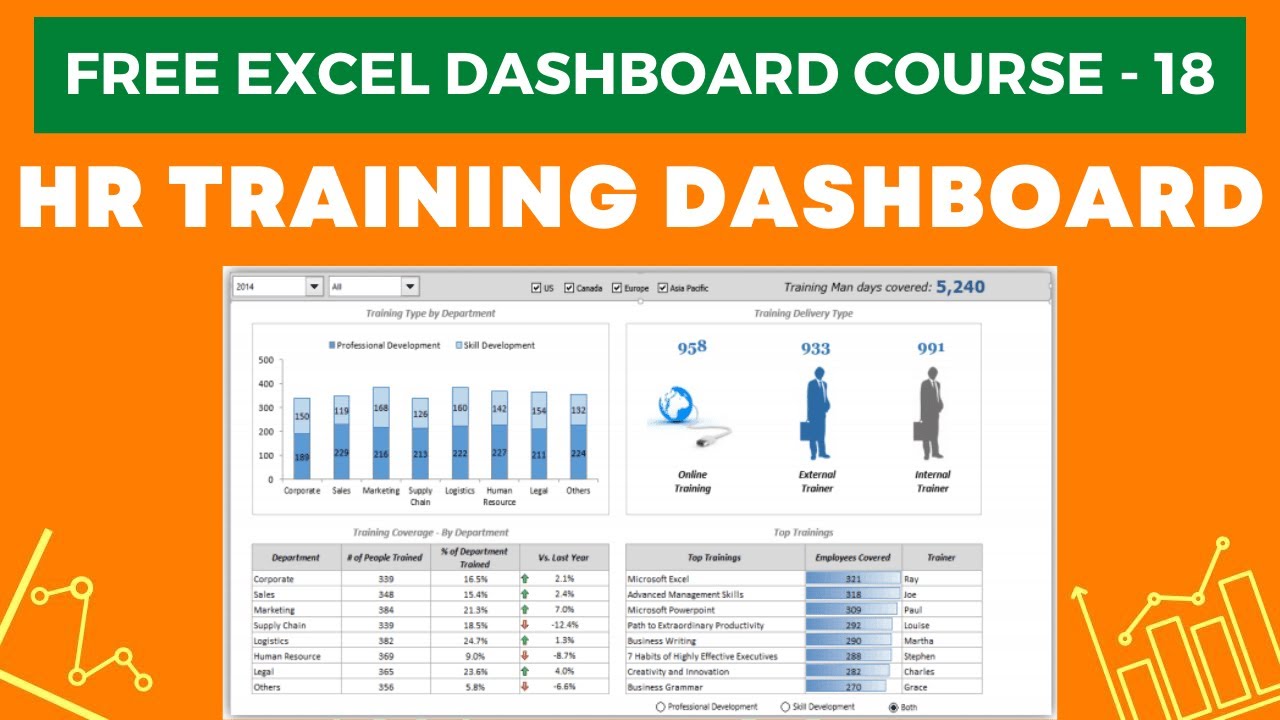

Giới thiệu về bảng trục, biểu đồ và bảng điều khiển trong Excel (Phần 1)
Tìm hiểu cách tạo ra các biểu đồ, bảng trục và bảng điều khiển chuyên nghiệp trên Excel! Video này sẽ hướng dẫn bạn từng bước từ cơ bản đến nâng cao về cách tạo và sử dụng các yếu tố này trong Excel. Hãy trang bị cho mình kiến thức mới với video này!
Tạo một bảng điều khiển Excel tuyệt vời chỉ trong 15 phút
Để trở thành một chuyên gia trong việc sử dụng Excel, bạn cần nắm rõ về bảng điều khiển của nó. Video này sẽ giúp bạn hiểu rõ hơn về các chức năng và tính năng của bảng điều khiển Excel, giúp bạn làm việc một cách hiệu quả và nhanh chóng hơn. Xem ngay để không bỏ lỡ kiến thức hữu ích này!
Làm thế nào để tự động cập nhật dữ liệu từ YouTube cho dashboard Excel?
Để tự động cập nhật dữ liệu từ YouTube cho dashboard Excel, bạn có thể sử dụng Power Query, một công cụ mạnh mẽ trong Excel để kết nối và lấy dữ liệu từ các nguồn bên ngoài. Dưới đây là các bước chi tiết:
Bước 1: Mở Excel và chọn tab \"Dữ liệu\" trên thanh công cụ.
Bước 2: Trong tab \"Dữ liệu\", chọn \"Nhập dữ liệu\" và sau đó chọn \"Từ nguồn khác\".
Bước 3: Trong hộp thoại \"Nhập dữ liệu\", chọn \"Từ hình ảnh web\".
Bước 4: Trong hộp thoại \"Hình ảnh web\", sao chép và dán đường dẫn URL của trang YouTube bạn muốn lấy dữ liệu vào ô \"Địa chỉ\".
Bước 5: Nhấn nút \"OK\" để Excel tải dữ liệu từ trang YouTube vào.
Bước 6: Trong hộp thoại \"Navigator\", bạn có thể chọn các bảng dữ liệu hoặc trạng thái cụ thể mà bạn muốn lấy dữ liệu từ đó.
Bước 7: Sau khi chọn bảng dữ liệu hoặc trạng thái, nhấn nút \"Chỉnh sửa\" để tiếp tục.
Bước 8: Trong trình chỉnh sửa Power Query Editor, bạn có thể tùy chỉnh và biến đổi dữ liệu theo ý muốn.
Bước 9: Khi hoàn thành chỉnh sửa dữ liệu, nhấn nút \"Đóng & Sử dụng\" để áp dụng dữ liệu đã được chỉnh sửa vào bảng tính Excel.
Bước 10: Bây giờ, dữ liệu từ YouTube sẽ được cập nhật tự động trong bảng tính Excel mỗi khi bạn làm mới nó bằng cách nhấp chuột phải trên bảng dữ liệu và chọn \"Làm mới\".
Hy vọng rằng các bước trên sẽ giúp bạn tự động cập nhật dữ liệu từ YouTube cho dashboard Excel của mình.
Các gợi ý cho việc tạo và tùy chỉnh dashboard Excel trên YouTube?
Dưới đây là các gợi ý cho việc tạo và tùy chỉnh dashboard Excel trên YouTube:
1. Tìm kiếm kênh YouTube chuyên về Excel: Sử dụng công cụ tìm kiếm trên YouTube và nhập từ khóa \"Excel dashboard tutorial\" hoặc \"Excel dashboard template\" để tìm kiếm các kênh chuyên về Excel.
2. Chọn kênh phù hợp: Xem qua các kênh đã tìm được và đánh giá xem họ có nội dung phù hợp với mong muốn của bạn hay không. Đảm bảo rằng kênh có các video hướng dẫn về tạo và tùy chỉnh dashboard Excel.
3. Xem các video hướng dẫn: Xem các video hướng dẫn trên kênh để hiểu cách tạo và tùy chỉnh dashboard Excel. Chú ý các bước và kỹ thuật được hướng dẫn trong video.
4. Áp dụng các bước vào Excel: Mở Excel và áp dụng các bước và kỹ thuật đã học được từ video vào việc tạo và tùy chỉnh dashboard. Làm theo từng bước và kiểm tra kết quả để đảm bảo tính chính xác và hiệu quả của dashboard.
5. Tìm hiểu thêm thông qua tài liệu và nguồn kiến thức khác: Nếu cần, bạn có thể tìm hiểu thêm bằng cách đọc tài liệu và nguồn kiến thức khác về Excel dashboard. Các trang web, blog và diễn đàn chuyên về Excel cũng là những nguồn thông tin hữu ích để nâng cao kiến thức của bạn.
6. Thực hành và tùy chỉnh theo ý muốn: Sau khi bạn đã nắm vững cách tạo và tùy chỉnh dashboard Excel, hãy thực hành và tạo ra các dashboard theo ý muốn của bạn. Tùy chỉnh các biểu đồ, bảng dữ liệu và các chức năng khác để đáp ứng nhu cầu và mục tiêu của bạn.
Lưu ý là việc tạo và tùy chỉnh dashboard Excel có thể đòi hỏi kiến thức và kỹ năng về Excel, vì vậy hãy kiên nhẫn và không ngần ngại tìm hiểu và thực hành thêm để trở thành một chuyên gia trong lĩnh vực này.
Cách tối ưu hóa hiệu quả sử dụng Excel để quản lý dashboard trên YouTube?
Để tối ưu hóa hiệu quả sử dụng Excel để quản lý dashboard trên YouTube, bạn có thể tuân thủ các bước sau:
Bước 1: Xác định mục tiêu của bạn
Trước tiên, bạn cần xác định mục tiêu của việc sử dụng Excel để quản lý dashboard trên YouTube. Điều này có thể bao gồm việc theo dõi lợi nhuận, thống kê lượt xem, quản lý danh sách video, và nhiều hơn nữa.
Bước 2: Xác định các chỉ số và thông tin cần theo dõi
Dựa trên mục tiêu của bạn, hãy xác định các chỉ số và thông tin quan trọng mà bạn muốn theo dõi trên dashboard của mình. Ví dụ: doanh thu, số lượt xem, phân loại video, tình trạng tương tác, và nhiều hơn nữa. Điều này giúp bạn xây dựng các bảng tin tức hiệu quả hơn và tìm hiểu các kỹ thuật và công cụ Excel phù hợp.
Bước 3: Xây dựng bảng điều khiển Dashboard trên Excel
Sau khi đã xác định các chỉ số và thông tin cần theo dõi, bạn có thể bắt đầu xây dựng bảng điều khiển dashboard trên Excel. Bạn có thể sử dụng các công cụ và chức năng Excel như PivotTable, PivotChart, hay các công thức tính toán để tổ chức và hiển thị dữ liệu một cách trực quan và dễ hiểu.
Bước 4: Cập nhật dữ liệu thường xuyên
Để đảm bảo rằng dashboard của bạn luôn hiện thị dữ liệu mới nhất, hãy cập nhật dữ liệu thường xuyên. Bạn có thể tạo lịch trình cập nhật dữ liệu hoặc sử dụng các công cụ tự động để làm điều này.
Bước 5: Phân tích và tương tác với dữ liệu
Sau khi đã có dashboard hoàn chỉnh, bạn có thể sử dụng Excel để phân tích và tương tác với dữ liệu. Bạn có thể sử dụng các chức năng tính toán, biểu đồ, và các công thức Excel để khám phá các kiểu dữ liệu khác nhau và đưa ra những phân tích sâu hơn về hiệu suất và xu hướng trên kênh YouTube của bạn.
Hy vọng các bước trên sẽ giúp bạn tối ưu hóa việc sử dụng Excel để quản lý dashboard trên YouTube. Chúc bạn thành công!
_HOOK_
Cách xây dựng bảng điều khiển tương tác trên Excel cập nhật chỉ với MỘT NHẤP CHUỘT!
Bạn muốn biết cách tận dụng tối đa bảng điều khiển tương tác trên Excel để làm việc hiệu quả hơn? Video này sẽ chỉ dẫn bạn cách sử dụng bảng điều khiển tương tác trong Excel và tận dụng toàn bộ tính năng của nó. Việc làm việc trên Excel sẽ chưa bao giờ dễ dàng đến thế. Hãy bắt đầu từ video này ngay!









