Chủ đề excel your file could not be printed: Không thể in file Excel của bạn là một vấn đề thường xảy ra trong quá trình in ấn. Một số phương pháp để khắc phục lỗi này bao gồm cập nhật Driver Microsoft Print to PDF hoặc gỡ bỏ nó hoàn toàn và cài đặt lại.Để khuyến khích người dùng trên Google tìm kiếm từ khóa \"excel your file could not be printed\", bạn có thể viết một đoạn văn trước tích cực như sau: \"Lỗi không thể in file Excel của bạn là một vấn đề phổ biến nhưng có thể được giải quyết dễ dàng. Hãy cập nhật Driver Microsoft Print to PDF hoặc gỡ bỏ và cài đặt lại nó để tiếp tục in ấn một cách thuận lợi và không gặp lỗi.\"
Mục lục
- Tại sao khi in file excel của bạn không thể in được?
- Tại sao file Excel của tôi không thể in được và hiển thị lỗi?
- Làm thế nào để cập nhật Microsoft Print to PDF Driver?
- Cách gỡ bỏ Microsoft Print to PDF và cài đặt lại nó?
- YOUTUBE: Không Thể In Tệp Tin Của Bạn Do Lỗi Trên Có Nhiều Lý Do Có Thể Xảy Ra - Sửa Chữa
- Lỗi Operation could not be completed (error 0x00000709) xuất hiện khi in file Excel là do nguyên nhân gì?
- Làm thế nào để sửa lỗi error 0x00000709 khi in file Excel?
- Có phải là do tệp Excel của tôi bị hỏng không thể in được?
- Có những phương pháp nào khác để in tệp Excel nếu gặp lỗi không thể in được?
- Làm thế nào để kiểm tra và sửa lỗi in ấn tệp Excel trên máy tính?
- Có cách nào khác để excel your file could not be printed không chỉ áp dụng cho trường hợp in tệp Excel mà còn cả Word không?
Tại sao khi in file excel của bạn không thể in được?
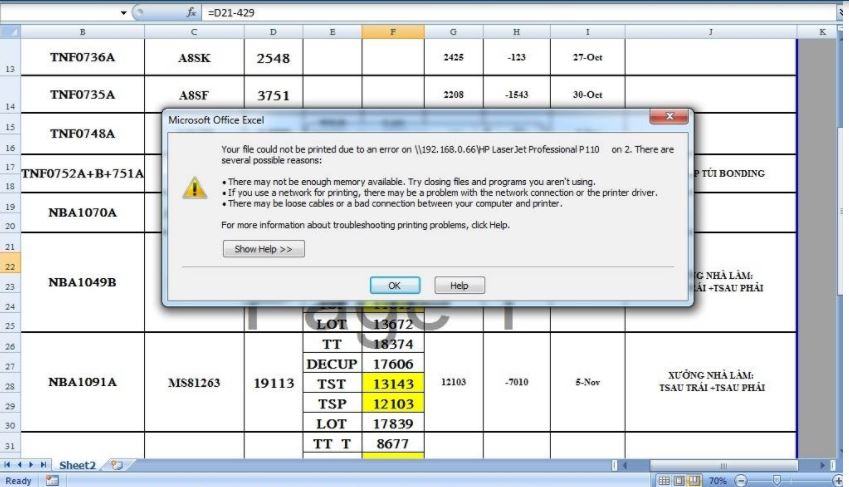
Tình trạng \"your file could not be printed\" trong Excel thường xảy ra khi có lỗi liên quan đến trình điều khiển in hoặc cấu hình máy in của bạn. Dưới đây là các bước để khắc phục tình trạng này:
Bước 1: Kiểm tra cấu hình máy in
- Đảm bảo rằng máy in đã được kết nối chính xác với máy tính và đã được bật.
- Kiểm tra xem máy in đang có đủ mực hoặc giấy và không có bất kỳ lỗi nào trên màn hình máy in.
Bước 2: Kiểm tra cấu hình trình điều khiển máy in
- Mở Control Panel (Trung tâm điều khiển).
- Tìm và mở mục \"Devices and Printers\" (Thiết bị và máy in).
- Chuột phải vào máy in mà bạn đang sử dụng và chọn \"Properties\" (Thuộc tính).
- Kiểm tra xem máy in có bảng điều khiển mặc định nào không. Nếu có, đảm bảo rằng nó đang được chọn làm máy in mặc định.
Bước 3: Cập nhật trình điều khiển máy in
- Truy cập trang web của nhà sản xuất máy in và kiểm tra xem có phiên bản trình điều khiển mới nhất không. Nếu có, tải xuống và cài đặt phiên bản cập nhật.
Bước 4: Kiểm tra lại các thiết lập in trong Excel
- Mở tệp Excel mà bạn muốn in và chọn \"File\" (Tệp) trên thanh menu.
- Chọn \"Print\" (In) và kiểm tra lại các thiết lập in như kích thước giấy, hướng in, số bản sao, vv. Đảm bảo rằng các thiết lập này đúng với máy in của bạn.
Bước 5: Khởi động lại máy tính và máy in
- Nếu bạn đã thực hiện tất cả các bước trên mà vẫn không thể in được file Excel, hãy thử khởi động lại cả máy tính và máy in để tạo ra một kết nối mới.
Nếu sau khi thực hiện tất cả các bước trên mà vẫn không thể in được file Excel, hãy xem xét liên hệ với nhà sản xuất máy in hoặc IT hỗ trợ để nhận được sự hỗ trợ tiếp theo.
.png)
Tại sao file Excel của tôi không thể in được và hiển thị lỗi?
Có nhiều nguyên nhân khiến file Excel của bạn không thể in được và hiển thị lỗi. Dưới đây là một số lý do phổ biến và cách khắc phục.
1. Lỗi trong trình điều khiển máy in PDF của Microsoft:
- Cách khắc phục: Cập nhật trình điều khiển Microsoft Print to PDF.
Bước 1: Nhấp chuột phải vào Menu Start và chọn \"Quản lý thiết bị\".
Bước 2: Tìm và mở rộng mục \"Máy in và máy quét\".
Bước 3: Tìm đến \"Microsoft Print to PDF\" và nhấp chuột phải để chọn \"Cập nhật trình điều khiển\".
Bước 4: Tiếp theo, làm theo hướng dẫn để cài đặt phiên bản mới nhất của trình điều khiển.
2. Lỗi trong máy in hiện tại hoặc máy in mặc định:
- Cách khắc phục: Chọn máy in khác hoặc đặt lại máy in mặc định.
Bước 1: Đóng file Excel và mở nó lại.
Bước 2: Chọn \"File\" và sau đó chọn \"In\".
Bước 3: Kiểm tra xem máy in hiện tại có đúng không và máy in đang được đặt làm mặc định không.
Bước 4: Nếu cần, chọn một máy in khác hoặc nhấp vào \"Đặt làm mặc định\" để đặt máy in hiện tại làm máy in mặc định.
3. Lỗi trong quyền truy cập vào máy in:
- Cách khắc phục: Thay đổi quyền truy cập vào máy in.
Bước 1: Nhấp chuột phải vào Menu Start và chọn \"Run\".
Bước 2: Gõ \"control printers\" và nhấn Enter để mở cửa sổ máy in.
Bước 3: Chọn máy in gặp lỗi và nhấp chuột phải để chọn \"Properties\".
Bước 4: Trong tab \"Bảo mật\", chọn người dùng cần sửa quyền và kiểm tra xem đã được phân quyền \"In\" chưa. Nếu chưa, nhấp vào \"Edit\" và cho phép quyền \"In\".
4. Lỗi trong tệp Excel:
- Cách khắc phục: Kiểm tra và sửa lỗi trong tệp Excel.
Bước 1: Đóng tệp Excel và mở nó lại.
Bước 2: Kiểm tra xem có bất kỳ lỗi nào được hiển thị trong tệp Excel hay không.
Bước 3: Nếu có lỗi, sửa chúng bằng cách sử dụng các công cụ sửa lỗi có sẵn trong Excel.
Nếu vấn đề vẫn tiếp tục sau khi thực hiện các bước trên, bạn nên cân nhắc thử in file Excel trên một máy tính khác hoặc liên hệ với bộ phận hỗ trợ kỹ thuật để được trợ giúp.
Làm thế nào để cập nhật Microsoft Print to PDF Driver?
Để cập nhật Microsoft Print to PDF Driver, bạn có thể tuân theo các bước sau đây:
Bước 1: Mở \"Trình quản lý thiết bị\" trên máy tính của bạn. Bạn có thể làm điều này bằng cách nhấp chuột phải vào biểu tượng Windows Start và chọn \"Trình quản lý thiết bị\" từ menu.
Bước 2: Trong cửa sổ \"Trình quản lý thiết bị\", tìm kiếm và mở rộng mục \"Máy in\".
Bước 3: Tìm và nhấp chuột phải vào \"Microsoft Print to PDF\" hoặc \"Microsoft Print to PDF Port\" (tùy thuộc vào phiên bản của bạn), và chọn \"Cập nhật trình điều khiển\".
Bước 4: Trong hộp thoại \"Cập nhật trình điều khiển phần cứng\", bạn có thể chọn \"Tìm trình điều khiển từ máy tính của tôi\" và đợi máy tính tìm kiếm và cài đặt trình điều khiển cập nhật.
Bước 5: Nếu có bất kỳ thông báo xác nhận hoặc đồng ý nào, hãy đồng ý và chờ đợi quá trình cập nhật hoàn thành.
Bước 6: Sau khi quá trình cập nhật thành công, khởi động lại máy tính và kiểm tra xem bạn có thể in file PDF từ Microsoft Excel hoặc các ứng dụng Office khác không.
Lưu ý: Nếu trình điều khiển đã được cập nhật đầy đủ và bạn vẫn gặp sự cố, bạn có thể thử gỡ bỏ và cài đặt lại Microsoft Print to PDF Driver bằng cách sử dụng các điều khiển mặc định của hệ điều hành Windows.


Cách gỡ bỏ Microsoft Print to PDF và cài đặt lại nó?
Cách gỡ bỏ Microsoft Print to PDF và cài đặt lại nó như sau:
Bước 1: Mở Control Panel
- Chuột phải vào nút Start ở góc trái màn hình và chọn Control Panel trong danh sách các tùy chọn.
Bước 2: Chọn Uninstall a program
- Tại Control Panel, chọn Uninstall a program trong phần Programs.
Bước 3: Tìm và gỡ bỏ Microsoft Print to PDF
- Trong cửa sổ Uninstall or change a program, tìm và chọn Microsoft Print to PDF trong danh sách các chương trình đã cài đặt.
- Nhấn chuột phải và chọn Uninstall để gỡ bỏ nó khỏi máy tính của bạn.
Bước 4: Tải và cài đặt lại Microsoft Print to PDF
- Mở trình duyệt web và tìm kiếm \"Microsoft Print to PDF driver download\".
- Truy cập vào trang web chính thức của Microsoft hoặc các trang web uy tín khác để tải xuống bản cài đặt Microsoft Print to PDF driver.
- Sau khi tải xuống, chạy tệp cài đặt và làm theo hướng dẫn trên màn hình để cài đặt lại Microsoft Print to PDF.
Sau khi hoàn thành các bước trên, bạn đã gỡ bỏ và cài đặt lại Microsoft Print to PDF trên máy tính của mình. Điều này có thể giúp giải quyết vấn đề \"your file could not be printed\" khi sử dụng Excel.
Không Thể In Tệp Tin Của Bạn Do Lỗi Trên Có Nhiều Lý Do Có Thể Xảy Ra - Sửa Chữa
Hãy xem video về \"sửa chữa\" của chúng tôi để hiểu cách dễ dàng và nhanh chóng sửa chữa các thiết bị của bạn. Không cần gọi thợ, bạn có thể tự sửa chữa chỉ với vài bước đơn giản. Hãy khám phá ngay!

Lỗi Operation could not be completed (error 0x00000709) xuất hiện khi in file Excel là do nguyên nhân gì?
Lỗi \"Operation could not be completed (error 0x00000709)\" xuất hiện khi in file Excel có thể do việc máy tính không thể thiết lập máy in mặc định. Để khắc phục lỗi này, bạn có thể thực hiện các bước sau:
1. Bước 1: Kiểm tra lại kết nối với máy in
- Đảm bảo rằng máy in đã được kết nối chính xác với máy tính của bạn. Kiểm tra xem cáp kết nối và cổng in có hoạt động bình thường hay không.
2. Bước 2: Sửa lỗi thiết lập máy in mặc định
- Bấm tổ hợp phím Windows + R để mở hộp thoại \"Run\".
- Nhập \"control\" vào ô trống và nhấn Enter để mở cửa sổ \"Control Panel\".
- Trong cửa sổ \"Control Panel\", chọn \"Devices and Printers\" (Thiết bị và máy in).
- Chuột phải vào máy in mà bạn muốn đặt làm máy in mặc định và chọn \"Set as default printer\" (Đặt làm máy in mặc định).
- Sau đó, khởi động lại máy tính và thử in file Excel một lần nữa.
3. Bước 3: Vô hiệu hóa các trình điều khiển máy in không cần thiết
- Bấm tổ hợp phím Windows + R để mở hộp thoại \"Run\".
- Nhập \"services.msc\" vào ô trống và nhấn Enter để mở cửa sổ \"Services\" (Dịch vụ).
- Tìm và tắt các dịch vụ sau:
+ Print Spooler
+ Bluetooth Support Service
+ SNMP Trap
- Sau đó, khởi động lại máy tính và thử in file Excel một lần nữa.
Nếu những phương pháp trên vẫn không khắc phục được lỗi \"Operation could not be completed (error 0x00000709)\", bạn có thể tham khảo thêm các giải pháp khác như cập nhật và cài đặt lại driver máy in, xóa và cài đặt lại máy in, hoặc liên hệ với nhà cung cấp dịch vụ hỗ trợ kỹ thuật để được trợ giúp chi tiết hơn.
_HOOK_
Làm thế nào để sửa lỗi error 0x00000709 khi in file Excel?
Để sửa lỗi error 0x00000709 khi in file Excel, bạn có thể thực hiện các bước sau đây:
Bước 1: Kiểm tra và xác nhận máy in mặc định
- Bấm vào nút Start và chọn Settings (Cài đặt).
- Chọn Devices (Thiết bị) và sau đó chọn Printers & scanners (Máy in và máy quét).
- Kiểm tra xem máy in bạn muốn sử dụng có được đánh dấu là \"Default\" (mặc định) hay không. Nếu không, chọn máy in đó và chọn \"Set as default\" (Đặt làm mặc định).
Bước 2: Kiểm tra và chỉnh sửa Registry (Registry Editor)
- Bấm tổ hợp phím Windows + R để mở hộp thoại Run (Chạy).
- Gõ \"regedit\" vào ô \"Open\" (Mở) và bấm Enter để mở Registry Editor.
- Điều hướng đến đường dẫn sau: HKEY_CURRENT_USER\\Software\\Microsoft\\Windows NT\\CurrentVersion\\Windows
- Kiểm tra giá trị của các khóa \"Device\" và \"Server\" để đảm bảo chúng không bị sai.
Bước 3: Kiểm tra và chỉnh sửa Services (Dịch vụ)
- Bấm tổ hợp phím Windows + R để mở hộp thoại Run (Chạy).
- Gõ \"services.msc\" vào ô \"Open\" (Mở) và bấm Enter để mở cửa sổ Services (Dịch vụ).
- Tìm và kiểm tra xem dịch vụ \"Print Spooler\" (Bộ cấp phát in) có đang chạy hay không. Nếu không, chuột phải vào dịch vụ đó và chọn Start (Khởi động).
Bước 4: Kiểm tra và cập nhật driver máy in
- Bấm vào nút Start và chọn Settings (Cài đặt).
- Chọn Devices (Thiết bị) và sau đó chọn Printers & scanners (Máy in và máy quét).
- Chọn máy in mà bạn đang gặp lỗi và chọn \"Manage\" (Quản lý).
- Chọn \"Printer properties\" (Thuộc tính máy in) và chọn tab \"Advanced\" (Nâng cao).
- Chọn \"New Driver\" (Driver mới) và làm theo hướng dẫn để cài đặt hoặc cập nhật driver mới.
Nếu những bước trên không giải quyết được vấn đề, bạn có thể thử các giải pháp khác như cài đặt lại máy in, kiểm tra các phần mềm bảo mật hoặc ngắt kết nối và kết nối lại máy in.
Lưu ý: Trước khi thực hiện các bước chỉnh sửa trong Registry Editor và Services, hãy sao lưu dữ liệu quan trọng và tạo bản sao lưu của Registry để phòng trường hợp xảy ra sự cố không mong muốn.
Có phải là do tệp Excel của tôi bị hỏng không thể in được?
Đúng, có thể có một số nguyên nhân khác nhau khiến tệp Excel của bạn không thể in được. Dưới đây là một số bước bạn có thể thử để khắc phục vấn đề này:
1. Đảm bảo rằng bạn đã cài đặt phiên bản Microsoft Excel mới nhất và đã cập nhật tất cả các bản vá của nó. Đôi khi, việc cập nhật phần mềm có thể giải quyết các vấn đề in ấn.
2. Kiểm tra xem máy in đã được kết nối chính xác và hoạt động bình thường. Hãy chắc chắn rằng không có lỗi máy in, hết giấy hoặc mực in.
3. Đặt máy in mặc định cho Excel. Bạn có thể làm điều này bằng cách vào \"Control Panel\" (Bảng điều khiển) và điều chỉnh cài đặt máy in của bạn.
4. Thử in một tệp Excel khác để xem xem vấn đề chỉ xuất hiện với tệp cụ thể hay không. Nếu bạn có thể in các tệp Excel khác mà không gặp vấn đề, có thể tệp cụ thể của bạn gặp lỗi.
5. Nếu tệp Excel của bạn vẫn không thể in được, hãy thử tạo một bản sao của tệp Excel đó và thử in bản sao. Có thể tệp gốc đang gặp lỗi, trong khi bản sao có thể in bình thường.
6. Nếu các biện pháp trên không giúp, bạn có thể thử khắc phục vấn đề bằng cách sử dụng tính năng sửa chữa tài liệu trong Excel. Để làm điều này, bạn có thể mở tệp Excel, chọn \"File\" (Tệp), sau đó chọn \"Open\" (Mở). Chọn tệp Excel bị lỗi và chọn \"Open and Repair\" (Mở và Sửa chữa).
7. Nếu tất cả các biện pháp trên đều không hoạt động, có thể tệp Excel của bạn đã hỏng và không thể sửa chữa được. Trong trường hợp này, bạn có thể cần tạo một bản sao mới của tệp hoặc tìm cách khôi phục dữ liệu từ phiên bản lưu trữ gần đây hơn.
Hy vọng những gợi ý này sẽ giúp bạn khắc phục vấn đề và in được tệp Excel của mình.


Sửa Lỗi Không Thể In Tệp Tin Của Bạn Do Lỗi Trên Có Nhiều Lý Do Có Thể Xảy Ra Excel
Hãy xem video về \"in tệp tin\" của chúng tôi để biết cách in tài liệu của bạn một cách thuận tiện và nhanh chóng. Bạn sẽ được hướng dẫn từng bước cụ thể để in tệp tin mà không gặp bất kỳ khó khăn nào. Đón xem ngay!
Có những phương pháp nào khác để in tệp Excel nếu gặp lỗi không thể in được?
Có một số phương pháp có thể áp dụng nếu bạn gặp lỗi không thể in được tệp Excel. Dưới đây là một số phương pháp bạn có thể thử:
1. Cập nhật Microsoft Print to PDF Driver:
- Bước 1: Mở Control Panel trên máy tính của bạn.
- Bước 2: Tìm và mở mục \"Devices and Printers\" (Thiết bị và máy in).
- Bước 3: Tìm đến máy in Microsoft Print to PDF và nhấp chuột phải vào nó.
- Bước 4: Chọn \"Properties\" (Thuộc tính) và sau đó chuyển đến tab \"Advanced\" (Nâng cao).
- Bước 5: Nhấp vào nút \"New Driver\" (Cài đặt driver mới) và làm theo hướng dẫn để cập nhật driver cho máy in này.
2. Gỡ cài đặt Microsoft Print to PDF và cài đặt lại:
- Bước 1: Mở Control Panel trên máy tính của bạn.
- Bước 2: Tìm và mở mục \"Programs and Features\" (Chương trình và tính năng).
- Bước 3: Tìm đến Microsoft Print to PDF trong danh sách các chương trình đã cài đặt.
- Bước 4: Nhấp chuột phải vào Microsoft Print to PDF và chọn \"Uninstall\" (Gỡ cài đặt).
- Bước 5: Sau khi gỡ cài đặt xong, khởi động lại máy tính và tiến hành cài đặt lại Microsoft Print to PDF bằng cách download và cài đặt từ trang web của Microsoft.
3. Kiểm tra các thiết lập máy in:
- Bước 1: Mở Control Panel trên máy tính của bạn.
- Bước 2: Tìm và mở mục \"Devices and Printers\" (Thiết bị và máy in).
- Bước 3: Kiểm tra xem máy in mặc định có đang hoạt động bình thường và đã được kết nối chính xác.
- Bước 4: Nếu máy in mặc định không hoạt động, bạn có thể chọn một máy in khác làm máy in mặc định hoặc cài đặt lại driver cho máy in mặc định.
Nhớ làm theo các bước trên theo thứ tự và kiểm tra lại tệp Excel của bạn sau mỗi phương pháp để xem xét hiệu quả. Nếu vấn đề vẫn tiếp tục, bạn có thể cần liên hệ với bộ phận hỗ trợ kỹ thuật hoặc chuyên gia Excel để được giúp đỡ chi tiết hơn.
Làm thế nào để kiểm tra và sửa lỗi in ấn tệp Excel trên máy tính?
Để kiểm tra và sửa lỗi in ấn tệp Excel trên máy tính, bạn có thể thực hiện các bước sau:
Bước 1: Kiểm tra kết nối và máy in
- Đảm bảo máy tính đã kết nối đúng với máy in và máy in đã được kích hoạt.
- Kiểm tra xem có bất kỳ thông báo lỗi hoặc cảnh báo nào xuất hiện trên máy in hay không.
Bước 2: Kiểm tra phiên bản Microsoft Print to PDF Driver
- Mở Control Panel trên máy tính (Nhấn Windows + X, sau đó chọn Control Panel).
- Chọn \"Devices and Printers\" (Thiết bị và Máy in).
- Tìm kiếm Microsoft Print to PDF trong danh sách máy in đang cài đặt.
- Nếu phiên bản hiện tại của Microsoft Print to PDF không phải là phiên bản mới nhất, hãy cập nhật nó. Bạn có thể tìm kiếm trên trang web chính thức của Microsoft để tải về và cài đặt phiên bản mới nhất của trình điều khiển này.
Bước 3: Gỡ cài đặt Microsoft Print to PDF và cài đặt lại
- Truy cập Control Panel và chọn \"Uninstall a program\" (Gỡ bỏ một chương trình).
- Tìm Microsoft Print to PDF trong danh sách chương trình cài đặt và gỡ cài đặt nó.
- Sau khi gỡ cài đặt xong, khởi động lại máy tính.
- Sau khi khởi động lại, hãy truy cập trang web chính thức của Microsoft và tìm kiếm Microsoft Print to PDF để tải về và cài đặt lại.
Bước 4: Kiểm tra các tập tin Excel
- Nếu lỗi chỉ xuất hiện khi in các tệp Excel cụ thể, hãy kiểm tra các tệp này để đảm bảo chúng không bị hỏng. Thử mở và in các tệp Excel khác để xem liệu lỗi có xuất hiện hay không.
- Nếu chỉ có một số tệp Excel cụ thể gặp lỗi, bạn có thể thử tạo một tệp Excel mới và sao chép nội dung từ tệp gốc sang tệp mới. Sau đó, hãy thử in lại từ tệp Excel mới này.
Nếu sau khi thực hiện các bước trên, vẫn không thể in được tệp Excel, bạn có thể tham khảo các nguồn tài nguyên khác như diễn đàn hỗ trợ của Microsoft hoặc liên hệ với nhà sản xuất máy in để được hỗ trợ.
Có cách nào khác để excel your file could not be printed không chỉ áp dụng cho trường hợp in tệp Excel mà còn cả Word không?
Có thể có một số cách để khắc phục lỗi \"excel your file could not be printed\" không chỉ áp dụng cho tệp Excel mà còn cho Word. Dưới đây là một số bước giúp bạn giải quyết vấn đề này:
Bước 1: Khởi động lại máy tính và máy in của bạn
- Đôi khi, việc khởi động lại cả máy tính và máy in có thể giải quyết được các vấn đề in ấn.
Bước 2: Kiểm tra kết nối và cập nhật driver máy in
- Xác định xem các cáp kết nối giữa máy tính và máy in có chắc chắn và không bị hỏng.
- Nếu đã kiểm tra và cáp kết nối không có vấn đề, hãy tiến hành cập nhật driver cho máy in của bạn. Truy cập trang web chính thức của nhà sản xuất máy in và tìm kiếm phiên bản driver mới nhất cho máy in của bạn.
Bước 3: Kiểm tra và sửa lỗi trong tệp Excel hoặc Word
- Mở tệp Excel hoặc Word mà bạn muốn in và kiểm tra xem có lỗi nào xuất hiện không. Nếu có, hãy thực hiện các bước sửa lỗi thích hợp để khắc phục vấn đề.
- Nếu bạn không biết cách sửa lỗi trong Excel hoặc Word, hãy tìm kiếm trên Internet hoặc tham khảo tài liệu hướng dẫn sản phẩm để biết thêm chi tiết.
Bước 4: Sử dụng cách in ấn khác nhau
- Nếu bạn đã thử tất cả các bước trên mà vẫn gặp lỗi, hãy thử sử dụng cách in ấn khác. Thay vì chọn in trực tiếp vào máy in, bạn có thể chọn in ra một file PDF hoặc hình ảnh và sau đó in từ file PDF hoặc hình ảnh này.
Bước 5: Liên hệ với nhà sản xuất máy in hoặc hỗ trợ kỹ thuật
- Nếu sau khi thực hiện các bước trên mà vẫn không giải quyết được vấn đề, hãy liên hệ với nhà sản xuất máy in hoặc nhận hỗ trợ kỹ thuật để được hỗ trợ và tư vấn cụ thể cho trường hợp của bạn.
Lưu ý: Việc giải quyết vấn đề này có thể phụ thuộc vào nguyên nhân cụ thể và các cài đặt riêng của mỗi máy tính và máy in. Vì vậy, quá trình giải quyết vấn đề có thể thay đổi tùy theo trường hợp cụ thể của bạn.
_HOOK_








