Chủ đề excel 2010 home tab: Thanh Ribbon trong Excel 2010 bao gồm các tab như File, Home, Insert, Page layout và View, với mỗi tab chứa các nút lệnh hữu ích. Tab Home cung cấp các công cụ và chức năng chính để thao tác trên các dữ liệu trong bảng tính. Đây là một đặc điểm quan trọng và tiện lợi, giúp người dùng dễ dàng truy cập và sử dụng các tính năng của Excel 2010.
Mục lục
- Làm cách nào để hiển thị và sử dụng tab Home trong Excel 2010?
- Thanh Tab Home trong Excel 2010 có chức năng gì?
- Có những nút lệnh nào trong tab Home của Excel 2010?
- Làm thế nào để hiển thị thanh công cụ trong Excel 2010?
- YOUTUBE: Tab Trang chủ [Excel] | Sử dụng hoàn chỉnh trong tiếng Hindi | Hướng dẫn Excel cho người mới bắt đầu trong tiếng Hindi
- Tab Home trong Excel 2010 bao gồm những tab con nào?
- Làm thế nào để thực hiện các thao tác căn chỉnh văn bản trong tab Home của Excel 2010?
- Cách sử dụng nút lệnh Sort & Filter trong tab Home của Excel 2010?
- Làm thế nào để sử dụng tính năng Format Painter trong tab Home của Excel 2010?
- Tab Home trong Excel 2010 hỗ trợ công cụ nào để tính tổng hoặc trung bình các số trong một dãy?
- Thanh công cụ Quick Access Toolbar có vai trò gì trong tab Home của Excel 2010?
Làm cách nào để hiển thị và sử dụng tab Home trong Excel 2010?
Để hiển thị và sử dụng tab \"Home\" trong Excel 2010, làm theo các bước sau đây:
1. Mở Microsoft Excel 2010 lên.
2. Ở phía trên cùng của cửa sổ Excel, bạn sẽ thấy thanh Ribbon chứa các tab khác nhau. Tab \"Home\" nằm ở ngay giữa thanh Ribbon.
3. Nhấp vào tab \"Home\" để mở nó.
4. Sau khi bạn nhấp vào tab \"Home\", giao diện của Excel sẽ thay đổi, và bạn sẽ thấy các nhóm lệnh khác nhau xuất hiện dưới tab \"Home\". Ví dụ: Clipboard, Font, Alignment, và Format.
5. Bạn có thể sử dụng các lệnh trong tab \"Home\" bằng cách nhấp vào chúng. Ví dụ: Bạn có thể nhấp vào nút \"Copy\" trong nhóm Clipboard để sao chép nội dung được chọn.
6. Nếu tab \"Home\" không hiển thị, hãy kiểm tra xem bạn đã mở phiên bản Excel 2010 chưa. Nếu bạn đã mở phiên bản Excel khác, tab \"Home\" có thể không được hiển thị. Trong trường hợp này, hãy đảm bảo rằng bạn đã mở Excel 2010 và thử lại các bước trên.
Hy vọng rằng thông tin này hữu ích cho bạn.

.png)
Thanh Tab Home trong Excel 2010 có chức năng gì?
Thanh tab Home trong Excel 2010 có chức năng quan trọng và đa dạng để thực hiện các tác vụ chính liên quan đến định dạng và sắp xếp dữ liệu. Dưới đây là một số chức năng của thanh tab Home trong Excel 2010:
1. Clipboard (Bảng sao chép): Nhóm này chứa các tính năng liên quan đến sao chép và dán dữ liệu, bao gồm Sao chép, Cắt, Dán và Tìm kiếm.
2. Font (Phông chữ): Nhóm này cho phép bạn thay đổi các thuộc tính về font chữ, kích thước, in đậm, nghiêng, gạch chân và gạch xuyên dòng cho các văn bản trong ô.
3. Alignment (Căn chỉnh): Nhóm này cho phép bạn căn chỉnh văn bản trong ô theo các hướng khác nhau như căn giữa, căn trái, căn phải và căn đều. Bên cạnh đó, nó cũng cung cấp các tính năng căn chỉnh dòng và căn chỉnh cột.
4. Number (Số): Nhóm này cho phép bạn thay đổi định dạng số của các ô, bao gồm số nguyên, số thập phân, tỷ lệ phần trăm, tiền tệ và ngày tháng.
5. Styles (Kiểu): Nhóm này cho phép bạn áp dụng các kiểu định dạng nhanh được xác định trước cho các phần tử trong bảng tính như tiêu đề, dòng tự động, ô đánh số và các kiểu khác.
6. Cells (Ô): Nhóm này cho phép bạn thực hiện các tác vụ liên quan đến các ô trong bảng tính như chèn ô, xóa ô, thay đổi chiều rộng và cao độ của ô, cùng với các tùy chọn định dạng khác.
7. Editing (Chỉnh sửa): Nhóm này cung cấp các tính năng chỉnh sửa dữ liệu, bao gồm Undo, Redo, AutoSum, Sort và Find & Select.
8. Insert (Chèn): Nhóm này cho phép bạn chèn các phần tử khác nhau vào bảng tính như hình ảnh, clipart, biểu đồ, các công thức tính toán, bảng và hỗ trợ khác.
9. Delete (Xóa): Nhóm này cho phép bạn xóa các phần tử trong bảng tính như ô, hàng, cột và các đối tượng khác.
10. Cells Styles: Nhóm này cho phép bạn áp dụng các kiểu định dạng tùy chỉnh cho các ô trong bảng tính.
Bằng cách sử dụng thanh tab Home trong Excel 2010, bạn có thể dễ dàng định dạng và sắp xếp dữ liệu trong bảng tính một cách thuận tiện và nhanh chóng.
Có những nút lệnh nào trong tab Home của Excel 2010?
Trong tab Home của Excel 2010, có các nút lệnh sau:
1. Clipboard: Nút lệnh này cho phép bạn sao chép và dán nội dung, định dạng, và thực hiện các tác vụ liên quan đến Clipboard (bảng tạm).
2. Font: Đây là nơi bạn có thể thay đổi font chữ, kích cỡ chữ, kiểu chữ và các thuộc tính liên quan đến font chữ.
3. Alignment: Nút này cho phép bạn căn chỉnh văn bản, sắp xếp, canh lề, và chỉnh dạng các vị trí của nội dung trong một ô hoặc phạm vi ô.
4. Number: Nút này cho phép bạn định dạng số, thay đổi số lẻ, số nguyên, phần trăm và các dạng số khác.
5. Styles: Nút này cho phép bạn áp dụng các kiểu định dạng nhanh chóng cho nội dung, bao gồm các kiểu định dạng điều kiện, kiểu định dạng bảng, kiểu định dạng văn bản và kiểu định dạng ngày tháng.
6. Cells: Nút này cho phép bạn thực hiện các tác vụ liên quan đến ô, bao gồm thêm và xóa ô, căn chỉnh ô, chèn hàng và cột, và ẩn/hiện nội dung ô.
7. Editing: Nút này cung cấp các công cụ chỉnh sửa, bao gồm thêm và xóa nội dung, tách nội dung trong ô, sắp xếp và lọc dữ liệu, và các tác vụ liên quan đến ô và nội dung.
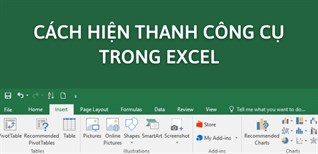

Làm thế nào để hiển thị thanh công cụ trong Excel 2010?
Để hiển thị thanh công cụ trong Excel 2010, bạn làm theo các bước sau đây:
1. Mở Excel 2010 lên.
2. Trên thanh menu, bạn nhấp chuột vào tab \"File\" ở góc trái trên cùng của cửa sổ Excel.
3. Trong menu hiển thị, bạn nhấp vào \"Options\" (Tùy chọn).
4. Trong hộp thoại \"Excel Options\" (Tùy chọn Excel) xuất hiện, chọn tab \"Customize Ribbon\" (Tuỳ chỉnh Ribbon).
5. Trên màn hình bên phải, bạn sẽ thấy danh sách các tab của thanh Ribbon đã được hiển thị và ẩn. Tab \"Home\" (Trang chủ) là một trong số đó.
6. Đảm bảo rằng ô checkbox bên cạnh tên \"Home\" được chọn. Nếu không, bạn chọn nó để bật tab \"Home\".
7. Nhấp vào nút \"OK\" để áp dụng các thay đổi và đóng hộp thoại \"Excel Options\".
8. Bây giờ, tab \"Home\" sẽ được hiển thị trong thanh công cụ của Excel 2010.
Với các bước trên, bạn đã hiển thị thành công thanh công cụ trong Excel 2010.
Tab Trang chủ [Excel] | Sử dụng hoàn chỉnh trong tiếng Hindi | Hướng dẫn Excel cho người mới bắt đầu trong tiếng Hindi
Chào mừng bạn đến với video hướng dẫn Excel tiếng Hindi! Tại đây, bạn sẽ được học cách sử dụng Excel một cách dễ hiểu và chi tiết bằng ngôn ngữ Hindi. Hãy khám phá các chức năng và công thức hữu ích để nắm bắt được tất cả những gì Excel có thể làm cho bạn!

Tab Home trong Excel 2010 bao gồm những tab con nào?
Tab Home trong Excel 2010 bao gồm các tab con sau đây:
1. Clipboard: Tab này chứa các lệnh sao chép, dán, và thao tác với clipboard.
2. Font: Tab này cho phép bạn điều chỉnh các thuộc tính của chữ, như kiểu, kích thước, độ dày, và màu sắc.
3. Alignment: Tab này cho phép bạn căn chỉnh văn bản trong ô, bao gồm căn giữa, căn phải, căn trái, căn đều và xuống dòng.
4. Number: Tab này cho phép bạn áp dụng định dạng số cho các ô, bao gồm định dạng tiền tệ, ngày tháng, phần trăm, và các kiểu số khác.
5. Styles: Tab này cho phép bạn áp dụng các kiểu định dạng và giao diện cho bảng tính của bạn.
6. Cells: Tab này cung cấp các lệnh để thao tác với ô, bao gồm chèn, xóa, và sắp xếp ô.
7. Editing: Tab này chứa các công cụ chỉnh sửa nhanh như sao chép công thức, xóa nhanh, và tìm kiếm.
8. Insert: Tab này cho phép bạn chèn các đối tượng vào bảng tính, bao gồm hình ảnh, hình vẽ, biểu đồ, và các công cụ khác.
9. Page Layout: Tab này cho phép bạn căn chỉnh giao diện và in ấn bảng tính, bao gồm các tiêu đề trang, kích thước giấy, và các mục in ấn khác.
10. Formulas: Tab này cung cấp các công cụ để tạo và quản lý các công thức trong bảng tính của bạn.
11. Data: Tab này cho phép bạn nhập và quản lý dữ liệu trong bảng tính, bao gồm các công cụ để nhập liệu, lọc, và phân tích dữ liệu.
12. Review: Tab này cung cấp các công cụ để kiểm tra chính tả, theo dõi thay đổi, và bảo mật bảng tính của bạn.
13. View: Tab này cho phép bạn điều chỉnh chế độ xem, phạm vi hiển thị, và các tùy chọn xem khác trong Excel.
Đó là các tab con có trong Tab Home của Excel 2010.

_HOOK_
Làm thế nào để thực hiện các thao tác căn chỉnh văn bản trong tab Home của Excel 2010?
Để thực hiện các thao tác căn chỉnh văn bản trong tab Home của Excel 2010, bạn có thể làm theo các bước sau:
1. Mở tài liệu Excel 2010.
2. Trên thanh Ribbon, chọn tab Home.
3. Để căn chỉnh nội dung văn bản, bạn có thể sử dụng các nút lệnh như Bold (in đậm), Italic (in nghiêng), Underline (gạch chân), Strikethrough (gạch ngang), và Change Font Color (thay đổi màu chữ).
4. Để căn chỉnh định dạng văn bản, chọn các nút lệnh như Align Left (canh trái), Center (canh giữa), Align Right (canh phải), và Justify (canh đều).
5. Để căn chỉnh khoảng cách giữa các dòng, bạn có thể sử dụng các nút lệnh như Increase Indent (tăng độ lùi) và Decrease Indent (giảm độ lùi).
6. Ngoài ra, bạn cũng có thể sử dụng các nút lệnh như Bullets (danh sách đánh dấu), Numbering (danh sách đánh số), và Decrease/Increase Decimal (giảm/tăng số thập phân).
Hy vọng các hướng dẫn trên giúp bạn thực hiện các thao tác căn chỉnh văn bản trong tab Home của Excel 2010 thành công.
Cách sử dụng nút lệnh Sort & Filter trong tab Home của Excel 2010?
1. Bước đầu tiên, hãy mở tập tin Excel 2010 của bạn lên.
2. Tiếp theo, hãy chuyển đến tab Home trên thanh Ribbon. Bạn sẽ thấy một số nút lệnh khác nhau được hiển thị trên tab này.
3. Trong tab Home, bạn sẽ thấy một nhóm các nút lệnh khác nhau. Tìm và chọn nút lệnh \"Sort & Filter\", nó thường xuất hiện gần cuối của nhóm nút lệnh \"Editing\".
4. Khi bạn nhấp vào nút lệnh Sort & Filter, một menu xuất hiện với các tùy chọn sắp xếp và lọc dữ liệu.
5. Bạn có thể chọn các tùy chọn trong menu để sắp xếp dữ liệu theo thứ tự tăng dần hoặc giảm dần, hoặc lọc dữ liệu theo các tiêu chí khác nhau.
6. Sau khi bạn chọn các tùy chọn bạn muốn, Excel sẽ thực hiện hành động tương ứng trên dữ liệu trong bảng tính của bạn.
Đó là cách sử dụng nút lệnh Sort & Filter trong tab Home của Excel 2010.

MS Excel - Các tab và nhóm
Những người mới bắt đầu với Excel sẽ không thể bỏ qua video này về cách sử dụng tab và nhóm trên trang chủ của Excel. Từ việc tạo và quản lý các bảng tính đến việc trực quan hóa dữ liệu của bạn, video này sẽ giúp bạn nắm bắt các khái niệm cơ bản và tăng hiệu suất làm việc của bạn với Excel.
Làm thế nào để sử dụng tính năng Format Painter trong tab Home của Excel 2010?
Để sử dụng tính năng Format Painter trong tab Home của Excel 2010, bạn có thể làm theo các bước sau:
Bước 1: Mở Excel 2010.
Bước 2: Nhấn vào tab \"Home\" trong thanh Ribbon ở phía trên cùng của cửa sổ Excel.
Bước 3: Tìm kiếm và chọn nhóm \"Clipboard\" trong tab Home.
Bước 4: Trong nhóm Clipboard, bạn sẽ thấy biểu tượng \"Format Painter\" có hình quạt trong ô vuông nhỏ. Nhấp vào biểu tượng này.
Sau khi nhấp vào biểu tượng Format Painter, bạn sẽ thấy rằng con trỏ chuột đã thay đổi thành một cây cọ. Bước tiếp theo là chọn phạm vi cần sao chép định dạng từ đó bạn muốn áp dụng định dạng này vào.
Bước 5: Di chuột qua vùng dữ liệu cần sao chép định dạng. Bạn sẽ thấy rằng vùng dữ liệu đó đã được tô sáng để chỉ ra rằng định dạng sẽ được áp dụng vào đó.
Bước 6: Khi con trỏ chuột nằm trên vùng dữ liệu muốn áp dụng định dạng, nhấp chuột trái để sao chép định dạng.
Sau khi nhấp chuột trái, định dạng của vùng dữ liệu gốc sẽ được sao chép và áp dụng vào vùng dữ liệu được chọn.
Chú ý: Nếu muốn sử dụng tính năng Format Painter nhiều lần, bạn có thể nhấp hai lần vào biểu tượng Format Painter để kích hoạt chế độ \"nắp\" (lock mode). Khi ở chế độ này, bạn có thể sử dụng Format Painter để sao chép định dạng nhiều lần cho các vùng dữ liệu khác nhau mà không cần nhấp lại vào biểu tượng Format Painter mỗi lần. Khi hoàn tất, bạn có thể nhấn Esc hoặc nhấp vào biểu tượng Format Painter một lần nữa để thoát chế độ \"nắp\".
Hy vọng rằng thông tin trên sẽ giúp bạn sử dụng tính năng Format Painter trong tab Home của Excel 2010 một cách dễ dàng.
Tab Home trong Excel 2010 hỗ trợ công cụ nào để tính tổng hoặc trung bình các số trong một dãy?
Trong Excel 2010, tab \"Home\" hỗ trợ công cụ tổng hợp số liệu, trong đó có công cụ SUM và AVERAGE.
Để tính tổng của một dãy số trong Excel 2010, bạn có thể làm theo các bước sau:
1. Mở công cụ Excel 2010 của bạn.
2. Nhập dữ liệu vào các ô cần tính tổng. Chẳng hạn, nếu bạn muốn tính tổng các số trong dãy A1 đến A5, bạn cần nhập các số này vào các ô tương ứng.
3. Chọn ô nơi bạn muốn hiển thị kết quả tổng. Ví dụ, chọn ô A6.
4. Chuyển đến tab \"Home\" trong thanh Ribbon.
5. Tìm và nhấp vào biểu tượng SUM (+). Biểu tượng này nằm trong nhóm \"Editing\" gần phía trái của tab \"Home\".
6. Bạn sẽ thấy một khung hiển thị vùng dữ liệu muốn tính tổng. Excel trong một số trường hợp có thể đoán được vùng dữ liệu bạn muốn tính tổng và tự động gợi ý, nhưng nếu không, hãy kéo chuột từ ô đầu tiên tới ô cuối cùng trong dãy số.
7. Sau khi đã chọn vùng dữ liệu, nhấn Enter để Excel tính tổng và hiển thị kết quả vào ô bạn đã chọn (A6).
Tương tự, để tính trung bình của một dãy số trong Excel 2010, bạn có thể làm như sau:
1. Làm tương tự như bước 1-3 ở trên.
2. Chuyển đến tab \"Home\" trong thanh Ribbon.
3. Tìm và nhấp vào biểu tượng AVERAGE (AVG). Biểu tượng này nằm trong nhóm \"Editing\" gần phía trái của tab \"Home\".
4. Bạn sẽ thấy một khung hiển thị vùng dữ liệu muốn tính trung bình. Tương tự như tính tổng, Excel có thể tự động gợi ý vùng dữ liệu muốn tính trung bình. Nếu không, hãy kéo chuột từ ô đầu tiên tới ô cuối cùng trong dãy số.
5. Sau khi đã chọn vùng dữ liệu, nhấn Enter để Excel tính trung bình và hiển thị kết quả vào ô bạn đã chọn.
Hy vọng hướng dẫn này có thể giúp bạn tính tổng hoặc trung bình các số trong một dãy bằng tab \"Home\" trong Excel 2010.
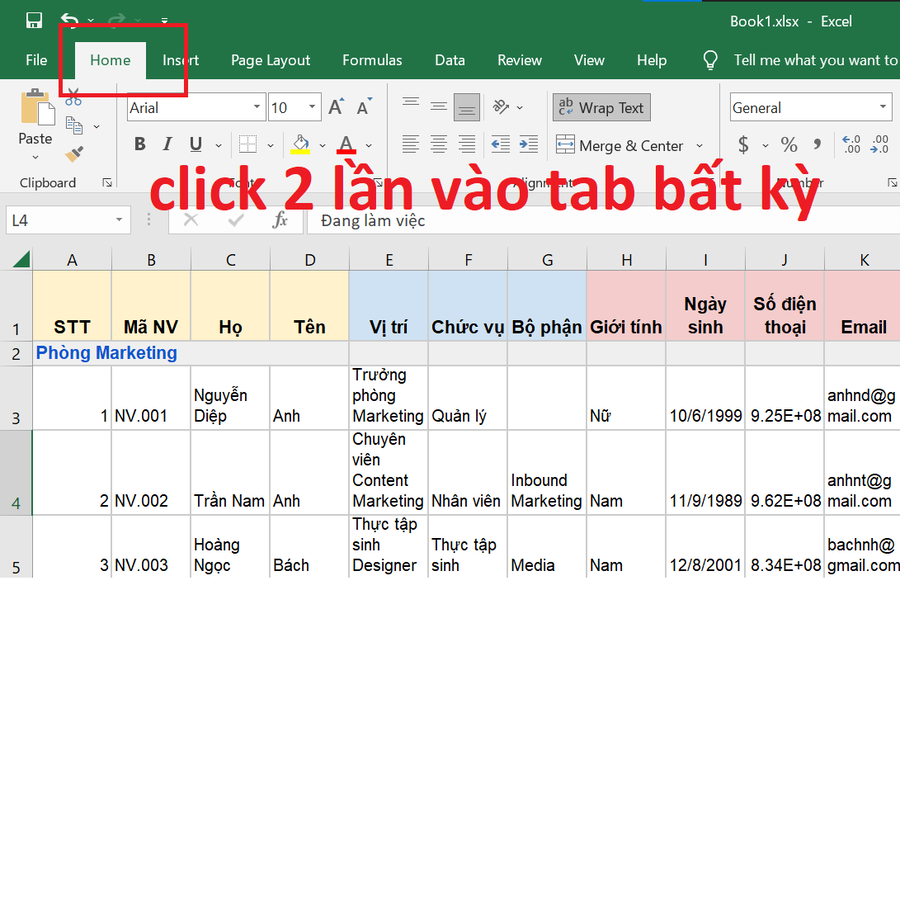
Thanh công cụ Quick Access Toolbar có vai trò gì trong tab Home của Excel 2010?
Thanh công cụ Quick Access Toolbar trong tab Home của Excel 2010 có vai trò giúp người dùng truy cập nhanh đến các chức năng và lệnh phổ biến mà họ sử dụng thường xuyên. Để tùy chỉnh thanh công cụ này, bạn có thể làm theo các bước sau đây:
1. Mở Excel 2010 và chọn tab Home.
2. Nhìn vào góc trên bên trái của cửa sổ Excel, bạn sẽ thấy một dải thanh công cụ nhỏ có các nút lệnh như lưu tệp tin, in tệp tin, hoặc hoàn tác.
3. Nếu bạn muốn thêm một lệnh khác vào thanh công cụ này, hãy nhấp chuột phải vào lệnh trên thanh Ribbon, sau đó chọn \"Thêm vào thanh công cụ Truy cập nhanh\".
4. Để di chuyển vị trí của thanh công cụ, bạn chỉ cần nhấp chuột phải vào thanh công cụ, chọn \"Tùy chỉnh thanh công cụ Truy cập nhanh\" và sau đó chọn \"Di chuyển thanh công cụ lên trên\" hoặc \"Di chuyển thanh công cụ xuống dưới\".
Việc tùy chỉnh thanh công cụ Quick Access Toolbar giúp bạn tiết kiệm thời gian và truy cập nhanh hơn đến các chức năng bạn sử dụng thường xuyên, từ đó tăng hiệu suất làm việc trong Excel 2010.
_HOOK_









