Cập nhật thông tin và kiến thức về nitro pdf to word converter online chi tiết và đầy đủ nhất, bài viết này đang là chủ đề đang được nhiều quan tâm được tổng hợp bởi đội ngũ biên tập viên.
Mục lục
- Nitro PDF to Word Converter online là công cụ nào phổ biến nhất để chuyển đổi file PDF sang Word trực tuyến?
- Nitro PDF To Word Converter là gì và nó hoạt động như thế nào?
- Có những tính năng nổi bật nào của Nitro PDF To Word Converter?
- Nitro PDF To Word Converter có hỗ trợ chuyển đổi tệp PDF sang các định dạng khác không?
- YOUTUBE: Cách chuyển đổi pdf sang file word miễn phí trực tuyến với Nitro
- Nitro PDF To Word Converter có thể làm việc trực tuyến hay chỉ hoạt động trên máy tính?
- Nitro PDF To Word Converter có miễn phí không hoặc có phí sử dụng?
- Có những hạn chế nào khi sử dụng Nitro PDF To Word Converter?
- Có cách nào khác để chuyển đổi từ PDF sang Word miễn phí?
- Ngoài Nitro PDF To Word Converter, có công cụ chuyển đổi PDF sang Word nổi tiếng khác không?
- Nitro PDF To Word Converter có đánh giá và nhận xét tích cực từ người dùng không?
Nitro PDF to Word Converter online là công cụ nào phổ biến nhất để chuyển đổi file PDF sang Word trực tuyến?
The most popular online tool to convert PDF files to Word is Nitro PDF to Word Converter. Here is a step-by-step guide on how to use it:
Bước 1: Truy cập vào trang web chính thức của Nitro PDF to Word Converter online.
Bước 2: Tải lên file PDF mà bạn muốn chuyển đổi bằng cách nhấp vào nút \"Chọn tệp\" hoặc kéo và thả tệp vào vùng chọn tệp trên trang web.
Bước 3: Đợi một chút cho quá trình tải lên và phân tích tệp PDF của bạn.
Bước 4: Sau khi tệp PDF đã được tải lên và phân tích thành công, bạn sẽ thấy tùy chọn để chọn định dạng đầu ra là Word (.docx) hoặc (.doc). Chọn định dạng mà bạn muốn chuyển đổi tệp PDF của mình sang.
Bước 5: Nhấp vào nút \"Chuyển đổi\" hoặc \"Bắt đầu\" để bắt đầu quá trình chuyển đổi.
Bước 6: Sau khi quá trình chuyển đổi hoàn tất, bạn có thể tải xuống tệp Word đã chuyển đổi bằng cách nhấp vào nút \"Tải xuống\" hoặc \"Tải xuống tệp\" trên trang web.
Nhớ lưu ý rằng Nitro PDF to Word Converter online có thể có hạn chế về kích thước tệp và số lượng chuyển đổi miễn phí trong một khoảng thời gian nhất định. Nếu bạn có nhu cầu chuyển đổi tệp PDF lớn hoặc thường xuyên, bạn có thể cân nhắc đăng ký gói trả phí để sử dụng các tính năng đầy đủ của công cụ này.

.png)
Nitro PDF To Word Converter là gì và nó hoạt động như thế nào?
Nitro PDF to Word Converter là một phần mềm cho phép người dùng chuyển đổi tệp PDF sang định dạng Word và các tệp văn bản Office khác. Phần mềm này giúp bạn dễ dàng chỉnh sửa và tái sử dụng nội dung từ các tệp PDF.
Để sử dụng Nitro PDF to Word Converter, bạn có thể làm theo các bước sau:
Bước 1: Truy cập vào trang web chính thức của Nitro PDF to Word Converter hoặc nền tảng trực tuyến có chức năng tương tự.
Bước 2: Tải lên tệp PDF mà bạn muốn chuyển đổi bằng cách nhấp vào nút \"Tải lên\" hoặc kéo và thả tệp vào giao diện chương trình.
Bước 3: Đợi cho quá trình tải lên và chuyển đổi hoàn tất. Thời gian này phụ thuộc vào kích thước tệp PDF và tốc độ của kết nối Internet của bạn.
Bước 4: Sau khi quá trình chuyển đổi hoàn tất, bạn có thể tải xuống tệp Word đã được chuyển đổi bằng cách nhấp vào nút \"Tải xuống\" hoặc tùy chọn tương tự.
Bước 5: Mở tệp Word đã chuyển đổi bằng bất kỳ trình xem văn bản nào như Microsoft Word để chỉnh sửa hoặc sử dụng nội dung đã chuyển đổi theo ý của bạn.
Với sự trợ giúp của Nitro PDF to Word Converter, bạn có thể dễ dàng chuyển đổi các tệp PDF sang định dạng Word và tiếp tục chỉnh sửa hoặc sử dụng nội dung của chúng theo ý muốn của mình.
Có những tính năng nổi bật nào của Nitro PDF To Word Converter?
Nitro PDF To Word Converter là một phần mềm cho phép người dùng chuyển đổi tệp PDF sang Word một cách dễ dàng và nhanh chóng. Dưới đây là một số tính năng nổi bật của Nitro PDF To Word Converter:
1. Chuyển đổi tệp PDF sang Word: Nitro PDF To Word Converter cho phép bạn chuyển đổi các tệp PDF thành tài liệu Word chỉ bằng một vài cú nhấp chuột. Điều này giúp bạn dễ dàng chỉnh sửa và tái sử dụng nội dung trong tệp PDF.
2. Bảo toàn định dạng và bố cục: Nitro PDF To Word Converter giữ nguyên bố cục, thông tin và định dạng của tài liệu gốc khi chuyển đổi từ PDF sang Word. Điều này giúp đảm bảo rằng tài liệu chuyển đổi sẽ giữ được độ chính xác và hình thức ban đầu.
3. Hỗ trợ chuyển đổi hàng loạt: Nitro PDF To Word Converter cho phép bạn chuyển đổi nhiều tệp PDF cùng một lúc. Điều này rất hữu ích khi bạn muốn chuyển đổi hàng loạt tài liệu cùng một lúc mà không cần làm từng tệp một.
4. Xem trước trước khi chuyển đổi: Nitro PDF To Word Converter cho phép xem trước tài liệu Word chuyển đổi ngay từ trình duyệt của bạn trước khi tải xuống. Điều này giúp bạn kiểm tra và đảm bảo rằng tất cả nội dung, định dạng và bố cục được chuyển đổi chính xác trước khi lưu lại.
5. Dễ sử dụng và tương thích: Nitro PDF To Word Converter có giao diện đơn giản và dễ sử dụng, phù hợp cho cả người dùng chuyên nghiệp và người mới bắt đầu. Phần mềm này cũng tương thích với nhiều phiên bản của Windows và có thể hoạt động trực tuyến thông qua trình duyệt web.
Tóm lại, Nitro PDF To Word Converter là một công cụ hữu ích cho việc chuyển đổi tệp PDF sang Word. Với các tính năng nổi bật như chuyển đổi hàng loạt, bảo toàn định dạng và bố cục, và khả năng xem trước trước khi chuyển đổi, phần mềm này có thể giúp bạn tiết kiệm thời gian và nỗ lực trong công việc của mình.

Nitro PDF To Word Converter có hỗ trợ chuyển đổi tệp PDF sang các định dạng khác không?
Có, Nitro PDF To Word Converter có hỗ trợ chuyển đổi tệp PDF sang các định dạng khác. Để chuyển đổi tệp PDF sang Word, bạn có thể làm theo các bước sau:
1. Truy cập vào trang web của Nitro PDF To Word Converter.
2. Kéo và thả tệp PDF mà bạn muốn chuyển đổi vào khung hoặc nhấp vào nút \"Chọn tệp\" để tìm và chọn tệp PDF từ máy tính của bạn.
3. Sau khi tệp của bạn được tải lên, Nitro PDF To Word Converter sẽ bắt đầu quá trình chuyển đổi. Đợi một chút cho quá trình chuyển đổi hoàn thành.
4. Khi quá trình hoàn thành, bạn có thể tải xuống tệp Word đã chuyển đổi bằng cách nhấp vào nút \"Tải về\" hoặc \"Tải xuống\" tương ứng.
Đây chỉ là một trong số nhiều công cụ chuyển đổi PDF sang Word trực tuyến khác. Bạn cũng có thể thử các công cụ khác như Adobe Export PDF, SmallPDF, PDF2Go và convertio.co. Đảm bảo kiểm tra tính năng và giới hạn của từng công cụ để chọn công cụ tốt nhất phù hợp với nhu cầu của bạn.
Cách chuyển đổi pdf sang file word miễn phí trực tuyến với Nitro
Bạn muốn chuyển đổi các tài liệu PDF thành Word miễn phí mà không mất thời gian và công sức? Hãy xem video này để tìm hiểu cách chuyển đổi PDF sang Word một cách dễ dàng và nhanh chóng, và tất cả đều hoàn toàn miễn phí!

Nitro PDF To Word Converter có thể làm việc trực tuyến hay chỉ hoạt động trên máy tính?
Dựa trên kết quả tìm kiếm trên Google và kiến thức của bạn, Nitro PDF To Word Converter có thể làm việc trực tuyến hoặc chỉ hoạt động trên máy tính.
Trực tuyến: Dựa theo kết quả tìm kiếm, có một số trang web cho phép bạn chuyển đổi file PDF sang Word trực tuyến bằng Nitro PDF To Word Converter. Bạn có thể truy cập vào trang web của Nitro PDF to Word Converter hoặc các trang web khác mà kết quả tìm kiếm đã đề cập để thực hiện chuyển đổi trực tuyến.
Trên máy tính: Ngoài việc sử dụng trực tuyến, Nitro PDF To Word Converter cũng cung cấp một phiên bản phần mềm dành cho máy tính. Bạn có thể tải xuống và cài đặt phần mềm này lên máy tính của mình để sử dụng công cụ chuyển đổi từ PDF sang Word. Sau khi cài đặt, bạn có thể mở Nitro PDF To Word Converter trên máy tính và thực hiện chuyển đổi các file PDF sang định dạng Word.
Tóm lại, Nitro PDF To Word Converter cung cấp cả hai phương pháp: trực tuyến và trên máy tính, để bạn lựa chọn theo nhu cầu và ưu tiên cá nhân của mình.
_HOOK_
Nitro PDF To Word Converter có miễn phí không hoặc có phí sử dụng?
The Nitro PDF To Word Converter has both free and paid versions available. The free version allows users to convert PDF files to Word and other Office file formats. However, there may be certain limitations or restrictions in the free version, such as a limited number of conversions per day or reduced functionality compared to the paid version.
To use the Nitro PDF To Word Converter, follow these steps:
1. Open the Nitro PDF To Word Converter website or download the Nitro PDF software.
2. If using the online version, upload the PDF file you want to convert by clicking on the \"Choose File\" or similar button.
3. Select the desired output format, in this case, choose Word (DOC or DOCX) as the output format.
4. Click on the \"Convert\" button to start the conversion process.
5. Wait for the conversion to finish. This may take a few seconds or minutes, depending on the size and complexity of the PDF file.
6. Once the conversion is complete, you can download the converted Word file by clicking on the \"Download\" button.
7. If you are using the Nitro PDF software, you can also directly open the converted file in Word or save it to a specific location on your computer.
Please note that while the free version of Nitro PDF To Word Converter offers basic functionality, the paid version may provide additional features and benefits, such as batch processing, advanced OCR (Optical Character Recognition) capabilities, and enhanced file conversion quality. Consider checking the official Nitro website or contacting their support for more information on the pricing and features of the paid version.
Có những hạn chế nào khi sử dụng Nitro PDF To Word Converter?
Khi sử dụng Nitro PDF To Word Converter, có một số hạn chế mà bạn có thể gặp phải. Dưới đây là một số hạn chế chính của công cụ này:
1. Giới hạn kích thước tệp: Nitro PDF To Word Converter có thể hạn chế kích thước tệp PDF bạn có thể chuyển đổi. Nếu tệp PDF của bạn quá lớn, công cụ có thể không xử lý được hoặc xử lý chậm.
2. Vấn đề với bố cục và định dạng: Khi chuyển đổi từ PDF sang Word, Nitro PDF To Word Converter có thể gặp khó khăn trong việc giữ nguyên bố cục và định dạng của tài liệu gốc. Điều này có thể dẫn đến việc mất đi cấu trúc, font chữ, hình ảnh và các phần tử khác trong tệp PDF.
3. Khả năng chuyển đổi văn bản có chính xác: Nitro PDF To Word Converter có thể không chuyển đổi văn bản từ tệp PDF sang Word một cách chính xác. Điều này có thể dẫn đến việc mất cú pháp, lỗi chính tả và các sự không chính xác khác trong quá trình chuyển đổi.
4. Phụ thuộc vào kết nối internet: Nếu bạn sử dụng phiên bản trực tuyến của Nitro PDF To Word Converter, công cụ này yêu cầu kết nối internet để hoạt động. Nếu kết nối internet không ổn định hoặc không có kết nối internet, bạn sẽ không thể sử dụng công cụ này.
5. Giới hạn chức năng: Phiên bản miễn phí của Nitro PDF To Word Converter có thể có giới hạn về các chức năng so với phiên bản trả phí. Bạn có thể gặp hạn chế trong việc sử dụng các tính năng nâng cao hoặc chuyển đổi nhiều tệp cùng một lúc.
Lưu ý rằng các hạn chế này có thể thay đổi theo phiên bản của Nitro PDF To Word Converter mà bạn đang sử dụng. Đề nghị kiểm tra các tính năng và hạn chế cụ thể của công cụ trên trang web chính thức của Nitro PDF trước khi sử dụng.


Cách chuyển đổi pdf sang file word trong Nitro Pro
Nitro Pro là công cụ hỗ trợ tuyệt vời để chuyển đổi PDF sang Word. Đừng bỏ lỡ video này, nơi bạn sẽ khám phá tất cả tính năng và bước chuyển đổi chi tiết của Nitro Pro để biến các tệp PDF thành tệp Word chất lượng cao mà không làm mất định dạng.
Cách chuyển đổi file PDF thành Word sử dụng Nitro Pro
Bạn đang tìm cách chuyển đổi file PDF thành Word một cách chính xác và dễ dàng? Xem video này để khám phá cách sử dụng Nitro Pro để chuyển đổi các tệp PDF của bạn thành tệp Word chất lượng cao, với độ chính xác và định dạng được bảo tồn hoàn toàn.
Có cách nào khác để chuyển đổi từ PDF sang Word miễn phí?
Có nhiều cách để chuyển đổi từ PDF sang Word miễn phí. Dưới đây là một cách mà bạn có thể thử:
1. Sử dụng trình duyệt Google Chrome: Bạn có thể sử dụng tính năng in PDF tích hợp trong trình duyệt Google Chrome để chuyển đổi tệp PDF sang Word. Hãy làm theo các bước sau:
- Mở file PDF bằng trình duyệt Google Chrome.
- Nhấp vào biểu tượng menu (góc trên cùng bên phải), sau đó chọn \"In\".
- Trong cửa sổ in, chọn \"Thay đổi\".
- Ở phần \"Mục tiêu\", chọn \"Lưu dưới dạng PDF\".
- Nhấp vào \"Lưu\" và chọn vị trí lưu trữ tệp PDF được chuyển đổi.
- Mở tệp PDF đã chuyển đổi bằng Word để chỉnh sửa.
2. Sử dụng các công cụ chuyển đổi trực tuyến: Có nhiều trang web cung cấp dịch vụ chuyển đổi từ PDF sang Word miễn phí. Bạn có thể truy cập trang web như SmallPDF, PDF2Go, hoặc Zamzar để thực hiện việc này. Đầu tiên, bạn cần tải lên tệp PDF của mình lên trang web chuyển đổi. Sau đó, chờ đợi quá trình chuyển đổi hoàn thành. Cuối cùng, bạn có thể tải xuống tệp Word đã chuyển đổi để sử dụng.
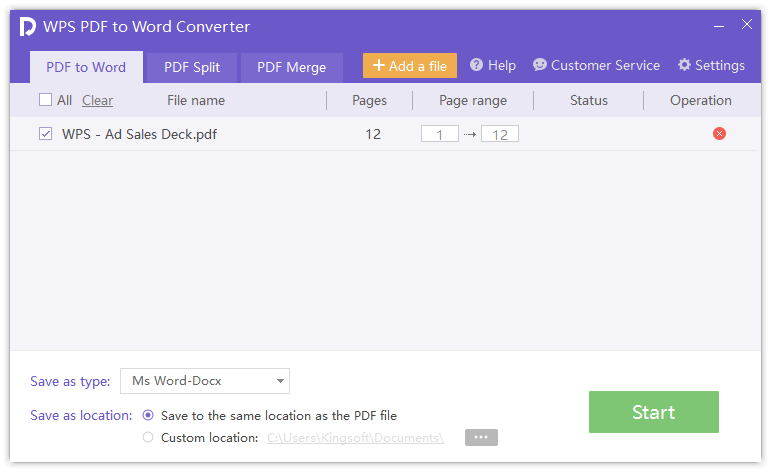
3. Sử dụng phần mềm chuyển đổi từ PDF sang Word: Ngoài Nitro PDF, còn có nhiều phần mềm chuyển đổi từ PDF sang Word khác có thể được tìm thấy và tải xuống miễn phí từ Internet, như PDFMate PDF Converter Free, UniPDF, hay WPS PDF to Word Converter. Bạn chỉ cần tải xuống và cài đặt phần mềm lên máy tính của mình, sau đó mở tệp PDF và chọn tùy chọn chuyển đổi sang Word.
Lưu ý: Khi sử dụng các công cụ chuyển đổi trực tuyến hoặc phần mềm từ bên thứ ba, luôn kiểm tra tính bảo mật và đảm bảo tải xuống từ nguồn đáng tin cậy để tránh rủi ro an ninh.
Ngoài Nitro PDF To Word Converter, có công cụ chuyển đổi PDF sang Word nổi tiếng khác không?
Có, ngoài Nitro PDF To Word Converter, còn có một số công cụ chuyển đổi PDF sang Word nổi tiếng khác. Một trong số đó là công cụ Export PDF của Adobe, bạn có thể truy cập vào đường dẫn https://www.adobe.com/acrobat/online/pdf-to-word.html để sử dụng công cụ này.
Nitro PDF To Word Converter có đánh giá và nhận xét tích cực từ người dùng không?
Dựa trên kết quả tìm kiếm trên Google và kiến thức của bạn, Nitro PDF To Word Converter có một số đánh giá và nhận xét tích cực từ người dùng.
Bước 1: Truy cập vào trang web chính thức của Nitro PDF To Word Converter.
Bước 2: Tìm và đọc các đánh giá từ người dùng trên trang web hoặc trên các diễn đàn công nghệ, trao đổi kinh nghiệm.
Bước 3: Xem xét ý kiến và đánh giá tích cực của người dùng về sử dụng Nitro PDF To Word Converter để chuyển đổi file PDF sang Word.
Bước 4: Đọc xem người dùng có đề cập đến những tính năng hữu ích, giao diện dễ sử dụng, hiệu quả chuyển đổi hay không.
Bước 5: So sánh các ưu và nhược điểm của Nitro PDF To Word Converter từ các đánh giá khác nhau để có cái nhìn tổng quan về sản phẩm.
Bước 6: Xem xét các đánh giá phản hồi từ người dùng về dịch vụ khách hàng hoặc hỗ trợ kỹ thuật của Nitro PDF To Word Converter.
Bước 7: Đưa ra đánh giá tổng quan về Nitro PDF To Word Converter dựa trên thông tin từ người dùng và tính năng sản phẩm.
Tuy nhiên, chúng ta cần cân nhắc một số yếu tố, bao gồm độ tin cậy của nguồn thông tin, độ phổ biến của Nitro PDF To Word Converter, và cách mà những đánh giá này phản ánh chính xác trải nghiệm của người dùng. Ngoài ra, nên tham khảo nhiều nguồn khác nhau để có cái nhìn tổng quan và đánh giá chính xác hơn về phần mềm này.
_HOOK_









