Chủ đề google converter pdf to excel: Muốn chuyển đổi file PDF sang Excel một cách dễ dàng và nhanh chóng? Đừng lo, bạn có thể sử dụng các công cụ trực tuyến như Google Drive, Convertio, PDF Convert hoặc Small PDF để thực hiện nhiệm vụ này. Chỉ trong một vài bước đơn giản, bạn có thể chuyển đổi file PDF thành file Excel và thuận tiện trong việc chỉnh sửa, phân tích hoặc tương tác với dữ liệu của mình. Hãy truy cập ngay để trải nghiệm sức mạnh của các công cụ này!
Mục lục
- Google converter PDF sang Excel là gì?
- Google Converter PDF to Excel là gì?
- Cách chuyển đổi file PDF sang Excel bằng Google Drive như thế nào?
- Tôi có thể sử dụng công cụ nào khác để chuyển đổi PDF sang Excel trên Google?
- YOUTUBE: Gợi ý Excel - Chuyển đổi dữ liệu PDF sang Excel
- Có cách nào chuyển đổi file Excel sang PDF trên Google không?
- Có công cụ nào trực tuyến để chuyển đổi PDF sang Excel mà bạn khuyên dùng?
- Làm thế nào để chuyển đổi file PDF sang Excel thông qua trang web Small PDF?
- Có cách nào chuyển đổi PDF sang Excel trực tuyến không cần tải xuống trên Google Drive?
- Tôi có thể tìm thấy PDF Converter trực tuyến nào khác ngoài Google Drive?
- Có những dạng file Excel nào có thể được chuyển đổi sang PDF bằng Google Converter?
Google converter PDF sang Excel là gì?
Google converter PDF sang Excel là một công cụ trực tuyến mà Google cung cấp cho phép người dùng chuyển đổi tệp PDF sang định dạng Excel. Đây là một công cụ tiện ích và dễ sử dụng để chuyển đổi dữ liệu từ tài liệu PDF sang bảng tính Excel, cho phép người dùng tiếp tục làm việc và chỉnh sửa các dữ liệu trong file Excel một cách thuận tiện.
Dưới đây là bước dẫn chi tiết để sử dụng công cụ Google converter PDF sang Excel:
Bước 1: Truy cập vào trang web chính thức của Google Drive (https://drive.google.com/) và đăng nhập vào tài khoản Google của bạn.
Bước 2: Sau khi truy cập thành công, trên thanh điều hướng bên trái, nhấp vào biểu tượng \"Tạo mới\" và chọn \"Tải lên tệp\".
Bước 3: Tải tệp PDF mà bạn muốn chuyển đổi lên Google Drive bằng cách kéo và thả hoặc nhấp vào nút \"Tải lên tệp\".
Bước 4: Sau khi tải lên hoàn thành, nhấp chuột phải vào tệp PDF và chọn \"Mở bằng Google Sheets\".
Bước 5: Google Sheets sẽ tự động mở file PDF và chuyển đổi nó thành bảng tính Excel.
Bước 6: Bạn có thể chỉnh sửa và làm việc với bảng tính Excel như bình thường trong Google Sheets. Sau khi hoàn thành chỉnh sửa, bạn có thể tải xuống file Excel bằng cách nhấp vào \"Tệp\" trên thanh công cụ, chọn \"Tải xuống\" và chọn định dạng Excel (.xlsx).
Đó là cách sử dụng công cụ Google converter PDF sang Excel một cách dễ dàng và thuận tiện.
.png)
Google Converter PDF to Excel là gì?
Google Converter PDF to Excel là một công cụ được cung cấp bởi Google để chuyển đổi tệp PDF thành tệp Excel. Bạn có thể sử dụng công cụ này để chuyển đổi các bảng dữ liệu hoặc các tài liệu trong tệp PDF thành định dạng Excel, cho phép bạn dễ dàng chỉnh sửa và phân tích dữ liệu.
Bước tiếp theo làm như sau:
1. Truy cập vào trình duyệt web và tìm kiếm \"Google Converter PDF to Excel\".
2. Nhấp vào kết quả từ Google tìm kiếm để truy cập vào công cụ chuyển đổi.
3. Tải tệp PDF cần chuyển đổi lên công cụ bằng cách nhấn vào nút \"Chọn tệp\" hoặc kéo thả tệp vào vùng đặt trong công cụ.
4. Sau khi tệp được tải lên, công cụ sẽ tiến hành quét tệp và chuyển đổi nó thành định dạng Excel.
5. Chờ đợi quá trình chuyển đổi hoàn thành. Thời gian này phụ thuộc vào kích thước và độ phức tạp của tệp PDF.
6. Sau khi quá trình chuyển đổi hoàn thành, bạn có thể nhấn vào nút \"Tải xuống\" để tải xuống tệp Excel đã chuyển đổi.
Như vậy, Google Converter PDF to Excel là một công cụ mạnh mẽ và tiện lợi cho phép bạn chuyển đổi tệp PDF thành tệp Excel một cách dễ dàng và nhanh chóng.
Cách chuyển đổi file PDF sang Excel bằng Google Drive như thế nào?
Để chuyển đổi file PDF sang Excel bằng Google Drive, bạn có thể làm theo các bước sau:
Bước 1: Truy cập vào Google Drive của bạn bằng cách truy cập vào trang web drive.google.com và đăng nhập vào tài khoản Google của bạn.
Bước 2: Tại giao diện Google Drive, bạn bấm vào nút \"Tạo\" và chọn \"Upload file\" để tải file PDF lên Drive.
Bước 3: Sau khi file PDF đã được tải lên thành công, bạn chuột phải vào file đó và chọn “Mở bằng” và sau đó chọn “Google Sheets”.
Bước 4: Khi file được mở trong Google Sheets, bạn có thể tiếp tục chỉnh sửa và xử lý dữ liệu bình thường với công cụ của Google Sheets.
Bước 5: Nếu bạn muốn tải file Excel sau khi chỉnh sửa trở lại máy tính của mình, bạn nhấp vào nút \"File\" trên thanh menu, sau đó chọn \"Tải xuống\" và chọn định dạng file là Excel (.xlsx) hoặc định dạng Excel khác tùy chọn.
Lưu ý rằng quá trình chuyển đổi từ PDF sang Excel bằng cách này có thể không hoàn hảo và một số định dạng, kiểu chữ và bố cục áp dụng trong file PDF gốc có thể bị thay đổi hoặc không giữ nguyên được trong file Excel sau khi chuyển đổi. Việc này phụ thuộc vào tính năng và khả năng xử lý của Google Sheets.

Tôi có thể sử dụng công cụ nào khác để chuyển đổi PDF sang Excel trên Google?
Bạn có thể sử dụng công cụ SmallPDF để chuyển đổi PDF sang Excel trực tuyến trên Google. Dưới đây là hướng dẫn chi tiết:
1. Truy cập vào trang web của SmallPDF bằng cách tìm kiếm \"SmallPDF\" trên Google hoặc truy cập vào địa chỉ \"https://smallpdf.com/\".
2. Trên trang chủ của SmallPDF, bạn sẽ thấy một menu ngang ở phía trên trang. Chọn \"PDF Converter\" từ menu đó.
3. Sau đó, bạn có thể kéo và thả hoặc tải tệp PDF mà bạn muốn chuyển đổi lên trang web SmallPDF.
4. Sau khi tải lên tệp PDF, SmallPDF sẽ tự động chuyển đổi tệp PDF sang tệp Excel.
5. Khi quá trình chuyển đổi hoàn thành, bạn có thể tải xuống tệp Excel đã chuyển đổi bằng cách nhấp vào nút \"Download\" hoặc \"Tải xuống\".
Đây là một công cụ tiện lợi và dễ sử dụng để chuyển đổi PDF sang Excel trực tuyến trên Google.
Gợi ý Excel - Chuyển đổi dữ liệu PDF sang Excel
Hãy xem video này để tìm hiểu cách chuyển đổi dữ liệu từ file PDF sang Excel một cách dễ dàng và nhanh chóng. Khám phá những bước đơn giản và công cụ hữu ích để tiết kiệm thời gian và nâng cao hiệu suất làm việc của bạn.

Có cách nào chuyển đổi file Excel sang PDF trên Google không?
Có, bạn có thể chuyển đổi file Excel sang PDF trên Google bằng cách làm theo các bước sau:
1. Đăng nhập vào tài khoản Google của bạn.
2. Truy cập vào trang Google Drive (https://drive.google.com).
3. Kéo và thả file Excel mà bạn muốn chuyển đổi vào trang Google Drive.
4. Sau khi file được tải lên thành công, kích chuột phải vào file đó và chọn \"Mở bằng\" hoặc \"Open with\".
5. Trong danh sách các ứng dụng, tìm và chọn \"Google Sheets\" (Ứng dụng bảng tính của Google).
6. File Excel sẽ được mở trong Google Sheets.
7. Trên thanh menu, nhấp vào \"File\" và chọn \"In bài đăng\" (Print).
8. Trong hộp thoại In, chọn \"Mục tiêu\" (Destination) và chọn \"Lưu dưới dạng PDF\" (Save as PDF).
9. Nhấp vào nút \"In\" (Print) để tiếp tục.
10. Khi được yêu cầu, chọn vị trí lưu file PDF và đặt tên cho file đó.
11. Nhấp vào nút \"Lưu\" (Save) để hoàn thành quá trình chuyển đổi.
Sau khi hoàn thành các bước trên, bạn sẽ có một file PDF chứa nội dung từ file Excel ban đầu.
_HOOK_
Có công cụ nào trực tuyến để chuyển đổi PDF sang Excel mà bạn khuyên dùng?
Có nhiều công cụ trực tuyến để chuyển đổi PDF sang Excel mà tôi khuyên dùng. Một công cụ tốt là Small PDF, có thể giúp bạn chuyển đổi file PDF sang Excel dễ dàng và nhanh chóng. Dưới đây là các bước chi tiết để sử dụng công cụ này:
1. Truy cập vào trang web của Small PDF.
2. Chọn tùy chọn \"Choose Files\" để tải file PDF mà bạn muốn chuyển đổi lên.
3. Sau khi tải file PDF lên, lựa chọn \"Convert to Excel\".
4. Bạn có thể lựa chọn các tùy chọn bổ sung nếu cần thiết, ví dụ như chuyển đổi các trang cụ thể hoặc chuyển đổi một phần của file PDF.
5. Nhấn vào nút \"Convert\" để bắt đầu quá trình chuyển đổi.
6. Khi công cụ hoàn thành quá trình chuyển đổi, bạn có thể tải về file Excel đã chuyển đổi hoặc lưu trực tiếp trên Google Drive.
Đó là một trong những công cụ trực tuyến mà tôi khuyên dùng để chuyển đổi PDF sang Excel. Bạn cũng có thể thử các công cụ khác như PDF Converter nếu bạn muốn tìm hiểu thêm tùy chọn.
Làm thế nào để chuyển đổi file PDF sang Excel thông qua trang web Small PDF?
Bước 1: Truy cập vào trang web của Small PDF bằng cách gõ \"Small PDF\" vào ô tìm kiếm của trình duyệt.
Bước 2: Trên trang chính của Small PDF, bạn sẽ thấy một nút \"Choose Files\" (Chọn tập tin) - hãy nhấp vào đó.
Bước 3: Sau đó, một cửa sổ mới sẽ xuất hiện, cho phép bạn duyệt qua các tập tin trên máy tính của mình. Hãy chọn file PDF mà bạn muốn chuyển đổi sang Excel.
Bước 4: Khi bạn đã chọn file, quá trình tải lên sẽ bắt đầu và màn hình hiển thị tiến trình.
Bước 5: Khi quá trình tải lên hoàn thành, bạn sẽ thấy một menu bên tay trái với các tùy chọn khác nhau. Hãy chọn \"Convert to Excel\" (Chuyển đổi sang Excel).
Bước 6: Small PDF sẽ bắt đầu quá trình chuyển đổi và sau đó tải xuống file Excel đã được tạo ra.
Bước 7: Khi quá trình tải xuống hoàn thành, bạn có thể nhấp vào \"Download\" (Tải xuống) để lưu file Excel trên máy tính của mình.
Đây là quá trình chuyển đổi file PDF sang Excel thông qua trang web Small PDF.

Mẹo Excel bí mật - Chuyển đổi PDF thành EXCEL
Cùng khám phá những mẹo Excel bí mật trong video này để trở thành một chuyên gia về bảng tính. Tìm hiểu cách sử dụng các công thức, kiểu dữ liệu và tính năng ẩn để tăng tốc và thúc đẩy công việc của bạn lên một tầm cao mới.
Đổi bảng PDF thành Google Sheets bằng cách ngoặc đầu
Bạn muốn chuyển đổi một bảng PDF thành Google Sheets một cách dễ dàng và hiệu quả? Xem video này để biết cách sử dụng các công cụ trực tuyến và phần mềm để thực hiện công việc này một cách nhanh chóng và không làm mất dữ liệu quan trọng của bạn.
Có cách nào chuyển đổi PDF sang Excel trực tuyến không cần tải xuống trên Google Drive?
Có, có cách chuyển đổi PDF sang Excel trực tuyến không cần tải xuống trên Google Drive. Dưới đây là các bước chi tiết:
1. Mở trình duyệt web và truy cập vào trang web Small PDF (smallpdf.com).
2. Tại trang chủ, bạn sẽ thấy nút \"Chọn tệp\" hoặc \"Kéo và thả tệp PDF của bạn vào đây\". Nhấp vào nút này để chọn tệp PDF mà bạn muốn chuyển đổi.
3. Sau khi bạn đã chọn tệp PDF, Small PDF sẽ tự động chuyển đổi nó sang định dạng Excel. Quá trình này có thể mất một chút thời gian, tùy thuộc vào kích thước của tệp PDF và tốc độ internet của bạn.
4. Khi quá trình chuyển đổi hoàn tất, Small PDF sẽ hiển thị tệp Excel đã được chuyển đổi. Bạn có thể nhấp chuột vào nút \"Tải xuống\" để tải xuống tệp Excel hoặc chọn lựa chọn khác tại trang web.
Với việc sử dụng Small PDF, bạn có thể chuyển đổi PDF sang Excel trực tuyến một cách nhanh chóng và dễ dàng, mà không cần tải xuống phần mềm hoặc sử dụng Google Drive.
Tôi có thể tìm thấy PDF Converter trực tuyến nào khác ngoài Google Drive?
Có, ngoài Google Drive, bạn cũng có thể tìm thấy các trình chuyển đổi PDF trực tuyến khác. Dưới đây là một số trình chuyển đổi PDF trực tuyến được khuyến nghị:
1. SmallPDF:
- Truy cập vào trang web SmallPDF.
- Chọn \"Chọn Tệp\" (hoặc tải tệp PDF của bạn trực tiếp lên danh sách trang web).
- Sau khi tải lên, chọn \"Chuyển đổi sang Excel\".
- Khi quá trình chuyển đổi hoàn tất, bạn có thể tải xuống file Excel đã chuyển đổi.
2. Convertio:
- Truy cập vào trang web Convertio.
- Chọn \"Chọn tệp\" và tải lên tệp PDF cần chuyển đổi.
- Chọn định dạng đầu ra là Excel (XLS hoặc XLSX).
- Nhấp vào nút \"Chuyển đổi\" và đợi quá trình chuyển đổi hoàn tất.
- Khi chuyển đổi hoàn tất, bạn có thể tải xuống file Excel đã chuyển đổi.
3. PDF Converter:
- Truy cập vào trang web PDF Converter.
- Chọn \"Chọn tệp\" và tải lên tệp PDF cần chuyển đổi.
- Chọn định dạng đầu ra là Excel (XLS hoặc XLSX).
- Nhấp vào nút \"Chuyển đổi\" và đợi quá trình chuyển đổi hoàn tất.
- Khi chuyển đổi hoàn tất, bạn có thể tải xuống file Excel đã chuyển đổi.
Đây chỉ là một số trình chuyển đổi PDF trực tuyến phổ biến, tùy thuộc vào nhu cầu và sở thích của bạn, bạn có thể tìm thấy nhiều trình chuyển đổi khác trên Internet.
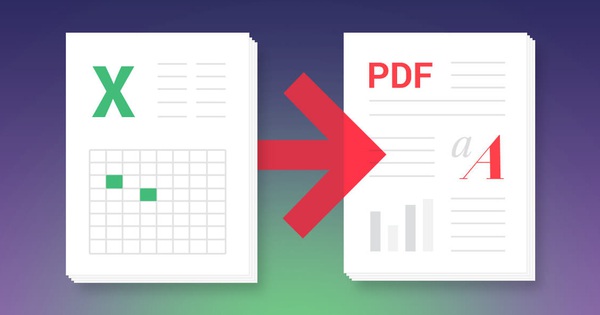
Có những dạng file Excel nào có thể được chuyển đổi sang PDF bằng Google Converter?
Có thể chuyển đổi nhiều dạng file Excel sang PDF bằng Google Converter. Dưới đây là các bước chi tiết để chuyển đổi từng dạng file Excel thành PDF bằng Google Converter:
1. Bước đầu tiên, bạn cần mở trình duyệt web và truy cập vào trang web của Google Drive.
2. Tiếp theo, bạn hãy đăng nhập vào tài khoản Google Drive của mình (hoặc tạo một tài khoản mới nếu bạn chưa có).
3. Sau đó, bạn hãy tải lên file Excel mà bạn muốn chuyển đổi sang PDF bằng cách nhấp vào nút \"Tải lên\" hoặc kéo thả file từ máy tính của bạn vào trang web Google Drive.
4. Khi file đã tải lên thành công, bạn hãy nhấp chuột phải vào file Excel đó và chọn \"Mở bằng\" trong menu xuất hiện.
5. Trong danh sách các ứng dụng mà Google Drive hỗ trợ, bạn hãy tìm và chọn \"Google Sheets\" để mở file Excel.
6. Khi file Excel được mở trong Google Sheets, hãy điều chỉnh và sắp xếp nội dung file theo ý muốn của bạn.
7. Tiếp theo, bạn hãy truy cập vào menu \"Tệp\" và chọn \"Chuyển đổi sang\" từ menu xuất hiện.
8. Trình đơn \"Chuyển đổi sang\" sẽ hiển thị một danh sách các định dạng file mà bạn có thể chuyển đổi file Excel sang. Trong trường hợp này, bạn hãy chọn \"PDF\".
9. Sau khi chọn định dạng \"PDF\", Google Converter sẽ bắt đầu xử lý và chuyển đổi file Excel thành PDF. Quá trình này có thể mất một thời gian tùy thuộc vào kích thước của file Excel của bạn.
10. Khi quá trình chuyển đổi hoàn tất, Google Converter sẽ tạo ra một file PDF mới từ file Excel ban đầu. Bạn có thể tìm thấy file PDF này trong thư mục \"Files\" của Google Drive hoặc theo đường dẫn mà Google Converter đã cung cấp cho bạn.
11. Bây giờ, bạn có thể tải xuống hoặc chia sẻ file PDF đã chuyển đổi theo mong muốn của mình.
Lưu ý rằng Google Converter có thể hỗ trợ chuyển đổi các dạng file Excel như XLS, XLSX, CSV, TXT và các định dạng khác sang PDF. Tuy nhiên, quá trình chuyển đổi có thể có một số hạn chế và không thể chuyển đổi một số tính năng nâng cao trong file Excel sang PDF một cách chính xác.
_HOOK_
Cách chuyển đổi PDF sang Excel
Tìm hiểu cách chuyển đổi file PDF sang Excel một cách hiệu quả và chính xác nhất thông qua video này. Với những hướng dẫn chi tiết và cách tiếp cận đơn giản, bạn có thể nhanh chóng chuyển đổi và chỉnh sửa dữ liệu từ file PDF để sử dụng trong bảng tính của mình.








