Chủ đề get data trong excel 2010: Get data trong Excel 2010 là một công cụ hữu ích giúp bạn nạp dữ liệu từ các nguồn khác nhau vào bảng tính của mình. Bằng cách sử dụng Power Query, bạn có thể lấy dữ liệu từ các tệp tin, cơ sở dữ liệu, truy vấn web và nhiều nguồn dữ liệu khác. Điều này giúp bạn tiết kiệm thời gian và nâng cao hiệu suất làm việc trong Excel.
Mục lục
- Cách lấy dữ liệu trong Excel 2010 như thế nào?
- Làm thế nào để truy cập vào chức năng Get Data trong Excel 2010?
- Có những phương pháp nào để lấy dữ liệu từ nguồn bên ngoài vào Excel 2010?
- YOUTUBE: Cách cài đặt Power Query cho Excel 2013, 2010
- Power Query là gì và làm thế nào để sử dụng nó trong Excel 2010?
- Làm thế nào để thêm dữ liệu từ một bảng vào Excel sử dụng Power Query trong Excel 2010?
- Tại sao việc lấy dữ liệu vào Excel thông qua Power Query quan trọng và có lợi ích gì?
- Có những nguồn dữ liệu nào phổ biến mà bạn có thể lấy vào Excel bằng cách sử dụng Power Query trong Excel 2010?
- Có thể áp dụng Power Query trong Excel 2010 để cập nhật dữ liệu liên tục từ nguồn bên ngoài được không?
- Có các bước cụ thể nào để thực hiện lấy dữ liệu từ nguồn bên ngoài trong Excel 2010 sử dụng Power Query?
- Làm thế nào để tải và cài đặt add-in Power Query trong Excel 2010 nếu chưa có sẵn?
Cách lấy dữ liệu trong Excel 2010 như thế nào?
Cách lấy dữ liệu trong Excel 2010 như sau:
Bước 1: Mở Excel 2010 và mở workbook mà bạn muốn lấy dữ liệu.
Bước 2: Chọn tab \"Dữ liệu\" trên thanh menu.
Bước 3: Trong nhóm \"Nạp dữ liệu bên ngoài\", chọn \"Lấy dữ liệu từ nguồn khác\".
Bước 4: Một hộp thoại mới được hiển thị, chọn nguồn dữ liệu mà bạn muốn lấy. Có thể là một file Excel khác, một bảng trong file Excel hiện tại, một cơ sở dữ liệu Access hoặc một nguồn dữ liệu khác.
Bước 5: Khi bạn đã chọn nguồn dữ liệu, nhấp vào \"OK\".
Bước 6: Theo các hướng dẫn trên màn hình để hoàn thành việc lấy dữ liệu từ nguồn được chọn.
Lưu ý rằng việc lấy dữ liệu trong Excel 2010 có thể phụ thuộc vào các add-in được cài đặt trên máy tính. Nếu không tìm thấy chức năng \"Lấy dữ liệu\" trong thanh menu, bạn có thể cần cài đặt Power Query add-in.
.png)
Làm thế nào để truy cập vào chức năng Get Data trong Excel 2010?
Để truy cập vào chức năng \"Get Data\" trong Excel 2010, bạn cần sử dụng Power Query để nạp dữ liệu. Sau đây là các bước thực hiện:
1. Mở Excel và mở bảng tính Excel 2010 mà bạn muốn sử dụng chức năng \"Get Data\".
2. Chọn thẻ \"Data\" trên thanh công cụ ở phía trên cùng của Excel.
3. Trong nhóm \"Get External Data\", hãy chọn \"From Other Sources\".
4. Trong danh sách các tùy chọn, chọn \"From Query\".
5. Sẽ có một cửa sổ xuất hiện gọi là \"Choose Data Source\", trong đó bạn có thể chọn nguồn dữ liệu mong muốn. Bạn có thể chọn từ nhiều nguồn dữ liệu như SQL Server, Access, Text, CSV và nhiều nguồn khác.
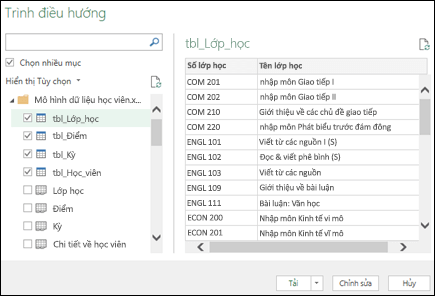
6. Sau khi chọn nguồn dữ liệu, bạn cần thiết lập các tham số trong cửa sổ \"Navigator\" để lấy dữ liệu mong muốn từ nguồn dữ liệu đã chọn.
7. Sau khi đã thiết lập các tham số, bạn có thể nhấp vào \"Load\" để nạp dữ liệu vào bảng tính Excel 2010.
Thông qua các bước trên, bạn có thể truy cập vào chức năng \"Get Data\" trong Excel 2010 và nạp dữ liệu từ các nguồn dữ liệu mà bạn chọn.
Có những phương pháp nào để lấy dữ liệu từ nguồn bên ngoài vào Excel 2010?
Để lấy dữ liệu từ nguồn bên ngoài vào Excel 2010, bạn có thể sử dụng các phương pháp sau:
1. Sử dụng Power Query:
- Bước 1: Mở Excel và chọn thẻ \"Data\" trên thanh công cụ.
- Bước 2: Trong nhóm \"Get External Data\", chọn \"From Other Sources\" và sau đó chọn \"From Data Connection Wizard\".
- Bước 3: Chọn nguồn dữ liệu bạn muốn lấy, ví dụ như \"From SQL Server\", \"From Access Database\", \"From Web\",...
- Bước 4: Nhập thông tin cần thiết và nhấn \"Next\" để tiếp tục.
- Bước 5: Điền thông tin liên quan đến nguồn dữ liệu và nhấn \"Finish\" để hoàn thành quá trình lấy dữ liệu.
2. Sử dụng tính năng \"From Web\":
- Bước 1: Mở Excel và chọn thẻ \"Data\" trên thanh công cụ.
- Bước 2: Trong nhóm \"Get External Data\", chọn \"From Web\".
- Bước 3: Nhập đường dẫn URL của trang web chứa dữ liệu bạn muốn lấy và nhấn \"OK\".
- Bước 4: Dữ liệu từ trang web sẽ được hiển thị trong cửa sổ \"Navigator\". Chọn bảng hoặc khung dữ liệu mà bạn muốn lấy và nhấn \"Load\" để tải dữ liệu vào Excel.
3. Sử dụng tính năng \"From Text\":
- Bước 1: Mở Excel và chọn thẻ \"Data\" trên thanh công cụ.
- Bước 2: Trong nhóm \"Get External Data\", chọn \"From Text\".
- Bước 3: Chọn tệp tin văn bản (như CSV, TXT) chứa dữ liệu bạn muốn lấy và nhấn \"Import\".
- Bước 4: Theo dõi các bước trong Trình hướng dẫn Import Text để chọn cách lấy dữ liệu và nhấn \"Finish\" để hoàn thành.
Lưu ý: Các phương pháp trên có sẵn trong Excel 2010. Nếu bạn không thấy các tùy chọn nêu trên, hãy kiểm tra lại phiên bản Excel của bạn hoặc cập nhật phiên bản mới nhất.

Cách cài đặt Power Query cho Excel 2013, 2010
Hãy cùng khám phá cách cài đặt Power Query để tận dụng toàn bộ tiềm năng của công cụ này. Xem video để biết cách dễ dàng cài đặt và bắt đầu sử dụng Power Query ngay hôm nay!
Power Query là gì và làm thế nào để sử dụng nó trong Excel 2010?
Power Query là một công cụ trong Excel cho phép bạn nạp và biến đổi dữ liệu từ nhiều nguồn khác nhau. Để sử dụng Power Query trong Excel 2010, bạn cần làm theo các bước sau:
1. Mở Excel 2010 và mở tập tin mà bạn muốn sử dụng Power Query.
2. Bạn cần cài đặt Power Query nếu chưa có. Để làm điều này, truy cập vào trang web chính thức của Microsoft và tìm kiếm \"Power Query cho Excel 2010\". Tải xuống và cài đặt công cụ này trên máy tính của bạn.
3. Sau khi cài đặt Power Query, bạn sẽ thấy một thẻ mới trong Excel gọi là \"Power Query\". Bạn hãy nhấp vào thẻ này để tiếp tục.
4. Trên thẻ \"Power Query\", bạn sẽ thấy nhiều tùy chọn khác nhau. Bạn có thể sử dụng các tùy chọn này để nạp dữ liệu từ một nguồn dữ liệu cụ thể. Ví dụ: nếu bạn muốn nạp dữ liệu từ một tập tin Excel khác, bạn có thể chọn \"From File\" và sau đó chọn \"From Excel\" để chọn tập tin cụ thể.
5. Khi bạn chọn nguồn dữ liệu, Power Query sẽ mở một cửa sổ mới cho bạn chỉnh sửa và biến đổi dữ liệu theo ý muốn. Bạn có thể áp dụng các bộ lọc, vòng lặp, cộng gộp và các thao tác khác để làm việc với dữ liệu của mình.
6. Sau khi bạn hoàn thành việc chỉnh sửa dữ liệu trong Power Query, hãy nhấp vào nút \"Close & Load\" để xuất dữ liệu đã biến đổi trở lại Excel.
7. Dữ liệu đã được biến đổi sẽ được tải vào một bảng mới trong Excel. Bạn có thể làm việc với dữ liệu này như bất kỳ bảng Excel thông thường nào.
Đó là các bước để sử dụng Power Query trong Excel 2010. Power Query giúp bạn nạp và biến đổi dữ liệu một cách linh hoạt và hiệu quả, làm cho công việc làm việc với dữ liệu dễ dàng và thuận tiện hơn.

Làm thế nào để thêm dữ liệu từ một bảng vào Excel sử dụng Power Query trong Excel 2010?
Để thêm dữ liệu từ một bảng vào Excel sử dụng Power Query trong Excel 2010, bạn cần làm theo các bước sau:
1. Mở Excel 2010 và chọn thẻ \"Data\" trên thanh công cụ.
2. Trên cửa sổ \"Data\", bạn sẽ thấy mục \"Get External Data\". Nhấp vào mũi tên bên cạnh mục này.
3. Trong danh sách các tùy chọn, chọn \"From Other Sources\" và sau đó chọn \"From Table\". Điều này sẽ mở cửa sổ \"Power Query Editor\".
4. Trong cửa sổ \"Power Query Editor\", chọn nguồn dữ liệu bạn muốn thêm vào Excel. Có thể là một file Excel, một file CSV, hoặc một nguồn dữ liệu khác.
5. Sau khi chọn nguồn dữ liệu, nhấp vào nút \"Load\" để thêm dữ liệu vào Excel. Bạn cũng có thể nhấp vào nút \"Edit\" để chỉnh sửa dữ liệu trước khi thêm vào Excel.
Đó là cách thêm dữ liệu từ một bảng vào Excel sử dụng Power Query trong Excel 2010. Hy vọng rằng câu trả lời này hữu ích và giúp bạn thao tác thành công!

_HOOK_
Tại sao việc lấy dữ liệu vào Excel thông qua Power Query quan trọng và có lợi ích gì?
Việc lấy dữ liệu vào Excel thông qua Power Query là quan trọng và có lợi ích rất nhiều. Dưới đây là các lợi ích chính của việc sử dụng Power Query:
1. Tiết kiệm thời gian: Power Query giúp tự động hóa quy trình lấy dữ liệu từ nhiều nguồn khác nhau vào Excel. Thay vì phải sao chép và dán dữ liệu thủ công, Power Query cho phép bạn kết nối trực tiếp với nguồn dữ liệu và lấy dữ liệu một cách tự động chỉ bằng vài cú nhấp chuột.
2. Dễ dàng kết nối với các nguồn dữ liệu: Power Query hỗ trợ kết nối với nhiều nguồn dữ liệu khác nhau, bao gồm cả cơ sở dữ liệu, các tệp tin CSV, Excel, các trang web, và nhiều nguồn dữ liệu khác. Điều này giúp bạn có thể lấy dữ liệu từ bất kỳ nguồn nào mà bạn cần.
3. Chỉnh sửa và biến đổi dữ liệu dễ dàng: Power Query cung cấp các công cụ mạnh mẽ để chỉnh sửa và biến đổi dữ liệu trong quá trình nhập dữ liệu. Bạn có thể thêm, xóa, sắp xếp, lọc và biến đổi dữ liệu theo cách mà bạn muốn. Điều này giúp làm sạch và chuẩn hóa dữ liệu trước khi nạp vào Excel để tiện phân tích.
4. Tự động cập nhật dữ liệu: Một trong những lợi ích quan trọng nhất của Power Query là khả năng tự động cập nhật dữ liệu. Bạn có thể thiết lập liên kết dữ liệu với nguồn dữ liệu và lập lịch cập nhật để Excel tự động nạp dữ liệu mới từ nguồn dữ liệu vào bảng tính của bạn. Điều này giúp giảm thiểu công sức và thời gian cần thiết để cập nhật dữ liệu thủ công.
5. Tích hợp dữ liệu từ nhiều nguồn: Power Query cho phép bạn kết hợp dữ liệu từ nhiều nguồn khác nhau vào một bảng tính duy nhất. Bạn có thể kết hợp dữ liệu từ các tệp tin Excel khác nhau, cơ sở dữ liệu, thậm chí kết hợp với dữ liệu từ Internet. Điều này giúp bạn có cái nhìn toàn diện hơn về dữ liệu và thuận tiện cho việc phân tích.
Như vậy, việc lấy dữ liệu vào Excel thông qua Power Query không chỉ giúp tiết kiệm thời gian mà còn mang lại nhiều lợi ích về dễ dàng kết nối, chỉnh sửa, tự động cập nhật và tích hợp dữ liệu từ nhiều nguồn khác nhau.
Tự học Power Query cho người mới bắt đầu (FULL 18 phút)
Bạn muốn nâng cao kỹ năng làm việc với Power Query? Hãy bắt đầu tự học ngay từ hôm nay! Xem video để tìm hiểu các tài liệu và nguồn học hữu ích, giúp bạn tiến bộ nhanh chóng và thực hiện các phân tích dữ liệu chuyên sâu.

Cách cài đặt Power Query trong Excel 2010 và 2013
Nếu bạn đang muốn biết cách cài đặt Power Query một cách dễ dàng và nhanh chóng, hãy xem video để tìm hiểu các bước cụ thể. Chỉ với vài phút, bạn có thể bắt đầu tận hưởng tính năng mạnh mẽ của Power Query trong Excel.
Có những nguồn dữ liệu nào phổ biến mà bạn có thể lấy vào Excel bằng cách sử dụng Power Query trong Excel 2010?
Trong Excel 2010, bạn có thể sử dụng Power Query để lấy dữ liệu từ nhiều nguồn khác nhau vào Excel. Dưới đây là một số nguồn dữ liệu phổ biến mà bạn có thể lấy:
1. Cơ sở dữ liệu SQL: Bạn có thể lấy dữ liệu từ cơ sở dữ liệu SQL bằng cách nhập thông tin kết nối đến cơ sở dữ liệu, bao gồm tên máy chủ, tên cơ sở dữ liệu, và thông tin xác thực.
2. File Excel hoặc CSV: Bạn có thể lấy dữ liệu từ các file Excel hoặc CSV. Bạn chỉ cần chỉ định đường dẫn tới file và chọn bảng hoặc tập tin để lấy dữ liệu từ.
3. Truy vấn web: Bạn có thể lấy dữ liệu từ các trang web bằng cách cung cấp URL của trang web và xác định các tham số cần thiết để lấy dữ liệu.
4. Truy vấn thông qua API: Bạn cũng có thể truy vấn dữ liệu từ các dịch vụ trực tuyến thông qua API. Bạn cần cung cấp thông tin xác thực và xác định các tham số để lấy dữ liệu từ API.
5. File văn bản hoặc XML: Bạn có thể lấy dữ liệu từ các file văn bản hoặc XML bằng cách chỉ định đường dẫn tới file và xác định cấu trúc dữ liệu để lấy từ.
Để lấy dữ liệu từ các nguồn này, bạn có thể thực hiện các bước sau:
1. Mở Excel và chọn thẻ Data trên thanh công cụ.
2. Chọn Get External Data và sau đó chọn From Other Sources.
3. Trong danh sách các nguồn dữ liệu, chọn Power Query.
4. Chọn một trong số các nguồn dữ liệu phổ biến được liệt kê hoặc chọn From Other Sources để truy cập vào các nguồn dữ liệu khác.
5. Làm theo hướng dẫn trên màn hình để cung cấp thông tin kết nối và xác định các tham số lấy dữ liệu.
6. Tiếp tục theo các bước được hiển thị trên màn hình để tải dữ liệu vào Excel.
Lưu ý rằng việc này yêu cầu bạn có cài đặt add-in Power Query và phiên bản Excel 2010 có hỗ trợ tính năng này.

Có thể áp dụng Power Query trong Excel 2010 để cập nhật dữ liệu liên tục từ nguồn bên ngoài được không?
Có thể áp dụng Power Query trong Excel 2010 để cập nhật dữ liệu liên tục từ nguồn bên ngoài. Dưới đây là một bước điểu chỉnh cho việc này:
1. Mở Excel 2010 và truy cập vào thẻ \"Data\".
2. Trong nhóm \"Get External Data\", chọn \"From Other Sources\" và sau đó chọn \"From Microsoft Query\".
3. Trong cửa sổ \"Choose Data Source\", chọn nguồn dữ liệu mà bạn muốn kết nối.
4. Sau khi chọn nguồn dữ liệu, bạn sẽ được yêu cầu chọn bảng hoặc truy vấn dữ liệu. Chọn bảng mà bạn muốn đồng bộ hóa dữ liệu.
5. Tiếp theo sẽ hiển thị cửa sổ \"Query Wizard\". Ở đây, bạn có thể áp dụng các bước xử lý, lọc dữ liệu, và biến đổi dữ liệu theo nhu cầu của bạn.
6. Sau khi hoàn thành các bước xử lý dữ liệu, bạn có thể chọn \"Return Data\" để lưu truy vấn vào một bảng trong Excel hoặc bạn có thể chỉ xem trước dữ liệu bằng cách chọn \"View Data\" và sau đó lưu truy vấn sau này.
Lưu ý rằng Power Query có một số hạn chế trong Excel 2010 và không có tất cả các tính năng có sẵn trong các phiên bản Excel sau này. Tuy nhiên, nó vẫn cung cấp khả năng cập nhật dữ liệu liên tục từ nguồn bên ngoài.
Có các bước cụ thể nào để thực hiện lấy dữ liệu từ nguồn bên ngoài trong Excel 2010 sử dụng Power Query?
Để lấy dữ liệu từ nguồn bên ngoài trong Excel 2010 sử dụng Power Query, bạn có thể làm theo các bước sau đây:
1. Mở Excel 2010 và tạo một bảng mới trong Excel để làm việc.
2. Nhấp vào thẻ Data trên thanh công cụ ở phần trên cùng của cửa sổ Excel.
3. Trong nhóm Get External Data, nhấp vào nút From Other Sources và chọn From Data Connection Wizard.
4. Trong cửa sổ xuất hiện, chọn Other/Advanced trong danh sách các nguồn dữ liệu có sẵn.
5. Trong cửa sổ Choose Data Source, chọn ODBC DSN và nhấp vào nút Next.
6. Trong cửa sổ Select Data Source, chọn Machine Data Source và nhấp vào nút Next.
7. Trong cửa sổ xuất hiện, chọn một nguồn dữ liệu bên ngoài và nhấp vào nút Finish để kết nối với nguồn dữ liệu.
8. Trong cửa sổ Import Data, bạn có thể chỉnh sửa cách dữ liệu được nhận vào bảng Excel bằng cách chọn các tùy chọn phù hợp và sau đó nhấp vào nút OK.
9. Excel 2010 sẽ lấy dữ liệu từ nguồn bên ngoài và đổ vào bảng Excel của bạn.
Với quy trình này, bạn có thể lấy dữ liệu từ nguồn bên ngoài và sử dụng Power Query để xử lý và biến đổi dữ liệu theo ý muốn.

Làm thế nào để tải và cài đặt add-in Power Query trong Excel 2010 nếu chưa có sẵn?
Để tải và cài đặt add-in Power Query trong Excel 2010 nếu chưa có sẵn, bạn có thể làm theo các bước sau đây:
Bước 1: Mở Excel 2010 và điều hướng đến trang web chính thức của Microsoft để tải add-in Power Query. (https://www.microsoft.com/en-us/download/details.aspx?id=39379)
Bước 2: Trên trang web, nhấp vào nút \"Tải xuống\" để tải file cài đặt.
Bước 3: Khi file cài đặt đã được tải xuống, nhấp đúp vào file để chạy nó.
Bước 4: Trong quá trình cài đặt, bạn có thể được yêu cầu chấp nhận các điều khoản và điều kiện. Hãy đọc và chấp nhận chúng (nếu bạn đồng ý) để tiếp tục.
Bước 5: Tiếp theo, bạn sẽ thấy một hộp thoại cài đặt. Hãy chọn \"Install\" để tiến hành cài đặt add-in.
Bước 6: Sau khi quá trình cài đặt hoàn tất, bạn có thể thấy một hộp thoại thông báo về việc cài đặt thành công add-in. Hãy nhấp vào \"OK\" để hoàn tất quá trình.
Bước 7: Bây giờ, mở lại Excel 2010 và kiểm tra xem add-in Power Query đã được cài đặt thành công hay chưa. Bạn có thể tìm thấy nó trong tab \"Dữ liệu\" của thanh công cụ Excel.
Thông qua việc tải và cài đặt add-in Power Query, bạn sẽ có thêm tính năng mạnh mẽ này trong Excel 2010 để trích xuất, biến đổi và tải dữ liệu từ nhiều nguồn khác nhau.
_HOOK_









