Chủ đề excel microsoft cannot paste the data: Microsoft Excel là một ứng dụng rất hữu ích để tổ chức và xử lý dữ liệu. Tuy nhiên, đôi khi người dùng có thể gặp phải lỗi \"Microsoft Excel không thể dán dữ liệu\". Đây có thể là do định dạng dữ liệu không phù hợp khi sao chép từ nguồn khác. Tuy nhiên, không cần lo lắng, vì có những biện pháp để khắc phục lỗi này.
Mục lục
- Lỗi excel microsoft không thể dán dữ liệu: làm thế nào để khắc phục?
- Lỗi Microsoft Excel cannot paste the data là gì và tại sao nó xảy ra?
- Làm thế nào để sửa lỗi Microsoft Excel cannot paste the data?
- Tôi đã thử sao chép và dán dữ liệu trong Excel nhưng gặp lỗi Microsoft Excel cannot paste the data, tôi nên làm gì?
- YOUTUBE: Cách khắc phục lỗi Microsoft excel không thể dán dữ liệu | Excel không thể dán dữ liệu
- Lỗi Microsoft Excel cannot paste the data có phải do dữ liệu bị hỏng không?
- Làm thế nào để kiểm tra định dạng dữ liệu của tôi có phù hợp không khi sao chép và dán trong Excel?
- Có cách nào khắc phục lỗi Microsoft Excel cannot paste the data mà không phải làm lại dữ liệu?
- Tôi đã thử sao chép và dán dữ liệu từ nguồn khác vào Excel nhưng vẫn gặp lỗi Microsoft Excel cannot paste the data, tôi nên làm gì?
- Ngoài lỗi Microsoft Excel cannot paste the data, còn có các lỗi nào liên quan đến sao chép và dán dữ liệu trong Excel không?
- Làm thế nào để tránh gặp lỗi Microsoft Excel cannot paste the data khi sao chép và dán dữ liệu trong Excel?
Lỗi excel microsoft không thể dán dữ liệu: làm thế nào để khắc phục?
Để khắc phục lỗi \"Excel Microsoft không thể dán dữ liệu\", bạn có thể thử các bước sau:
1. Kiểm tra định dạng của dữ liệu: Khi bạn sao chép dữ liệu từ nguồn khác và cố gắng dán vào Excel, hãy chắc chắn rằng định dạng của dữ liệu được sao chép phù hợp với Excel. Ví dụ, nếu bạn sao chép một bảng tính từ một trình xử lý văn bản, hãy chắc chắn rằng định dạng của cột và hàng được sao chép đúng cách.
2. Kiểm tra định dạng của ô dán: Đôi khi, lỗi này có thể do định dạng của ô dán trong Excel không phù hợp với dữ liệu được sao chép. Hãy chắc chắn rằng bạn đã chọn đúng định dạng ô dán trước khi thực hiện thao tác dán. Bạn có thể chọn các tùy chọn như \"Dán giá trị\" hoặc \"Dán định dạng dự báo\" để xem liệu có khắc phục được lỗi hay không.
3. Kiểm tra Clipboard: Lỗi này cũng có thể xảy ra do sự xung đột giữa dữ liệu trên Clipboard và Excel. Thử xóa toàn bộ nội dung trong Clipboard bằng cách nhấn tổ hợp phím \"Ctrl + C\" hai lần liên tiếp, sau đó thực hiện thao tác dán lại.
4. Sử dụng cách thức dán khác: Nếu các phương pháp trên không giúp bạn khắc phục lỗi, hãy thử sử dụng cách thức dán khác. Thay vì sử dụng tính năng \"Dán\" thông thường, bạn có thể thử sử dụng các phương pháp khác như \"Dán đặc biệt\" hoặc \"Dán trong giá trị\" để xem liệu có làm việc hay không.
Nếu các biện pháp trên không giúp bạn khắc phục lỗi \"Excel Microsoft không thể dán dữ liệu\", hãy thử khởi động lại máy tính và thử lại. Nếu vẫn gặp vấn đề, bạn có thể cân nhắc cài đặt các bản cập nhật mới nhất cho Microsoft Excel hoặc liên hệ với bộ phận hỗ trợ của Microsoft để được hỗ trợ thêm.

.png)
Lỗi Microsoft Excel cannot paste the data là gì và tại sao nó xảy ra?
Lỗi \"Microsoft Excel cannot paste the data\" xảy ra khi bạn cố gắng sao chép và dán dữ liệu từ một nguồn nào đó vào Excel, nhưng Excel không thể xử lý dữ liệu đó. Đây có thể là do một số nguyên nhân sau:
1. Định dạng dữ liệu không phù hợp: Khi bạn sao chép dữ liệu từ nguồn khác, Excel yêu cầu dữ liệu đó phải có định dạng tương thích. Nếu dữ liệu không phù hợp với định dạng Excel, lỗi \"cannot paste the data\" sẽ xuất hiện. Giải pháp cho trường hợp này là đảm bảo rằng định dạng dữ liệu trước khi sao chép phù hợp với Excel.
2. Clipboard bị hỏng: Lỗi có thể xảy ra nếu clipboard (bộ nhớ tạm) của máy tính bị hỏng. Trong trường hợp này, bạn có thể thử xóa và dán lại dữ liệu vào clipboard hoặc khởi động lại máy tính để khắc phục vấn đề.
3. Phiên bản Excel không tương thích: Lỗi \"cannot paste the data\" có thể xảy ra nếu phiên bản Excel bạn đang sử dụng không tương thích với dữ liệu được sao chép. Hãy kiểm tra xem bạn có đang sử dụng phiên bản Excel mới nhất và cập nhật nó nếu cần thiết.
4. Các lỗi khác: Còn nhiều nguyên nhân khác có thể gây ra lỗi này, chẳng hạn như thiếu quyền truy cập vào dữ liệu hoặc hạn chế đặc quyền trên máy tính. Bạn có thể thử sao chép và dán dữ liệu từ một nguồn khác để xác định xem lỗi có phải do dữ liệu đó hay không.
Để khắc phục lỗi \"Microsoft Excel cannot paste the data\", bạn có thể thử các giải pháp sau:
1. Đảm bảo rằng dữ liệu được sao chép có định dạng phù hợp với Excel.
2. Xóa và dán lại dữ liệu vào clipboard hoặc khởi động lại máy tính để khắc phục lỗi clipboard.
3. Kiểm tra và cập nhật phiên bản Excel mới nhất.
4. Kiểm tra các quyền truy cập và đặc quyền trên máy tính.
5. Thử sao chép và dán dữ liệu từ một nguồn khác để xác định nguyên nhân của lỗi.
Nếu các giải pháp trên không hoạt động, bạn có thể tham khảo thêm các tài liệu hướng dẫn và trợ giúp từ Microsoft hoặc nhờ sự hỗ trợ từ các chuyên gia Excel.
Làm thế nào để sửa lỗi Microsoft Excel cannot paste the data?
Để sửa lỗi \"Microsoft Excel cannot paste the data,\" bạn có thể thực hiện các bước sau:
1. Kiểm tra định dạng dữ liệu: Đảm bảo định dạng của dữ liệu bạn đang sao chép phù hợp với định dạng trong ô đích. Nếu không phù hợp, bạn có thể muốn chuyển đổi định dạng trước khi sao chép.
2. Xóa các định dạng không hợp lệ: Có thể có các định dạng không hợp lệ trong dữ liệu của bạn, gây ra lỗi khi sao chép. Bạn có thể nhấp chuột phải vào ô và chọn \"Xóa định dạng\" để loại bỏ các định dạng không hợp lệ.
3. Sử dụng Paste Special: Thay vì sử dụng lệnh \"Paste\" thông thường, hãy thử sử dụng \"Paste Special\" để chọn cách sao chép dữ liệu cụ thể. Bạn có thể mở \"Paste Special\" bằng cách nhấp chuột phải vào ô đích và chọn \"Paste Special\" trong menu xuất hiện.
4. Kiểm tra Clipboard: Đôi khi, lỗi \"Microsoft Excel cannot paste the data\" có thể liên quan đến vấn đề trong Clipboard của hệ thống. Để giải quyết điều này, bạn có thể thử khởi động lại hệ thống hoặc xóa nội dung của Clipboard bằng cách sử dụng lệnh \"Empty Clipboard\" trong Excel.
5. Sử dụng các công cụ hỗ trợ: Nếu sau khi thực hiện các bước trên mà vẫn gặp lỗi, bạn có thể tìm hiểu về các công cụ hỗ trợ như Office Repair của Microsoft để khắc phục sự cố liên quan đến Excel.
Lưu ý rằng việc sửa lỗi này có thể phụ thuộc vào nguyên nhân cụ thể. Nếu các biện pháp trên không giúp bạn giải quyết vấn đề, bạn có thể cần tìm hiểu thêm hoặc tham khảo với chuyên gia hỗ trợ kỹ thuật.
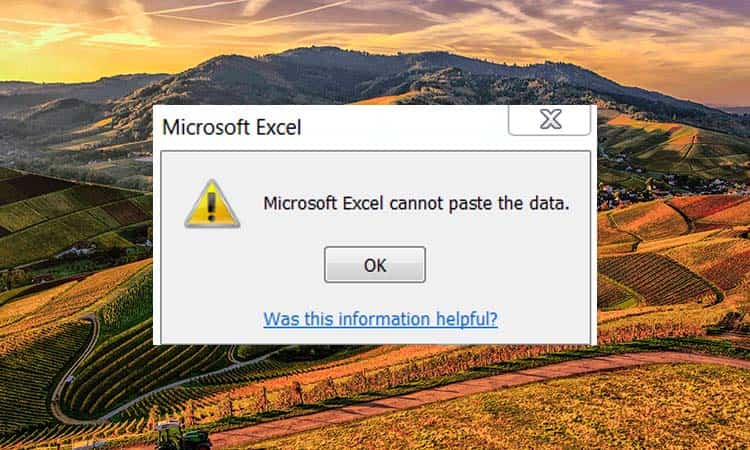

Tôi đã thử sao chép và dán dữ liệu trong Excel nhưng gặp lỗi Microsoft Excel cannot paste the data, tôi nên làm gì?
Khi gặp lỗi \"Microsoft Excel cannot paste the data\" trong việc sao chép và dán dữ liệu trong Excel, bạn có thể thử theo các bước sau để giải quyết:
1. Kiểm tra định dạng dữ liệu: Lỗi này thường xảy ra khi định dạng của dữ liệu bạn muốn dán không phù hợp với định dạng của vị trí muốn dán. Hãy chắc chắn rằng định dạng của dữ liệu bạn sao chép và vị trí muốn dán đúng cùng loại, ví dụ như dữ liệu là số, văn bản hoặc ngày tháng.
2. Xóa Clipboard: Lỗi này cũng có thể do dữ liệu trên Clipboard bị hỏng gây ra. Bạn có thể thử xóa nội dung của Clipboard bằng cách mở Command Prompt và gõ lệnh \"echo off | clip\".
3. Kiểm tra cấu hình bảo mật: Một số cấu hình bảo mật trên máy tính có thể hạn chế quyền truy cập vào Clipboard, gây ra lỗi này. Hãy kiểm tra các cài đặt bảo mật trên máy tính và xem liệu chúng có hạn chế quyền truy cập vào Clipboard không.
4. Sử dụng các phím tắt: Thay vì sử dụng chuột để sao chép và dán, bạn có thể thử sử dụng các phím tắt như Ctrl+C để sao chép và Ctrl+V để dán dữ liệu. Đôi khi, việc này có thể giúp vượt qua lỗi \"Microsoft Excel cannot paste the data\".
5. Khởi động lại Excel: Nếu các bước trên không giải quyết được vấn đề, hãy thử khởi động lại Excel hoặc máy tính của bạn. Việc này có thể giúp làm sạch các tạm thời và khôi phục lại trạng thái hoạt động bình thường.
Thông qua việc thử các bước trên, bạn hy vọng bạn sẽ có thể giải quyết được lỗi \"Microsoft Excel cannot paste the data\" và tiếp tục làm việc trong Excel một cách bình thường.
Cách khắc phục lỗi Microsoft excel không thể dán dữ liệu | Excel không thể dán dữ liệu
Bạn đang gặp lỗi không thể dán dữ liệu trong Microsoft Excel và không biết phải làm sao? Hãy xem video này để tìm hiểu cách khắc phục lỗi này một cách dễ dàng và nhanh chóng.

Lỗi Microsoft Excel cannot paste the data có phải do dữ liệu bị hỏng không?
Lỗi \"Microsoft Excel cannot paste the data\" không nhất thiết do dữ liệu bị hỏng mà có thể do một số nguyên nhân khác. Dưới đây là một số bước để khắc phục lỗi này:
1. Kiểm tra định dạng dữ liệu: Hãy đảm bảo rằng dữ liệu bạn đang sao chép có định dạng phù hợp với ô mục tiêu. Nếu dữ liệu có định dạng không phù hợp, hãy chọn một cách sao chép khác hoặc thay đổi định dạng dữ liệu để phù hợp với ô đích.
2. Sử dụng tính năng Paste Special: Thay vì sử dụng chức năng dán thông thường, hãy sử dụng Paste Special để dán dữ liệu. Bạn có thể thử các tùy chọn khác nhau trong Paste Special như: Values, Formulas, Formats để xem xét xem có thể dán dữ liệu thành công hay không.
3. Tắt các ứng dụng khác: Đôi khi, việc có nhiều ứng dụng hoặc chương trình hoạt động cùng lúc có thể gây xung đột và gây ra lỗi \"Microsoft Excel cannot paste the data\". Hãy đảm bảo rằng bạn đã tắt các ứng dụng không cần thiết trước khi sao chép và dán dữ liệu.
4. Kiểm tra Clipboard: Trong một số trường hợp, lỗi có thể xảy ra do Clipboard bị hỏng. Hãy thử xóa toàn bộ nội dung trong Clipboard bằng cách sao chép một đoạn văn bản ngắn và dán lại nó vào Excel.
5. Kiểm tra bài viết hướng dẫn trên trang chính thức của Microsoft: Microsoft thường cung cấp hướng dẫn chi tiết về cách khắc phục lỗi trên trang web chính thức của họ. Hãy tìm kiếm các bài viết hoặc diễn đàn liên quan đến lỗi \"Microsoft Excel cannot paste the data\" trên trang web chính thức để có thêm thông tin và hướng dẫn cụ thể.
Chú ý rằng những khuyến nghị này chỉ là những phương pháp khắc phục chung và không đảm bảo lỗi sẽ được giải quyết hoàn toàn. Nếu vấn đề vẫn tiếp tục tái diễn, hãy xem xét liên hệ với bộ phận hỗ trợ của Microsoft để được sự hỗ trợ chính thức.

_HOOK_
Làm thế nào để kiểm tra định dạng dữ liệu của tôi có phù hợp không khi sao chép và dán trong Excel?
Để kiểm tra xem định dạng dữ liệu của bạn có phù hợp không khi sao chép và dán trong Excel, bạn có thể thực hiện các bước sau đây:
1. Sao chép dữ liệu từ nguồn gốc: Đảm bảo rằng bạn đã sao chép dữ liệu từ nguồn gốc của nó, chẳng hạn như từ một ô trong Excel hoặc từ một bảng tính khác.
2. Kiểm tra định dạng dữ liệu: Sau khi sao chép dữ liệu, hãy kiểm tra định dạng của nó. Để làm điều này, bạn có thể nhấp chuột phải vào ô đích của bạn và chọn \"Dán đặc biệt\" từ menu tương tác. Trong hộp thoại \"Dán đặc biệt\", bạn sẽ thấy một danh sách các định dạng dữ liệu khác nhau. Hãy chọn định dạng phù hợp với dữ liệu của bạn.
3. Kiểm tra định dạng cột: Ngoài việc kiểm tra định dạng dữ liệu của ô đích, bạn cũng nên kiểm tra định dạng của cột trong bảng tính đích. Hãy chắc chắn rằng định dạng của cột đích phù hợp với định dạng của dữ liệu bạn đang sao chép.
4. Kiểm tra kích thước dữ liệu: Đôi khi, lỗi \"Microsoft Excel cannot paste the data\" có thể xảy ra do kích thước dữ liệu quá lớn. Trong trường hợp này, bạn có thể thử chia nhỏ dữ liệu thành các phần nhỏ hơn và thử sao chép và dán từng phần một.
Nếu bạn vẫn gặp phải lỗi sau khi thực hiện các bước trên, có thể rằng dữ liệu bạn đang cố sao chép và dán có một số định dạng không phù hợp hoặc có sự xung đột với bảng tính đích. Trong trường hợp này, bạn có thể thử sao chép dữ liệu vào một bảng tính mới và thử sao chép và dán từ đó.
Có cách nào khắc phục lỗi Microsoft Excel cannot paste the data mà không phải làm lại dữ liệu?
Để khắc phục lỗi \"Microsoft Excel cannot paste the data\" mà không cần làm lại dữ liệu, bạn có thể thử những bước sau:
1. Kiểm tra định dạng dữ liệu: Lỗi này có thể xảy ra khi kiểu dữ liệu của dữ liệu bạn sao chép không phù hợp với kiểu dữ liệu của ô đang paste. Hãy đảm bảo rằng cả ô đang paste và dữ liệu được sao chép có cùng định dạng.
2. Sử dụng Paste Special: Trong Excel, bạn có thể sử dụng chức năng \"Paste Special\" để paste dữ liệu với các lựa chọn đa dạng. Thử sử dụng \"Paste Special\" và chọn các tùy chọn phù hợp như \"Values\" hoặc \"Formats\" để xem liệu dữ liệu có thể được paste mà không gặp lỗi.
3. Xóa bộ nhớ tạm thời (Clipboard): Lỗi này cũng có thể xảy ra do sự cố với Clipboard. Hãy thử xóa bộ nhớ tạm thời (Clipboard) bằng cách mở \"Task Manager\" (Quản lý tác vụ), tìm quy trình \"rdpclip.exe\" và chọn \"End Task\". Sau đó, hãy mở lại Excel và thử paste dữ liệu xem có thành công hay không.
4. Kiểm tra cài đặt bảo mật: Đôi khi, cài đặt bảo mật trên máy tính có thể ngăn chặn khả năng paste dữ liệu từ một nguồn nào đó. Hãy kiểm tra cài đặt bảo mật của máy tính và đảm bảo rằng có sự cho phép paste dữ liệu.
Hy vọng những gợi ý trên sẽ giúp bạn khắc phục lỗi \"Microsoft Excel cannot paste the data\" mà không cần phải làm lại dữ liệu. Tuy nhiên, nếu vấn đề vẫn tiếp tục xảy ra, bạn có thể cần xem xét tìm hiểu thêm hoặc liên hệ với nhóm hỗ trợ kỹ thuật của Microsoft để được hỗ trợ chi tiết.

Microsoft excel không thể dán dữ liệu
Microsoft Excel đang gặp lỗi không thể dán dữ liệu? Đừng lo lắng! Hãy xem video này để được hướng dẫn cách sửa lỗi và tiếp tục công việc một cách hiệu quả.
Lỗi chèn hàng & cột | lỗi không thể di chuyển đối tượng trong excel| Microsoft Excel không thể dán dữ liệu
Lỗi không thể di chuyển đối tượng trong Excel đang gây ra khó khăn cho công việc của bạn? Xem video này để biết cách khắc phục lỗi này và tiếp tục tận hưởng việc làm việc trên Excel một cách mượt mà và dễ dàng.
Tôi đã thử sao chép và dán dữ liệu từ nguồn khác vào Excel nhưng vẫn gặp lỗi Microsoft Excel cannot paste the data, tôi nên làm gì?
Để giải quyết vấn đề \"Microsoft Excel cannot paste the data\", bạn có thể làm theo các bước sau:
Bước 1: Kiểm tra định dạng dữ liệu
Đôi khi, lỗi này xảy ra do định dạng dữ liệu không phù hợp. Hãy kiểm tra xem dữ liệu bạn đang sao chép có định dạng nào (ví dụ: văn bản, số, ngày tháng) và đảm bảo định dạng đó đã được định rõ trong Excel. Bạn có thể chọn các ô cần dán và chọn định dạng tương ứng trong cửa sổ Format Cells.
Bước 2: Kiểm tra khả năng dán dữ liệu
Có thể rằng các cài đặt trong Excel của bạn không cho phép dán dữ liệu từ các nguồn khác. Hãy kiểm tra các tùy chọn dán dữ liệu trong Excel để đảm bảo chúng đã được đặt đúng. Bạn có thể mở cửa sổ Options (nhấp vào File > Options), sau đó chọn tab Advanced và kiểm tra các tùy chọn trong phần Cut, Copy, and Paste.
Bước 3: Kiểm tra Clipboard
Lỗi này cũng có thể xảy ra nếu dữ liệu trên Clipboard bị hỏng. Hãy kiểm tra xem có dữ liệu nào khác trên Clipboard không và thử sao chép-dán một nội dung khác để xác định xem vấn đề có liên quan đến Clipboard hay không. Nếu có lỗi với Clipboard, bạn có thể thử khởi động lại máy tính hoặc xóa toàn bộ dữ liệu trên Clipboard bằng cách mở Command Prompt và nhập lệnh \"echo off | clip\".
Bước 4: Kiểm tra phiên bản Excel
Đôi khi, lỗi này có thể xảy ra do không tương thích giữa phiên bản Excel và nguồn dữ liệu bạn đang cố gắng sao chép. Hãy kiểm tra xem bạn đang sử dụng phiên bản Excel mới nhất và cập nhật nếu cần.
Nếu bạn đã thử tất cả các bước trên nhưng vẫn gặp lỗi, bạn có thể tham khảo các nguồn tin khác hoặc liên hệ với bộ phận hỗ trợ của Microsoft để được hỗ trợ thêm.
Ngoài lỗi Microsoft Excel cannot paste the data, còn có các lỗi nào liên quan đến sao chép và dán dữ liệu trong Excel không?
Ngoài lỗi \"Microsoft Excel cannot paste the data\", còn có một số lỗi khác liên quan đến sao chép và dán dữ liệu trong Excel. Dưới đây là một số lỗi thường gặp và cách khắc phục:
1. Lỗi \"The clipboard cannot be emptied. Another program might be using the clipboard\": Lỗi này xuất hiện khi một chương trình khác đang sử dụng clipboard và không cho phép Excel truy cập vào nó. Để khắc phục, bạn có thể tắt tất cả các chương trình đang chạy và thử lại. Nếu vẫn không được, hãy khởi động lại máy tính và thử lại.
2. Lỗi \"Cannot open the clipboard\": Lỗi này xuất hiện khi có một vấn đề xảy ra với clipboard. Bạn có thể khắc phục bằng cách tắt tất cả các chương trình đang chạy và chạy lệnh \"Task Manager\" bằng cách nhấn tổ hợp phím Ctrl + Shift + Esc. Sau đó, tìm kiếm quy trình \"rdpclip.exe\" và kết thúc nó. Sau khi làm điều này, hãy khởi động lại Excel và thử lại.
3. Lỗi \"The information cannot be pasted because the Copy area and the paste area are not the same size and shape\": Lỗi này xuất hiện khi khu vực sao chép và khu vực dán không cùng kích thước và hình dạng. Đảm bảo rằng khu vực sao chép và khu vực dán đều có kích thước và hình dạng tương tự. Nếu không, hãy điều chỉnh kích thước của khu vực dán để phù hợp với khu vực sao chép.
4. Lỗi \"The operation cannot be performed because the selection is too large\": Lỗi này xuất hiện khi bạn cố gắng sao chép và dán quá nhiều dữ liệu cùng một lúc. Giải pháp là chia nhỏ dữ liệu thành các phạm vi nhỏ hơn và sao chép và dán từng phạm vi một.
Chú ý rằng các lỗi này có thể có nguyên nhân và cách khắc phục khác nhau tùy thuộc vào tình huống cụ thể. Việc cung cấp thông tin rõ ràng và chi tiết về lỗi mà bạn gặp phải sẽ giúp người sử dụng khám phá ra nguyên nhân và tìm ra giải pháp thích hợp.
Làm thế nào để tránh gặp lỗi Microsoft Excel cannot paste the data khi sao chép và dán dữ liệu trong Excel?
Để tránh gặp lỗi \"Microsoft Excel cannot paste the data\" khi sao chép và dán dữ liệu trong Excel, bạn có thể thực hiện các bước sau:
1. Kiểm tra định dạng dữ liệu: Đảm bảo rằng định dạng dữ liệu trong bảng nguồn và bảng đích là tương thích. Ví dụ, nếu bạn sao chép dữ liệu từ một cột dạng ngày tháng, hãy đảm bảo rằng cột đích cũng được định dạng là ngày tháng.
2. Xóa bộ nhớ tạm (clipboard): Trước khi sao chép và dán dữ liệu mới, hãy xóa nội dung trong bộ nhớ tạm của Excel. Bạn có thể nhấn Ctrl + X để cắt một phần tử ngẫu nhiên và sau đó hủy bỏ hành động này bằng cách nhấn Esc.
3. Sử dụng các phím tắt: Thay vì nhấp chuột, hãy sử dụng các phím tắt để sao chép và dán dữ liệu. Ví dụ, để sao chép, bạn có thể sử dụng phím Ctrl + C và để dán, bạn có thể sử dụng phím Ctrl + V.
4. Sử dụng Paste Special: Nếu bạn gặp lỗi khi dán dữ liệu, hãy sử dụng chức năng \"Paste Special\" trong Excel. Bạn có thể nhấp chuột phải vào vị trí muốn dán dữ liệu, chọn \"Paste Special\" và sau đó chọn các tùy chọn phù hợp như \"Values\" (giá trị) hoặc \"Formatted Text\" (văn bản định dạng).
5. Kiểm tra phiên bản Excel: Đảm bảo rằng bạn đang sử dụng phiên bản Excel phù hợp và đã cài đặt các bản vá (patches) và bản cập nhật mới nhất từ Microsoft.
6. Kiểm tra bảo mật tài liệu: Nếu tài liệu Excel của bạn có được bảo mật, hãy kiểm tra xem liệu bạn có quyền truy cập và dán dữ liệu vào các vùng cần thiết.
Hy vọng những gợi ý trên giúp bạn tránh gặp lỗi \"Microsoft Excel cannot paste the data\" khi làm việc với dữ liệu trong Excel.
_HOOK_
Sửa lỗi không thể sao chép khu vực và khu vực dán không giống nhau trong #excel #tips
Bạn đang gặp lỗi không thể sao chép và dán khu vực không liên tục trong Excel? Xem video này để tìm hiểu cách sửa lỗi này và tận hưởng tính năng sao chép dán linh hoạt trong Excel một cách thuận tiện và nhanh chóng.








