Chủ đề cách in hết khổ giấy a4 trong excel 2016: Cách in hết khổ giấy A4 trong Excel 2016 rất đơn giản và tiện lợi. Bằng cách sử dụng công cụ Breaks, bạn có thể chia nhỏ dữ liệu thành nhiều phần và in ra trên nhiều trang A4. Điều này giúp đảm bảo nội dung được in ra vừa đúng khổ giấy A4 một cách hoàn hảo. Việc in trang A4 trong Excel 2016 sẽ trở nên dễ dàng hơn bao giờ hết.
Mục lục
- Làm thế nào để in hết khổ giấy A4 trong Excel 2016?
- Cách chọn kích thước khổ giấy A4 trong Excel 2016?
- Có những cách in hết khổ giấy A4 trong Excel 2016 nào?
- YOUTUBE: Cách In Hết Khổ Giấy A4 Trong Excel Chi Tiết
- Làm thế nào để ngăn chặn việc in trang trống ra khi sử dụng khổ giấy A4 trong Excel 2016?
- Có thể chia dữ liệu thành nhiều trang A4 khi in trong Excel 2016 không?
- Có tính năng nào trong Excel 2016 giúp thay đổi định dạng trang in để in đúng khổ giấy A4?
- Cách thực hiện in một trang A4 đầy đủ trong Excel 2016?
- Có cách nào để in nhiều trang A4 liên tiếp trong Excel 2016?
- Làm thế nào để kiểm tra trước khi in để đảm bảo nội dung phù hợp với khổ giấy A4 trong Excel 2016?
- Có tính năng nào trong Excel 2016 giúp tùy chỉnh kích thước và cách in để tận dụng hết khổ giấy A4?
Làm thế nào để in hết khổ giấy A4 trong Excel 2016?
Để in hết khổ giấy A4 trong Excel 2016, bạn có thể làm theo các bước sau:
Bước 1: Mở Excel và mở tệp tin bạn muốn in.
Bước 2: Chọn Page Layout trên thanh công cụ trên cùng.
Bước 3: Trong vùng Page Setup, chọn Breaks.
Bước 4: Trong menu xuất hiện, chọn Insert Page Break. Điều này sẽ tạo một dòng ngắt trang mới trên bảng tính của bạn.
Bước 5: Tiếp theo, chọn File trong thanh công cụ trên cùng.
Bước 6: Trong menu xuất hiện, chọn Print. Bạn cũng có thể nhấn phím tắt Ctrl+P để mở cửa sổ in.
Bước 7: Trong cửa sổ in, chọn các tùy chọn in như số bản in, các trang cần in và các tùy chọn khác phù hợp với nhu cầu của bạn.
Bước 8: Sau khi đã cài đặt các tùy chọn in, nhấn nút Print để bắt đầu quá trình in.
Bước 9: Đợi cho quá trình in hoàn thành và kiểm tra kết quả trên tờ giấy A4 sau khi in ra.
Hy vọng rằng thông tin này sẽ giúp bạn in hết khổ giấy A4 trong Excel 2016 thành công.

.png)
Cách chọn kích thước khổ giấy A4 trong Excel 2016?
Để chọn kích thước khổ giấy A4 trong Excel 2016, bạn có thể làm theo các bước sau đây:
1. Mở file Excel mà bạn muốn in.
2. Nhấp vào tab \"Page Layout\" ở thanh công cụ trên cùng.
3. Trong tab \"Page Layout\", bạn sẽ thấy một nhóm các tùy chọn liên quan đến in ấn. Nhấp vào nút \"Size\" (Kích thước) bên cạnh hộp thoại \"Page Layout\".
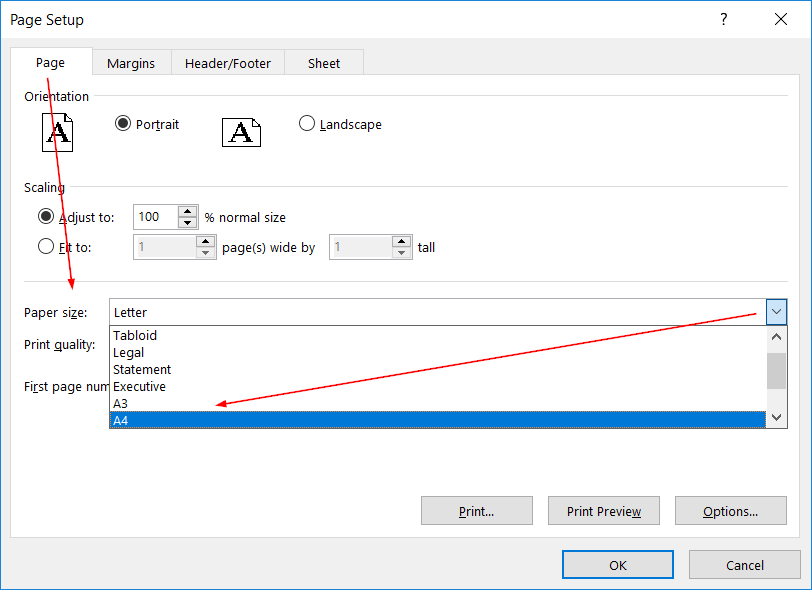
4. Trong hộp thoại \"Page Setup\", chọn tab \"Paper\" (Giấy).
5. Trong mục \"Paper Size\" (Kích thước giấy), chọn tùy chọn \"A4\" từ danh sách thả xuống.
6. Nhấp vào nút \"OK\" để lưu các thay đổi và đóng hộp thoại.
Sau khi thực hiện các bước trên, Excel 2016 sẽ được thiết lập để in trên khổ giấy A4.
Có những cách in hết khổ giấy A4 trong Excel 2016 nào?
Có một số cách để in hết khổ giấy A4 trong Excel 2016. Dưới đây là các bước chi tiết cho từng cách:
Cách 1: Sử dụng tùy chọn \"Breaks\"
1. Mở tài liệu Excel 2016 của bạn.
2. Chọn trang hoặc phần dữ liệu mà bạn muốn in trên khổ giấy A4.
3. Trên thanh Ribbon, chọn tab \"Page Layout\".
4. Trong nhóm \"Page Setup\", chọn \"Breaks\" và sau đó chọn \"Insert Page Break\".
5. Điều này sẽ chia trang in thành các trang nhỏ hơn, phù hợp với kích thước khổ giấy A4.
6. Sau khi thực hiện xong, bạn có thể kiểm tra trước trang in bằng cách chọn tab \"File\" và sau đó chọn \"Print\". Bạn sẽ thấy các trang đã được phân chia và sắp xếp.
Cách 2: Tùy chỉnh kích thước trang in
1. Mở tài liệu Excel 2016 của bạn.
2. Chọn tab \"Page Layout\" trên thanh Ribbon.
3. Trong nhóm \"Page Setup\", chọn \"Size\" và sau đó chọn \"More Paper Sizes\".
4. Trong cửa sổ \"Page Setup\", chọn \"Paper\" và chọn khổ giấy A4 từ danh sách kích thước khác.
5. Bấm vào nút \"OK\" để lưu thay đổi.
6. Bây giờ, khi bạn in trang, nội dung sẽ được tự động điều chỉnh để vừa với khổ giấy A4.
Hy vọng các cách trên sẽ giúp bạn in hết khổ giấy A4 trong Excel 2016 một cách dễ dàng.

Cách In Hết Khổ Giấy A4 Trong Excel Chi Tiết
\"Bạn đang gặp khó khăn khi in Excel vừa khổ trang giấy A4? Đừng lo, video này sẽ chỉ cho bạn những cách đơn giản để sắp xếp và in sao cho phù hợp. Khám phá ngay!\"
Làm thế nào để ngăn chặn việc in trang trống ra khi sử dụng khổ giấy A4 trong Excel 2016?
Để ngăn chặn việc in trang trống ra khi sử dụng khổ giấy A4 trong Excel 2016, bạn có thể thực hiện theo các bước sau:
1. Mở tệp Excel mà bạn muốn in.
2. Chọn tab \"Page Layout\" trên thanh menu.
3. Trong phần \"Page Setup\", nhấp vào nút \"Breaks\" để xem các tùy chọn khác nhau.
4. Chọn \"Insert Page Break\" để chèn dấu ngắt trang.
5. Excel sẽ hiển thị đường kẻ màu xanh lá cây ngang tại vị trí bạn chọn để chia trang in. Di chuyển dấu ngắt trang nếu cần thiết.
6. Lặp lại bước 4-5 để chèn các dấu ngắt trang khác nếu bạn muốn tăng số trang in.
7. Sau khi đã chèn các dấu ngắt trang, bạn có thể xem trước hoặc in trang bằng cách nhấp vào nút \"File\" trên thanh menu và chọn \"Print\".
Lưu ý: Trước khi in hết khổ giấy A4 trong Excel 2016, bạn cần kiểm tra và điều chỉnh phần nội dung để đảm bảo nó vừa với kích thước khổ giấy và tránh in ra các trang trống không cần thiết. Bạn cũng có thể sử dụng các tùy chọn in khác như tỷ lệ, đánh số trang, hoặc tăng giảm kích thước nội dung để phù hợp với khổ giấy.

Có thể chia dữ liệu thành nhiều trang A4 khi in trong Excel 2016 không?
Có, bạn có thể chia dữ liệu thành nhiều trang A4 khi in trong Excel 2016.
Dưới đây là cách thực hiện:
1. Mở tệp Excel 2016 và chọn dữ liệu mà bạn muốn in ra trên các trang A4.
2. Trên thanh menu, chọn tab \"Page Layout\" để truy cập vào các tùy chọn về trang in.
3. Trên tab \"Page Layout\", chọn \"Breaks\" ở nhóm \"Page Setup\".
4. Trong menu xuất hiện, chọn \"Insert Page Break\". Điều này sẽ chèn một dấu phân trang vào nơi con trỏ hiện tại trong tài liệu của bạn. Tất cả các dòng dữ liệu trước dấu phân trang sẽ được in trên một trang A4, và tất cả các dòng dữ liệu sau dấu phân trang sẽ được in trên các trang A4 tiếp theo.
5. Tiếp tục chèn các dấu phân trang tại các vị trí phù hợp trong tài liệu của bạn để chia dữ liệu thành nhiều trang A4.
6. Khi hoàn thành việc chia trang, bạn có thể xem trước trang in bằng cách chọn \"File\" và sau đó chọn \"Print Preview\".
7. Bạn có thể thực hiện các điều chỉnh khác nhau trong tùy chọn \"Print Preview\" như chỉnh kích thước trang, cỡ chữ, và vị trí in để đảm bảo nội dung được in ra vừa đúng khổ giấy A4.
8. Sau khi đã kiểm tra và tùy chỉnh trang in, bạn có thể chọn \"Print\" để in tài liệu.
Hy vọng thông tin này hữu ích đối với bạn.

_HOOK_
Có tính năng nào trong Excel 2016 giúp thay đổi định dạng trang in để in đúng khổ giấy A4?
Trong Excel 2016, có tính năng Breaks giúp thay đổi định dạng trang in để in đúng khổ giấy A4. Dưới đây là các bước chi tiết để thực hiện:
1. Mở tệp Excel và chọn trang tính bạn muốn in.
2. Trên thanh công cụ, chọn Page Layout (Bố cục trang).
3. Trong tab Page Layout, tìm đến mục Breaks (Ngắt trang) và nhấn vào nút Insert Page Break (Chèn ngắt trang).
4. Sau khi nhấn chọn Insert Page Break, trang tính sẽ được chia thành các phần tương ứng với kích thước của giấy A4. Bạn có thể điều chỉnh vị trí ngắt trang bằng cách kéo thả ngắt trang đến vị trí mong muốn trên trang tính.
5. Tiếp theo, hãy chọn File và chọn Print (In).
6. Trên trang in, đảm bảo rằng bạn đã chọn đúng máy in và các thiết lập in khác như số bản in, phần trang in, v.v.
7. Nhấn nút Print để bắt đầu quá trình in.
Với tính năng Breaks trong Excel 2016, bạn có thể thay đổi định dạng trang in để in đúng khổ giấy A4 một cách dễ dàng và chính xác.
Cách in Excel vừa khổ trang giấy A4 đơn giản dễ làm
\"Bận tâm về cách in Excel vừa trang giấy A4 để tiết kiệm hơn? Đừng bỏ lỡ video này! Chúng tôi sẽ chia sẻ những bí quyết linh hoạt để bạn có thể in nhiều nội dung trong một lần in. Xem ngay!\"

Cách in Excel vừa trang giấy A4, khắc phục in không hết trang trong Excel
\"Làm thế nào để chỉnh trang in vừa khổ giấy A4 trong Excel và Word? Hãy xem video này để biết cách tăng khả năng hiển thị hoặc giảm kích thước trang in sao cho phù hợp với giấy A
Cách thực hiện in một trang A4 đầy đủ trong Excel 2016?
Để in một trang A4 đầy đủ trong Excel 2016, bạn có thể làm theo các bước sau:
Bước 1: Mở tệp Excel mà bạn muốn in.
Bước 2: Chọn trang cần in bằng cách di chuyển đến trang đó trong Excel.
Bước 3: Chọn tab \"Page Layout\" trên thanh công cụ Ribbon.
Bước 4: Trong tab \"Page Layout\", chọn \"Breaks\" và sau đó chọn \"Insert Page Break\". Việc này sẽ tạo ra một ngắt trang tại vị trí con trỏ hiện tại.
Bước 5: Nếu cần, bạn có thể thêm các ngắt trang khác bằng cách di chuyển đến vị trí mong muốn và thực hiện lại bước 4.
Bước 6: Sau khi đã sắp xếp các ngắt trang theo ý muốn, bạn có thể xem trước trang bằng cách chọn tab \"View\" trên thanh công cụ Ribbon và sau đó chọn \"Page Break Preview\". Trong chế độ xem trước này, bạn có thể điều chỉnh vị trí và kích thước các trang trên khổ giấy A4.
Bước 7: Khi đã hoàn thành việc xem trước và điều chỉnh các trang, bạn có thể in bằng cách chọn tab \"File\" trên thanh công cụ Ribbon và sau đó chọn \"Print\". Trong cửa sổ in, bạn cần chọn các tùy chọn in liên quan đến khổ giấy và số lượng bản in.
Bước 8: Kết thúc bằng việc nhấn nút \"Print\" để thực hiện quá trình in.
Hy vọng hướng dẫn trên giúp bạn in một trang A4 đầy đủ trong Excel 2016 một cách dễ dàng.

Có cách nào để in nhiều trang A4 liên tiếp trong Excel 2016?
Có, bạn có thể in nhiều trang A4 liên tiếp trong Excel 2016 bằng cách làm theo các bước sau:
1. Mở tài liệu Excel mà bạn muốn in ra trên nhiều trang A4 liên tiếp.
2. Chọn tab \"Page Layout\" trên thanh công cụ.
3. Trong tab \"Page Layout\", nhấp chuột vào nút \"Breaks\" để hiển thị menu các lựa chọn.
4. Trong menu \"Breaks\", chọn \"Insert Page Break\" để chèn điểm ngắt trang.
5. Nhấp chuột vào ô chứa dữ liệu (cell) mà bạn muốn in trên trang kế tiếp sau điểm ngắt trang.
6. Lặp lại các bước 4 và 5 cho đến khi bạn đã chèn đủ số lượng trang A4 mong muốn.
7. Khi bạn đã chèn đủ số trang A4, nhấp chuột vào tab \"File\" trên thanh công cụ.
8. Trong tab \"File\", chọn \"Print\".
9. Thiết lập các tùy chọn in như số lượng bản sao, các tùy chọn trang in và thiết lập in ấn khác nếu cần thiết.
10. Cuối cùng, nhấn nút \"Print\" để bắt đầu quá trình in nhiều trang A4 liên tiếp.
Hy vọng rằng các bước trên sẽ giúp bạn in thành công nhiều trang A4 liên tiếp trong Excel 2016!
Làm thế nào để kiểm tra trước khi in để đảm bảo nội dung phù hợp với khổ giấy A4 trong Excel 2016?
Để kiểm tra trước khi in để đảm bảo nội dung phù hợp với khổ giấy A4 trong Excel 2016, bạn có thể thực hiện theo các bước sau:
1. Mở tệp Excel mà bạn muốn in.
2. Chọn tab \"File\" ở góc trên cùng bên trái của cửa sổ Excel.
3. Chọn \"Print\" trong danh sách các tùy chọn hiển thị bên trái.
4. Trong trang in trước khi in, bạn có thể kiểm tra và điều chỉnh các mục sau:
- Bên phải, trong phần \"Settings\", bạn có thể chọn máy in và các tùy chọn in khác.
- Bên trái, trong phần \"Settings\", bạn có thể điều chỉnh các tùy chọn liên quan đến loại giấy, hướng giấy, tỷ lệ và kích thước trang in. Hãy chắc chắn chọn \"A4\" trong tùy chọn \"Paper Size\".
5. Khi bạn đã kiểm tra và điều chỉnh tất cả các tùy chọn in theo ý muốn, bạn có thể xem trước trang in bằng cách chọn \"Print Preview\" bên dưới phần \"Settings\".
6. Trong chế độ xem trước, bạn có thể cuộn qua các trang in bằng cách sử dụng các nút tương ứng hoặc tùy chọn \"View One Page\" hoặc \"View Two Pages\" để xem nhiều trang cùng một lúc.
7. Nếu bất kỳ điều gì không phù hợp hoặc cần điều chỉnh, bạn có thể quay lại bước trước để chỉnh sửa tùy chọn in.
8. Khi bạn đã kiểm tra kỹ càng và đảm bảo rằng nội dung phù hợp với khổ giấy A4, bạn có thể nhấn nút \"Print\" để in tài liệu.
Với các bước trên, bạn sẽ kiểm tra trước và đảm bảo rằng nội dung được in ra sẽ phù hợp với khổ giấy A4 trong Excel 2016.
Cách chỉnh trang in vừa khổ giấy A4 trong Excel, Word || Cách canh lề trang in
Khám phá ngay!\"
Có tính năng nào trong Excel 2016 giúp tùy chỉnh kích thước và cách in để tận dụng hết khổ giấy A4?
Trong Excel 2016, có một số tính năng giúp tùy chỉnh kích thước và cách in để tận dụng hết khổ giấy A4. Dưới đây là các bước chi tiết để sử dụng tính năng này:
1. Mở tập tin Excel 2016 và chọn Sheet mà bạn muốn in.
2. Chọn tab \"Page Layout\" trên thanh công cụ.
3. Trong phần \"Page Setup\", chọn \"Size\" để tùy chỉnh kích thước trang.
4. Trong hộp thoại \"Page Setup\", chọn tab \"Paper\" và chọn \"A4\" trong danh sách \"Paper Size\".
5. Nếu cần thiết, bạn có thể tùy chỉnh các thông số khác như \"Orientation\" (kiểu đứng hoặc ngang), \"Margins\" (lề trang), và \"Scaling\" (tỷ lệ in) để phù hợp với nội dung của trang Excel.
6. Bạn cũng có thể sử dụng tính năng \"Page Breaks\" để ngắt trang in ra thành nhiều phần khi dữ liệu trên Excel không vừa khít trên một trang A4. Để sử dụng tính năng này, chọn tab \"Page Layout\" và chọn \"Breaks\". Sau đó, chọn \"Insert Page Break\" để chèn các page break.
7. Kiểm tra lại cài đặt của bạn và chỉnh sửa nếu cần thiết.
8. Chọn tab \"File\" và chọn \"Print\" để in trang.
Với các bước trên, bạn sẽ có thể tùy chỉnh kích thước và cách in trong Excel 2016 để tận dụng hết khổ giấy A4.
_HOOK_









