Chủ đề excel lỗi công thức: Trong quá trình sử dụng Excel, có thể bạn sẽ gặp phải lỗi công thức khiến tính toán không hoạt động. Nhưng đừng lo, hãy tìm hiểu cách sửa lỗi và tận hưởng tiện ích của Excel. Bạn có thể dùng các phiên bản khác nhau, từ Excel 2007 đến 2019, và MacOS cũng hỗ trợ. Hơn nữa, hãy tìm hiểu về hàm IFERROR để xử lý các lỗi trong công thức một cách dễ dàng và hiệu quả.
Mục lục
- Lỗi công thức Excel thường gặp phải là gì?
- Làm thế nào để sửa lỗi Excel không thực hiện được phép tính mặc dù công thức nhập vào là chính xác?
- Những nguyên nhân gây ra lỗi không nhảy công thức trong Excel và cách khắc phục như thế nào?
- YOUTUBE: Cách sửa lỗi Excel không tính toán và tự động cập nhật công thức - NHT Vlogs
- Phương pháp xử lý khi gặp lỗi tự động nháy công thức trong Excel?
- Làm thế nào để xem và gỡ lỗi công thức sai trong Excel?
- Có những cách nào để xử lý khi gặp lỗi ô không hiển thị kết quả công thức trong Excel?
- Lỗi #VALUE! trong Excel xảy ra khi nào và lấy cách nào để sửa lỗi này?
- Làm thế nào để khắc phục lỗi không tính toán được công thức trong Excel?
- Có cách nào để sửa lỗi #DIV/0! trong Excel khi chia một số cho 0?
- Làm thế nào để xử lý lỗi Excel không hỗ trợ đầy đủ hàm tính toán?
Lỗi công thức Excel thường gặp phải là gì?
Lỗi công thức Excel thường gặp phải có thể là do nhiều nguyên nhân khác nhau. Dưới đây là một số lỗi công thức thường gặp và cách khắc phục:
1. Lỗi #DIV/0!: Lỗi này xuất hiện khi bạn chia một ô cho số 0. Để khắc phục, kiểm tra lại công thức và đảm bảo rằng bạn không chia cho số 0.
2. Lỗi #VALUE!: Lỗi này thường xuất hiện khi bạn nhập sai kiểu dữ liệu cho một số hoặc công thức Excel không thể hiểu giá trị được nhập vào. Để khắc phục, kiểm tra lại công thức và đảm bảo rằng bạn nhập đúng kiểu dữ liệu cho các ô tham chiếu.
3. Lỗi #REF!: Lỗi này xuất hiện khi bạn xóa một ô hoặc phạm vi dữ liệu mà một công thức đang tham chiếu đến. Để khắc phục, hãy kiểm tra lại công thức và sửa các tham chiếu sao cho đúng.
4. Lỗi #N/A: Lỗi này thường xuất hiện khi công thức không tìm thấy giá trị hoặc thông tin được yêu cầu trong dữ liệu. Để khắc phục, kiểm tra lại công thức và đảm bảo rằng thông tin được yêu cầu có trong dữ liệu.
5. Lỗi #NAME?: Lỗi này xuất hiện khi Excel không nhận diện được tên được sử dụng trong công thức. Để khắc phục, hãy kiểm tra lại việc nhập tên và đảm bảo rằng chúng được đặt đúng.
Ngoài ra, rất nhiều lỗi khác cũng có thể xảy ra trong Excel. Để giải quyết một lỗi cụ thể, hãy kiểm tra lại công thức, kiểm tra dữ liệu và sử dụng các công cụ như hàm IFERROR để xử lý lỗi. Đồng thời, hãy sử dụng các nguồn tài liệu, diễn đàn và trợ giúp trên mạng để tìm hiểu thêm về cách khắc phục lỗi cụ thể mà bạn đang gặp phải.

.png)
Làm thế nào để sửa lỗi Excel không thực hiện được phép tính mặc dù công thức nhập vào là chính xác?
Bạn có thể thực hiện các bước sau để sửa lỗi Excel không thực hiện được phép tính mặc dù công thức nhập vào là chính xác:
1. Kiểm tra định dạng ô: Đảm bảo rằng ô chứa công thức có định dạng số hoặc định dạng phù hợp với công thức. Nếu ô không có định dạng đúng, Excel có thể không thực hiện được phép tính.
2. Kiểm tra tất cả các ô liên quan: Xem xét lại các ô liên quan đến công thức để xác định xem có ô nào có lỗi không. Nếu một trong các ô liên quan chứa lỗi, Excel cũng không thể tính toán công thức chính xác.
3. Kiểm tra cú pháp công thức: Đảm bảo rằng công thức đã được nhập một cách đúng đắn. Các lỗi cú pháp, chẳng hạn như viết sai tên hàm hoặc sử dụng sai toán tử, có thể gây ra lỗi tính toán.
4. Kiểm tra cài đặt tính toán: Xác định xem Excel có đang được cài đặt theo cách tính toán tự động hay không. Đối với các phiên bản Excel trước 2013, hãy vào mục \"Options\" trong menu \"Tools\" và chọn \"Calculation\" để kiểm tra. Đối với các phiên bản mới hơn, hãy kiểm tra cài đặt tính toán trong mục \"Formula\" trên thanh công cụ.
5. Kiểm tra lỗi khác: Nếu bạn đã thực hiện các bước trên mà vẫn gặp lỗi, hãy xem xét các lỗi khác có thể gây ra vấn đề. Đôi khi, việc sử dụng công thức phức tạp, việc xử lý số lớn hoặc việc sử dụng các plugin phụ trợ có thể gây ra lỗi tính toán trong Excel.
Nếu các bước trên không giải quyết được vấn đề, hãy thử khởi động lại Excel hoặc thiết bị để xác định xem có vấn đề gì khác gây ra lỗi tính toán. Nếu vẫn không thành công, hãy tìm kiếm trợ giúp từ cộng đồng Excel hoặc liên hệ với nhóm hỗ trợ để giải quyết vấn đề cụ thể của bạn.
Những nguyên nhân gây ra lỗi không nhảy công thức trong Excel và cách khắc phục như thế nào?
Như bạn đã đề cập, lỗi không nhảy công thức trong Excel có thể xảy ra khi công thức không được tự động tính toán dù bạn đã nhập chính xác công thức. Dưới đây là một số nguyên nhân phổ biến gây ra lỗi này và cách khắc phục:
1. Kiểm tra chế độ tính toán: Kiểm tra chế độ tính toán hiện tại của Excel. Điều này có thể được thực hiện bằng cách vào tab \"File\" và chọn \"Options\". Sau đó, chọn \"Formulas\" và xem xét chế độ tính toán hiện tại. Đảm bảo rằng chế độ tính toán được đặt thành \"Automatic\" để giúp Excel tính toán công thức tự động.
2. Kiểm tra các ô liên quan: Kiểm tra xem các ô liên quan đến công thức có chứa giá trị hoặc công thức không đúng. Nếu các ô này đang có giá trị hoặc công thức không chính xác, thì có thể là nguyên nhân gây ra lỗi không nhảy công thức. Kiểm tra và cập nhật các ô liên quan nếu cần.
3. Kiểm tra khả năng tính toán: Nếu công thức của bạn chứa các hàm phức tạp hoặc tính toán phức tạp, hãy đảm bảo rằng Excel có khả năng tính toán chính xác. Bạn có thể thử tắt hoặc bật tính năng tính toán các công thức phức tạp bằng cách vào tab \"File\", chọn \"Options\", sau đó chọn \"Formulas\" và kiểm tra/chỉnh sửa các tùy chọn tính toán nâng cao.
4. Sửa lỗi công thức: Đôi khi, lỗi không nhảy công thức có thể do lỗi cú pháp hoặc sai sót trong công thức. Kiểm tra lại công thức và sửa chữa các lỗi cú pháp hoặc sai sót nếu có.
5. Khởi động lại Excel: Nếu các bước trên không khắc phục được lỗi, hãy thử khởi động lại Excel hoặc máy tính của bạn. Đôi khi, việc khởi động lại có thể giải quyết các vấn đề nhỏ hơn liên quan đến tính toán công thức.
Nếu sau khi thực hiện các bước trên mà lỗi vẫn không được khắc phục, có thể công thức của bạn có vấn đề phức tạp hơn và bạn có thể cần tìm hiểu sâu hơn hoặc nhờ sự trợ giúp từ người có kinh nghiệm với Excel.
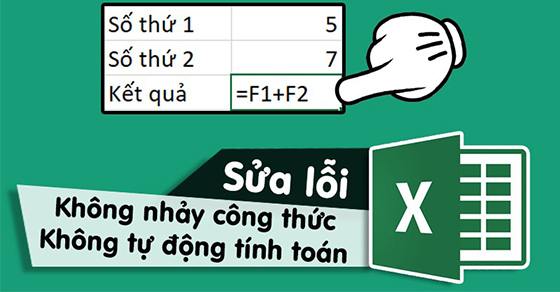

Cách sửa lỗi Excel không tính toán và tự động cập nhật công thức - NHT Vlogs
Bạn muốn sửa lỗi Excel để làm việc hiệu quả hơn? Hãy xem video của chúng tôi và khám phá các phương pháp giúp bạn khắc phục các lỗi thường gặp trong Excel một cách dễ dàng và nhanh chóng!
Phương pháp xử lý khi gặp lỗi tự động nháy công thức trong Excel?
Khi gặp lỗi tự động nháy công thức trong Excel, bạn có thể làm theo các bước sau để xử lý:
1. Kiểm tra trạng thái tính toán Workbook: Vào tab \"Formulas\" trên thanh công cụ, kiểm tra xem tính toán của Workbook có đang ở chế độ \"Manual\" hay không. Nếu đúng, hãy chuyển về chế độ \"Automatic\" bằng cách chọn \"Automatic\" trong drop-down menu.
2. Kiểm tra tùy chọn tính toán trong Excel: Vào tab \"File\" hoặc \"Office\" (tùy phiên bản Excel), chọn \"Options\" hoặc \"Tùy chọn\". Tìm và chọn \"Formulas\" hoặc \"Công thức\" trong danh sách các mục cấu hình. Kiểm tra xem có chọn các tùy chọn như \"Enable automatic calculation\" hoặc \"Cho phép tính toán tự động\" hay không. Nếu chưa, hãy chọn các tùy chọn này và lưu lại cấu hình.
3. Kiểm tra tùy chọn hiển thị công thức: Trong phiên bản Excel sau 2007, bạn có thể chọn \"Formulas\" trên thanh công cụ, sau đó chọn \"Show Formulas\" hoặc \"Hiển thị công thức\" để kiểm tra xem có bật tùy chọn hiển thị công thức hay không. Nếu nháy công thức không xảy ra khi tắt tùy chọn này, hãy kiểm tra và chỉnh sửa lỗi cú pháp trong công thức.
4. Kiểm tra lỗi cú pháp trong công thức: Trong một số trường hợp, lỗi tự động nháy công thức có thể do lỗi cú pháp. Kiểm tra các dấu ngoặc, dấu phẩy, các tham chiếu ô không đúng, tên hàm sai. Sửa chữa các lỗi cú pháp này để đảm bảo công thức được viết đúng.
5. Chạy kiểm tra và sửa lỗi: Excel cung cấp công cụ \"Error Checking\" hoặc \"Kiểm tra lỗi\" để xác định các lỗi trong công thức. Bạn có thể sử dụng công cụ này để kiểm tra và sửa lỗi cú pháp, sai sót trong công thức.
Nếu sau các bước trên, lỗi tự động nháy công thức trong Excel vẫn không được khắc phục, bạn có thể xem xét việc liên hệ với người quản lý hệ thống hoặc hỗ trợ kỹ thuật để được hỗ trợ chi tiết hơn trong việc xử lý lỗi này.

Làm thế nào để xem và gỡ lỗi công thức sai trong Excel?
Để xem và gỡ lỗi công thức sai trong Excel, bạn có thể thực hiện các bước sau:
1. Kiểm tra phương thức tính toán: Nhấp vào tab \"Công thức\" trên thanh công cụ Excel, sau đó chọn \"Kiểm tra công thức\" trong nhóm \"Kiểm tra lỗi\". Điều này sẽ có vai trò hiển thị các lỗi có thể xảy ra trong công thức và chỉ ra vị trí sai lầm trong dòng công thức.
2. Sử dụng chức năng \"Kiểm tra lỗi\": Trên thanh công cụ Excel, chọn tab \"Công thức\", sau đó chọn \"Kiểm tra lỗi\" trong nhóm \"Kiểm tra lỗi\". Excel sẽ tạo ra một danh sách các lỗi có thể xảy ra trong bảng tính của bạn và chỉ ra vị trí của chúng.
3. Sử dụng chức năng \"Xem công thức\": Nhấp chuột phải vào một ô chứa công thức sai và chọn \"Xem công thức\" từ menu. Excel sẽ hiển thị công thức trong ô đó và bạn có thể kiểm tra xem liệu có lỗi sai nào trong công thức.
4. Kiểm tra cú pháp của công thức: Excel có cú pháp nghiêm ngặt cho việc viết công thức. Hãy kiểm tra cú pháp của công thức để đảm bảo rằng bạn đã sử dụng các toán tử và hàm đúng cách. Nếu công thức của bạn không tuân thủ các quy tắc cú pháp, Excel sẽ không thể tính toán công thức đó và sẽ hiển thị một lỗi.
5. Sử dụng chức năng \"Kiểm tra xem công thức có đúng hay không\": Trên thanh công cụ Excel, chọn tab \"Công thức\", sau đó chọn \"Kiểm tra công thức\" trong nhóm \"Kiểm tra lỗi\". Excel sẽ kiểm tra xem công thức của bạn có đúng hay không và nếu không, nó sẽ chỉ ra lỗi sai cụ thể.
6. Sử dụng công cụ \"Kiểm tra công thức\" trong \"Kiểm tra lỗi\":
- Nhấp vào một ô chứa công thức sai.
- Trên thanh công cụ Excel, chọn tab \"Công thức\", sau đó chọn \"Kiểm tra lỗi\" trong nhóm \"Kiểm tra lỗi\". Cửa sổ Kiểm tra lỗi sẽ hiển thị, liệt kê các lỗi có thể xảy ra trong công thức của bạn.
- Chọn lỗi cần kiểm tra để xem mô tả và gợi ý sửa lỗi.
- Từ đó, bạn có thể thực hiện các thao tác hướng dẫn để sửa lỗi công thức của mình.
Nhớ rằng, quá trình sửa lỗi công thức trong Excel đòi hỏi sự kiên nhẫn và thực hành. Nếu bạn gặp khó khăn, bạn có thể tìm kiếm trên các trang web và diễn đàn chuyên về Excel để nhận được hỗ trợ từ cộng đồng người dùng khác.

_HOOK_
Có những cách nào để xử lý khi gặp lỗi ô không hiển thị kết quả công thức trong Excel?
Khi gặp lỗi ô không hiển thị kết quả công thức trong Excel, bạn có thể thực hiện các bước sau để xử lý:
1. Kiểm tra công thức:
- Kiểm tra xem liệu bạn đã nhập công thức đúng cú pháp hay chưa. Hãy chắc chắn rằng bạn đã sử dụng các toán tử, dấu phẩy và ngoặc đúng cách.
- Xem xét các tên ô và phạm vi bạn đã sử dụng trong công thức xem có sai sót nào không.
2. Kiểm tra định dạng ô:
- Đảm bảo rằng ô được định dạng là \"General\" hoặc \"Number\" để hiển thị kết quả số.
- Nếu ô chứa ngày tháng, hãy đảm bảo định dạng là \"Date\".
- Nếu ô chứa văn bản, định dạng là \"Text\" để tránh Excel hiểu lầm công thức.
3. Kiểm tra tính toán tự động:
- Đảm bảo rằng tính toán tự động đã được kích hoạt trong Excel. Vào tab \"Formulas\" trên thanh công cụ, kiểm tra trong mục \"Calculation Options\" xem đã chọn \"Automatic\" chưa.
- Nếu tính toán tự động đã được bật, hãy nhấn tổ hợp phím \"F9\" để Excel tính toán lại tất cả các công thức trong bảng tính.
4. Kiểm tra từ chối công thức:
- Trường hợp ô hiển thị lỗi \"#N/A\" hoặc \"#VALUE!\", hãy kiểm tra lại các đối tượng, phạm vi dữ liệu mà công thức đang sử dụng. Có thể có dữ liệu không hợp lệ trong các ô tương ứng.
- Sử dụng các hàm IFERROR hoặc ISERROR để chỉ định các giá trị mặc định trong trường hợp xảy ra lỗi.
5. Kiểm tra tính định dạng số:
- Nếu ô có định dạng số, nhưng không hiển thị kết quả, hãy kiểm tra các dấu chấm phân phối, dấu phân cách hàng nghìn và các phần của số dư thặng dư.
Nếu sau các bước trên vẫn gặp phải lỗi, hãy thử khởi động lại Excel hoặc máy tính của bạn. Nếu vẫn không giải quyết được, bạn có thể tìm kiếm thêm thông tin chi tiết về lỗi cụ thể mà bạn gặp phải để xác định nguyên nhân và cách khắc phục lỗi.
Lỗi Không Nhảy Công Thức trong Excel Là Gì? Nguyên Nhân Gây Lỗi Và Cách Khắc Phục - Ví Dụ minh họa
Bạn gặp vấn đề với lỗi nhảy công thức trong Excel? Đừng lo lắng! Hãy xem video của chúng tôi và tìm hiểu các cách khắc phục như ràng buộc dữ liệu, sử dụng hàm IF và nhiều hơn nữa để giải quyết vấn đề này.

Sửa lỗi Excel không tính toán và tự động cập nhật công thức - Lỗi Excel không thực thi công thức
Bạn đang gặp vấn đề với lỗi thực thi công thức trong Excel? Đừng bỏ lỡ video này! Chúng tôi sẽ chỉ cho bạn những giải pháp thực tế và dễ dàng áp dụng để khắc phục lỗi này và tận dụng tối đa tính năng công thức của Excel.
Lỗi #VALUE! trong Excel xảy ra khi nào và lấy cách nào để sửa lỗi này?
Lỗi #VALUE! trong Excel xảy ra khi một hoặc nhiều ô trong công thức chứa giá trị không hợp lệ. Để sửa lỗi này, bạn có thể thực hiện các bước sau:
1. Kiểm tra và xác định ô chứa lỗi: Đầu tiên, hãy xem xét công thức và xác định ô nào đang gây ra lỗi #VALUE!.
2. Xác định nguyên nhân gây lỗi: Xem xét ô chứa lỗi và xác định nguyên nhân gây lỗi. Có thể có một số nguyên nhân khác nhau, ví dụ như ô chứa chữ thay vì số, ô chứa tham chiếu đến một ô không hợp lệ hoặc ô chứa một công thức không đúng cú pháp.
3. Sửa lỗi #VALUE! bằng cách sửa lại công thức: Tùy thuộc vào nguyên nhân gây lỗi, bạn cần sửa lại công thức để loại bỏ lỗi. Ví dụ:
- Nếu ô chứa lỗi chứa chữ thay vì số, bạn có thể thay thế chữ bằng một giá trị số tương ứng.
- Nếu ô chứa lỗi tham chiếu đến một ô không hợp lệ, hãy xác định ô đó và thay đổi tham chiếu thành một ô hợp lệ.
- Nếu ô chứa lỗi chứa một công thức không đúng cú pháp, hãy sửa lại công thức để đúng cú pháp.
4. Xác nhận lại công thức sau khi sửa: Sau khi bạn đã sửa lại công thức, hãy kiểm tra lại công thức và xác nhận rằng không có lỗi #VALUE! nữa.
5. Tính toán lại workbook: Đôi khi, lỗi #VALUE! có thể xuất hiện vì workbook đang ở chế độ tính toán thủ công. Để tính toán lại workbook, bạn có thể nhấn tổ hợp phím \"Ctrl + Alt + F9\" hoặc chọn \"Calculate Now\" trong tab \"Formulas\" trên thanh công cụ.
Nhớ rằng việc sửa lỗi #VALUE! trong Excel phụ thuộc vào nguyên nhân gây lỗi cụ thể của từng công thức. Theo dõi các bước trên và xác định nguyên nhân gây lỗi để có thể sửa lỗi một cách hiệu quả.
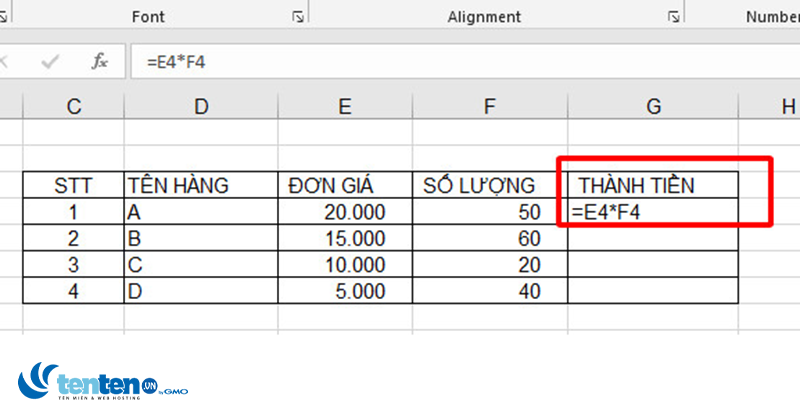
Làm thế nào để khắc phục lỗi không tính toán được công thức trong Excel?
Để khắc phục lỗi không tính toán được công thức trong Excel, bạn có thể thực hiện các bước sau:
1. Kiểm tra lại công thức: Đầu tiên, hãy kiểm tra xem bạn đã nhập công thức đúng chưa. Đảm bảo rằng bạn đã sử dụng các toán tử và cú pháp đúng cách. Nếu có lỗi chính tả hoặc sai cú pháp, chỉnh sửa nó để đảm bảo công thức được định dạng chính xác.
2. Kiểm tra các ô liên quan: Nếu công thức của bạn phụ thuộc vào các ô khác, hãy kiểm tra xem những ô đó có giá trị đúng không. Đảm bảo rằng các ô liên quan không chứa các giá trị không hợp lệ, rỗng hoặc có lỗi.
3. Kiểm tra định dạng ô: Có thể có một số trường hợp trong đó các ô chứa công thức không được định dạng một cách đúng. Hãy kiểm tra xem các ô đó đã được định dạng là Định dạng số (Number) hay chưa. Điều này đảm bảo rằng Excel sẽ tính toán công thức một cách chính xác.
4. Kiểm tra cài đặt tính toán: Trong một số trường hợp, Excel có thể được cài đặt để tính toán công thức trong một chế độ cụ thể. Đảm bảo rằng tính toán tự động được kích hoạt. Bạn có thể kiểm tra cài đặt này bằng cách vào File -> Tùy chọn (Options) -> Công thức (Formulas) và đảm bảo tính toán tự động đã được chọn.
5. Sử dụng hàm kiểm tra lỗi: Excel cung cấp một số hàm để kiểm tra lỗi trong công thức. Bạn có thể sử dụng các hàm như IFERROR và ISERROR để xử lý các lỗi phát sinh trong quá trình tính toán.
6. Kiểm tra lại công thức trong các bước trước: Nếu bạn đã thực hiện tất cả các bước trên mà vẫn không thể khắc phục lỗi, hãy kiểm tra lại công thức trong môi trường Excel khác hoặc trên máy tính khác. Điều này giúp loại trừ khả năng lỗi do cài đặt hoặc phiên bản Excel của bạn.
Hy vọng rằng các bước trên sẽ giúp bạn khắc phục và sửa lỗi không tính toán được công thức trong Excel một cách hiệu quả.
Có cách nào để sửa lỗi #DIV/0! trong Excel khi chia một số cho 0?
Để sửa lỗi #DIV/0! trong Excel khi chia một số cho 0, bạn có thể làm theo các bước sau:
Bước 1: Xác định ô chứa công thức sai
- Tìm ô chứa công thức mà bạn đang chia một số cho 0 và gặp lỗi #DIV/0!
Bước 2: Sử dụng hàm IFERROR
- Sửa công thức bằng cách thêm hàm IFERROR vào trước công thức đã tồn tại. Ví dụ: nếu công thức ban đầu là \"=A1/0\", hãy sửa thành \"=IFERROR(A1/0, \"\")\".
- Trong đó, IFERROR sẽ kiểm tra nếu công thức trong ngoặc đơn (A1/0) gặp lỗi, nó sẽ trả về giá trị trong ngoặc kép (\"\" - chuỗi rỗng) thay vì hiển thị lỗi #DIV/0!.
Bước 3: Nhấn Enter để hoàn tất
- Sau khi đã sửa công thức, nhấn Enter để hoàn tất quá trình sửa lỗi.
- Bây giờ, nếu ô chứa công thức đã được sửa, nó sẽ hiển thị kết quả rỗng thay vì hiển thị lỗi #DIV/0!.
Với những bước trên, bạn đã sửa được lỗi #DIV/0! trong Excel khi chia một số cho 0 một cách dễ dàng và nhanh chóng.
Thủ thuật Excel Cách COPY PASTE dữ liệu không bị lỗi công thức trong Excel - Shorts
Bạn muốn biết cách COPY PASTE dữ liệu trong Excel một cách hiệu quả? Xem video của chúng tôi và tìm hiểu các phím tắt, cách sao chép giá trị và công thức, cũng như cách chuyển đổi định dạng và vị trí dữ liệu một cách thuận tiện.
Làm thế nào để xử lý lỗi Excel không hỗ trợ đầy đủ hàm tính toán?
Để xử lý lỗi Excel không hỗ trợ đầy đủ hàm tính toán, bạn có thể thực hiện các bước sau:
1. Kiểm tra phiên bản Excel: Đảm bảo bạn đang sử dụng phiên bản Excel tương thích với hàm tính toán mà bạn đang sử dụng. Các phiên bản Excel mới hơn có thể hỗ trợ các hàm tính toán phức tạp hơn.
2. Kiểm tra chính tả và cú pháp công thức: Đảm bảo bạn đã nhập công thức đúng cú pháp và không mắc phải lỗi chính tả. Một lỗi nhỏ trong cú pháp công thức có thể làm cho tính toán không hoạt động. Hãy kiểm tra kỹ và sử dụng chức năng gợi ý công thức của Excel để giúp bạn kiểm tra cú pháp.
3. Kiểm tra cài đặt ngôn ngữ và khu vực: Đôi khi, lỗi hàm tính toán có thể xảy ra do cài đặt ngôn ngữ và khu vực không đúng. Hãy kiểm tra xem các cài đặt này có phù hợp với vùng địa lý của bạn hay không và cập nhật nếu cần.
4. Kiểm tra cài đặt bảo mật: Đối với các hàm tính toán phức tạp hoặc không phổ biến, Excel có thể áp dụng các cài đặt bảo mật để ngăn bạn sử dụng chúng. Bạn có thể kiểm tra cài đặt bảo mật và thiết lập cho phép sử dụng các hàm tính toán mà bạn cần.
5. Cập nhật hoặc cài đặt thêm các Add-ins: Nếu công thức của bạn đang sử dụng các hàm tính toán không phổ biến, bạn có thể cần cài đặt thêm các Add-ins hoặc cập nhật phiên bản hiện tại của chúng. Thường thì, bạn sẽ tìm thấy các Add-ins này trên trang web của Microsoft hoặc từ các bên thứ ba.
6. Tìm hiểu thêm và tìm giải pháp: Nếu các bước trên không giải quyết được vấn đề, hãy tìm hiểu thêm về lỗi cụ thể mà bạn gặp phải. Có thể có hướng dẫn và giải pháp cụ thể cho lỗi đó trên diễn đàn Excel hoặc các tài liệu tham khảo trực tuyến.
Lưu ý rằng việc giải quyết lỗi Excel có thể phụ thuộc vào vấn đề cụ thể mà bạn gặp phải. Hãy làm việc theo các bước trên, nắm vững vấn đề của bạn và tìm kiếm hỗ trợ chuyên sâu nếu cần.
_HOOK_









