Chủ đề cách trộn thư trong word và excel 2010: Trộn thư trong Word và Excel 2010 là công cụ mạnh mẽ giúp bạn tạo ra các trang thư cá nhân hóa một cách dễ dàng và tiết kiệm thời gian. Bằng cách sử dụng file Excel, bạn có thể nhập dữ liệu như tên, địa chỉ, và thông tin cá nhân khác vào mẫu thư trong Word. Quá trình trộn thư này cho phép bạn tạo ra hàng loạt thư hoặc tem thư với nội dung riêng biệt cho mỗi người. Đây là một công cụ hữu ích cho việc gửi thư cá nhân, quảng cáo hoặc mục tiêu khách hàng một cách hiệu quả.
Mục lục
- Cách trộn thư trong Word và Excel 2010 như thế nào?
- Cách trộn thư trong Word và Excel 2010 có gì đặc biệt so với các phiên bản khác?
- Cách chọn kiểu trộn thư trong Word và Excel 2010?
- YOUTUBE: Sử dụng Mail Merge trong Word
- Làm thế nào để trộn thư trong Word và Excel 2010 bằng cách sử dụng File Excel?
- Cách tạo bảng chi tiết lương cho công nhân sử dụng dữ liệu từ Word và Excel 2010?
- Làm thế nào để tạo trường dữ liệu trong file Word cho quá trình trộn thư?
- Cách nhập dữ liệu từ file Excel vào file Word trong quá trình trộn thư?
- Có tự động cập nhật dữ liệu từ file Excel vào file Word khi trộn thư trong Word và Excel 2010 không?
- Các bước cơ bản trộn thư trong Word và Excel 2010 là gì?
- Làm thế nào để kiểm tra trước khi trộn thư trong Word và Excel 2010 để đảm bảo đúng dữ liệu được chèn vào?
Cách trộn thư trong Word và Excel 2010 như thế nào?
Cách trộn thư trong Word và Excel 2010 như sau:
1. Bước đầu tiên, bạn cần chuẩn bị các dữ liệu cần trộn trong Excel. Hãy tạo một bảng Excel với các cột tương ứng với thông tin bạn muốn trộn vào thư trong Word. Ví dụ: Họ tên, Địa chỉ, Số điện thoại, v.v.
2. Tiếp theo, mở Word 2010 và chọn thẻ \"Mailings\" từ thanh công cụ trên cùng.
3. Trong thẻ Mailings, bạn sẽ thấy một nhóm gọi là \"Start Mail Merge\". Nhấn vào mũi tên bên cạnh nút này và chọn \"Step by Step Mail Merge Wizard\".
4. Trong hộp thoại Mail Merge Wizard, chọn \"Letters\" nếu bạn muốn trộn thư hoặc chọn kiểu trộn thư phù hợp với nhu cầu của bạn.
5. Nhấn \"Next: Starting document\" để tiếp tục.
6. Trong phần này, bạn có thể chọn \"Use the current document\" nếu bạn đã có một tài liệu trong Word muốn sử dụng làm mẫu trộn thư. Nếu không, bạn có thể chọn \"Start from a template\" để chọn một mẫu có sẵn hoặc \"Start from existing document\" để sao chép các phần đã có từ một tài liệu hiện có.
7. Nhấn \"Next:Select recipients\" để chọn danh sách người nhận từ Excel.
8. Trong cửa sổ \"Select Table\" bạn cần nhấn vào nút \"Use an existing list\" và tìm tới file Excel chứa dữ liệu của bạn. Chọn danh sách người nhận và nhấn OK.
9. Sau đó, bạn có thể chọn \"Edit recipient list\" để chỉnh sửa danh sách người nhận nếu cần thiết.
10. Nhấn \"Next: Write your letter\" để bắt đầu viết nội dung thư. Trong phần này, bạn có thể sử dụng các công cụ trong Word để tạo nội dung thư theo ý muốn. Để chèn thông tin trộn từ Excel vào thư, chọn \"Insert Merge Field\" và chọn các trường dữ liệu từ danh sách đã chọn.
11. Sau khi hoàn thành viết nội dung thư, nhấn \"Next: Preview your letters\" để xem trước nội dung thư đã trộn.
12. Bạn có thể chọn \"Next: Complete the merge\" để hoàn thành quá trình trộn thư. Trong phần này, bạn có thể in thư hoặc lưu các tài liệu trộn thư vào các file riêng biệt.
Với các bước trên, bạn sẽ trộn thư trong Word và Excel 2010 một cách dễ dàng.

.png)
Cách trộn thư trong Word và Excel 2010 có gì đặc biệt so với các phiên bản khác?
Cách trộn thư trong Word và Excel 2010 không có gì đặc biệt so với các phiên bản khác, vì tính năng trộn thư được cung cấp từ phiên bản trước đó và vẫn tương tự trong các phiên bản sau.
Để trộn thư trong Word và Excel 2010, bạn có thể thực hiện các bước sau:
1. Chuẩn bị dữ liệu trong Excel: Mở Excel và tạo một bảng dữ liệu với các cột chứa thông tin cần trộn vào thư, ví dụ: tên người nhận, địa chỉ, số điện thoại, v.v. Hãy đảm bảo rằng mỗi cột có tiêu đề để dễ nhận dạng.
2. Chuẩn bị mẫu thư trong Word: Mở Word và tạo một văn bản mới. Viết nội dung thư theo ý của bạn, chẳng hạn như \"Kính gửi [tên người nhận],...\" và sử dụng các thẻ chỗ để đại diện cho thông tin trong Excel. Ví dụ: Để chèn tên người nhận, bạn có thể sử dụng thẻ chỗ như <
3. Kết nối Excel với Word: Trong Word, chọn thẻ \"Mailings\" và sau đó chọn \"Start Mail Merge\" và \"Step by Step Mail Merge Wizard\". Trong hộp thoại xuất hiện, chọn \"Letters\" hoặc kiểu trộn thư mà bạn muốn sử dụng.
4. Chọn nguồn dữ liệu: Trong bước này, hãy chọn \"Use an existing list\" và sau đó chọn \"Browse\" để tìm và chọn file Excel chứa dữ liệu mà bạn đã chuẩn bị ở bước 1.
5. Chọn thông tin trường: Trong bước này, hãy chọn các trường dữ liệu trong Excel mà bạn muốn trộn vào thư của bạn. Word sẽ hiển thị danh sách các tiêu đề cột từ Excel, bạn chỉ cần chọn các tiêu đề tương ứng với thông tin bạn muốn đưa vào thư.
6. Chỉnh sửa thư: Trong bước này, bạn có thể chỉnh sửa mẫu thư để đảm bảo rằng thông tin từ Excel được trộn vào đúng vị trí. Bạn có thể sử dụng các thẻ chỗ mà bạn đã đặt trong bước 2 để chèn thông tin từ Excel vào đúng vị trí.
7. Hoàn tất trộn thư: Sau khi bạn đã chỉnh sửa thư theo ý muốn, chọn \"Preview Results\" để kiểm tra trước kết quả trộn thư. Nếu mọi thứ hiển thị đúng, bạn có thể chọn \"Finish & Merge\" và sau đó chọn \"Print Documents\" hoặc \"Send Email Messages\" để hoàn thành việc trộn thư.
Chúc bạn thành công trong việc trộn thư trong Word và Excel 2010!
Cách chọn kiểu trộn thư trong Word và Excel 2010?
Để chọn kiểu trộn thư trong Word và Excel 2010, bạn có thể làm theo các bước sau:
1. Mở Microsoft Word và Excel 2010 trên máy tính của bạn.
2. Trong Word, chọn thẻ \"Mailings\" trên thanh công cụ.
3. Trong nhóm \"Start Mail Merge\", bạn sẽ thấy một menu dọc xuất hiện. Trong menu này, chọn \"Select Recipients\" và sau đó chọn \"Use an Existing List\".
4. Trong hộp thoại \"Select Data Source\", hãy duyệt và chọn file Excel mà bạn muốn sử dụng để trộn thư. Nhấp vào \"Open\" khi bạn đã chọn file.
5. Một hộp thoại \"Mail Merge Recipients\" sẽ xuất hiện, hiển thị các dòng dữ liệu trong tệp Excel của bạn. Đảm bảo chọn các dòng dữ liệu mà bạn muốn sử dụng trong trộn thư và nhấp vào \"OK\".
6. Tiếp theo, chọn kiểu trộn thư mà bạn muốn thực hiện. Trong nhóm \"Write & Insert Fields\", chọn loại trộn thư tùy chọn của bạn, ví dụ: \"Letters\" cho việc gửi thư hoặc \"Labels\" cho việc tạo nhãn.
7. Tại đây, bạn có thể tiến hành soạn thảo nội dung thư hoặc sử dụng mẫu thư có sẵn và chèn trường dữ liệu từ file Excel của bạn bằng cách chọn \"Insert Merge Field\".
8. Khi bạn đã hoàn thành các bước trên, bạn có thể xem trước và chỉnh sửa trước khi trộn thư. Chọn \"Preview Results\" và sử dụng các nút điều hướng để xem từng bản gửi đi.
9. Cuối cùng, khi bạn đã kiểm tra và sẵn sàng trộn thư, chọn \"Finish & Merge\" trong nhóm \"Finish\" trên thẻ \"Mailings\". Bạn có thể chọn \"Edit Individual Documents\" để tạo một tài liệu riêng biệt cho mỗi bản gửi đi hoặc chọn \"Print Documents\" để in ngay lúc đó.
Hy vọng qua hướng dẫn trên, bạn đã hiểu cách chọn kiểu trộn thư trong Word và Excel 2010 một cách dễ dàng và thành công.
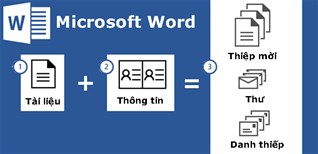

Sử dụng Mail Merge trong Word
Hãy xem video này để biết cách sử dụng Mail Merge để gửi hàng loạt thư một cách nhanh chóng và tiện lợi. Bạn sẽ học được cách trộn dữ liệu từ Excel vào Word một cách dễ dàng chỉ với vài bước đơn giản.
Làm thế nào để trộn thư trong Word và Excel 2010 bằng cách sử dụng File Excel?
Để trộn thư trong Word và Excel 2010 bằng cách sử dụng File Excel, bạn có thể làm theo các bước sau:
Bước 1: Chuẩn bị dữ liệu trong File Excel
- Mở Microsoft Excel và tạo một bảng dữ liệu với các cột chứa thông tin của người nhận thư. Ví dụ: cột A chứa tên, cột B chứa địa chỉ, cột C chứa số điện thoại, vv.
- Đảm bảo rằng dữ liệu trong bảng không có dòng trống và các cột có tiêu đề.
Bước 2: Chuẩn bị mẫu thư trong Microsoft Word
- Mở Microsoft Word và viết mẫu thư của bạn.
- Để chèn các thông tin từ File Excel vào mẫu thư, bạn có thể sử dụng các trường động. Ví dụ: để chèn tên người nhận từ cột A, bạn có thể chọn Insert > Quick Parts > Field, sau đó chọn \"MergeField\" và nhập tên cột A trong hộp đầu vào.
Bước 3: Trộn thư trong Word bằng File Excel
- Trong Word, chọn thẻ Mailings trên menu ribbon.
- Trong ribbon, chọn nút Start Mail Merge và chọn Letters.
- Chọn Select Recipients và chọn Use an Existing List.
- Duyệt đến File Excel chứa dữ liệu của bạn và chọn Open.
- Chọn danh sách Sheet trong File Excel nếu có nhiều Sheet.
- Word sẽ hiển thị dữ liệu từ File Excel. Hãy chắc chắn rằng các cột trong Word khớp với các cột trong File Excel.
- Trong mẫu thư, chọn nơi bạn muốn chèn thông tin từ File Excel.
- Sử dụng các trường động mà bạn đã chèn trong mẫu thư để chèn thông tin từ File Excel (ví dụ: chọn trường động bạn đã tạo cho tên người nhận và chọn cột A từ File Excel).
- Sau khi hoàn thành mẫu thư và chèn thông tin từ File Excel, bạn có thể xem trước kết quả bằng cách chọn nút Preview Results trên ribbon.
Sau khi trộn thư hoàn tất, bạn có thể lưu và in các bức thư hoặc gửi chúng qua email.
Chúc bạn thành công trong việc trộn thư trong Word và Excel 2010!

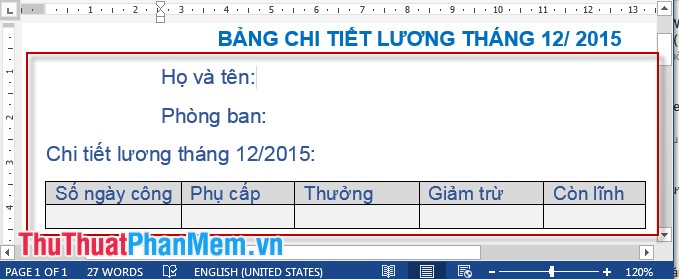
Cách tạo bảng chi tiết lương cho công nhân sử dụng dữ liệu từ Word và Excel 2010?
Để tạo bảng chi tiết lương cho công nhân sử dụng dữ liệu từ Word và Excel 2010, bạn có thể làm theo các bước sau:
Bước 1: Chuẩn bị dữ liệu trong Excel
- Mở Excel và tạo một bảng dữ liệu với các cột chứa thông tin về Họ tên, Phòng ban, chi tiết lương và các cột khác nếu cần thiết.
- Đảm bảo rằng dữ liệu của bạn có một hàng tiêu đề để định danh thông tin trong các cột.
Bước 2: Chuẩn bị mẫu bảng chi tiết lương trong Word
- Mở Word và tạo một mẫu cho bảng chi tiết lương. Bạn có thể tạo một bảng trong Word với các cột tương ứng với thông tin trong Excel.
- Đặt các vị trí định danh cho các trường dữ liệu trong mẫu bằng cách sử dụng các thẻ trộn thư.
Bước 3: Trộn thư trong Word với dữ liệu từ Excel
- Trên thanh Menu, chọn \"Mailings\" và chọn \"Start Mail Merge\".
- Chọn kiểu trộn thư bạn muốn sử dụng, trong trường này là \"Letters\".
- Chọn \"Select Recipients\" và chọn \"Use an Existing List\".
- Tìm đến tệp Excel chứa dữ liệu của bạn và chọn nó.
- Chọn các trường dữ liệu trong Excel tương ứng với các trường trong mẫu bảng chi tiết lương.
- Chỉnh sửa mẫu bảng chi tiết lương nếu cần thiết và chọn \"Finish & Merge\".
- Chọn \"Edit Individual Documents\" để mở tất cả các bảng chi tiết lương đã trộn.
Bước 4: In hoặc lưu bảng chi tiết lương
- Kiểm tra và chỉnh sửa các bảng chi tiết lương đã trộn nếu cần thiết.
- Cuối cùng, bạn có thể in bảng chi tiết lương hoặc lưu nó dưới dạng tệp Word.
Hy vọng rằng các bước trên sẽ giúp bạn tạo ra bảng chi tiết lương cho công nhân sử dụng dữ liệu từ Word và Excel 2010 thành công.
_HOOK_
Làm thế nào để tạo trường dữ liệu trong file Word cho quá trình trộn thư?
Để tạo trường dữ liệu trong file Word cho quá trình trộn thư, bạn có thể làm theo các bước sau:
1. Mở file Word và chọn thẻ \"Mailings\" trên thanh menu.
2. Trong nhóm \"Write & Insert Fields\", chọn \"Insert Merge Field\".
3. Trong hộp thoại \"Insert Merge Field\", bạn sẽ thấy danh sách các trường dữ liệu có sẵn trong file Excel (hoặc nguồn dữ liệu khác). Chọn trường dữ liệu muốn sử dụng từ danh sách này.
4. Nhập văn bản hoặc định dạng khác vào vị trí mong muốn trong file Word. Bạn có thể sử dụng các từ và cụm từ trong trường dữ liệu để tùy chỉnh nội dung của văn bản.
5. Lặp lại các bước 2-4 cho các trường dữ liệu khác mà bạn muốn thêm vào trong file Word.
6. Khi bạn đã hoàn tất việc chèn các trường dữ liệu, bạn có thể xem trước các bức thư đã trộn bằng cách chọn \"Preview Results\" trong nhóm \"Preview Results\". Bạn cũng có thể điều chỉnh bố cục và định dạng của bức thư ở đây.
7. Nếu mọi thứ đã sẵn sàng, bạn có thể hoàn tất quá trình trộn thư bằng cách chọn \"Finish & Merge\" trong nhóm \"Finish\".
8. Chọn \"Edit Individual Documents\" để mở mỗi bức thư trong một tài liệu riêng biệt hoặc chọn \"Print Documents\" để in toàn bộ các bức thư.
Hy vọng rằng thông tin trên đã giúp bạn hiểu cách tạo trường dữ liệu trong file Word cho quá trình trộn thư. Chúc bạn thành công!
Trộn dữ liệu excel vào word
Bạn muốn biết cách trộn dữ liệu từ nhiều nguồn khác nhau vào một tài liệu duy nhất? Video này sẽ chỉ cho bạn cách trộn dữ liệu một cách hiệu quả, giúp bạn tiết kiệm thời gian và công sức khi xử lý các tệp dữ liệu lớn.

Mail Merge - Trộn thư đa điều kiện
Trộn thư đa điều kiện là một công cụ mạnh mẽ để gửi thư tới nhiều người một cách cá nhân hóa. Xem video này để tìm hiểu cách trộn thư đa điều kiện từ danh sách dữ liệu và tạo ra các thư tùy chỉnh dựa trên từng điều kiện riêng biệt.
Cách nhập dữ liệu từ file Excel vào file Word trong quá trình trộn thư?
Cách nhập dữ liệu từ file Excel vào file Word trong quá trình trộn thư như sau:
1. Chuẩn bị dữ liệu trong file Excel:
- Mở file Excel chứa dữ liệu cần nhập vào file Word.
- Sắp xếp dữ liệu trong Excel theo cùng một thứ tự và định dạng như các trường dữ liệu trong file Word.
- Lưu ý rằng các cột trong file Excel phải có tiêu đề hoặc tên tương ứng với các trường dữ liệu trong file Word.
2. Mở file Word và chuẩn bị mẫu trộn thư:
- Mở file Word mà bạn muốn trộn dữ liệu từ Excel vào.
- Chọn thẻ \"Mailings\" trong thanh menu trên cùng của Word.
- Chọn \"Start Mail Merge\" và sau đó chọn kiểu trộn thư phù hợp như thư, email hoặc tem thư.
3. Chọn và nhập dữ liệu từ file Excel:
- Trong thẻ \"Mailings\", chọn \"Select Recipients\" và sau đó chọn \"Use Existing List\".
- Tìm và chọn file Excel chứa dữ liệu cần nhập vào.
- Chọn bảng tính trong file Excel và sau đó chọn \"Open\".
- Đảm bảo rằng các trường dữ liệu trong file Excel được khớp với các trường dữ liệu trong mẫu trộn thư.
4. Sắp xếp và chỉnh sửa mẫu trộn thư:
- Chọn các vị trí trong mẫu trộn thư mà bạn muốn chèn dữ liệu từ file Excel.
- Trong thẻ \"Mailings\", chọn \"Insert Merge Field\" và sau đó chọn trường dữ liệu muốn chèn.
- Lặp lại quá trình trên cho tất cả các trường dữ liệu bạn muốn chèn.
5. Hoàn thiện quá trình trộn thư:
- Chọn thẻ \"Finish & Merge\" trong thẻ \"Mailings\".
- Chọn \"Edit Individual Documents\" để xem trước và chỉnh sửa từng thư riêng lẻ (tuỳ chọn).
- Chọn \"Print Documents\" hoặc \"Email Messages\" để in hoặc gửi thư trộn thư.
Lưu ý: Quá trình trộn thư từ file Excel vào file Word trong Word 2010 có thể có một số chênh lệch so với phiên bản Word hiện tại. Vì vậy, hãy đảm bảo tuân thủ các hướng dẫn cụ thể của phiên bản Word bạn đang sử dụng.

Có tự động cập nhật dữ liệu từ file Excel vào file Word khi trộn thư trong Word và Excel 2010 không?
Có, trong Word và Excel 2010, bạn có thể tự động cập nhật dữ liệu từ file Excel vào file Word khi trộn thư. Bạn có thể làm theo các bước sau đây:
1. Chuẩn bị dữ liệu trong file Excel: Hãy đảm bảo rằng bạn có một file Excel chứa dữ liệu mà bạn muốn trộn vào trong Word. Trong file Excel, hãy điền dữ liệu vào các cột và hàng tương ứng.
2. Chuẩn bị mẫu thư trong Word: Mở file Word và chuẩn bị mẫu thư mà bạn muốn trộn dữ liệu vào. Bạn cần đặt các vị trí của dữ liệu sẽ được thay thế bằng các trường dữ liệu từ file Excel. Ví dụ, nếu bạn muốn chèn tên người nhận từ file Excel, hãy đặt con trỏ ở vị trí muốn chèn và chọn thẻ \"Insert\" trong thanh công cụ, sau đó chọn \"Quick Parts\" và \"Field\". Trong hộp thoại Field, chọn \"MergeField\" và điền tên trường tương ứng trong danh sách trường.
3. Trộn dữ liệu từ Excel vào Word: Trong Word, chọn thẻ \"Mailings\" trong thanh công cụ. Trong nhóm \"Start Mail Merge\", chọn \"Select Recipients\" và sau đó chọn \"Use an Existing List\". Trong hộp thoại \"Select Data Source\", hãy tìm và chọn file Excel chứa dữ liệu.
4. Thiết lập trường dữ liệu: Trong thẻ \"Mailings\", chọn \"Insert Merge Field\" để thêm các trường dữ liệu từ file Excel vào mẫu thư. Bạn có thể chọn từ danh sách các trường trong file Excel.
5. Hoàn thành trộn thư: Khi bạn đã thêm đủ các trường dữ liệu vào mẫu thư, bạn có thể chọn \"Preview Results\" để xem trước kết quả trộn thư. Nếu mọi thứ đều đã đúng, bạn có thể chọn \"Finish & Merge\" và sau đó chọn \"Edit Individual Documents\" để tạo ra các bản sao cá nhân hóa của thư.
Như vậy, việc trộn thư trong Word và Excel 2010 cung cấp khả năng tự động cập nhật dữ liệu từ file Excel vào file Word. Bạn chỉ cần chuẩn bị dữ liệu trong Excel và thiết lập trường dữ liệu trong Word, sau đó thực hiện trộn thư để tạo ra các bản sao cá nhân hóa của thư với dữ liệu từ file Excel.
Các bước cơ bản trộn thư trong Word và Excel 2010 là gì?
Các bước cơ bản để trộn thư trong Word và Excel 2010 như sau:
Bước 1: Chuẩn bị dữ liệu trong Excel
- Mở tệp Excel mà bạn muốn sử dụng để trộn thư.
- Đảm bảo rằng dữ liệu của bạn được tổ chức thành các cột và hàng. Các cột sẽ đại diện cho các trường thông tin trong thư, ví dụ: họ và tên, địa chỉ, số điện thoại, v.v.
- Người nhận thư nên được liệt kê theo từng hàng.
Bước 2: Thiết lập mẫu thư trong Word
- Mở một tài liệu Word mới.
- Nhấp vào thẻ \"Mailings\" trên thanh menu ở trên cùng.
- Trong nhóm \"Start Mail Merge\", chọn \"Start Mail Merge\" và sau đó chọn \"Letters\" (thư) nếu bạn muốn trộn thư, hoặc chọn tùy chọn khác như \"Email Messages\" (thư điện tử) nếu bạn muốn trộn email, v.v.
- Tiếp theo, bạn có thể thiết lập mẫu thư theo ý muốn bằng cách sử dụng các công cụ của Word như tạo nút chọn, định dạng văn bản, v.v.
Bước 3: Trộn dữ liệu Excel vào mẫu thư Word
- Trong nhóm \"Start Mail Merge\", chọn \"Select Recipients\" và sau đó chọn \"Use an Existing List\".
- Duyệt đến tệp Excel mà bạn đã chuẩn bị trong bước 1 và chọn nó.
- Word sẽ hiển thị cửa sổ \"Select Table\" để bạn chọn bảng Excel chứa dữ liệu. Chọn bảng tương ứng và nhấn \"OK\".
- Bây giờ, hãy chèn các trường thông tin từ Excel vào mẫu thư của bạn bằng cách nhấp vào \"Insert Merge Field\" trong nhóm \"Write & Insert Fields\". Chọn trường thông tin tương ứng từ danh sách.
Bước 4: Hoàn thiện và trộn thư
- Sau khi chèn tất cả các trường thông tin bạn muốn, bạn có thể kiểm tra mẫu thư bằng cách sử dụng các nút \"Preview Results\" và \"Next\" trong nhóm \"Preview Results\".
- Khi mọi thứ đã được kiểm tra kỹ, bạn có thể hoàn thiện trộn thư bằng cách nhấp vào nút \"Finish & Merge\" và chọn một tùy chọn như \"Print Documents\" (in tài liệu) hoặc \"Email Messages\" (gửi email).
- Tiếp theo, bạn có thể định vị lại và chỉnh sửa thư được trộn (nếu cần thiết) trước khi hoàn thành.
Đây là các bước cơ bản để trộn thư trong Word và Excel 2010. Tuy nhiên, có thể có các tùy chọn và chức năng khác mà bạn có thể tìm hiểu để tùy chỉnh trộn thư theo nhu cầu của mình.
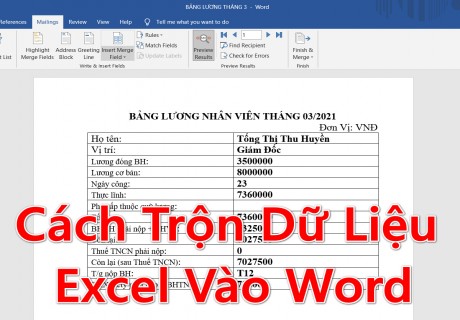
Trộn nhiều thư trên 1 trang giấy A4 từ bảng Excel, Word
Bạn đang loay hoay trong việc trộn nhiều thư trên một trang giấy A4 từ Excel và Word? Video này sẽ giúp bạn giải quyết vấn đề này chỉ trong vài phút. Bạn sẽ được hướng dẫn cách trộn các tệp dữ liệu từ Excel vào Word và tạo ra các trang thư phù hợp với kích thước giấy A4.
Làm thế nào để kiểm tra trước khi trộn thư trong Word và Excel 2010 để đảm bảo đúng dữ liệu được chèn vào?
Để kiểm tra trước khi trộn thư trong Word và Excel 2010 để đảm bảo đúng dữ liệu được chèn vào, bạn có thể làm theo các bước sau đây:
1. Chuẩn bị dữ liệu trong Excel: Mở tập tin Excel chứa dữ liệu của bạn và đảm bảo rằng các cột trong Excel tương ứng với các trường trong tài liệu Word của bạn. Dữ liệu của bạn nên được sắp xếp và được định dạng chính xác.
2. Mở tài liệu Word và chọn thẻ \"Mailings\" trên thanh công cụ.
3. Bước này sẽ tùy thuộc vào kiểu trộn thư mà bạn muốn sử dụng. Chẳng hạn, nếu bạn muốn trộn thư đơn giản, bạn có thể chọn \"Start Mail Merge\" và sau đó chọn \"Letters\". Nếu bạn muốn gửi email, bạn có thể chọn \"E-mail Messages\". Tùy chọn này sẽ mở ra các công cụ cần thiết để trộn thư.
4. Chọn \"Select Recipients\" và sau đó chọn \"Use an Existing List\". Tìm và chọn tập tin Excel chứa dữ liệu của bạn.
5. Bây giờ bạn có thể xem trước các dữ liệu trộn thư bằng cách chọn \"Edit Recipient List\". Điều này sẽ hiển thị cửa sổ danh sách các người nhận thư và các trường dữ liệu tương ứng.
6. Để đảm bảo đúng dữ liệu được chèn vào, bạn có thể di chuyển qua lại giữa các bản ghi và kiểm tra xem các trường dữ liệu có được chèn đúng không. Nếu cần thiết, bạn có thể sửa đổi dữ liệu trong Excel trước khi trộn thư.
7. Sau khi kiểm tra trước dữ liệu, bạn có thể bắt đầu trộn thư bằng cách chọn \"Finish & Merge\" và sau đó chọn \"Edit Individual Documents\" hoặc \"Print Documents\" để hoàn thiện quá trình trộn thư.
Lưu ý rằng các bước trên chỉ cung cấp một cái nhìn tổng quan về quá trình trộn thư trong Word và Excel 2010. Có thể có các bước chi tiết khác phụ thuộc vào công việc cụ thể của bạn và cách bạn muốn tùy chỉnh trường dữ liệu, định dạng thư, v.v.
_HOOK_








