Cập nhật thông tin và kiến thức về excel sumif multiple sheets chi tiết và đầy đủ nhất, bài viết này đang là chủ đề đang được nhiều quan tâm được tổng hợp bởi đội ngũ biên tập viên.
Mục lục
- Hướng dẫn sử dụng hàm SUMIF cho nhiều sheet trong Excel?
- Cú pháp của hàm Excel SUMIFS như thế nào để có thể áp dụng điều kiện cho nhiều trang tính khác nhau?
- Làm thế nào để tính tổng các ô thỏa mãn nhiều điều kiện trên cùng một trang tính?
- Có thể áp dụng hàm SUMIFS để tính tổng các ô từ nhiều nguồn dữ liệu khác nhau trên nhiều trang tính không?
- YOUTUBE: Microsoft Excel 2013 - Sử dụng công thức SUMIFS qua nhiều bảng tính
- Có cách nào để tính tổng các ô theo điều kiện trên nhiều trang tính không cần sử dụng hàm SUMIF hoặc SUMIFS?
- Có thể sử dụng hàm SUMIF để tính tổng các ô từ các trang tính khác nhau trong cùng một file Excel không?
- Làm thế nào để thêm điều kiện động khi sử dụng hàm SUMIF để tính tổng các ô trên nhiều trang tính?
- Có thể sử dụng hàm SUMIF để tính tổng các cột từ nhiều trang tính và đưa ra kết quả trên một trang tính khác không?
- Có thể áp dụng hàm SUMIF để tính tổng các ô dựa trên nhiều điều kiện khác nhau trên từng trang tính riêng biệt không?
- Làm thế nào để tính tổng các ô dựa trên một điều kiện trên một trang tính và tính tổng các ô khác dựa trên một điều kiện khác trên một trang tính khác?
Hướng dẫn sử dụng hàm SUMIF cho nhiều sheet trong Excel?
Để sử dụng hàm SUMIF cho nhiều sheet trong Excel, bạn có thể làm theo các bước sau:
Bước 1: Mở một sheet mới trong Excel và đặt tên cho sheet này thành \"Summary\" hoặc bất kỳ tên nào bạn muốn.
Bước 2: Trong sheet \"Summary\", tạo một dòng đầu tiên và gõ các tiêu đề của các cột dữ liệu mà bạn muốn tổng hợp từ các sheet khác nhau.
Bước 3: Đặt tên cho các sheet mà bạn muốn tính tổng hợp dữ liệu. Ví dụ, nếu bạn muốn tính tổng hợp từ sheet \"Sheet1\" và \"Sheet2\", bạn có thể đặt tên cho các sheet này là \"Data1\" và \"Data2\".
Bước 4: Trong sheet \"Summary\", trong ô muốn tính tổng hợp dữ liệu từ các sheet khác nhau, nhập công thức SUMIF như sau:
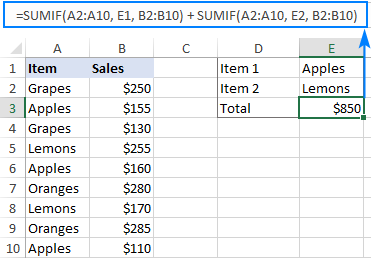
=SUMIF(Data1!A:A, \"tiêu đề cần so sánh\", Data1!B:B) + SUMIF(Data2!A:A, \"tiêu đề cần so sánh\", Data2!B:B)
Trong công thức trên, \"Data1!A:A\" đề cập đến cột A trên sheet \"Data1\", \"tiêu đề cần so sánh\" là điều kiện bạn muốn tìm trong cột A, và \"Data1!B:B\" đề cập đến cột B trên sheet \"Data1\".
Bước 5: Lặp lại bước 4 cho tất cả các ô bạn muốn tính tổng hợp dữ liệu từ các sheet khác nhau, thay đổi tên sheet và các thông số trong công thức cho phù hợp.
Bước 6: Tính tổng các kết quả tính tổng hợp từ các sheet khác nhau bằng cách sử dụng hàm SUM
=B2 + C2
Trong công thức trên, B2 và C2 là các ô chứa kết quả tính tổng hợp từ các sheet khác nhau.
Bước 7: Khi bạn cần cập nhật dữ liệu từ các sheet khác nhau, chỉ cần cập nhật số liệu trong các sheet đó và kết quả tổng hợp sẽ được cập nhật tự động trong sheet \"Summary\".
Hi vọng các bước trên sẽ giúp bạn sử dụng hàm SUMIF cho nhiều sheet trong Excel một cách dễ dàng.

.png)
Cú pháp của hàm Excel SUMIFS như thế nào để có thể áp dụng điều kiện cho nhiều trang tính khác nhau?
Cú pháp của hàm Excel SUMIFS cho phép áp dụng điều kiện cho nhiều trang tính khác nhau như sau:
1. Đầu tiên, bạn cần mở trang tính trong Excel mà bạn muốn áp dụng hàm SUMIFS.
2. Trong ô mà bạn muốn hiển thị kết quả, nhập công thức \"=SUMIFS(\" và sau đó nhập các đối số cần thiết.
3. Đối số thứ nhất là phạm vi mà bạn muốn tính tổng. Bạn có thể chọn từ một trang tính khác bằng cách sử dụng cú pháp \"tên trang tính! phạm vi\" (ví dụ: Sheet1!A1:A10).
4. Đối số thứ hai là phạm vi mà bạn muốn áp dụng điều kiện. Bạn cũng có thể chọn từ một trang tính khác bằng cách sử dụng cú pháp \"tên trang tính! phạm vi\".
5. Đối số thứ ba là điều kiện mà bạn muốn áp dụng. Bạn có thể sử dụng các toán tử như \"=\", \"<\", \">\", \"<=\", \">=\" và \"<>\" để so sánh giá trị.
6. Sau đó, bạn có thể tiếp tục nhập các đối số khác nếu cần thiết. Đối số thứ tư, thứ năm, v.v., là các phạm vi và điều kiện tương ứng.
7. Khi bạn đã nhập đầy đủ các đối số, đóng ngoặc đơn \")\" để kết thúc công thức.
Ví dụ: \"=SUMIFS(Sheet1!A1:A10, Sheet2!B1:B10, \">5\")\" sẽ tính tổng các ô từ A1 đến A10 trên trang tính Sheet1 chỉ khi giá trị tương ứng trong phạm vi B1 đến B10 trên trang tính Sheet2 lớn hơn 5.
Chú ý rằng tên của các trang tính phải được nhập chính xác và không chứa khoảng trắng. Ngoài ra, các phạm vi và điều kiện phải có cùng số lượng đối số.
Hy vọng những thông tin này sẽ giúp bạn áp dụng công thức SUMIFS cho nhiều trang tính khác nhau trong Excel.
Làm thế nào để tính tổng các ô thỏa mãn nhiều điều kiện trên cùng một trang tính?
Để tính tổng các ô thỏa mãn nhiều điều kiện trên cùng một trang tính trong Excel, bạn có thể sử dụng công thức SUMIFS. Dưới đây là các bước chi tiết:
Bước 1: Mở trang tính Excel và chọn ô muốn xuất kết quả tổng.
Bước 2: Nhập công thức SUMIFS vào ô đó.
Cú pháp công thức SUMIFS có dạng như sau:
=SUMIFS (sum_range, criteria_range1, criteria1, criteria_range2, criteria2, ...)
Trong đó:
- sum_range là phạm vi các ô muốn tính tổng.
- criteria_range1, criteria_range2,... là các phạm vi các ô chứa các điều kiện bạn muốn sử dụng để lọc dữ liệu.
- criteria1, criteria2,...là các điều kiện tương ứng với từng phạm vi các ô chứa điều kiện.
Bước 3: Nhập các thông tin vào công thức SUMIFS theo đúng cú pháp trên. Ví dụ, nếu bạn muốn tính tổng các ô trong phạm vi A1:A10 thỏa mãn điều kiện \"giá trị lớn hơn 5\" và \"chứa chữ cái A\", công thức sẽ là:
=SUMIFS(A1:A10, B1:B10, \">5\", C1:C10, \"A*\")
Bước 4: Nhấn Enter để tính toán và hiển thị kết quả tổng.
Với các bước trên, bạn có thể tính tổng các ô trên cùng một trang tính dựa trên nhiều điều kiện khác nhau.
.png)

Có thể áp dụng hàm SUMIFS để tính tổng các ô từ nhiều nguồn dữ liệu khác nhau trên nhiều trang tính không?
Có, bạn có thể áp dụng hàm SUMIFS để tính tổng các ô từ nhiều nguồn dữ liệu khác nhau trên nhiều trang tính. Dưới đây là các bước để làm điều đó:
1. Mở trang tính Excel và điều hướng đến trang tính nơi bạn muốn tính tổng các ô từ các trang tính khác.
2. Đảm bảo rằng các trang tính khác đã được mở trong cùng một tệp Excel hoặc tệp khác nhưng cùng một phiên bản của chương trình Excel.
3. Chọn ô mà bạn muốn hiển thị tổng của các ô từ các trang tính khác.
4. Nhập công thức sau vào ô đó: =SUMIFS(Sheet1!A1:A10,Sheet1!B1:B10,\"criteria1\",Sheet2!A1:A10,Sheet2!B1:B10,\"criteria2\")
- Sheet1 và Sheet2 là tên của các trang tính chứa dữ liệu mà bạn muốn tính tổng.
- A1:A10 và B1:B10 là phạm vi các ô chứa dữ liệu mà bạn muốn tính tổng.
- \"criteria1\" và \"criteria2\" là các điều kiện mà các ô phải đáp ứng để được tính vào tổng.
Bạn có thể thay đổi các tên trang tính, phạm vi ô, và điều kiện theo nhu cầu của bạn.
5. Nhấn Enter để tính toán tổng các ô từ các trang tính khác. Kết quả xuất hiện trong ô mà bạn đã chọn ở bước 3.
Chúng ta có thể áp dụng hàm SUMIFS như vậy để tính tổng các ô từ nhiều nguồn dữ liệu khác nhau trên nhiều trang tính trong Excel.
Microsoft Excel 2013 - Sử dụng công thức SUMIFS qua nhiều bảng tính
Hãy khám phá công thức SUMIFS trong video này để trở thành một chuyên gia trong việc tính toán tổng với nhiều điều kiện. Sử dụng công thức này để giải quyết các bài toán phức tạp một cách dễ dàng và hiệu quả.

Có cách nào để tính tổng các ô theo điều kiện trên nhiều trang tính không cần sử dụng hàm SUMIF hoặc SUMIFS?
Có cách để tính tổng các ô theo điều kiện trên nhiều trang tính không cần sử dụng hàm SUMIF hoặc SUMIFS là sử dụng công thức tổng hợp dữ liệu từ các trang tính khác nhau. Dưới đây là các bước cụ thể để thực hiện:
1. Mở trang tính mới và chọn ô muốn tính tổng dữ liệu.
2. Bắt đầu nhập công thức =SUM(
3. Mở trang tính mà bạn muốn tính tổng dữ liệu và chọn ô muốn tổng hợp.
4. Nhập dấu cộng (+) để tiếp tục công thức tổng hợp dữ liệu trên các trang tính khác.
5. Di chuyển đến trang tính tiếp theo và chọn ô muốn tổng hợp.
6. Lặp lại bước 4 và 5 cho tất cả các trang tính bạn muốn tính tổng dữ liệu từ.
7. Khi bạn đã chọn tất cả các ô muốn tổng hợp dữ liệu từ các trang tính khác nhau, đóng ngoặc đơn ().
8. Nhấn Enter để hoàn thành công thức và hiển thị kết quả tổng hợp.
Ví dụ, nếu bạn muốn tính tổng dữ liệu từ ô A1 trên Trang tính 1 và ô B1 trên Trang tính 2, công thức sẽ trông như sau: =SUM(Sheet1!A1 + Sheet2!B1)
Tuy nhiên, hãy lưu ý rằng cách này chỉ áp dụng khi bạn biết cụ thể các ô bạn muốn tính tổng từ các trang tính khác nhau, và công thức sẽ chỉ tính tổng các ô đó. Nếu bạn muốn tính tổng dữ liệu từ cùng một vị trí ô trên các trang tính khác nhau, hàm SUMIF hoặc SUMIFS có thể là một lựa chọn tốt hơn.
_HOOK_
Có thể sử dụng hàm SUMIF để tính tổng các ô từ các trang tính khác nhau trong cùng một file Excel không?
Có thể sử dụng hàm SUMIF để tính tổng các ô từ các trang tính khác nhau trong cùng một file Excel. Dưới đây là các bước chi tiết:
1. Đầu tiên, bạn cần xác định các trang tính mà bạn muốn tính tổng dữ liệu từ. Bạn có thể chuyển đến các trang tính bằng cách nhấp chuột vào các tên trang tính ở phía dưới cửa sổ Excel.
2. Tiếp theo, bạn cần chọn ô mà bạn muốn hiển thị kết quả tổng. Điều này có thể là một ô bất kỳ trên bất kỳ trang tính nào trong file Excel của bạn.
3. Sau đó, bạn có thể sử dụng cú pháp hàm SUMIF để tính tổng dữ liệu từ các trang tính khác nhau. Cú pháp chung của hàm SUMIF là:
SUMIF(range, criteria, [sum_range])
- \"range\" là phạm vi của các ô mà bạn muốn kiểm tra điều kiện.
- \"criteria\" là điều kiện mà các ô trong phạm vi \"range\" phải thoả mãn để được tính tổng.
- \"sum_range\" là phạm vi của các ô mà bạn muốn tính tổng (tương ứng với các ô trong phạm vi \"range\" nếu không được chỉ định).
4. Bạn có thể sử dụng cú pháp hàm SUMIF trên các trang tính khác nhau bằng cách chỉ định phạm vi của các ô và tiêu chí tương ứng từng trang tính. Điều này sẽ cho phép bạn tính tổng dữ liệu từ các trang tính khác nhau thành một tổng duy nhất trên trang tính bạn đã chọn ở bước trước.
Ví dụ: Nếu bạn muốn tính tổng các giá trị từ ô A1 trên trang tính \"Sheet1\" và ô B1 trên trang tính \"Sheet2\", và hiển thị kết quả tổng trên ô C1 trên trang tính hiện tại, bạn có thể sử dụng công thức sau:
=SUMIF(Sheet1!A1, \"\", Sheet2!B1)
Làm thế nào để thêm điều kiện động khi sử dụng hàm SUMIF để tính tổng các ô trên nhiều trang tính?
Để thêm điều kiện động khi sử dụng hàm SUMIF để tính tổng các ô trên nhiều trang tính trong Excel, bạn cần sử dụng hàm SUMIFS. Dưới đây là cách thực hiện:
Bước 1: Chuẩn bị cú pháp hàm SUMIFS. Cú pháp của hàm này là:
SUMIFS(sum_range, criteria_range1, criteria1, criteria_range2, criteria2, ...)
Bước 2: Chọn ô hoặc vùng muốn tính tổng.
Ví dụ: Bạn muốn tính tổng các ô từ A1 đến A10 trên các trang tính khác nhau.
Bước 3: Nhập cú pháp hàm SUMIFS.
Ví dụ: Để tính tổng các ô thông qua điều kiện \'A\' và \'B\', bạn có thể nhập:
=SUMIFS(A1:A10, Sheet1!B1:B10, \"A\", Sheet2!B1:B10, \"B\")
Ở đây, A1:A10 là phạm vi các ô bạn muốn tính tổng. Sheet1!B1:B10 và Sheet2!B1:B10 là phạm vi các ô chứa điều kiện tương ứng (\'A\' và \'B\'). \"A\" và \"B\" là giá trị điều kiện cần khớp.
Bước 4: Nhấn Enter để hoàn tất công thức.
Khi bạn thêm các điều kiện và các vùng dữ liệu trên các trang tính khác nhau, bạn có thể tính tổng các ô dựa trên các điều kiện đó bằng cách sử dụng hàm SUMIFS trong Excel.


Hướng dẫn sử dụng SUMIF trên nhiều bảng tính trong Excel?
Bạn đang tìm hiểu về cách sử dụng công thức SUMIF? Hãy xem video hướng dẫn này để có thể áp dụng công thức này yêu cầu và giải quyết các bài toán với một điều kiện duy nhất trên bảng tính của bạn.
Làm thế nào để sử dụng công thức SUMIF tham chiếu tới ô trên một bảng tính khác?
Bạn muốn tính tổng các ô trên một bảng tính khác? Đừng lo lắng, video này sẽ chỉ cho bạn những bước cơ bản để thực hiện điều đó. Khám phá cách kết hợp các công thức và truy cập vào dữ liệu trên bảng tính khác trong tích tắc.
Có thể sử dụng hàm SUMIF để tính tổng các cột từ nhiều trang tính và đưa ra kết quả trên một trang tính khác không?
Có, bạn có thể sử dụng hàm SUMIF để tính tổng các cột từ nhiều trang tính và đưa ra kết quả trên một trang tính khác. Hãy làm theo các bước sau đây:
Bước 1: Mở trang tính mới và chọn ô mà bạn muốn hiển thị tổng kết quả.
Bước 2: Sử dụng công thức SUMIF với cú pháp như sau:
=SUMIF(Phạm_vi_cột_tính_tổng, Điều_kiện, Phạm_vi_tính_tổng)
Trong đó:
- Phạm_vi_cột_tính_tổng là phạm vi các ô cần tính tổng (ví dụ: Sheet1!A1:A10, Sheet2!B1:B5).
- Điều_kiện là điều kiện mà bạn muốn áp dụng để tính tổng (ví dụ: \">10\", \"green\").
- Phạm_vi_tính_tổng là phạm vi các ô cần tính tổng tương ứng với phạm vi cột (ví dụ: Sheet1!C1:C10, Sheet2!D1:D5).
Bước 3: Nhập công thức và nhấn Enter để tính tổng. Kết quả sẽ hiển thị trên ô mà bạn đã chọn trong bước 1.
Lưu ý: Đảm bảo rằng bạn đã xác định đúng phạm vi cột tính tổng và phạm vi cần tính tổng trên các trang tính khác nhau.
Hy vọng câu trả lời này giúp bạn!
Có thể áp dụng hàm SUMIF để tính tổng các ô dựa trên nhiều điều kiện khác nhau trên từng trang tính riêng biệt không?
Có thể áp dụng hàm SUMIF để tính tổng các ô dựa trên nhiều điều kiện khác nhau trên từng trang tính riêng biệt. Dưới đây là cách thực hiện:
Bước 1: Mở trang tính cần tính tổng các ô.
Bước 2: Tạo một ô để chứa kết quả tổng. Ví dụ, hãy đặt ô A1 là ô để chứa kết quả tổng.
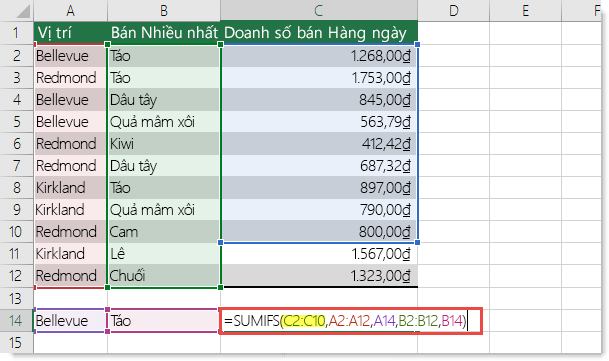
Bước 3: Nhập công thức SUMIF vào ô A1. Cú pháp của công thức này là =SUMIF(range, criteria, sum_range), trong đó:
- range là phạm vi mà bạn muốn kiểm tra điều kiện trong trang tính hiện tại. Ví dụ, nếu bạn muốn kiểm tra điều kiện trên cột A, hãy nhập A:A.
- criteria là điều kiện bạn muốn kiểm tra trong trang tính hiện tại. Ví dụ, nếu bạn muốn kiểm tra giá trị trong cột B có bằng 10, hãy nhập 10.
- sum_range là phạm vi mà bạn muốn tính tổng. Ví dụ, nếu bạn muốn tính tổng các ô trong cột C, hãy nhập C:C.
Bước 4: Nhấn Enter để xác nhận công thức. Kết quả tổng các ô dựa trên nhiều điều kiện khác nhau trên từng trang tính riêng biệt sẽ hiển thị trong ô A1.
Lặp lại các bước trên cho mỗi trang tính khác để tính tổng các ô dựa trên nhiều điều kiện khác nhau trên từng trang tính riêng biệt.
Làm thế nào để tính tổng các ô dựa trên một điều kiện trên một trang tính và tính tổng các ô khác dựa trên một điều kiện khác trên một trang tính khác?
Để tính tổng các ô dựa trên một điều kiện trên một trang tính và tính tổng các ô khác dựa trên một điều kiện khác trên một trang tính khác trong Excel, hãy thực hiện các bước sau:
1. Mở trang tính mà bạn muốn tính tổng các ô dựa trên điều kiện đầu tiên.
2. Đặt con trỏ vào ô nơi bạn muốn hiển thị tổng và nhập công thức SUMIF.
3. Cú pháp của công thức SUMIF là: SUMIF(range, criteria, sum_range).
- range: là dải ô mà bạn muốn kiểm tra điều kiện.
- criteria: là điều kiện mà ô phải đáp ứng để được tính vào tổng.
- sum_range: là dải ô mà bạn muốn tính tổng.
Ví dụ, nếu bạn muốn tính tổng các ô trong dải A1:A10 nếu giá trị của ô trong dải B1:B10 lớn hơn 5, công thức sẽ là: =SUMIF(B1:B10, \">5\", A1:A10).
4. Nhấn Enter để tính tổng và kết quả sẽ hiển thị trong ô bạn đã chọn.
Tiếp theo, để tính tổng các ô dựa trên một điều kiện trên một trang tính khác, hãy thực hiện các bước sau:
1. Mở trang tính khác mà bạn muốn tính tổng các ô dựa trên điều kiện thứ hai.
2. Lặp lại các bước 2-4 như đã mô tả ở trên, sử dụng công thức SUMIF với các dải ô và điều kiện tương ứng.
Ví dụ, nếu bạn muốn tính tổng các ô trong dải C1:C10 nếu giá trị của ô trong dải D1:D10 là \"ABC\", công thức sẽ là: =SUMIF(D1:D10, \"ABC\", C1:C10).
Dùng các công thức SUMIF này trên các trang tính khác nhau, bạn sẽ có tổng các ô dựa trên từng điều kiện mong muốn.
_HOOK_
Hướng dẫn Excel | Cách sử dụng công thức SUMIF qua nhiều bảng tính.
Tìm hiểu công thức SUMIF và làm thế nào nó có thể giúp bạn tính tổng các dòng hoặc cột dựa trên một điều kiện cụ thể. Xem video này để biết cách áp dụng công thức một cách chính xác và nhanh chóng trong các tình huống thực tế của bạn.









