Cập nhật thông tin và kiến thức về excel sumifs index match chi tiết và đầy đủ nhất, bài viết này đang là chủ đề đang được nhiều quan tâm được tổng hợp bởi đội ngũ biên tập viên.
Mục lục
- Cách sử dụng hàm SUMIFS kết hợp với hàm INDEX và MATCH trong Excel?
- Cách sử dụng hàm SUMIFS trong Excel để tính tổng các giá trị theo nhiều điều kiện khác nhau?
- Làm thế nào để sử dụng hàm INDEX trong Excel để truy cập vào giá trị trong một phạm vi dữ liệu?
- Cách kết hợp hàm SUMIFS và INDEX trong Excel để tính tổng các giá trị dựa trên nhiều điều kiện và truy cập vào dữ liệu từ phạm vi khác?
- YOUTUBE: Excel Magic Trick 714: Tìm kiếm ba tiêu chí và tính tổng với SUMIF, INDEX, MATCH, SUMPRODUCT (2 ví dụ)
- Lỗi #VALUE! trong Excel là gì và làm thế nào để khắc phục khi sử dụng hàm SUMIFS và INDEX?
- Làm thế nào để sử dụng hàm MATCH trong Excel để tìm kiếm một mục đã xác định trong dữ liệu?
- Cách sử dụng hàm MATCH để cung cấp giá trị cho đối số số hàng trong hàm INDEX trong Excel?
- Kết hợp hàm INDEX và MATCH trong Excel để truy cập dữ liệu từ phạm vi khác dựa trên một điều kiện tìm kiếm là gì?
- Làm thế nào để tính tổng các giá trị theo nhiều điều kiện khác nhau và truy cập vào dữ liệu từ phạm vi khác trong Excel?
- Các ví dụ thực tế về việc sử dụng hàm SUMIFS, INDEX và MATCH trong Excel để giải quyết các vấn đề phức tạp liên quan đến tính toán dữ liệu.
Cách sử dụng hàm SUMIFS kết hợp với hàm INDEX và MATCH trong Excel?
Để sử dụng hàm SUMIFS kết hợp với hàm INDEX và MATCH trong Excel, bạn có thể thực hiện các bước sau:
1. Đầu tiên, hãy hiểu cách hoạt động của hai hàm này:
- Hàm MATCH được sử dụng để tìm vị trí của một giá trị cụ thể trong một phạm vi dữ liệu. Nó trả về vị trí của giá trị đó trong phạm vi, cho phép chúng ta sử dụng kết quả này cho các công thức khác.
- Hàm INDEX sẽ truy xuất và trả về giá trị của một ô trong một phạm vi dữ liệu, dựa trên chỉ mục (index) của dòng và cột. Chúng ta có thể sử dụng kết quả trả về từ hàm MATCH để xác định chỉ mục của hàng và cột trong phạm vi dữ liệu.
2. Sau khi hiểu cách hoạt động của hai hàm này, bạn có thể bắt đầu sử dụng chúng kết hợp với hàm SUMIFS như sau:
- Để sử dụng hàm INDEX, bạn sẽ cần biết chỉ mục hàng và cột của dữ liệu mà bạn muốn truy xuất.
- Sử dụng hàm MATCH để tìm chỉ mục hàng và cột dựa trên giá trị của các điều kiện được xác định bởi hàm SUMIFS.
- Kết hợp kết quả trả về từ hàm MATCH với hàm INDEX để truy xuất dữ liệu tương ứng.
- Sử dụng kết quả trả về từ hàm SUMIFS để tính tổng các giá trị được truy xuất từ hàm INDEX.
Ví dụ minh họa:
Assume that you have a table with data in columns A, B, and C. You want to sum the values in column C based on certain conditions from columns A and B.
1. Xác định chỉ mục hàng và cột:
- Ví dụ: Bạn muốn tính tổng các giá trị từ cột C dựa trên các điều kiện được xác định bởi cột A và B.
- Giả sử dữ liệu nằm trong các cột A, B, và C.
- Chúng ta cần xác định chỉ mục hàng và cột của cột C để sau đó truy xuất các giá trị tương ứng từ đó.
2. Sử dụng hàm MATCH để tìm chỉ mục hàng và cột:
- Sử dụng hàm MATCH để tìm chỉ mục hàng cho điều kiện cột A và chỉ mục cột cho điều kiện cột B.
- Kết quả từ hàm MATCH sẽ là chỉ mục hàng và cột của giá trị tìm thấy trong dữ liệu.
3. Sử dụng hàm INDEX để truy xuất dữ liệu:
- Kết hợp kết quả từ hàm MATCH với hàm INDEX, truy xuất giá trị từ cột C ứng với các điều kiện tìm thấy trong cột A và B.
4. Sử dụng hàm SUMIFS để tính tổng các giá trị:
- Sử dụng kết quả từ hàm INDEX để tính tổng các giá trị tương ứng.
Như vậy, bằng cách kết hợp hàm SUMIFS với hàm INDEX và MATCH, bạn có thể tính tổng các giá trị dựa trên các điều kiện xác định.
.png)
Cách sử dụng hàm SUMIFS trong Excel để tính tổng các giá trị theo nhiều điều kiện khác nhau?
Để sử dụng hàm SUMIFS trong Excel để tính tổng các giá trị theo nhiều điều kiện khác nhau, làm theo các bước sau:
1. Đảm bảo rằng bạn có một bảng dữ liệu với các cột dữ liệu và cột điều kiện.
2. Chọn một ô trống để hiển thị tổng kết kết quả.
3. Sử dụng cú pháp của hàm SUMIFS: =SUMIFS(range_sum, range_condition1, condition1, range_condition2, condition2, ...)
- range_sum là phạm vi chứa các giá trị mà bạn muốn tính tổng.
- range_condition1 là phạm vi chứa các giá trị của điều kiện đầu tiên.
- condition1 là giá trị của điều kiện đầu tiên.
- range_condition2, condition2, ... là các cặp phạm vi và giá trị của các điều kiện tiếp theo.
4. Nhập công thức vào ô trống và chỉnh sửa các phạm vi và giá trị của điều kiện dựa trên bảng dữ liệu của bạn.
5. Nhấn Enter để hoàn thành công thức và tính tổng các giá trị dựa trên các điều kiện đã xác định.
Ví dụ:
Giả sử bạn có một bảng dữ liệu với các cột \"Tên\", \"Loại sản phẩm\", và \"Doanh thu\". Bạn muốn tính tổng doanh thu của sản phẩm \"A\" thuộc loại \"X\".
1. Chọn một ô trống để hiển thị kết quả.
2. Sử dụng công thức: =SUMIFS(C:C, B:B, \"A\", A:A, \"X\").
3. Ở đây, \"C:C\" là phạm vi chứa các giá trị doanh thu, \"B:B\" là phạm vi chứa các giá trị loại sản phẩm, với giá trị điều kiện là \"A\", và \"A:A\" là phạm vi chứa các giá trị tên sản phẩm, với giá trị điều kiện là \"X\".
4. Nhấn Enter để tính tổng doanh thu của những sản phẩm thỏa mãn các điều kiện đã xác định.
Hy vọng thông tin này hữu ích cho bạn.
Làm thế nào để sử dụng hàm INDEX trong Excel để truy cập vào giá trị trong một phạm vi dữ liệu?
Để sử dụng hàm INDEX trong Excel để truy cập vào giá trị trong một phạm vi dữ liệu, bạn có thể làm theo các bước sau:
1. Chuẩn bị dữ liệu: Hãy đảm bảo rằng bạn có dữ liệu của mình sắp xếp trong các hàng và cột tương ứng. Điều này sẽ giúp cho việc sử dụng hàm INDEX dễ dàng và chính xác hơn.
2. Chọn vùng dữ liệu: Xác định phạm vi dữ liệu mà bạn muốn truy cập. Phạm vi này có thể là các hàng cố định hoặc biến đổi tùy thuộc vào yêu cầu của bạn.
3. Sử dụng hàm INDEX: Gõ \"=INDEX(\" vào ô nơi bạn muốn hiển thị kết quả. Sau đó, nhập phạm vi dữ liệu và chỉ mục của giá trị bạn muốn truy cập. Ví dụ: \"=INDEX(A1:D10, 2, 3)\" sẽ trả về giá trị ở hàng 2 và cột 3 trong phạm vi A1:D10.
4. Kết quả: Sau khi bạn nhập công thức trên, hàm INDEX sẽ truy cập và trả về giá trị tương ứng. Ô chứa công thức sẽ hiển thị giá trị này.
Lưu ý: Bạn cũng có thể kết hợp hàm INDEX với các hàm khác, chẳng hạn như SUMIFS hoặc MATCH, để thực hiện tính toán phức tạp hơn trong Excel.

Cách kết hợp hàm SUMIFS và INDEX trong Excel để tính tổng các giá trị dựa trên nhiều điều kiện và truy cập vào dữ liệu từ phạm vi khác?
Để kết hợp hàm SUMIFS và INDEX trong Excel để tính tổng các giá trị dựa trên nhiều điều kiện và truy cập vào dữ liệu từ phạm vi khác, bạn có thể làm theo các bước sau:
1. Đầu tiên, hãy xác định các điều kiện mà bạn muốn kiểm tra. Ví dụ: bạn muốn tính tổng các giá trị trong cột C dựa trên các điều kiện trong cột A và B.
2. Tạo công thức sử dụng hàm INDEX để truy cập vào dữ liệu từ phạm vi khác. Ví dụ: để truy cập vào dữ liệu trong cột C, bạn có thể sử dụng công thức sau:
INDEX(range, row_num, column_num)
trong đó, \"range\" là phạm vi dữ liệu mà bạn muốn truy cập, \"row_num\" là số hàng ở phạm vi đó, và \"column_num\" là số cột. Ví dụ: INDEX(C1:C10, 1, 1) sẽ trả về giá trị của ô C1.
3. Tiếp theo, sử dụng hàm SUMIFS để tính tổng các giá trị dựa trên các điều kiện. Ví dụ: để tính tổng các giá trị trong cột C dựa trên các điều kiện trong cột A (giá trị là \"abc\") và cột B (giá trị là \"xyz\"), bạn có thể sử dụng công thức sau:
SUMIFS(range_sum, range_criteria1, criteria1, range_criteria2, criteria2)
trong đó, \"range_sum\" là phạm vi dữ liệu mà bạn muốn tính tổng, \"range_criteria1\" và \"range_criteria2\" là các phạm vi chứa các điều kiện tương ứng, và \"criteria1\" và \"criteria2\" là các giá trị điều kiện. Ví dụ: SUMIFS(C1:C10, A1:A10, \"abc\", B1:B10, \"xyz\") sẽ tính tổng các giá trị trong cột C khi cột A có giá trị là \"abc\" và cột B có giá trị là \"xyz\".
Hy vọng thông tin trên sẽ giúp bạn hiểu cách kết hợp hàm SUMIFS và INDEX trong Excel để tính tổng các giá trị dựa trên nhiều điều kiện và truy cập vào dữ liệu từ phạm vi khác.
Excel Magic Trick 714: Tìm kiếm ba tiêu chí và tính tổng với SUMIF, INDEX, MATCH, SUMPRODUCT (2 ví dụ)
\"Tìm kiếm ba tiêu chí và tính tổng\": Tìm hiểu cách tìm kiếm dữ liệu dễ dàng hơn với hàm INDEX và MATCH trong Excel. Hướng dẫn sử dụng tính năng tuyệt vời này để tìm ba tiêu chí và tính tổng kết quả một cách nhanh chóng và chính xác trong video của chúng tôi!

Lỗi #VALUE! trong Excel là gì và làm thế nào để khắc phục khi sử dụng hàm SUMIFS và INDEX?
Lỗi #VALUE! trong Excel xảy ra khi công thức SỐ không hợp lệ hoặc không thực hiện được. Khi sử dụng hàm SUMIFS và INDEX, có một số lỗi thường gặp và cách khắc phục như sau:
1. Lỗi #VALUE! khi sử dụng hàm SUMIFS:
- Đảm bảo rằng các đối số trong hàm SUMIFS được nhập đúng cách và phù hợp với yêu cầu của hàm.
- Kiểm tra xem có ô trống hoặc giá trị không phù hợp trong các phạm vi được tham chiếu hay không.
- Sử dụng hàm ISNUMBER hoặc ISBLANK để kiểm tra các giá trị trong các phạm vi.
2. Lỗi #VALUE! khi sử dụng hàm INDEX:
- Đảm bảo rằng các đối số trong hàm INDEX được nhập đúng cách và phù hợp với yêu cầu của hàm.
- Kiểm tra xem chỉ số hàng và chỉ số cột được sử dụng trong hàm INDEX có nằm trong phạm vi dữ liệu hay không.
- Đảm bảo rằng dữ liệu được sắp xếp đúng cách để hàm INDEX có thể hoạt động chính xác.
Khi gặp lỗi #VALUE!, bạn nên kiểm tra toàn bộ công thức và đối tượng tham chiếu, điều này sẽ giúp bạn xác định và khắc phục lỗi một cách chính xác.

_HOOK_
Làm thế nào để sử dụng hàm MATCH trong Excel để tìm kiếm một mục đã xác định trong dữ liệu?
Để sử dụng hàm MATCH trong Excel để tìm kiếm một mục đã xác định trong dữ liệu, bạn có thể thực hiện các bước sau đây:
1. Mở Excel và mở bảng tính chứa dữ liệu mà bạn muốn tìm kiếm.
2. Chọn ô mà bạn muốn gán giá trị tìm thấy cho hàm MATCH.
3. Nhập công thức =MATCH(X, Y, Z) vào ô, trong đó:
- X là giá trị mà bạn muốn tìm kiếm.
- Y là phạm vi dữ liệu mà bạn muốn tìm kiếm trong.
- Z là 0 hoặc 1 để chỉ định loại tìm kiếm. 0 tìm kiếm chính xác, 1 tìm kiếm gần đúng.
4. Nhấn Enter để thực hiện công thức. Ô sẽ hiển thị chỉ số của giá trị tìm thấy trong phạm vi dữ liệu.
Nếu không tìm thấy giá trị, hàm MATCH sẽ trả về lỗi #N/A! Hoặc trong trường hợp bạn không muốn hiển thị lỗi, bạn có thể sử dụng hàm IFERROR để giảm thiểu lỗi.
Ví dụ:
=IFERROR(MATCH(X, Y, Z), \"Không tìm thấy giá trị\")
Nếu bạn muốn sử dụng kết quả của hàm MATCH để truy xuất giá trị tương ứng trong phạm vi khác, bạn có thể kết hợp hàm INDEX với hàm MATCH như sau:
1. Chọn ô bạn muốn gán giá trị tìm thấy.
2. Nhập công thức =INDEX(Range, MATCH(X, Y, Z)) vào ô, trong đó:
- Range là phạm vi cần truy xuất giá trị từ.
- X, Y, Z là các tham số như đã đề cập ở trên.
3. Nhấn Enter để thực hiện công thức. Ô sẽ hiển thị giá trị tìm thấy trong phạm vi được chỉ định.
Ví dụ:
=INDEX(Range, MATCH(X, Y, Z))
Lưu ý: Đảm bảo rằng phạm vi dữ liệu và phạm vi truy xuất có cùng số hàng hoặc cùng số cột để hàm MATCH và hàm INDEX hoạt động chính xác.
Hy vọng thông tin trên có thể giúp bạn sử dụng hàm MATCH để tìm kiếm một mục đã xác định trong dữ liệu trong Excel.
Cách sử dụng hàm MATCH để cung cấp giá trị cho đối số số hàng trong hàm INDEX trong Excel?
Hàm MATCH trong Excel được sử dụng để tìm kiếm một giá trị cụ thể trong một phạm vi dữ liệu và trả về vị trí của giá trị đó trong phạm vi đó. Khi kết hợp với hàm INDEX, chúng ta có thể cung cấp vị trí hàng của giá trị tìm được bởi hàm MATCH cho đối số số hàng trong hàm INDEX.
Dưới đây là cách sử dụng hàm MATCH để cung cấp giá trị cho đối số số hàng trong hàm INDEX trong Excel:
1. Chuẩn bị dữ liệu: Cần có hai phạm vi dữ liệu. Phạm vi thứ nhất chứa các giá trị cần tìm và phạm vi thứ hai chứa các giá trị dùng để xác định vị trí của giá trị cần tìm.
2. Nhập công thức: Trong ô mà bạn muốn trả về giá trị cho đối số số hàng trong hàm INDEX, nhập công thức sau:
=INDEX(Range_data, MATCH(lookup_value, Range_lookup, [match_type]))
Trong đó:
- Range_data: Là phạm vi chứa dữ liệu mà bạn muốn trả về giá trị từ.
- lookup_value: Là giá trị bạn muốn tìm trong Range_lookup.
- Range_lookup: Là phạm vi chứa các giá trị dùng để xác định vị trí của giá trị tìm được.
- match_type (tuỳ chọn): Là tham số xác định cách khớp giá trị, có thể là 0, 1 hoặc -1.
Ví dụ: =INDEX(A1:A10, MATCH(B1, C1:C10, 0))
3. Kết quả: Khi bạn nhập công thức và nhấn Enter, công thức sẽ trả về giá trị của hàng tương ứng với giá trị tìm được trong phạm vi Range_data.
Lưu ý: Bạn cần chắc chắn rằng phạm vi Range_data và Range_lookup có cùng kích thước và đảm bảo rằng giá trị bạn muốn tìm có sẵn trong Range_lookup.
Hy vọng rằng thông tin trên sẽ hữu ích cho bạn để sử dụng hàm MATCH để cung cấp giá trị cho đối số số hàng trong hàm INDEX trong Excel.
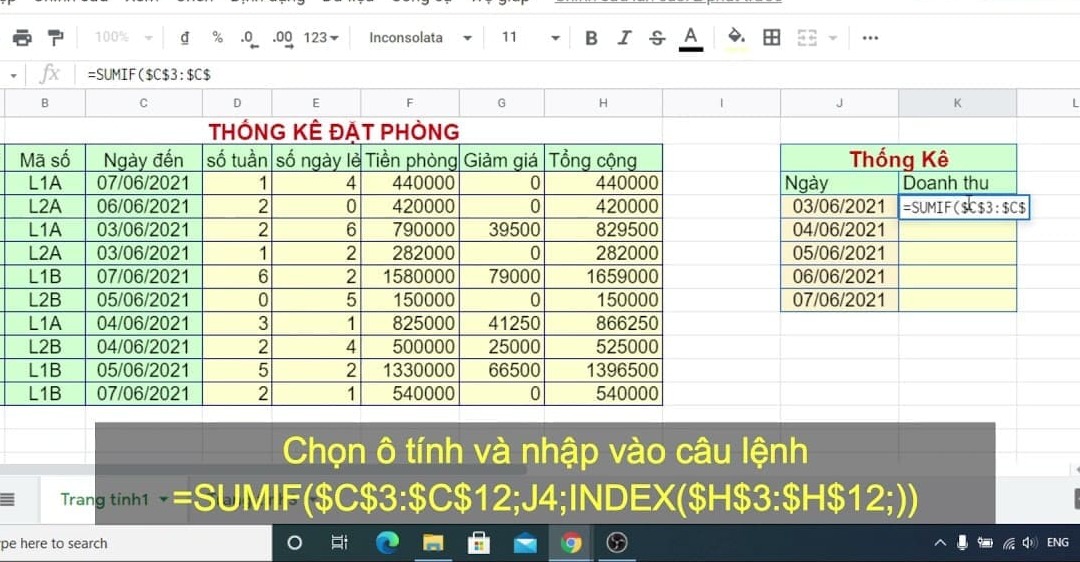

Tính tổng với hàm index match sum | Học Excel
\"Hàm index match sum\": Khám phá tính năng mạnh mẽ của hàm INDEX, MATCH và SUM trong Excel. Xem video hướng dẫn chi tiết để hiểu rõ về cách kết hợp ba hàm này để tìm giá trị và tính tổng một cách dễ dàng và hiệu quả nhất.
Tính tổng với công thức Index Match Sumifs trong Excel: Lấy kết quả từ nhiều cột
\"Công thức Index Match Sumifs\": Nắm vững công thức INDEX, MATCH và SUMIFS trong Excel để thống kê dữ liệu một cách chuyên nghiệp. Xem video của chúng tôi để hiểu rõ cách áp dụng công thức này để tìm và tính tổng dữ liệu dựa trên nhiều tiêu chí khác nhau một cách dễ dàng và linh hoạt.
Kết hợp hàm INDEX và MATCH trong Excel để truy cập dữ liệu từ phạm vi khác dựa trên một điều kiện tìm kiếm là gì?
Kết hợp hàm INDEX và MATCH trong Excel giúp truy cập dữ liệu từ một phạm vi khác dựa trên một điều kiện tìm kiếm. Dưới đây là cách thực hiện bước cuối cùng để chúng ta có thể sử dụng SUMIFS, INDEX và MATCH cùng nhau:
1. Đầu tiên, chúng ta cần hiểu cấu trúc của hàm SUMIFS. Cú pháp chung của hàm SUMIFS như sau: SUMIFS(sum_range, criteria_range1, criteria1, [criteria_range2, criteria2], ...)
2. Tiếp theo, chúng ta sẽ sử dụng hàm INDEX như sau: INDEX(array, row_num, [column_num])
- \'array\' là phạm vi dữ liệu mà chúng ta muốn truy cập
- \'row_num\' là số thứ tự của hàng trong phạm vi dữ liệu mà chúng ta muốn truy cập
- \'column_num\' là số thứ tự của cột trong phạm vi dữ liệu mà chúng ta muốn truy cập (không bắt buộc nếu chúng ta chỉ muốn truy cập hàng)
3. Sau đó, chúng ta sẽ sử dụng hàm MATCH như sau: MATCH(lookup_value, lookup_array, [match_type])
- \'lookup_value\' là giá trị mà chúng ta muốn tìm kiếm
- \'lookup_array\' là phạm vi dữ liệu mà chúng ta muốn tìm kiếm
- \'match_type\' là kiểu của việc tìm kiếm (chính xác, gần đúng, gần đúng hoặc lớn hơn,...)
4. Bây giờ, chúng ta có thể kết hợp cả 2 hàm INDEX và MATCH trong SUMIFS như sau:
SUMIFS(INDEX(array, MATCH(lookup_value, lookup_array, match_type)), criteria_range1, criteria1, [criteria_range2, criteria2], ...)
- \'array\' là phạm vi dữ liệu mà chúng ta muốn truy cập dựa trên kết quả của MATCH
- \'lookup_value\' là giá trị mà chúng ta muốn tìm kiếm trong lookup_array
- \'lookup_array\' là phạm vi dữ liệu mà chúng ta muốn tìm kiếm giá trị
- \'match_type\' là kiểu tìm kiếm mà chúng ta muốn sử dụng
Với việc kết hợp các hàm này, chúng ta có thể truy cập dữ liệu từ phạm vi khác dựa trên một điều kiện tìm kiếm cụ thể.
Làm thế nào để tính tổng các giá trị theo nhiều điều kiện khác nhau và truy cập vào dữ liệu từ phạm vi khác trong Excel?
Để tính tổng các giá trị theo nhiều điều kiện khác nhau và truy cập vào dữ liệu từ phạm vi khác trong Excel, bạn có thể sử dụng kết hợp của các hàm SUMIFS, INDEX và MATCH. Dưới đây là các bước thực hiện:
1. Đầu tiên, hãy hiểu cách sử dụng hàm SUMIFS. Hàm này sẽ tính tổng các giá trị trong một phạm vi, dựa trên các điều kiện cụ thể. Cú pháp của hàm SUMIFS như sau: SUMIFS(sum_range, criteria_range1, criteria1, criteria_range2, criteria2,...).
2. Tiếp theo, bạn cần sử dụng hàm INDEX để truy cập vào dữ liệu từ phạm vi khác. Hàm INDEX sẽ trả về giá trị trong một mảng hoặc phạm vi dựa trên chỉ mục của nó. Cú pháp của hàm INDEX như sau: INDEX(array, row_num, [column_num]).
3. Trong trường hợp bạn muốn truy cập vào dữ liệu từ phạm vi khác dựa trên một điều kiện, bạn có thể sử dụng hàm MATCH. Hàm này sẽ tìm kiếm một giá trị trong một mảng và trả về chỉ mục của nó. Cú pháp của hàm MATCH như sau: MATCH(lookup_value, lookup_array, [match_type]).
4. Sau khi đã hiểu cách sử dụng các hàm trên, bạn có thể kết hợp chúng để tính tổng các giá trị theo nhiều điều kiện khác nhau và truy cập vào dữ liệu từ phạm vi khác.
Ví dụ: Giả sử bạn muốn tính tổng các giá trị trong phạm vi A1:A10, dựa trên các điều kiện trong phạm vi B1:B10 và muốn truy cập vào dữ liệu trong phạm vi C1:C10 dựa trên một điều kiện từ phạm vi D1:D10.
1. Sử dụng hàm SUMIFS để tính tổng các giá trị theo các điều kiện trong phạm vi B1:B10.
Ví dụ: =SUMIFS(A1:A10, B1:B10, \"Giá trị điều kiện\")
2. Sử dụng hàm MATCH để tìm chỉ mục của dữ liệu dựa trên điều kiện từ phạm vi D1:D10.
Ví dụ: =MATCH(\"Giá trị điều kiện\", D1:D10, 0)
3. Sử dụng hàm INDEX để truy cập vào dữ liệu trong phạm vi C1:C10 dựa trên chỉ mục đã tìm được.
Ví dụ: =INDEX(C1:C10, chỉ mục từ MATCH)
4. Kết hợp các hàm trên lại, bạn có thể tính tổng các giá trị theo nhiều điều kiện khác nhau và truy cập vào dữ liệu từ phạm vi khác trong Excel.
Ví dụ: =SUMIFS(INDEX(C1:C10, MATCH(\"Giá trị điều kiện\", D1:D10, 0)), B1:B10, \"Giá trị điều kiện\")

Các ví dụ thực tế về việc sử dụng hàm SUMIFS, INDEX và MATCH trong Excel để giải quyết các vấn đề phức tạp liên quan đến tính toán dữ liệu.
Ví dụ: Một bảng dữ liệu chứa thông tin về doanh thu của các sản phẩm trong các quý khác nhau. Bạn muốn tính tổng doanh thu của một sản phẩm cụ thể trong một quý cụ thể.
Bước 1: Chuẩn bị bảng dữ liệu
- Tạo một bảng dữ liệu với các cột: Sản phẩm, Quý, Doanh thu.
- Đảm bảo rằng các dữ liệu được nhập chính xác và không có lỗi.
Bước 2: Sử dụng hàm INDEX và MATCH để lấy giá trị từ bảng dữ liệu
- Xác định ô chứa tên sản phẩm và quý mà bạn muốn tính tổng doanh thu. Đặt hai ô này là A1 và B1.
- Sử dụng hàm INDEX để lấy giá trị từ cột Doanh thu dựa trên sản phẩm và quý được chỉ định. Công thức sẽ có dạng: INDEX(Doanh thu, MATCH(sản phẩm, Sản phẩm, 0), MATCH(quý, Quý, 0)).
- Sản phẩm: là cột chứa tên các sản phẩm.
- Quý: là cột chứa thông tin về các quý.
- Doanh thu: là cột chứa thông tin về doanh thu.
- Kết quả của hàm INDEX sẽ là giá trị doanh thu của sản phẩm và quý được chỉ định.
Bước 3: Sử dụng hàm SUMIFS để tính tổng doanh thu
- Xác định các tiêu chí để áp dụng hàm SUMIFS. Trong trường hợp này, chỉ có một tiêu chí duy nhất là tên sản phẩm. Đặt tiêu chí này là C1.
- Sử dụng hàm SUMIFS để tính tổng doanh thu của tất cả các sản phẩm dựa trên tiêu chí sản phẩm và quý. Công thức sẽ có dạng: SUMIFS(Doanh thu, Sản phẩm, C1, Quý, B1).
- Sản phẩm: là cột chứa tên các sản phẩm.
- Quý: là cột chứa thông tin về các quý.
- Doanh thu: là cột chứa thông tin về doanh thu.
- C1: là ô chứa tiêu chí sản phẩm.
- B1: là ô chứa giá trị quý.
Bước 4: Sử dụng kết quả để tính toán hoặc hiển thị theo yêu cầu
- Kết quả của hàm SUMIFS sẽ là tổng doanh thu của sản phẩm và quý được chỉ định.
- Bạn có thể sử dụng kết quả này để tính toán hoặc hiển thị theo yêu cầu của bạn. Ví dụ: hiển thị trên một ô bất kỳ bằng cách sử dụng công thức \"=SUMIFS(...)\".
_HOOK_









