Chủ đề excel vba keypress event example: Nhưng ví dụ về sự kiện KeyPress trong Excel VBA được dùng để chắt lọc và xử lý các ký tự nhập vào từ bàn phím. Với sự kiểm soát này, người dùng có thể tự động chuyển các ký tự từ một TextBox sang một TextBox khác. Điều này rất hữu ích khi muốn xây dựng các tính năng tùy chỉnh và kiểm soát nhập liệu trong ứng dụng Excel. Bằng cách sử dụng ví dụ này, người dùng có thể tận dụng tối đa khả năng của Excel VBA.
Mục lục
- Ví dụ về sự kiện KeyPress trong Excel VBA?
- Giải thích về sự kiện KeyPress trong VBA và cách nó hoạt động.
- Làm thế nào để xác định key nào đã được nhấn trong sự kiện KeyPress.
- Cách sử dụng sự kiện KeyPress để hạn chế người dùng chỉ nhập các ký tự nhất định.
- YOUTUBE: keydown event VBA, keyup event VBA & keypress Event VBA part-1
- Các phương thức và thuộc tính liên quan đến sự kiện KeyPress trong VBA.
- Ví dụ minh họa về cách sử dụng sự kiện KeyPress trong Excel VBA để sao chép dữ liệu từ một ô TextBox sang một ô TextBox khác.
- Làm thế nào để xử lý sự kiện KeyPress trong VBA khi người dùng nhấn phím mũi tên hoặc phím chức năng.
- Giới hạn đầu vào với sự kiện KeyPress bằng cách chỉ chấp nhận các ký tự số.
- Các lỗi thường gặp khi sử dụng sự kiện KeyPress và cách xử lý chúng.
- Lợi ích của việc sử dụng sự kiện KeyPress trong Excel VBA để kiểm soát đầu vào người dùng và xử lý dữ liệu.
Ví dụ về sự kiện KeyPress trong Excel VBA?
Bước 1: Tạo một UserForm mới trong Excel VBA bằng cách nhấn Alt + F11, sau đó chọn \"Insert\" và chọn \"UserForm\".
Bước 2: Trên UserForm, chọn một TextBox và đặt tên cho nó là \"txtInput\".
Bước 3: Nhấp đúp vào UserForm để mở trình ký mã của nó.
Bước 4: Trên cửa sổ mã, chọn \"UserForm\" từ danh sách \"Object\" và chọn sự kiện \"KeyPress\" từ danh sách \"Procedure\".
Bước 5: Mã VBA sau đây sẽ được tạo tự động:
Private Sub UserForm_KeyPress(ByVal KeyAscii As MSForms.ReturnInteger)
If KeyAscii = 13 Then \' Kiểm tra xem phím Enter đã được nhấn hay chưa
MsgBox \"Bạn đã nhấn phím Enter.\"
\' Thêm mã xử lý ở đây nếu cần
End If
End Sub
Bước 6: Thêm mã xử lý vào bên trong câu lệnh If để thực hiện một hành động cụ thể khi phím Enter được nhấn. Ví dụ: bạn có thể thêm đoạn mã để chuyển dữ liệu từ TextBox sang một ô khác trong Excel hoặc thực hiện bất kỳ hành động nào khác phù hợp với yêu cầu của bạn.
Bước 7: Lưu và đóng trình ký mã UserForm.
Bước 8: Hiển thị UserForm bằng cách nhấn F5 hoặc chọn \"Run\" từ menu và chọn \"Run Sub/UserForm\".
Bước 9: Khi UserForm xuất hiện, bạn có thể nhấn phím Enter trên bàn phím. Nếu bạn đã thực hiện đúng các bước trên, một hộp thoại thông báo sẽ xuất hiện cho biết bạn đã nhấn phím Enter.
Lưu ý rằng ví dụ trên chỉ xử lý sự kiện khi phím Enter được nhấn. Bạn có thể sửa mã VBA để xử lý các sự kiện khác như phím Esc hoặc bất kỳ phím nào khác mà bạn muốn.

.png)
Giải thích về sự kiện KeyPress trong VBA và cách nó hoạt động.
Sự kiện KeyPress trong VBA xảy ra khi người dùng nhấn một phím mà tạo ra một ký tự có thể gõ được (ký tự ANSI) trên một biểu mẫu hoặc một đối tượng đang chạy. Sự kiện này rất hữu ích khi bạn muốn xử lý tương tác của người dùng với các phím trên một biểu mẫu hoặc điều khiển nào đó.
Sau đây là cách sự kiện KeyPress hoạt động trong VBA:
1. Bước 1: Đảm bảo rằng bạn đã có một biểu mẫu hoặc một đối tượng trong VBA mà bạn muốn theo dõi sự kiện KeyPress của.
2. Bước 2: Tìm hiểu mã VBA để xử lý sự kiện KeyPress. Mã này sẽ được thực thi mỗi khi người dùng nhấn một phím trong một biểu mẫu hoặc đối tượng.
3. Bước 3: Mở VBE (Visual Basic Editor) bằng cách nhấn tổ hợp phím Alt+F11 trong Excel.
4. Bước 4: Tìm hiểu tên của biểu mẫu hoặc đối tượng mà bạn muốn theo dõi sự kiện KeyPress.
5. Bước 5: Chọn biểu mẫu hoặc đối tượng tương ứng trong cửa sổ VBE.
6. Bước 6: Chọn sự kiện KeyPress từ danh sách sự kiện của biểu mẫu hoặc đối tượng. Đối với biểu mẫu, sự kiện KeyPress có thể được tìm thấy trong mục \"Form\" hoặc \"Sheet\", tuỳ thuộc vào nơi mà biểu mẫu được tạo ra. Đối với các đối tượng như TextBox, sự kiện KeyPress có sẵn trong danh sách sự kiện của đối tượng đó.
7. Bước 7: Sau khi chọn sự kiện KeyPress, một module code mới sẽ được hiển thị trên cửa sổ VBE. Bạn có thể viết mã VBA xử lý sự kiện KeyPress trong module này.
Ví dụ, bạn có thể sử dụng sự kiện KeyPress để sao chép các phím được nhấn từ một TextBox vào một TextBox khác trên biểu mẫu.
Hy vọng rằng thông tin này đã cung cấp cho bạn cái nhìn tổng quan về sự kiện KeyPress trong VBA và cách nó hoạt động.
Làm thế nào để xác định key nào đã được nhấn trong sự kiện KeyPress.
Bước 1: Đầu tiên, bạn cần tạo một hàm xử lý cho sự kiện KeyPress. Bạn có thể làm điều này bằng cách sử dụng một Module trong Excel VBA.
Bước 2: Trong Module, hãy khai báo hàm xử lý sự kiện KeyPress với cú pháp sau:
Sub TextBox_KeyPress(ByVal KeyAscii As MSForms.ReturnInteger)
\'Code xử lý tại đây
End Sub
Bước 3: Trong phần \"Code xử lý tại đây\", bạn có thể viết các đoạn code để xác định key nào đã được nhấn. Bạn có thể sử dụng đối tượng TextBox để kiểm tra giá trị của KeyAscii và xử lý tương ứng.
Ví dụ, nếu bạn muốn xác định xem key Enter đã được nhấn hay không, bạn có thể sử dụng câu lệnh IF như sau:
If KeyAscii = 13 Then
\'Code xử lý khi key Enter được nhấn
End If
Bước 4: Sau khi bạn đã viết xong code xử lý, bạn cần gán hàm xử lý này với sự kiện KeyPress của TextBox. Bạn có thể làm điều này bằng cách chọn TextBox trong giao diện người dùng của bạn, sau đó chọn sự kiện KeyPress trong danh sách sự kiện của nó. Cuối cùng, gán hàm xử lý TextBox_KeyPress cho sự kiện KeyPress.
Đó là cách bạn có thể xác định key nào đã được nhấn trong sự kiện KeyPress trong Excel VBA.
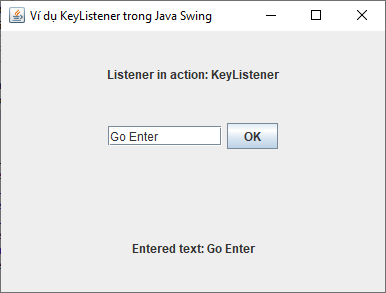

Cách sử dụng sự kiện KeyPress để hạn chế người dùng chỉ nhập các ký tự nhất định.
Để sử dụng sự kiện KeyPress để hạn chế người dùng chỉ nhập các ký tự nhất định trong Excel VBA, bạn có thể làm theo các bước sau:
1. Mở một Workbook trong Excel.
2. Nhấp chuột phải vào tên Sheet mà bạn muốn thêm mã VBA và chọn \"View Code\" để mở trang Editor VBA.
3. Trong trang Editor VBA, tìm đến Sheet chứa đối tượng TextBox mà bạn muốn hạn chế đầu vào.
4. Tìm và chọn phần Event List trong cửa sổ bên phải của trang Editor VBA.
5. Tìm và chọn sự kiện KeyPress trong danh sách sự kiện.
6. Dưới sự kiện KeyPress, thêm đoạn mã sau:
```
Private Sub TextBox1_KeyPress(ByVal KeyAscii As MSForms.ReturnInteger)
Select Case KeyAscii
Case 97 To 122 \' Nhập chữ cái từ a đến z.
\' do nothing
Case 65 To 90 \' Nhập chữ cái từ A đến Z.
\' do nothing
Case 48 To 57 \' Nhập số từ 0 đến 9.
\' do nothing
Case 8 \' Phím Backspace.
\' do nothing
Case Else \' Các ký tự khác.
KeyAscii = 0 \' Hủy ký tự đang được nhập vào TextBox.
End Select
End Sub
```
Ở ví dụ trên, chúng ta hạn chế người dùng chỉ nhập các ký tự từ a-z, A-Z, 0-9 và phím Backspace trong TextBox. Nếu người dùng nhập vào một ký tự không nằm trong danh sách này, ký tự đó sẽ bị hủy và không được thêm vào TextBox.
7. Lưu và đóng trang Editor VBA.
8. Trở lại Workbook và thử nhập các ký tự vào TextBox theo các quy tắc đã được định nghĩa.
Bằng cách thực hiện các bước trên, bạn có thể sử dụng sự kiện KeyPress để hạn chế người dùng chỉ nhập các ký tự nhất định trong TextBox của mình trong Excel VBA.
keydown event VBA, keyup event VBA & keypress Event VBA part-1
Sự kiện phím chính là công cụ quan trọng trong lập trình VBA, giúp bạn nắm bắt những hành động của người dùng và phản ứng theo cách nhất quán. Hãy theo dõi video này để tìm hiểu về cách sử dụng sự kiện phím để tạo ra những ứng dụng chuyên nghiệp và hiệu quả!

Các phương thức và thuộc tính liên quan đến sự kiện KeyPress trong VBA.
Các phương thức và thuộc tính liên quan đến sự kiện KeyPress trong VBA bao gồm:
1. Dự kiến (Expected)
- Phương thức KeyPress trong VBA được kích hoạt khi người dùng nhấn một phím nào đó trên bàn phím.
- Sự kiện này chỉ kích hoạt khi người dùng nhấn một phím tạo ra một ký tự có thể gõ được trên form đang chạy.
2. Cú pháp (Syntax)
- Để sử dụng sự kiện KeyPress, chúng ta cần gán một thủ tục (sub) cho sự kiện này trong code VBA.
- Cú pháp để gán một thủ tục cho sự kiện KeyPress như sau:
Private Sub Object_KeyPress(KeyAscii As Integer)
End Sub
3. Tham số (Parameters)
- KeyAscii: Tham số này chứa mã ASCII của ký tự tương ứng với phím đã được nhấn.
- Thực chất, nó là mã ASCII của ký tự được nhập vào form khi sự kiện KeyPress được kích hoạt.
4. Ví dụ (Example)
- Dưới đây là một ví dụ sử dụng sự kiện KeyPress trong VBA để sao chép các ký tự được nhập từ một TextBox vào một TextBox khác:
Private Sub TextBox1_KeyPress(ByVal KeyAscii As MSForms.ReturnInteger)
TextBox2.Text = TextBox2.Text & Chr(KeyAscii)
End Sub
- Trong ví dụ này, khi người dùng nhấn một phím trên TextBox1, ký tự tương ứng sẽ được sao chép vào TextBox2.
Hy vọng thông tin trên đã giúp bạn hiểu về cách sử dụng sự kiện KeyPress trong VBA. Nếu có thêm câu hỏi, hãy để lại để chúng tôi có thể giúp bạn.
_HOOK_
Ví dụ minh họa về cách sử dụng sự kiện KeyPress trong Excel VBA để sao chép dữ liệu từ một ô TextBox sang một ô TextBox khác.
Dưới đây là một ví dụ minh họa về cách sử dụng sự kiện KeyPress trong Excel VBA để sao chép dữ liệu từ một ô TextBox sang một ô TextBox khác:
1. Tạo một UserForm trong Excel bằng cách nhấn Alt + F11 để mở Visual Basic Editor, sau đó nhấp chuột phải vào dự án Excel và chọn Insert > UserForm.
2. Trên UserForm, thêm hai ô TextBox (ví dụ: TextBox1 và TextBox2) bằng cách kéo và thả từ Toolbox.
3. Nhấp đúp vào UserForm để mở trình xử lý sự kiện của UserForm.
4. Trong trình xử lý sự kiện UserForm_Activate, thêm mã sau:
```
Private Sub UserForm_Activate()
TextBox1.Value = \"\"
TextBox2.Value = \"\"
End Sub
```
Mã này sẽ đặt giá trị trống cho cả hai ô TextBox khi UserForm được kích hoạt.
5. Trong trình xử lý sự kiện của TextBox1, chúng ta sẽ sử dụng sự kiện KeyPress để sao chép dữ liệu từ TextBox1 sang TextBox2. Thêm mã sau:
```
Private Sub TextBox1_KeyPress(ByVal KeyAscii As MSForms.ReturnInteger)
TextBox2.Value = TextBox1.Value
End Sub
```
Mã này sẽ sao chép giá trị của TextBox1 sang TextBox2 khi người dùng nhấn một phím trong TextBox1.
6. Sau khi thêm mã, bạn có thể đóng Visual Basic Editor và trở lại Excel.
7. Để kiểm tra ví dụ này, thêm một nút CommandButton vào UserForm và thêm mã sau vào trình xử lý sự kiện Click của nút:
```
Private Sub CommandButton1_Click()
UserForm1.Show
End Sub
```
Mã này sẽ hiển thị UserForm khi người dùng nhấp vào nút CommandButton.
8. Bây giờ bạn có thể chạy mã bằng cách nhấp vào nút CommandButton. Khi UserForm hiển thị, nhập một giá trị vào TextBox1 và nhận thấy rằng giá trị đó được sao chép sang TextBox2 ngay lập tức khi bạn nhấn một phím.
Như vậy, đó là ví dụ về cách sử dụng sự kiện KeyPress trong Excel VBA để sao chép dữ liệu từ một ô TextBox sang một ô TextBox khác. Bạn có thể tùy chỉnh và ứng dụng nó vào dự án của bạn theo ý muốn.
Làm thế nào để xử lý sự kiện KeyPress trong VBA khi người dùng nhấn phím mũi tên hoặc phím chức năng.
Để xử lý sự kiện KeyPress trong VBA khi người dùng nhấn phím mũi tên hoặc phím chức năng, bạn có thể thực hiện các bước sau:
1. Mở Visual Basic Editor trong Excel bằng cách nhấn Alt + F11 trên bàn phím.
2. Trên cửa sổ Visual Basic Editor, tìm đến và chọn dự án Excel của bạn trong khung \"Project Explorer\" ở phía trái.
3. Chọn \"Insert\" trên thanh menu và chọn \"Module\" để thêm một module mới.
4. Trên module mới, bạn có thể viết code xử lý sự kiện KeyPress theo ý muốn của mình. Dưới đây là một ví dụ đơn giản:
```vba
Private Sub Worksheet_KeyPress(ByVal KeyAscii As MSForms.ReturnInteger)
Select Case KeyAscii
Case vbKeyF1
\' Xử lý sự kiện khi nhấn phím F1
MsgBox \"Bạn đã nhấn phím F1\"
Case vbKeyUp
\' Xử lý sự kiện khi nhấn phím mũi tên lên
MsgBox \"Bạn đã nhấn phím mũi tên lên\"
Case vbKeyDown
\' Xử lý sự kiện khi nhấn phím mũi tên xuống
MsgBox \"Bạn đã nhấn phím mũi tên xuống\"
Case Else
\' Xử lý các phím khác (nếu cần)
MsgBox \"Bạn đã nhấn một phím không xử lý\"
End Select
End Sub
```
5. Lưu và đóng Visual Basic Editor.
6. Khi bạn chạy lại Workbook Excel, sự kiện KeyPress sẽ được kích hoạt cho các phím mũi tên và phím chức năng được xác định trong code.
Lưu ý rằng ví dụ trên chỉ xử lý sự kiện KeyPress cho một Sheet cụ thể trong Workbook. Bạn có thể thay đổi Worksheet_KeyPress thành Workbook_KeyPress để xử lý sự kiện trên toàn bộ Workbook.

Giới hạn đầu vào với sự kiện KeyPress bằng cách chỉ chấp nhận các ký tự số.
Để giới hạn đầu vào với sự kiện KeyPress và chỉ chấp nhận các ký tự số trong Excel VBA, ta có thể thực hiện các bước sau:
Bước 1: Mở chương trình Excel và mở Visual Basic Editor (VBE) bằng cách nhấn tổ hợp phím Alt + F11.
Bước 2: Trong VBE, chọn WorkSheet mà ta muốn áp dụng sự kiện KeyPress.
Bước 3: Tạo một UserForm (nếu chưa có) bằng cách nhấn tổ hợp phím Ctrl + F7, sau đó chọn Insert > UserForm.
Bước 4: Trên UserForm, chọn TextBox mà ta muốn giới hạn đầu vào.
Bước 5: Double-click vào TextBox để mở cửa sổ mã (code window) của TextBox đó.
Bước 6: Trong cửa sổ mã, xóa hết mã có sẵn và thêm mã sau:
```vba
Private Sub TextBox1_KeyPress(ByVal KeyAscii As MSForms.ReturnInteger)
\' Kiểm tra nếu không phải là ký tự số
If Not IsNumeric(Chr(KeyAscii.Value)) Then
\' Loại bỏ ký tự hiện tại
KeyAscii.Value = 0
End If
End Sub
```
Bước 7: Lưu và đóng cửa sổ mã.
Bước 8: Trở lại màn hình Excel, chọn ô TextBox mà ta đã áp dụng sự kiện KeyPress và nhập liệu. Chỉ có thể nhập các ký tự số, các ký tự không phải số sẽ bị loại bỏ.
Chúng ta đã thành công giới hạn đầu vào với sự kiện KeyPress và chỉ chấp nhận các ký tự số trong Excel VBA.
Các lỗi thường gặp khi sử dụng sự kiện KeyPress và cách xử lý chúng.
Các lỗi thường gặp khi sử dụng sự kiện KeyPress trong Excel VBA là:
1. Không có phản hồi khi nhấn phím: Khi không có phản hồi sau khi nhấn phím, có thể do sự kiện KeyPress chưa được kích hoạt hoặc một lỗi trong mã VBA. Để khắc phục điều này, kiểm tra xem sự kiện KeyPress đã được thiết lập chính xác và đảm bảo rằng mã VBA được thực thi theo mong muốn.
2. Lỗi xảy ra khi nhấn phím: Có thể xảy ra lỗi khi nhấn một phím không thể gõ được, ví dụ như một ký tự không hợp lệ hoặc một phím không được hỗ trợ trong ứng dụng. Để xử lý lỗi này, hãy sử dụng câu lệnh điều kiện để kiểm tra xem ký tự nhấn có hợp lệ hay không và chỉ cho phép nhận các phím hợp lệ.
3. Lệnh không hoạt động đúng: Khi viết mã VBA cho sự kiện KeyPress, có thể xảy ra lỗi nếu các lệnh không hoạt động theo mong muốn. Để sửa lỗi này, hãy kiểm tra xem mã VBA có chính xác và có hiểu quả hay không. Đôi khi, lỗi có thể xảy ra do cú pháp không đúng hoặc logic lập trình không đúng.
4. Lỗi không xử lý được hết: Trong một số trường hợp, có thể xảy ra lỗi không thể xử lý hết các sự kiện KeyPress. Để khắc phục điều này, hãy đảm bảo rằng tất cả các trường hợp có thể xảy ra là được xử lý trong mã VBA, bằng cách sử dụng câu lệnh điều kiện hoặc cấu trúc lặp lại phù hợp.
Đó là một số lỗi thường gặp khi sử dụng sự kiện KeyPress trong Excel VBA và cách xử lý chúng. Quan trọng nhất là kiểm tra và xác định nguyên nhân gây ra lỗi, sau đó tìm cách sửa lỗi dựa trên nguyên nhân đó.
Lợi ích của việc sử dụng sự kiện KeyPress trong Excel VBA để kiểm soát đầu vào người dùng và xử lý dữ liệu.
Sự kiện KeyPress trong Excel VBA cho phép kiểm soát đầu vào của người dùng khi nhập liệu vào một phiếu hoặc ô tính trong Excel. Khi sự kiện này xảy ra, bạn có thể xử lý và kiểm tra dữ liệu nhập vào để đảm bảo nó đáp ứng yêu cầu và hạn chế người dùng nhập dữ liệu không hợp lệ.
Dưới đây là lợi ích chính của việc sử dụng sự kiện KeyPress trong Excel VBA:
1. Kiểm soát đầu vào người dùng: Bằng cách xử lý sự kiện KeyPress, bạn có thể kiểm tra và kiểm soát dữ liệu mà người dùng nhập vào. Bạn có thể kiểm tra xem một ký tự được nhập vào có phù hợp với định dạng yêu cầu hay không, chẳng hạn như chỉ cho phép nhập số, giới hạn độ dài hay yêu cầu ký tự đặc biệt.
2. Xử lý dữ liệu: Bạn có thể xử lý dữ liệu ngay khi nó được nhập vào. Ví dụ, bạn có thể kiểm tra tính hợp lệ của dữ liệu, chuyển đổi định dạng hoặc thực hiện các tính toán phức tạp trên dữ liệu đó. Điều này giúp bạn đảm bảo rằng dữ liệu nhập vào sẽ được xử lý chính xác và đáp ứng yêu cầu của công việc.
3. Phản hồi người dùng: Sử dụng sự kiện KeyPress, bạn có thể cung cấp phản hồi ngay lập tức đến người dùng về việc dữ liệu họ nhập vào có hợp lệ hay không. Ví dụ, bạn có thể hiển thị một thông báo lỗi hoặc cung cấp gợi ý khi người dùng nhập sai định dạng.
4. Ngăn chặn dữ liệu không hợp lệ: Bằng cách kiểm soát ký tự khi sự kiện KeyPress xảy ra, bạn có thể ngăn chặn người dùng nhập các ký tự không hợp lệ hoặc dữ liệu không chính xác. Điều này giúp bảo vệ tính toàn vẹn của dữ liệu trong bảng tính và đảm bảo rằng chỉ dữ liệu hợp lệ mới được nhập vào.
Để sử dụng sự kiện KeyPress trong Excel VBA, bạn cần làm như sau:
1. Mở Visual Basic cho ứng dụng Excel bằng cách nhấn Alt+F11.
2. Chọn chức năng mà bạn muốn áp dụng sự kiện KeyPress vào, ví dụ như một ô tính hoặc một phiếu.
3. Nhấp đúp vào tên chức năng đó để mở trình biên tập mã.
4. Tìm đến danh sách sự kiện và chọn sự kiện KeyPress.
5. Viết mã VBA để xử lý sự kiện KeyPress theo yêu cầu của bạn.
Tóm lại, sự kiện KeyPress trong Excel VBA là một công cụ mạnh mẽ để kiểm soát đầu vào người dùng và xử lý dữ liệu. Bằng cách sử dụng sự kiện này, bạn có thể đảm bảo tính hợp lệ của dữ liệu và cung cấp phản hồi ngay lập tức cho người dùng khi họ nhập sai. Điều này giúp tăng cường hiệu suất và chính xác của công việc trong Excel.
_HOOK_









