Chủ đề tách ô excel: Tách ô trong Excel là một công cụ mạnh mẽ giúp bạn tạo ra dữ liệu phù hợp với nhu cầu của mình. Bằng cách gộp hay tách các ô, bạn có thể linh hoạt điều chỉnh và sắp xếp thông tin một cách tiện lợi. Với tính năng này, việc tách ô thành hai hay nhiều ô nhỏ hơn trong một cột trở nên dễ dàng và nhanh chóng.
Mục lục
- Làm thế nào để tách ô trong Excel?
- Làm thế nào để tách ô trong Excel?
- Có thể gộp hai hay nhiều ô lại với nhau trong Excel được không?
- YOUTUBE: Tách ô trong Excel
- Làm cách nào để tách một ô thành hai ô nhỏ hơn trong một cột đơn?
- Có thể tách một ô thành nhiều ô trong Excel bằng cách nào?
- Làm thế nào để sử dụng chức năng Format Cells để tách một ô thành nhiều ô trong Excel?
- Bước nào cần thực hiện để tách một ô thành hai ô trong Excel?
- Có cách nào khác để tách một ô trong Excel không?
- Làm thế nào để tạo một cột mới bên cạnh để tách ô trong Excel?
- Có giới hạn nào khi gộp hay tách ô trong Excel không?
Làm thế nào để tách ô trong Excel?
Để tách ô trong Excel, bạn có thể làm theo các bước sau:
1. Chọn ô hoặc các ô mà bạn muốn tách.
2. Nhấp chuột phải vào ô được chọn và chọn \"Format Cells\" (Cấu hình ô) trong menu xuất hiện.
3. Trong hộp thoại \"Format Cells\" (Cấu hình ô), chuyển sang tab \"Alignment\" (Căn chỉnh).
4. Kiểm tra ô \"Wrap text\" (Xuống dòng tự động) để đảm bảo nội dung trong ô được xuống dòng.
5. Nhấn vào nút \"OK\" để xác nhận.
Khi bạn thực hiện các bước trên, nội dung trong ô sẽ được tách thành các dòng mới và được hiển thị trên nhiều dòng trong cùng một ô.
Lưu ý rằng việc tách ô này chỉ áp dụng cho trường hợp nội dung trong ô quá dài và bạn muốn nó hiển thị trên nhiều dòng trong cùng một ô. Nếu bạn muốn tách một ô thành các ô riêng lẻ, bạn không thể thực hiện điều này trực tiếp trong Excel. Tuy nhiên, bạn có thể sử dụng các công thức hoặc chức năng trong Excel để sao chép và tách nội dung ra các ô mới.
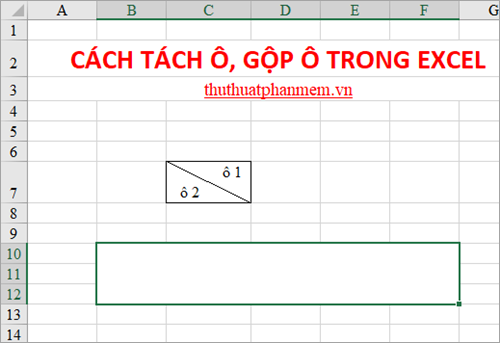
.png)
Làm thế nào để tách ô trong Excel?
Để tách ô trong Excel, bạn có thể tuân theo các bước sau đây:
1. Mở tệp Excel và chọn bảng tính mà bạn muốn làm việc.
2. Chọn ô hoặc phạm vi ô mà bạn muốn tách.
3. Nhấp chuột phải vào ô được chọn và chọn \"Format Cells\" (Định dạng ô) từ menu xuất hiện. Bạn cũng có thể nhấn tổ hợp phím Ctrl + 1 để mở hộp thoại này.
4. Trong hộp thoại Format Cells (Định dạng ô), chọn tab \"Alignment\" (Căn chỉnh).
5. Trong phần \"Text Control\" (Kiểm soát văn bản), xếp chọn \"Wrap Text\" (Tự động xuống dòng).
6. Nhấn \"OK\" để áp dụng thay đổi và đóng hộp thoại.
Sau khi hoàn thành các bước trên, ô được chọn sẽ tự động tăng chiều cao để hiển thị nội dung toàn bộ trong ô. Nếu nội dung quá dài, ô sẽ tự động xuống dòng và tạo ra các ô mới phía dưới.
Hy vọng rằng thông tin này giúp bạn tách ô trong Excel một cách dễ dàng và thuận tiện.
Có thể gộp hai hay nhiều ô lại với nhau trong Excel được không?
Có, bạn có thể gộp hai hay nhiều ô lại với nhau trong Excel bằng các bước sau:
1. Chọn các ô mà bạn muốn gộp lại với nhau. Bạn có thể chọn nhiều ô bằng cách giữ phím Ctrl và lựa chọn các ô khác nhau trên bảng tính Excel.
2. Sau khi chọn các ô cần gộp, nhấn chuột phải và chọn \"Gộp ô\" trong menu.
3. Ô bạn đã chọn sẽ được gộp lại thành một ô duy nhất. Dữ liệu trong các ô gộp sẽ được đặt trong ô mới này.
Lưu ý rằng khi gộp ô, chỉ ô đầu tiên của các ô được chọn sẽ được giữ lại và các ô còn lại sẽ bị xóa. Vì vậy, hãy chắc chắn rằng bạn đã chọn các ô có dữ liệu mà bạn muốn giữ lại trong ô gộp cuối cùng.
Hy vọng câu trả lời này giúp bạn hiểu cách gộp các ô lại với nhau trong Excel một cách chi tiết và dễ hiểu.
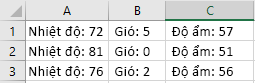

Tách ô trong Excel
\"Bạn muốn biết cách tách ô trong Excel một cách dễ dàng và nhanh chóng? Hãy xem video này để tìm hiểu các bước thực hiện và nhận được những mẹo hữu ích để tách ô dữ liệu một cách chính xác và tiện lợi.\"
Làm cách nào để tách một ô thành hai ô nhỏ hơn trong một cột đơn?
Để tách một ô thành hai ô nhỏ hơn trong một cột đơn trong Excel, làm theo các bước sau đây:
1. Mở bảng tính Excel và chọn ô mà bạn muốn tách.
2. Chọn tab \"Thẻ\" trên thanh công cụ ở phía trên cùng của trang Excel.
3. Trong nhóm \"Cỡ chữ\", chọn mũi tên xuống ở cạnh nút \"Định dạng số\".
4. Chọn \"Số\" trong danh sách các tùy chọn.
5. Trong hộp thoại \"Format Cells\", chọn tab \"Số\".
6. Chọn loại \"Tùy chọn\".
7. Trong ô \"Đừng hiển thị số 0\", nhập \"2\" để chỉ định rằng bạn muốn tách ô thành 2 ô nhỏ hơn.
8. Nhấn OK để áp dụng thay đổi.
Sau khi làm theo các bước trên, ô mà bạn đã chọn sẽ được tách thành hai ô nhỏ hơn trong cột đơn.

Có thể tách một ô thành nhiều ô trong Excel bằng cách nào?
Để tách một ô thành nhiều ô trong Excel, bạn có thể làm theo các bước sau:
Bước 1: Chọn ô cần tách. Bạn có thể nhấp vào ô đó trực tiếp hoặc chọn ô bằng cách di chuyển con trỏ chuột đến ô đó và nhấn vào nó.
Bước 2: Nhấn chuột phải và chọn \"Format Cells\" trong menu mở rộng.
Bước 3: Trong hộp thoại \"Format Cells\", chọn tab \"Alignment\".
Bước 4: Bên dưới mục \"Horizontal\", chọn \"Center Across Selection\" từ danh sách thả xuống.
Bước 5: Nhấn \"OK\" để áp dụng thay đổi.
Sau khi hoàn thành các bước trên, ô ban đầu sẽ được tách thành một số ô con, nhưng vẫn giữ nguyên nội dung của ô gốc.
_HOOK_
Làm thế nào để sử dụng chức năng Format Cells để tách một ô thành nhiều ô trong Excel?
Để tách một ô thành nhiều ô trong Excel, bạn có thể sử dụng chức năng Format Cells. Dưới đây là các bước chi tiết để thực hiện điều này:
Bước 1: Chọn ô cần tách
- Nhấp vào ô mà bạn muốn tách.
Bước 2: Mở cửa sổ Format Cells
- Nhấp chuột phải vào ô đã chọn và chọn \"Format Cells\" từ menu xuất hiện. Một cửa sổ mới sẽ xuất hiện.
Bước 3: Chọn tab \"Alignment\"
- Trong cửa sổ Format Cells, chọn tab \"Alignment\".
Bước 4: Thay đổi các thiết lập kẹp nội dung
- Trong phần \"Horizontal\" của tab \"Alignment\", chọn tùy chọn \"Wrap text\" để cho phép văn bản xuống dòng tự động khi vượt quá chiều rộng của ô.
- Đồng thời, bạn cũng có thể chọn tùy chọn \"Merge cells\" để kết hợp ô được chọn với các ô lân cận.
Bước 5: Xác nhận và áp dụng thay đổi
- Nhấp vào nút \"OK\" để xác nhận và áp dụng các thay đổi.
- Bạn sẽ thấy ô đã chọn được tách thành nhiều ô nhỏ hơn, với nội dung của ô ban đầu được xuống dòng và hiển thị đầy đủ trong các ô nhỏ.
Hy vọng những thông tin trên sẽ giúp bạn tách ô thành nhiều ô trong Excel một cách dễ dàng.
Chia đôi ô trong Excel
\"Bạn muốn chia đôi ô trong Excel để tạo ra hai ô riêng biệt? Đừng bỏ lỡ video này, nơi bạn sẽ được hướng dẫn cách chia đôi ô một cách đơn giản và hiệu quả, giúp bạn quản lý dữ liệu một cách thuận tiện hơn.\"

Gộp ô và tách ô trong Excel
\"Bạn cảm thấy khó khăn khi gộp ô và tách ô trong Excel? Đừng lo lắng nữa! Xem video này để học cách gộp và tách ô một cách dễ dàng và tự tin, giúp bạn tiết kiệm thời gian và tối ưu hóa công việc của mình trên Excel.\"
Bước nào cần thực hiện để tách một ô thành hai ô trong Excel?
Để tách một ô thành hai ô trong Excel, bạn có thể làm theo các bước sau:
Bước 1: Chọn ô cần tách. Bạn có thể nhấp chuột trực tiếp vào ô hoặc gõ địa chỉ ô trong thanh công thức.
Bước 2: Nhấp chuột phải vào ô đã chọn và chọn \"Format Cells\" trong menu xuất hiện.
Bước 3: Trong hộp thoại \"Format Cells\", chuyển sang tab \"Alignment\" (Canh chữ).
Bước 4: Trong phần \"Text alignment\" (Canh chữ), chọn tùy chọn \"Merge cells\" (Gộp ô).
Bước 5: Nhấn \"OK\" để hoàn tất.
Sau khi hoàn thành các bước trên, ô của bạn sẽ được tách thành hai ô nhỏ hơn trong cùng một cột.

Có cách nào khác để tách một ô trong Excel không?
Có những cách khác để tách một ô trong Excel. Dưới đây là một số ví dụ:
1. Sử dụng công thức LEFT và RIGHT:
- Đầu tiên, chọn ô cần tách.
- Sử dụng công thức LEFT để lấy các ký tự bên trái của ô. Ví dụ: =LEFT(A1, 5) sẽ lấy 5 ký tự bên trái của ô A1.
- Sử dụng công thức RIGHT để lấy các ký tự bên phải của ô. Ví dụ: =RIGHT(A1, 3) sẽ lấy 3 ký tự bên phải của ô A1.
- Kết hợp cả hai công thức này, bạn có thể tách một ô thành nhiều ô mà bạn mong muốn.
2. Sử dụng chức năng Text to Columns:
- Đầu tiên, chọn ô cần tách.
- Trong tab Data, bạn sẽ thấy một tùy chọn \"Text to Columns\" trong nhóm Data Tools.
- Nhấp vào \"Text to Columns\" và sẽ mở ra một cửa sổ. Bạn có thể chọn Separator, ví dụ như dấu cách, dấu phẩy, dấu chấm, hoặc tùy chọn khác để tách các phần tử trong ô.
- Sau đó, bạn có thể chọn các ô đích mà bạn muốn dữ liệu tách vào.
Với những cách trên, bạn có thể tách một ô trong Excel thành nhiều ô tùy theo nhu cầu của mình.
Làm thế nào để tạo một cột mới bên cạnh để tách ô trong Excel?
Để tạo một cột mới bên cạnh để tách ô trong Excel, bạn có thể làm theo các bước sau:
Bước 1: Mở tệp Excel và chọn bảng tính mà bạn muốn thực hiện tác vụ.
Bước 2: Tìm đến cột với ô mà bạn muốn tách. Ví dụ, nếu ô muốn tách nằm trong cột A, hãy di chuột đến tiêu đề cột A để làm việc với nó.
Bước 3: Chuột phải vào tiêu đề cột hiện tại và chọn \"Chèn\" từ menu ngữ cảnh.
Bước 4: Một cột mới sẽ được chèn vào bên phải của cột hiện tại. Tiêu đề của cột mới sẽ được đặt theo mặc định là tiếp theo trong chuỗi (ví dụ: nếu cột hiện tại là cột A, cột mới sẽ là cột B).
Bước 5: Bạn có thể tiếp tục tách ô bằng cách kéo thả nội dung từ ô ban đầu sang cột mới hoặc sử dụng các công cụ khác như hàm hoặc cắt dán để chỉnh sửa dữ liệu theo ý muốn.
Lưu ý: Khi tách ô và thêm cột mới, hãy đảm bảo là các dữ liệu và công thức liên quan được cập nhật đúng cho việc tách ô mới.

Có giới hạn nào khi gộp hay tách ô trong Excel không?
Trong Excel, không có giới hạn cụ thể khi gộp hay tách ô. Bạn có thể tự do thực hiện việc này theo nhu cầu của mình. Dưới đây là hướng dẫn chi tiết để tách ô trong Excel:
1. Bước 1: Chọn ô hoặc các ô mà bạn muốn tách.
2. Bước 2: Nhấp chuột phải vào ô đã chọn và chọn \"Format Cells\" trong menu hiển thị.
3. Bước 3: Trong hộp thoại \"Format Cells\", chuyển sang tab \"Alignment\".
4. Bước 4: Đánh dấu ô \"Wrap text\" để cho phép dòng văn bản trong ô được hiển thị trên nhiều dòng.
5. Bước 5: Nhấn OK để áp dụng thay đổi.
Sau khi hoàn thành các bước trên, ô sẽ được tách thành nhiều ô với các dòng văn bản được hiển thị trên nhiều dòng.
Nếu bạn muốn gộp các ô trong Excel, bạn có thể thực hiện các bước sau:
1. Bước 1: Chọn các ô cần gộp lại.
2. Bước 2: Nhấp chuột phải vào các ô đã chọn và chọn \"Format Cells\".
3. Bước 3: Trong hộp thoại \"Format Cells\", chuyển sang tab \"Alignment\".
4. Bước 4: Đánh dấu ô \"Merge cells\" để gộp các ô lại thành một ô duy nhất.
5. Bước 5: Nhấn OK để áp dụng thay đổi.
Sau khi hoàn thành các bước trên, các ô đã chọn sẽ được gộp lại thành một ô duy nhất.
Lưu ý: Khi gộp hoặc tách ô trong Excel, hãy đảm bảo rằng bạn đã sao lưu dữ liệu ban đầu để tránh mất mát thông tin quan trọng.
_HOOK_








