Chủ đề spend analysis dashboards in excel: Với việc sử dụng Spend Analysis Dashboards trong Excel, người dùng có thể dễ dàng phân tích và theo dõi các chi tiêu của doanh nghiệp một cách hiệu quả. Nhờ tính năng tự động hóa và báo cáo tự động bằng VBA, người dùng có thể tiết kiệm thời gian và tăng hiệu suất công việc. Sự kết hợp giữa Power BI và Excel cung cấp cho người dùng một công cụ mạnh mẽ để phân tích dữ liệu và tạo ra báo cáo chuyên nghiệp.
Mục lục
- Spend analysis dashboards có thể được tạo trong Excel?
- Có thể tạo bảng điều khiển phân tích chi tiêu trong Excel như thế nào?
- Những tính năng nào trong Excel hỗ trợ phân tích chi tiêu?
- Làm thế nào để thu thập dữ liệu chi tiêu vào bảng điều khiển phân tích trong Excel?
- YOUTUBE: So sánh và phân tích bảng điều khiển trong Excel
- Có công thức nào trong Excel giúp tính toán và phân tích tổng số chi tiêu?
- Làm thế nào để tạo biểu đồ và đồ thị trong bảng điều khiển phân tích chi tiêu?
- Có cách nào để tạo sự tương tác trong bảng điều khiển phân tích chi tiêu trong Excel?
- Làm thế nào để tự động cập nhật dữ liệu vào bảng điều khiển phân tích chi tiêu?
- Có những mẫu bảng điều khiển phân tích chi tiêu sẵn có trong Excel không?
- Làm thế nào để chia sẻ và xuất bảng điều khiển phân tích chi tiêu trong Excel?
Spend analysis dashboards có thể được tạo trong Excel?
Có, spend analysis dashboards có thể được tạo trong Excel. Để tạo spend analysis dashboard trong Excel, bạn có thể làm theo các bước sau:
Bước 1: Định nghĩa các mục tiêu và chỉ số cần phân tích trong spend analysis của bạn. Ví dụ: tổng chi phí, chi phí theo ngành hàng, chi phí theo thời gian, v.v.
Bước 2: Thu thập dữ liệu cần thiết từ các nguồn khác nhau như hệ thống quản lý mua hàng, bảng tính Excel, các tệp CSV, v.v. Dữ liệu này có thể bao gồm thông tin về đơn hàng, nhà cung cấp, số lượng, giá cả, v.v.
Bước 3: Dựng mô hình dữ liệu trong Excel bằng cách sử dụng các công cụ như Power Query và Power Pivot. Điều này giúp bạn kết hợp, lọc và biến đổi dữ liệu từ các nguồn khác nhau để chuẩn bị cho việc phân tích.
Bước 4: Xây dựng các biểu đồ và bảng điều khiển trong Excel để hiển thị dữ liệu phân tích. Bạn có thể sử dụng các công cụ như PivotTable, PivotChart và các công cụ đồ họa khác trong Excel để tạo các biểu đồ, bảng điều khiển và đồ thị mô phỏng dữ liệu.
Bước 5: Tùy chỉnh giao diện của dashboard để tạo thành các báo cáo đẹp và dễ sử dụng. Bạn có thể sử dụng các tính năng của Excel như định dạng điều kiện, định dạng số, v.v. để tạo ra một giao diện trực quan và dễ đọc.
Bước 6: Cập nhật và duy trì spend analysis dashboard theo thời gian. Bạn nên cập nhật dữ liệu mới nhất và thực hiện các phân tích thường xuyên để đảm bảo rằng dashboard của bạn luôn cung cấp thông tin chính xác và có giá trị.
Đây chỉ là một hướng dẫn tổng quan và các bước cụ thể có thể khác nhau tùy vào yêu cầu cụ thể của mỗi tổ chức. Tuy nhiên, tạo spend analysis dashboard trong Excel là một công việc khả thi và có thể mang lại nhiều lợi ích trong việc theo dõi và phân tích chi tiêu của tổ chức.

.png)
Có thể tạo bảng điều khiển phân tích chi tiêu trong Excel như thế nào?
Để tạo bảng điều khiển phân tích chi tiêu trong Excel, bạn có thể làm theo các bước sau:
1. Mở Excel và tạo một bảng tính mới.
2. Nhập dữ liệu chi tiêu của bạn vào các cột tương ứng. Ví dụ: Cột A là danh sách các mục chi tiêu, cột B là số tiền chi tiêu tương ứng.
3. Sử dụng công thức SUM trong Excel để tính tổng chi tiêu. Ví dụ: Nhập \"=SUM(B2:B10)\" vào ô B11 để tính tổng số tiền chi tiêu từ ô B2 đến B10.
4. Tạo các biểu đồ để phân tích chi tiêu. Nhấp chuột vào dữ liệu chi tiêu và chọn Insert > Chart để tạo biểu đồ cho dữ liệu đã cho.
5. Tùy chỉnh biểu đồ theo ý muốn của bạn. Bạn có thể thay đổi kiểu biểu đồ, màu sắc, tiêu đề, và các thông số khác để phù hợp với nhu cầu phân tích của mình.
6. Chia sẻ bảng điều khiển phân tích chi tiêu với các thành viên khác trong nhóm bằng cách lưu bảng tính và chia sẻ tệp tin Excel với họ.
Hy vọng những hướng dẫn trên sẽ giúp bạn tạo được bảng điều khiển phân tích chi tiêu trong Excel một cách dễ dàng và hiệu quả. Chúc bạn thành công!
Những tính năng nào trong Excel hỗ trợ phân tích chi tiêu?
Những tính năng trong Excel hỗ trợ phân tích chi tiêu bao gồm:
1. PivotTable: PivotTable là một công cụ mạnh mẽ trong Excel cho phép bạn phân tích và tổ chức dữ liệu một cách linh hoạt. Bằng cách sử dụng PivotTable, bạn có thể nhóm, tổng hợp và tính toán dữ liệu chi tiêu theo nhiều tiêu chí khác nhau.
2. Biểu đồ: Excel cung cấp nhiều loại biểu đồ khác nhau như biểu đồ cột, biểu đồ tròn, biểu đồ dòng, biểu đồ thác nước, và nhiều hơn nữa. Bạn có thể sử dụng biểu đồ để trực quan hóa dữ liệu chi tiêu và phân tích xu hướng, so sánh số liệu và dự đoán xu hướng tương lai.
3. Hàm tính toán: Excel cung cấp nhiều hàm tính toán mạnh mẽ như SUM, AVERAGE, COUNT, MAX, MIN, và nhiều hơn nữa. Bạn có thể sử dụng các hàm này để tính toán tổng chi tiêu, trung bình chi tiêu, số lượng các hạng mục chi tiêu, giá trị lớn nhất và nhỏ nhất, và nhiều thông số khác.
4. Tạo bảng tin tức: Excel cho phép bạn tạo các bảng tin tức để tổ chức và hiển thị thông tin chi tiêu một cách rõ ràng. Bạn có thể sắp xếp, lọc và định dạng bảng tin tức để hiển thị chỉ số quan trọng, tổng hợp dữ liệu và theo dõi xu hướng chi tiêu.
5. Xác định và theo dõi mục tiêu chi tiêu: Bạn có thể sử dụng công cụ như Validation và Conditional Formatting trong Excel để xác định và theo dõi mục tiêu chi tiêu. Bằng cách đặt các quy tắc và ràng buộc, bạn có thể tự động áp dụng các điều kiện và cảnh báo khi các mục tiêu không được đạt đến.
6. Tính toán tỷ trọng: Excel cung cấp các công thức tính toán tỷ trọng dữ liệu chi tiêu. Bạn có thể tính toán tỷ trọng chi tiêu của mỗi hạng mục so với tổng chi tiêu hoặc so với hạng mục khác. Điều này giúp bạn phân tích và so sánh mức độ chi tiêu của các hạng mục khác nhau.
Tóm lại, Excel cung cấp nhiều tính năng hỗ trợ phân tích chi tiêu, từ việc tổ chức dữ liệu, tính toán, trực quan hóa dữ liệu đến theo dõi mục tiêu và phân tích chi tiết.

Làm thế nào để thu thập dữ liệu chi tiêu vào bảng điều khiển phân tích trong Excel?
Để thu thập dữ liệu chi tiêu vào bảng điều khiển phân tích trong Excel, bạn có thể làm theo các bước sau:
1. Bắt đầu bằng việc mở Excel và tạo một bảng tính mới.
2. Tạo các cột cho dữ liệu chi tiêu của bạn. Ví dụ: Ngày, Mục đích, Số tiền chi, Loại chi tiêu.
3. Nhập dữ liệu chi tiêu của bạn vào các cột tương ứng.
4. Tiếp theo, bạn có thể sử dụng các công thức tính toán và công cụ phân tích dữ liệu có sẵn trong Excel để phân tích chi tiêu của mình. Ví dụ: Tính tổng số tiền chi, số tiền chi trung bình, số tiền chi cao nhất, số tiền chi thấp nhất.
5. Sau khi hoàn thành phân tích dữ liệu của mình, bạn có thể tạo bảng điều khiển phân tích trong Excel bằng cách sử dụng các tính năng như PivotTable và PivotChart. Điều này cho phép bạn tạo các bảng, đồ thị và biểu đồ để trực quan hóa dữ liệu chi tiêu.
6. Bạn có thể tùy chỉnh bảng điều khiển phân tích của mình bằng cách thay đổi cấu trúc và mẫu màu sắc, sắp xếp dữ liệu theo ý muốn và thêm các tính năng bổ sung như bộ lọc và tạo báo cáo tự động.
7. Cuối cùng, lưu và chia sẻ bảng điều khiển phân tích của bạn với những người muốn xem và phân tích dữ liệu chi tiêu cùng bạn.
Lưu ý rằng các bước trên chỉ là một hướng dẫn cơ bản và có thể được tùy chỉnh và điều chỉnh phù hợp với nhu cầu và mục tiêu phân tích dữ liệu của bạn.
So sánh và phân tích bảng điều khiển trong Excel
Bạn muốn nắm bắt mọi tính năng của bảng điều khiển trong Excel? Hãy xem video của chúng tôi để khám phá những cách sử dụng thông minh, từ việc tạo biểu đồ đơn giản đến thiết kế bảng điều khiển phức tạp. Hãy trở thành chuyên gia Excel ngay hôm nay!

Có công thức nào trong Excel giúp tính toán và phân tích tổng số chi tiêu?
Trong Excel, có nhiều công thức và tính năng giúp tính toán và phân tích tổng số chi tiêu một cách hiệu quả. Dưới đây là một số bước và công thức có thể sử dụng:
1. Lập danh sách dữ liệu chi tiêu: Tạo một danh sách các khoản chi tiêu trong Excel, với mỗi khoản chi tiêu có một cột riêng biệt.
2. Tính tổng số chi tiêu: Sử dụng công thức SUM để tính tổng các giá trị trong một cột. Ví dụ: =SUM(A2:A10) để tính tổng các giá trị từ ô A2 đến A10.
3. Tính trung bình chi tiêu: Sử dụng công thức AVERAGE để tính trung bình các giá trị trong một cột. Ví dụ: =AVERAGE(A2:A10) để tính trung bình các giá trị từ ô A2 đến A10.
4. Phân tích theo loại chi tiêu: Sử dụng công thức SUMIF hoặc SUMIFS để tính tổng các giá trị trong một cột dựa trên một điều kiện cho trước. Ví dụ: =SUMIF(A2:A10, \"Loại A\", B2:B10) để tính tổng các giá trị trong cột B nếu cột A là \"Loại A\".
5. Biểu đồ trực quan hóa dữ liệu: Sử dụng tính năng biểu đồ trong Excel để tạo các biểu đồ trực quan hóa dữ liệu chi tiêu. Bạn có thể chọn các biểu đồ như biểu đồ cột, biểu đồ đường, biểu đồ tròn, và tùy chỉnh chúng theo ý muốn.
Ngoài ra, còn có rất nhiều công thức và tính năng khác trong Excel có thể được sử dụng để phân tích và tính toán tổng số chi tiêu. Việc khám phá và tìm hiểu từng công thức sẽ giúp bạn làm việc hiệu quả hơn trong việc phân tích dữ liệu chi tiêu.

_HOOK_
Làm thế nào để tạo biểu đồ và đồ thị trong bảng điều khiển phân tích chi tiêu?
Để tạo biểu đồ và đồ thị trong bảng điều khiển phân tích chi tiêu trong Excel, bạn có thể làm theo các bước sau:
1. Mở Excel và mở bảng tính mà bạn muốn tạo biểu đồ và đồ thị.
2. Chuột phải vào một ô trống trong bảng tính và chọn \"Chèn\" từ menu xuất hiện.
3. Trong danh sách \"Biểu đồ\", chọn loại biểu đồ bạn muốn tạo, ví dụ: biểu đồ cột, biểu đồ đường, hay biểu đồ tròn.
4. Sau khi chọn loại biểu đồ, một khung biểu đồ sẽ xuất hiện trên bảng tính của bạn.
5. Thay đổi dữ liệu trên bảng tính để phù hợp với các giá trị mà bạn muốn biểu đồ thể hiện.
6. Để tùy chỉnh biểu đồ, bạn có thể chọn vào các yếu tố của biểu đồ (như cột, đường, ô, v.v.) và sử dụng các tùy chọn trong menu \"Bảng công cụ\" hoặc \"Định dạng\".
7. Bạn cũng có thể tạo đồ thị thống kê bằng cách chọn dữ liệu trên bảng tính và chọn loại đồ thị phù hợp từ menu \"Chèn\" hoặc \"Biểu đồ\".
8. Thay đổi dữ liệu và tùy chọn đồ thị để tạo ra một biểu đồ và đồ thị phân tích chi tiêu linh hoạt và dễ đọc.
Hy vọng rằng thông tin này sẽ giúp bạn tạo ra các biểu đồ và đồ thị trong bảng điều khiển phân tích chi tiêu của mình một cách dễ dàng và hiệu quả.
Có cách nào để tạo sự tương tác trong bảng điều khiển phân tích chi tiêu trong Excel?
Có, bạn có thể tạo sự tương tác trong bảng điều khiển phân tích chi tiêu trong Excel bằng cách sử dụng các tính năng như bảng Độ chính xác và Các nguồn dữ liệu ngoại vi.
Dưới đây là các bước chi tiết:
1. Bước 1: Chuẩn bị dữ liệu
- Mở Excel và chọn một ít dữ liệu cho phân tích chi tiêu của bạn, ví dụ: danh sách các giao dịch chi tiêu của công ty.
- Sắp xếp dữ liệu vào các cột và hàng và đảm bảo rằng các cột có tiêu đề.
2. Bước 2: Tạo bảng điều khiển
- Chọn phạm vi dữ liệu và chọn Insert trên thanh công cụ.
- Trong tab Insert, chọn mục PivotTable.
- Sẽ xuất hiện cửa sổ Create PivotTable, hãy chọn từ nơi nào bạn muốn đặt bảng điều khiển, ví dụ: trong một trang tính mới hoặc trang tính hiện tại.
- Chọn OK.
3. Bước 3: Tạo các trường và giá trị của bảng điều khiển
- Trong bảng điều khiển, kéo và thả các trường dữ liệu vào các vùng thông qua trường Khung Fields trên bảng điều khiển.
- Theo dõi các phần biểu đồ và các giá trị tương ứng phân tích dữ liệu trong bảng điều khiển.
4. Bước 4: Tùy chỉnh bảng điều khiển
- Chọn các tùy chọn tương ứng trên thanh Ribbon như Format, Design và Analyze để tùy chỉnh giao diện và tính năng của bảng điều khiển theo mong muốn của bạn.
- Bạn cũng có thể thay đổi loại biểu đồ bằng cách chọn một biểu đồ trong tab Analyze và sử dụng tính năng Change Chart Type.
5. Bước 5: Tạo sự tương tác
- Để tạo sự tương tác giữa các thành phần trong bảng điều khiển, bạn có thể sử dụng tính năng Độ chính xác.
- Chọn một phần trong bảng điều khiển và chọn Analyze trên thanh Ribbon.
- Trong tab Analyze, chọn mục Insert Slicer và chọn các trường bạn muốn tạo tương tác.
- Slicer là các thanh trượt hoặc nút để lọc dữ liệu trong bảng điều khiển dựa trên các giá trị được chọn.
Khi hoàn thành các bước trên, bạn đã tạo thành công sự tương tác trong bảng điều khiển phân tích chi tiêu trong Excel. Bạn có thể tùy chỉnh và tạo sự tương tác một cách linh hoạt tuỳ thuộc vào nhu cầu phân tích của mình.


Phân tích chi tiêu, Excel Vlookups và Pivot tables
Hãy để chúng tôi giúp bạn phân tích chi tiêu một cách hiệu quả và thông minh! Video của chúng tôi sẽ chỉ cho bạn cách sử dụng Excel để theo dõi và phân tích mọi khoản chi, giúp bạn quản lý tài chính một cách thành công. Khởi đầu cuộc sống tài chính của bạn ngay bây giờ!
Xây dựng một bảng điều khiển ngân sách động so sánh thực tế trên Excel (Phân tích sai lệch)
Cần một cách linh hoạt để quản lý ngân sách? Đừng lo, bảng điều khiển ngân sách động sẽ giúp bạn! Xem video của chúng tôi để biết cách tạo và điều chỉnh ngân sách của bạn dựa trên thay đổi trong tình hình tài chính. Quản lý ngân sách chưa bao giờ dễ dàng đến thế!
Làm thế nào để tự động cập nhật dữ liệu vào bảng điều khiển phân tích chi tiêu?
Để tự động cập nhật dữ liệu vào bảng điều khiển phân tích chi tiêu trong Excel, bạn có thể sử dụng các bước sau:
Bước 1: Chuẩn bị dữ liệu
- Chuẩn bị dữ liệu muốn phân tích và lưu trong một tệp Excel.
Bước 2: Tạo bảng điều khiển
- Mở Excel và tạo một bảng điều khiển mới bằng cách chọn \"Insert\" trong thanh công cụ và sau đó chọn \"PivotTable\".
Bước 3: Chọn nguồn dữ liệu
- Trong cửa sổ \"Create PivotTable\", chọn nguồn dữ liệu bằng cách chọn \"Use an external data source\" và sau đó chọn \"Choose Connection\".
Bước 4: Chọn tệp dữ liệu
- Trong cửa sổ \"Choose a Data Connection\", chọn tệp Excel chứa dữ liệu muốn phân tích và sau đó chọn \"Open\".
Bước 5: Chọn bảng dữ liệu
- Trong cửa sổ \"Import Data\", chọn bảng dữ liệu cần sử dụng và sau đó chọn \"OK\".
Bước 6: Thiết lập bảng điều khiển
- Trong bảng điều khiển mới được tạo, chọn các trường dữ liệu muốn phân tích và kéo chúng vào các mục \"Rows\", \"Columns\", và \"Values\".
Bước 7: Cập nhật dữ liệu
- Để tự động cập nhật dữ liệu trong bảng điều khiển phân tích chi tiêu, bạn có thể sử dụng Power Query hoặc VBA để thiết lập lịnh cập nhật dữ liệu từ tệp Excel gốc. Quá trình này có thể yêu cầu kiến thức về lập trình.
Lưu ý: Đối với công việc phân tích chi tiêu phức tạp, ngoài Excel, bạn cũng có thể sử dụng các công cụ phân tích chi tiêu chuyên nghiệp như Power BI để tạo bảng điều khiển mạnh mẽ và tự động cập nhật dữ liệu.
Có những mẫu bảng điều khiển phân tích chi tiêu sẵn có trong Excel không?
Dựa vào kết quả tìm kiếm trên Google và kiến thức của bạn, có một số mẫu bảng điều khiển phân tích chi tiêu sẵn có trong Excel. Dưới đây là một hướng dẫn chi tiết về cách sử dụng một số mẫu bảng điều khiển này:
Bước 1: Mở Excel trên máy tính của bạn.
Bước 2: Chọn \"File\" trong thanh công cụ trên cùng và sau đó chọn \"New\" từ danh sách các tùy chọn hiển thị.
Bước 3: Trong trang tạo mới, bạn có thể tìm \"Spend Analysis\" hoặc \"Budget Analysis\" trong hộp tìm kiếm để tìm kiếm các mẫu bảng điều khiển phân tích chi tiêu sẵn có.
Bước 4: Chọn một mẫu bảng điều khiển theo sở thích của bạn và nhấp vào nút \"Create\" để bắt đầu sử dụng.
Bước 5: Excel sẽ tải mẫu bảng điều khiển cho bạn và bạn sẽ có thể thấy các dữ liệu mẫu và các biểu đồ trong bảng điều khiển.
Bước 6: Điều chỉnh và tùy biến bảng điều khiển theo nhu cầu của bạn. Bạn có thể thêm, xóa hoặc sửa đổi các dữ liệu và biểu đồ.
Bước 7: Lưu bảng điều khiển của bạn bằng cách chọn \"File\" và sau đó chọn \"Save\" hoặc chọn \"Save As\" nếu bạn muốn lưu bằng tên khác.
Đó là các bước cơ bản để sử dụng một mẫu bảng điều khiển phân tích chi tiêu sẵn có trong Excel. Tuy nhiên, bạn cũng có thể tìm thêm các mẫu bảng điều khiển khác bằng cách tìm kiếm trên Internet hoặc sử dụng các công cụ bên ngoài Excel để tạo các bảng điều khiển tùy chỉnh.
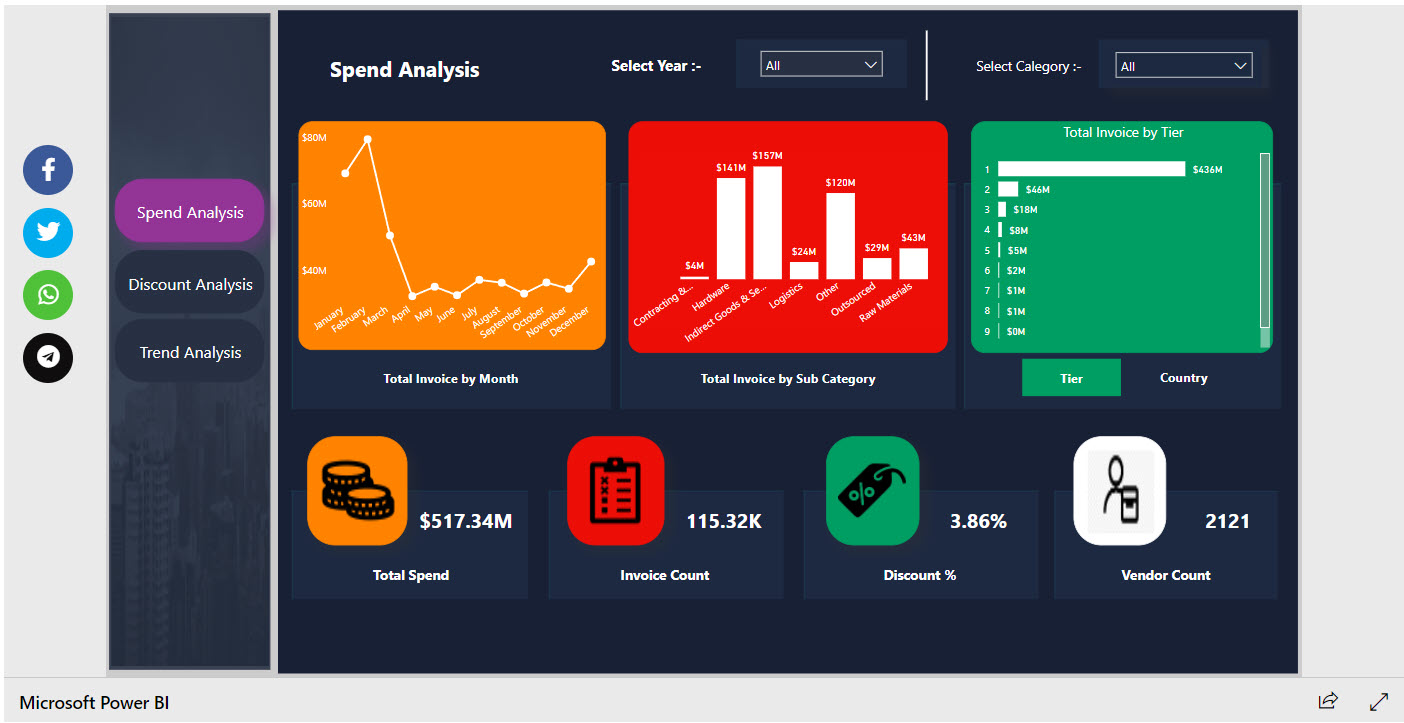
Làm thế nào để chia sẻ và xuất bảng điều khiển phân tích chi tiêu trong Excel?
Để chia sẻ và xuất bảng điều khiển phân tích chi tiêu trong Excel, bạn có thể làm theo các bước sau:
1. Ở trang tiếp theo, hãy chọn bảng điều khiển phân tích chi tiêu mà bạn muốn chia sẻ và xuất.
2. Nhấp chuột phải vào bảng điều khiển và chọn \"Copy\" để sao chép bảng điều khiển vào Clipboard.
3. Mở một trang làm việc mới trong Excel hoặc một tệp Excel mới.
4. Nhấp chuột phải trên vùng tạo bảng tính mới và chọn \"Paste\" để dán bảng điều khiển đã sao chép vào tệp Excel mới.
5. Duyệt qua bảng điều khiển và chỉnh sửa nếu cần thiết.
6. Sử dụng các chức năng của Excel để định dạng và thiết kế bảng điều khiển theo ý muốn của bạn. Bạn có thể thêm tiêu đề, sửa đổi phông chữ, tạo biểu đồ, và thêm các công cụ khác để tăng tính tương tác của bảng điều khiển.
7. Khi bạn đã hoàn thành chỉnh sửa và định dạng, bạn có thể lưu tệp Excel này vào máy tính của mình bằng cách nhấp vào \"File\" trên thanh menu, sau đó chọn \"Save As\" và chọn vị trí lưu tệp Excel.
8. Bạn có thể chia sẻ tệp Excel này với người khác bằng cách gửi nó qua email, upload lên dịch vụ đám mây hoặc chia sẻ qua mạng nội bộ.
9. Người nhận có thể mở tệp Excel và thấy bảng điều khiển phân tích chi tiêu mà bạn đã tạo.
Hy vọng rằng thông tin trên sẽ giúp bạn chia sẻ và xuất bảng điều khiển phân tích chi tiêu trong Excel một cách dễ dàng và hiệu quả.
_HOOK_
Bảng điều khiển Excel - Kế hoạch so với thực tế - Tải về MIỄN PHÍ
Đối mặt với sự khác biệt giữa kế hoạch và thực tế? Chúng tôi có một giải pháp cho bạn! Video của chúng tôi sẽ chỉ bạn cách so sánh kế hoạch với thực tế sử dụng Excel, giúp bạn phát hiện ra và giải quyết những sai khác và khuyết điểm. Đừng để kế hoạch của bạn trở thành một giấc mơ, hãy biến nó thành hiện thực!









