Chủ đề excel 2007 compatibility mode: Chế độ tương thích Excel 2007 là tính năng hữu ích giúp người dùng mở các tài liệu file từ phiên bản Office trước mà không gặp khó khăn. Điều này giúp đảm bảo rằng các tài liệu của bạn được hiển thị đúng cách và tương thích với Excel 2007. Nếu bạn gặp thông báo \"Compatibility\" khi mở file, bạn chỉ cần chọn chế độ tương thích và tiếp tục làm việc một cách thuận tiện.
Mục lục
- Quá trình chuyển đổi tệp Excel 2007 sang chế độ tương thích là gì?
- Chế độ Compatibility Mode là gì và khi nào nó xuất hiện?
- Tại sao một file Excel 2007 có thể mở trong chế độ Compatibility Mode?
- Làm thế nào để thoát khỏi chế độ Compatibility Mode trong Excel 2007?
- YOUTUBE: Cách tắt chế độ tương thích trong Microsoft Excel 2007/2010/2013/2016?
- Có những hạn chế nào khi làm việc trong chế độ Compatibility Mode của Excel 2007?
- Có những tính năng nào trong Excel 2007 không được hỗ trợ trong chế độ Compatibility Mode?
- Làm sao để biết một file đang mở trong chế độ Compatibility Mode?
- Có cách nào chuyển đổi một file Excel 2007 từ Compatibility Mode sang phiên bản mới hơn không?
- Làm thế nào để xác định bản Office mà một file Excel đang chạy trong chế độ Compatibility Mode?
- Tại sao Compatibility Mode thường xuất hiện khi mở file từ phiên bản Office cũ hơn?
Quá trình chuyển đổi tệp Excel 2007 sang chế độ tương thích là gì?
Quá trình chuyển đổi tệp Excel 2007 sang chế độ tương thích là khi tệp tin Excel 2007 được mở trong các phiên bản mới hơn của Excel như Excel 2010, 2013, 2016, 2019. Khi mở tệp tin này trong các phiên bản Excel mới hơn, Excel sẽ tự động chuyển đổi tệp đó sang chế độ tương thích để bạn có thể chỉnh sửa và lưu lại tệp tin.
Đây là một cách để đảm bảo rằng tệp tin Excel 2007 có thể hoạt động và xuất hiện chính xác trong các phiên bản Excel mới hơn. Tuy nhiên, khi tệp tin được chuyển đổi sang chế độ tương thích, một số tính năng và định dạng có thể bị hạn chế hoặc không hoạt động như mong đợi.
Để chuyển đổi tệp Excel 2007 sang chế độ tương thích trong Excel phiên bản mới hơn, bạn có thể làm theo các bước sau đây:
1. Mở Excel và chọn Tab \"File\" trên thanh công cụ.
2. Chọn \"Open\" để mở tệp tin Excel 2007 cần chuyển đổi.
3. Trong cửa sổ \"Open\" hiện ra, tìm và chọn tệp tin Excel 2007.
4. Nhấp vào mũi tên bên cạnh nút \"Open\" và chọn \"Open in Compatibility Mode\" trong menu xuất hiện.
5. Tệp tin Excel 2007 sẽ được mở trong chế độ tương thích trong Excel phiên bản mới hơn và bạn có thể tiếp tục chỉnh sửa và lưu lại tệp tin này.
Chú ý rằng khi tệp tin mở trong chế độ tương thích, một biểu tượng vòng tròn màu xanh lá cây sẽ hiện ra ở góc trên cùng bên trái của ô tiêu đề của tệp tin, để nhắc nhở bạn rằng tệp tin đang trong chế độ tương thích.
Đó là quá trình chuyển đổi tệp Excel 2007 sang chế độ tương thích trong Excel phiên bản mới hơn. Hy vọng câu trả lời này hữu ích đối với bạn.
.png)
Chế độ Compatibility Mode là gì và khi nào nó xuất hiện?
Chế độ Compatibility Mode trong Excel 2007 là một chế độ hoạt động trong trường hợp bạn mở một file tài liệu đã được tạo ra từ các phiên bản trước của Microsoft Excel. Khi bạn mở một file Excel từ phiên bản trước đó trong Excel 2007, chế độ Compatibility Mode sẽ xuất hiện.
Chế độ này cho phép bạn tiếp tục làm việc với file tài liệu đó nhưng có một số hạn chế và giới hạn so với các chức năng và tính năng mới được hỗ trợ trong phiên bản Excel hiện tại. Điều này bao gồm việc không thể sử dụng các tính năng mới như Bảng điều khiển động, Công thức điều kiện, Hình ảnh nâng cao và các tính năng khác chỉ có sẵn trong phiên bản Excel hiện tại.
Khi trong chế độ Compatibility Mode, bạn có thể tiếp tục làm việc với file tài liệu bình thường và lưu lại các thay đổi. Tuy nhiên, để tận dụng được các tính năng mới và cải tiến của Excel 2007, bạn nên chuyển file tài liệu sang định dạng Excel Workbook.
Để thoát khỏi chế độ Compatibility Mode, bạn có thể làm theo các bước sau:
1. Nhấp vào nút Microsoft Office trong góc trên bên trái của màn hình Excel.
2. Chọn Save As (Lưu thành).
3. Chọn Excel Workbook (Bảng tính Excel) trong danh sách các định dạng tệp tin được hiển thị.
4. Đặt tên và định vị để lưu file.
5. Nhấp vào nút Save (Lưu) để lưu file với định dạng mới.
Sau khi lưu file với định dạng Excel Workbook, bạn có thể tiếp tục sử dụng và tận dụng được toàn bộ các tính năng và chức năng mới của Excel 2007 mà không còn bị giới hạn trong chế độ Compatibility Mode.
Tại sao một file Excel 2007 có thể mở trong chế độ Compatibility Mode?
Một file Excel 2007 có thể mở trong chế độ Compatibility Mode khi nó đã được lưu lại trong định dạng của phiên bản Office trước đó, chẳng hạn như Excel 2003.
Lý do chính mà một file Excel 2007 có thể mở trong chế độ Compatibility Mode là để đảm bảo tính tương thích với các phiên bản Office cũ hơn. Khi mở một file Excel 2007 trong chế độ Compatibility Mode, các tính năng và định dạng nâng cao của Excel 2007 sẽ bị tắt để giữ cho file có thể mở được trên các phiên bản Office cũ hơn.
Để thoát khỏi chế độ Compatibility Mode và tận dụng được tất cả tính năng và định dạng của Excel 2007, bạn có thể thực hiện các bước sau:
1. Mở file Excel 2007 trong chế độ Compatibility Mode.
2. Nhấp vào tab \"File\" phía trên cùng của thanh công cụ.
3. Chọn \"Save As\".
4. Trong hộp thoại \"Save As\", chọn định dạng \"Excel Workbook\" (hoặc \".xlsx\").
5. Đặt tên và vị trí lưu file mới.
6. Nhấp vào nút \"Save\" để lưu file trong định dạng Excel Workbook.
7. Đóng file hiện tại và mở file mới vừa lưu để làm việc với tính năng và định dạng đầy đủ của Excel 2007.
Tuy nhiên, trước khi thực hiện các bước trên, hãy chắc chắn rằng bạn không cần phải mở file trong các phiên bản Office cũ hơn, vì khi lưu lại file trong định dạng Excel Workbook, bạn chỉ có thể mở file đó trên các phiên bản Office từ Excel 2007 trở đi.


Làm thế nào để thoát khỏi chế độ Compatibility Mode trong Excel 2007?
Để thoát khỏi chế độ Compatibility Mode trong Excel 2007, bạn có thể làm theo các bước sau đây:
1. Mở file Excel mà bạn đang làm việc trong chế độ Compatibility Mode.
2. Nhấp vào nút \"Microsoft Office\" ở góc trên bên trái giao diện Excel.
3. Chọn \"Save As\" từ danh sách các tuỳ chọn hiển thị.
4. Trong cửa sổ Save As, chọn \"Excel Workbook\" để lưu file với định dạng mới.
5. Chọn vị trí để lưu file và đặt tên file mới (nếu cần).
6. Nhấp vào nút \"Save\" để hoàn tất quá trình lưu file.
Sau khi làm đúng các bước trên, file Excel của bạn sẽ được lưu với định dạng Excel Workbook và thoát khỏi chế độ Compatibility Mode.
Cách tắt chế độ tương thích trong Microsoft Excel 2007/2010/2013/2016?
\"Hãy xem video này để tìm hiểu cách tắt chế độ tương thích và trải nghiệm tốt hơn với các ứng dụng và phần mềm mới. Bạn sẽ khám phá những công cụ tiện ích và bước đi đơn giản để tắt chế độ tương thích hiệu quả.\"

Có những hạn chế nào khi làm việc trong chế độ Compatibility Mode của Excel 2007?
Khi làm việc trong chế độ Compatibility Mode của Excel 2007, có một số hạn chế gây khó khăn và không tiện lợi. Dưới đây là một số hạn chế đó:
1. Một số tính năng mới không khả dụng: Chế độ Compatibility Mode cho phép bạn mở các file Excel từ phiên bản trước đó, nhưng các tính năng mới của Excel 2007 (và các phiên bản sau đó) sẽ không khả dụng. Điều này có nghĩa là bạn sẽ không thể sử dụng được các tính năng tiên tiến như Sparklines, bảng điều khiển Ribbon, bảng Style, và các công cụ đồ họa nâng cao khác.
2. Giới hạn định dạng file: Khi bạn lưu một file trong chế độ Compatibility Mode, nó sẽ tự động được lưu dưới định dạng .xls thay vì .xlsx. Điều này có nghĩa là bạn sẽ không thể sử dụng các tính năng hiện đại như bảo mật cấp cao, nén file, và nhiều hơn nữa.
3. Hiệu suất giảm: Vì chế độ Compatibility Mode không tận dụng được tất cả các cải tiến hiệu suất của Excel 2007 và các phiên bản mới hơn, việc làm việc trong chế độ này có thể khiến hiệu suất của bạn giảm đi đáng kể. Thời gian mở, đóng và xử lý file cũng có thể chậm hơn so với khi làm việc trong phiên bản mới hơn của Excel.
4. Không thể sử dụng các macro và add-in mới: Các macro và add-in được tạo ra cho phiên bản Excel mới hơn sẽ không hoạt động trong chế độ Compatibility Mode của Excel 2007. Điều này có nghĩa là bạn không thể tận dụng các tính năng mở rộng và các công cụ tự động hóa mới mà các phiên bản mới hơn của Excel cung cấp.
Để tránh các hạn chế này, nếu có thể, nên cân nhắc nâng cấp lên phiên bản Excel mới hơn để tận dụng tối đa các tính năng và hiệu suất mới.
_HOOK_
Có những tính năng nào trong Excel 2007 không được hỗ trợ trong chế độ Compatibility Mode?
Trong chế độ Compatibility Mode của Excel 2007, có một số tính năng không được hỗ trợ. Dưới đây là danh sách một số tính năng này:
1. Các tính năng mới: Excel 2007 có nhiều tính năng mới như bảng PivotTable nhanh, bảng điều khiển điều kiện, định dạng điều kiện, v.v. Những tính năng này không được hỗ trợ trong chế độ Compatibility Mode.
2. Định dạng điều kiện mới: Trong Excel 2007, bạn có thể sử dụng các định dạng điều kiện mới để làm nổi bật dữ liệu trong bảng tính. Tuy nhiên, các định dạng điều kiện này sẽ không hoạt động trong chế độ Compatibility Mode.
3. Định dạng bảng điều khiển điều kiện: Excel 2007 cho phép bạn tạo các bảng điều khiển điều kiện để lọc, sắp xếp và hiển thị dữ liệu một cách linh hoạt. Tuy nhiên, trong chế độ Compatibility Mode, các bảng điều khiển điều kiện này sẽ không hoạt động.
4. Bảng PivotTable nhanh: Đối với Excel 2007, Microsoft đã giới thiệu bảng PivotTable nhanh, cho phép bạn nhanh chóng tạo báo cáo tóm tắt từ dữ liệu. Tuy nhiên, tính năng này chỉ hoạt động trong phiên bản Excel 2007 và không được hỗ trợ trong chế độ Compatibility Mode.
5. Định dạng điều chỉnh linh hoạt: Excel 2007 cung cấp các định dạng điều chỉnh linh hoạt để thay đổi kiểu dáng và bố cục của bảng tính. Những định dạng này sẽ không có hiệu lực trong chế độ Compatibility Mode.
Đó là một số tính năng không được hỗ trợ trong chế độ Compatibility Mode của Excel 2007. Nếu bạn muốn sử dụng đầy đủ các tính năng mới của Excel 2007, bạn nên chuyển sang chế độ làm việc thông thường.
Làm sao để biết một file đang mở trong chế độ Compatibility Mode?
Để biết một file đang mở trong chế độ Compatibility Mode trong Excel 2007, bạn có thể làm theo các bước sau:
1. Bước 1: Mở file Excel trên Excel 2007.
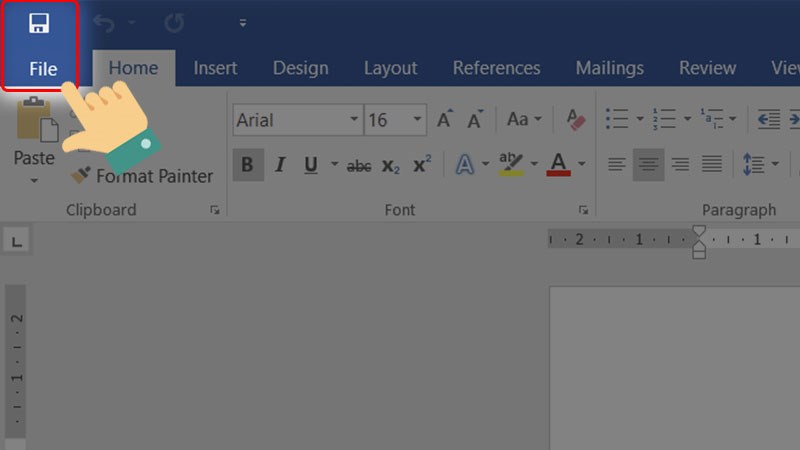
2. Bước 2: Nhấp vào tab \"File\" ở góc trên bên trái của thanh menu.
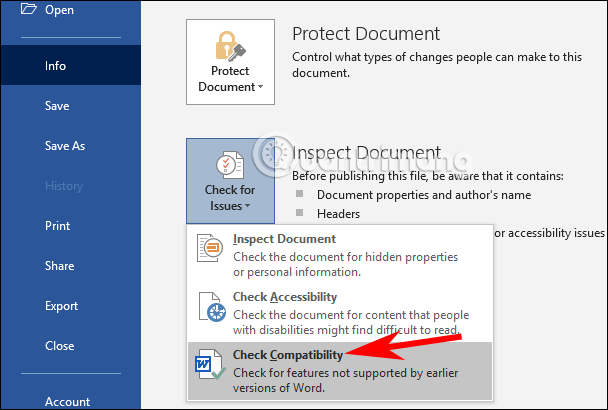
3. Bước 3: Chọn \"Info\" trong danh sách các tùy chọn xuất hiện.
4. Bước 4: Trên cột bên phải của cửa sổ Info, bạn sẽ thấy mục \"Compatibility Mode\" nếu file đó đang mở trong chế độ này.
5. Bước 5: Nếu thấy thông báo \"Compatibility mode\" xuất hiện, điều này có nghĩa là file Excel bạn đang mở được tạo ra trong một phiên bản Office trước đó, chẳng hạn như Microsoft Excel 2007.
Hy vọng rằng câu trả lời này có thể giúp bạn.

Cách tắt chế độ tương thích trong Excel
\"Nếu bạn đang sử dụng Excel 2007 và gặp phải khó khăn, hãy xem video này. Bạn sẽ tìm thấy các mẹo và kỹ thuật hữu ích để sử dụng Excel 2007 một cách hiệu quả, tăng năng suất và nhanh chóng hoàn thành công việc của mình.\"
CÁCH SỬA LỖI CHẾ ĐỘ TƯƠNG THÍCH TRONG EXCEL-Tutorial
\"Hãy xem video này để tìm hiểu cách sửa lỗi chế độ tương thích một cách dễ dàng và nhanh chóng. Bạn sẽ được hướng dẫn các bước sửa lỗi chi tiết, giúp tối ưu hóa trải nghiệm của bạn trên các ứng dụng và phần mềm đã cài đặt.\"
Có cách nào chuyển đổi một file Excel 2007 từ Compatibility Mode sang phiên bản mới hơn không?
Có, để chuyển đổi một file Excel 2007 từ Compatibility Mode sang phiên bản mới hơn, bạn có thể làm theo các bước sau:
1. Mở file Excel 2007 trong chế độ Compatibility Mode.
2. Nhấp vào tab \"File\" ở góc trên bên trái màn hình.
3. Chọn \"Save As\" hoặc \"Lưu ở dạng khác\".
4. Trong hộp thoại \"Save As\", chọn định dạng tương thích với phiên bản Excel mới hơn, chẳng hạn như \"Excel Workbook\" hoặc \"Excel 2010 Workbook\".
5. Chọn vị trí lưu file mới và đặt tên cho file nếu cần.
6. Nhấp vào nút \"Save\" hoặc \"Lưu\" để lưu file dưới định dạng mới.
Sau khi nhấn nút \"Save\" hoặc \"Lưu\", file sẽ được chuyển đổi sang phiên bản mới hơn của Excel và sẽ không còn ở chế độ Compatibility Mode nữa. Bạn có thể mở và sử dụng file này trong các phiên bản Excel mới hơn mà không gặp thông báo Compatibility Mode.
Làm thế nào để xác định bản Office mà một file Excel đang chạy trong chế độ Compatibility Mode?
Để xác định bản Office mà một file Excel đang chạy trong chế độ Compatibility Mode, bạn có thể làm theo các bước sau:
1. Mở file Excel đó lên.
2. Trên thanh menu, nhấn vào tab \"File\" (hoặc \"Tệp\" trong trường hợp bằng tiếng Việt).
3. Chọn \"Help\" (hoặc \"Trợ giúp\").
4. Trong phần \"About Excel\" (hoặc \"Về Excel\"), bạn sẽ thấy thông tin chi tiết về bản Office mà file đang chạy trong đó.
5. Tìm kiếm thông tin về số phiên bản của Office để xác định liệu file có đang chạy trong chế độ Compatibility Mode hay không.
Chúng ta cũng có thể nhận biết chế độ Compatibility Mode thông qua các biểu tượng hiển thị trên thanh tiêu đề của file Excel, nhưng việc xác định chính xác phiên bản bằng cách xem thông tin phần mềm sẽ là phương pháp chính xác hơn.
Tại sao Compatibility Mode thường xuất hiện khi mở file từ phiên bản Office cũ hơn?
Chế độ Compatibility Mode thường xuất hiện khi mở file từ phiên bản Office cũ hơn vì các phiên bản cũ không nhất quán với các tính năng và định dạng mới trong phiên bản hiện tại. Khi mở một file từ phiên bản cũ trong một phiên bản Office mới hơn, chế độ Compatibility Mode sẽ được kích hoạt để đảm bảo rằng file vẫn có thể được hiển thị đúng cách và không bị mất thông tin.
Dưới đây là các bước để thoát khỏi Compatibility Mode trong Excel 2007:
1. Mở file trong Excel 2007.
2. Nhấp vào tab \"Microsoft Office\" ở góc trên bên trái của cửa sổ Excel.
3. Chọn \"Save As\" (Lưu dưới dạng).
4. Trong hộp thoại lưu file, chọn \"Excel Workbook\" (Bản workbook của Excel) trong danh sách định dạng file.
5. Chọn nơi lưu file và nhấn \"Save\" (Lưu) để hoàn thành.
Sau khi hoàn thành những bước trên, file sẽ không còn ở chế độ Compatibility Mode và sẽ mở và hoạt động bình thường trong Excel 2007.
_HOOK_









