Chủ đề excel 2016 logo: Bài viết này sẽ hướng dẫn các bạn cách chèn logo vào Excel 2016 một cách dễ dàng và nhanh chóng. Với phiên bản Excel 2016 trên hệ điều hành Windows, bạn có thể tạo nên những bảng tính chuyên nghiệp và hấp dẫn hơn bằng cách thêm logo của mình vào các tài liệu Excel. Việc này không chỉ giúp tạo sự chuyên nghiệp cho bảng tính mà còn giúp bạn thể hiện thương hiệu của mình một cách tốt nhất.
Mục lục
- Tìm hiểu về biểu tượng/logo Excel 2016 trên Windows là gì?
- Cách thêm logo vào Excel 2016 như thế nào?
- Logo Excel 2016 có kích thước và định dạng nào?
- Làm thế nào để thay đổi logo mặc định của Excel 2016?
- YOUTUBE: Cách thêm hình ảnh hoặc logo vào bảng tính - Excel 2016 [4/22]
- Có thể sử dụng hình ảnh như logo trong Excel 2016 được không?
- Làm thế nào để căn chỉnh logo Excel 2016 trên bảng tính?
- Thêm logo vào đối tượng ô đầu tiên trong Excel 2016 như thế nào?
- Làm thế nào để tùy chỉnh vị trí và kích thước của logo trong Excel 2016?
- Làm thế nào để áp dụng logo cho mọi trang trong Excel 2016?
- Có cách nào để xóa logo đã được thêm vào Excel 2016 không?
Tìm hiểu về biểu tượng/logo Excel 2016 trên Windows là gì?
Biểu tượng hoặc logo Excel 2016 trên Windows là biểu tượng thể hiện chương trình Excel 2016 trên hệ điều hành Windows. Đây là biểu tượng được thiết kế đặc biệt để đại diện cho phiên bản Excel 2016.
Để tìm hiểu về biểu tượng/logo Excel 2016 trên Windows, bạn có thể làm theo các bước sau:
1. Mở menu Start trên máy tính Windows của bạn bằng cách nhấp vào biểu tượng Windows ở góc dưới cùng bên trái màn hình hoặc nhấn phím Windows trên bàn phím.
2. Gõ từ khóa \"Excel 2016\" vào ô tìm kiếm trên menu Start.
3. Khi kết quả tìm kiếm hiển thị, bạn sẽ thấy biểu tượng/logo của Excel 2016 trong các kết quả tìm kiếm. Biểu tượng này có thể được gọi là hình vẽ của một bảng tính Excel, thường được hiển thị với các ô và dòng.
Biểu tượng/logo Excel 2016 trên Windows có thể khác nhau tùy thuộc vào phiên bản và cập nhật của chương trình Excel trên máy tính của bạn. Tuy nhiên, nó thường được thiết kế để nhận diện nhanh chóng và dễ dàng cho người dùng khi tìm và sử dụng chương trình Excel 2016 trên Windows.

.png)
Cách thêm logo vào Excel 2016 như thế nào?
Để thêm logo vào Excel 2016, bạn có thể làm theo các bước sau:
1. Chuẩn bị logo: Trước tiên, bạn cần chuẩn bị file ảnh logo mà bạn muốn thêm vào tài liệu Excel. Ảnh logo có thể có định dạng JPG, PNG, hoặc một số định dạng hình ảnh khác.
2. Mở tài liệu Excel: Mở tài liệu Excel 2016 mà bạn muốn chèn logo.
3. Chọn vị trí chèn logo: Di chuyển đến vị trí trong tại liệu Excel mà bạn muốn chèn logo.
4. Chọn tab \"Chèn\": Trên menu trên cùng của Excel, hãy chọn tab \"Chèn\".
5. Chọn \"Hình ảnh\": Trong tab \"Chèn\", bạn sẽ thấy một nhóm các tùy chọn. Nhấp vào nút \"Hình ảnh\" trong nhóm \"Hình vẽ\".
6. Chọn file logo: Một hộp thoại \"Chèn hình ảnh\" sẽ xuất hiện. Chọn \"Đi tới\" hoặc \"Browse\" để tìm và chọn file ảnh logo từ máy tính của bạn.
7. Chèn logo vào tài liệu: Khi bạn đã chọn file logo, nhấp vào nút \"Chèn\" hoặc \"Insert\" để chèn logo vào tài liệu Excel.
8. Điều chỉnh vị trí và kích thước: Sau khi chèn logo vào tài liệu, bạn có thể di chuyển và điều chỉnh kích thước logo theo ý muốn. Sử dụng các điểm điều khiển và khung viền xung quanh logo để điều chỉnh vị trí và kích thước.
9. Lưu tài liệu: Khi bạn đã hoàn thành việc chèn logo vào tài liệu Excel, đảm bảo lưu lại tài liệu để áp dụng các thay đổi.
Hy vọng những bước trên sẽ giúp bạn thêm logo vào Excel 2016 một cách dễ dàng!
Logo Excel 2016 có kích thước và định dạng nào?
Logo Excel 2016 có kích thước và định dạng như sau:
- Kích thước của logo Excel 2016 thường là đầy đủ và được hiển thị ở khung tiêu đề của chương trình.
- Định dạng của logo Excel 2016 là hình ảnh có phần mở rộng là .PNG hoặc .SVG.
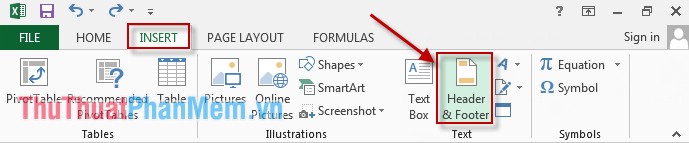

Làm thế nào để thay đổi logo mặc định của Excel 2016?
Để thay đổi logo mặc định của Excel 2016, bạn có thể làm theo các bước sau:
Bước 1: Tìm và chọn hình ảnh logo mới muốn sử dụng. Bạn có thể tìm kiếm trên Internet hoặc sử dụng một hình ảnh có sẵn trên máy tính của bạn.
Bước 2: Đảm bảo rằng hình ảnh logo mới có kích thước và định dạng phù hợp. Đối với logo trong Excel 2016, kích thước chuẩn là 90 x 90 pixel và định dạng tập tin nên là .png.
Bước 3: Mở Excel 2016 và chọn tab \"File\" ở góc trên bên trái màn hình.
Bước 4: Trong menu File, chọn \"Options\" để mở cửa sổ Options.
Bước 5: Trong cửa sổ Options, chọn \"General\" ở menu bên trái.
Bước 6: Trong phần \"Personalize your copy of Microsoft Office\", bạn sẽ thấy một ô chứa logo mặc định của Excel. Nhấp vào nút \"Change\" bên cạnh ô này.
Bước 7: Cửa sổ \"Change Logo\" sẽ xuất hiện. Tại đây, bạn có thể chọn hình ảnh logo mới từ máy tính của mình. Hãy chọn hình ảnh logo đã chuẩn bị ở bước 1 và chọn \"Open\".
Bước 8: Bấm \"OK\" để lưu cài đặt và đóng cửa sổ Options.
Tiếp theo khi bạn mở lại Excel 2016, logo mặc định sẽ được thay thế bằng logo mới mà bạn đã chọn.
Cách thêm hình ảnh hoặc logo vào bảng tính - Excel 2016 [4/22]
Đặt thêm hình ảnh vào video của bạn để làm nổi bật và thêm phần sinh động cho nội dung. Hình ảnh sắc nét và chất lượng cao sẽ khiến bạn trở nên thu hút hơn và thu được sự chú ý của người xem.

Có thể sử dụng hình ảnh như logo trong Excel 2016 được không?
Có, bạn có thể sử dụng hình ảnh như logo trong Excel 2016. Dưới đây là các bước để chèn logo vào Excel 2016:
1. Mở tệp Excel 2016 mà bạn muốn chèn logo.
2. Chọn nơi bạn muốn chèn logo trên bảng tính.
3. Nhấp vào thẻ \"Chèn\" trên thanh công cụ ở phía trên cùng của cửa sổ Excel.
4. Trong nhóm \"Ảnh\", nhấp vào nút \"Ảnh\" để mở hộp thoại Chèn ảnh.
5. Tìm đến file hình ảnh logo trên máy tính của bạn và chọn \"Mở\".
6. Logo sẽ được chèn vào bảng tính và bạn có thể di chuyển và thay đổi kích thước của nó theo ý muốn.
7. Bạn cũng có thể đặt vị trí và căn chỉnh logo bằng cách sử dụng các công cụ căn chỉnh trên thanh công cụ hoặc bằng cách kéo thả logo trên bảng tính.
Hy vọng rằng thông tin này hữu ích cho bạn và giúp bạn chèn logo vào Excel 2016 một cách dễ dàng.
_HOOK_
Làm thế nào để căn chỉnh logo Excel 2016 trên bảng tính?
Để căn chỉnh logo Excel 2016 trên bảng tính, bạn có thể làm theo các bước sau:
1. Đầu tiên, mở bảng tính Excel 2016 của bạn.
2. Chọn cell hoặc vùng cần căn chỉnh logo. Bạn có thể chọn cell đầu tiên của bảng tính hoặc vùng khác tuỳ theo ý muốn của bạn.
3. Trên thanh công cụ, chọn tab \"Insert\" (Chèn).
4. Trên giao diện Ribbon, bạn sẽ thấy một nhóm nút gọi là \"Illustrations\" (Minh họa). Trong nhóm này, bạn cần chọn nút \"Picture\" (Hình ảnh) để chèn ảnh logo.
5. Sau khi chọn nút \"Picture\", một cửa sổ \"Insert Picture\" (Chèn hình ảnh) sẽ xuất hiện. Tại đây, bạn có thể duyệt và chọn tệp tin ảnh logo mà bạn muốn chèn vào bảng tính.
6. Khi chọn ảnh, nhấn nút \"Insert\" (Chèn) để đưa logo vào bảng tính Excel.
7. Logo sẽ xuất hiện trên bảng tính. Bạn có thể di chuyển và căn chỉnh logo theo ý muốn bằng cách kéo thả nó trên bảng tính.
8. Để thay đổi kích thước logo, bạn cần chọn logo và sử dụng các điểm kéo nằm ở các góc và cạnh để điều chỉnh kích thước theo ý muốn. Bạn cũng có thể sử dụng các nút trong nhóm \"Format\" (Định dạng) trên thanh công cụ để tùy chỉnh logo như thay đổi màu sắc, đổ bóng, v.v.
Sau khi hoàn tất các bước trên, bạn đã thành công căn chỉnh logo Excel 2016 trên bảng tính. Chúc bạn thành công!
Thêm logo vào đối tượng ô đầu tiên trong Excel 2016 như thế nào?
Để thêm logo vào đối tượng ô đầu tiên trong Excel 2016, bạn có thể làm theo các bước sau:
Bước 1: Chọn ô đầu tiên trong Excel 2016 mà bạn muốn thêm logo vào.
Bước 2: Trên thanh công cụ, chọn tab \"Chèn\".
Bước 3: Trong tab \"Chèn\", bạn sẽ thấy một nhóm nút có tên \"Hình ảnh\". Nhấn vào nút \"Hình ảnh\" để mở cửa sổ chọn hình ảnh.
Bước 4: Trong cửa sổ chọn hình ảnh, tìm đến vị trí lưu trữ file logo trên máy tính của bạn. Chọn file logo và nhấn nút \"Chèn\" để thêm logo vào ô đầu tiên.
Bước 5: Khi logo đã được chèn vào ô đầu tiên, bạn có thể điều chỉnh kích thước và vị trí của logo bằng cách kéo các điểm biên của logo.
Bước 6: Nếu bạn muốn logo nằm trên đối tượng ô và không bị che khuất bởi dữ liệu trong ô, bạn có thể chọn logo và nhấn chuột phải. Trong menu ngữ cảnh, chọn \"Dạng hình ảnh\" để mở cửa sổ định dạng hình ảnh.
Bước 7: Trong cửa sổ định dạng hình ảnh, chọn tab \"Cắt ghép\" để hiển thị các tùy chọn cắt ghép hình ảnh. Bạn có thể chọn tùy chọn \"Bỏ trống\" để làm cho logo nằm trên đối tượng ô và không bị che khuất.
Sau khi hoàn thành các bước trên, logo sẽ được thêm vào đối tượng ô đầu tiên trong Excel 2016 một cách thành công.


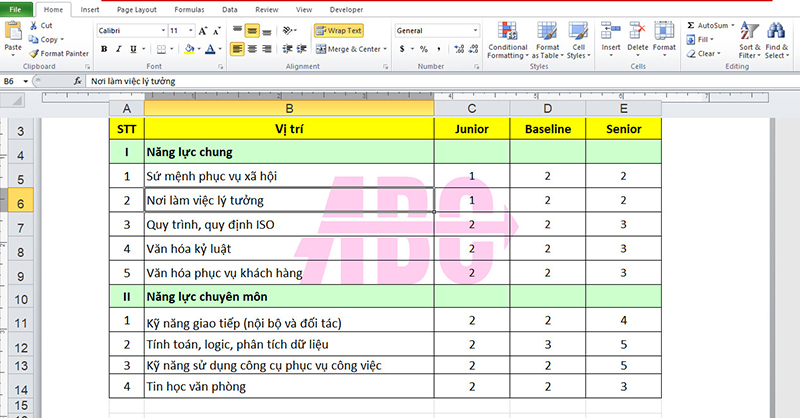
3 cách chèn chữ chìm thông minh trong Excel (bao gồm chữ, ảnh, logo)
Bạn muốn tạo điểm nhấn cho video của mình? Hãy chèn chữ chìm để truyền tải thông điệp một cách rõ ràng và thu hút người xem từng khung hình. Với kỹ thuật này, video của bạn sẽ trở nên độc đáo và chuyên nghiệp hơn.
Cách chèn và xóa Lô Gô chìm trong bảng tính Excel để đánh dấu bản quyền
Lô Gô chìm là một cách tuyệt vời để thể hiện thương hiệu của bạn trong video. Bằng cách chèn lô gô chìm vào khung hình, bạn sẽ tạo được sự gắn kết và nhận diện thương hiệu cao hơn từ người xem. Hãy thử ngay và trải nghiệm sự hiệu quả của nó!
Làm thế nào để tùy chỉnh vị trí và kích thước của logo trong Excel 2016?
Để tùy chỉnh vị trí và kích thước của logo trong Excel 2016, bạn có thể làm theo các bước sau:
1. Đầu tiên, chọn tab \"Chèn\" trên thanh công cụ ở phía trên cùng của Excel.
2. Trên thanh công cụ \"Chèn\", bạn sẽ thấy một nút \"Hình ảnh\". Nhấp vào nút này để chọn hình ảnh logo từ máy tính của bạn.
3. Sau khi chọn hình ảnh logo, Excel sẽ chèn logo vào vị trí mặc định trên bảng tính. Bạn có thể di chuyển logo bằng cách kéo và thả nó đến vị trí mong muốn.
4. Để thay đổi kích thước của logo, bạn có thể kéo các khung nổi trên logo hoặc nhập các giá trị kích thước mong muốn vào thanh công cụ \"Kích thước\" trên thanh tiêu đề.
5. Bạn cũng có thể thay đổi văn bản trong logo bằng cách nhấp đúp vào logo và chỉnh sửa nội dung.
6. Ngoài ra, nếu bạn muốn tùy chỉnh vị trí và kích thước logo theo các hệ số mà Excel cung cấp, bạn có thể sử dụng \"Hệ số thanh công cụ\" để thay đổi vị trí và kích thước theo bảng tính.
7. Khi bạn hoàn thành việc tùy chỉnh, hãy nhớ lưu lại tập tin Excel để áp dụng các thay đổi.
Hy vọng các bước trên sẽ giúp bạn tùy chỉnh vị trí và kích thước của logo trong Excel 2016 một cách dễ dàng. Chúc bạn thành công!
Làm thế nào để áp dụng logo cho mọi trang trong Excel 2016?
Để áp dụng logo cho mọi trang trong Excel 2016, bạn có thể thực hiện các bước sau đây:
1. Chọn trang tiêu đề muốn áp dụng logo.
2. Nhấp vào mục \"Chèn\" trên thanh công cụ trên cùng của Excel.
3. Trong menu \"Chèn\", chọn \"Hình ảnh\" để chèn logo từ tệp hình ảnh đã được chuẩn bị trước đó.
4. Duyệt đến thư mục chứa tệp hình ảnh logo và chọn tệp.
5. Logo sẽ được chèn vào trang tiêu đề, bạn có thể di chuyển và thay đổi kích thước nếu cần.
6. Bạn có thể sao chép logo từ trang tiêu đề và dán vào các trang khác trong Excel 2016 để áp dụng logo cho mọi trang.
Hy vọng hướng dẫn trên sẽ giúp bạn áp dụng logo cho mọi trang trong Excel 2016 thành công.
Có cách nào để xóa logo đã được thêm vào Excel 2016 không?
Để xóa một logo đã được thêm vào Excel 2016, bạn có thể làm theo các bước sau đây:
1. Mở tệp Excel chứa logo mà bạn muốn xóa.
2. Chọn tab \"Gửi\" trên thanh công cụ Ribbon.
3. Nhấp vào \"Lược đồ chi tiết\" trong nhóm \"Chèn dữ liệu\".
4. Trong \"Lược đồ chi tiết\", xác định logo mà bạn muốn xóa.
5. Nhấp chuột phải vào logo và chọn \"Xóa\".
6. Một hộp thoại xác nhận sẽ hiển thị, nhấp vào \"Đồng ý\" để xác nhận xóa logo.
7. Logo đã được xóa khỏi tệp Excel.
Lưu ý rằng quy trình này chỉ áp dụng cho các logo được chèn bằng chức năng \"Lược đồ chi tiết\". Nếu logo được chèn bằng cách khác, ví dụ như \"Chèn hình ảnh\" hoặc \"Chèn hình clipart\", bạn có thể cần sử dụng phương pháp khác để xóa nó.
_HOOK_
Cách chèn logo chìm vào nền của Excel? Cách chèn logo chìm trong Excel đơn giản
Muốn tăng sự nhận diện thương hiệu? Hãy chèn logo chìm vào video của bạn. Nhờ logo chìm, thương hiệu của bạn sẽ hiển thị liên tục và người xem sẽ nhớ đến bạn. Đừng bỏ qua cơ hội quảng bá thương hiệu của mình một cách hiệu quả và sáng tạo nhất!








