Chủ đề excel 2016 query: Power Query trong Excel 2016, được biết đến là Get & Transform, là một công cụ mạnh mẽ để kết nối và chuyển đổi dữ liệu. Nó rất dễ sử dụng và có khả năng tương thích với hệ điều hành Windows 10. Bằng cách sử dụng Power Query, người dùng có thể nhanh chóng và dễ dàng lấy dữ liệu từ các nguồn khác nhau và biến đổi chúng để phục vụ cho nhu cầu của mình. Power Query là một công cụ hữu ích cho việc làm việc với dữ liệu trong Excel.
Mục lục
- Làm thế nào để sử dụng Power Query trong Excel 2016?
- Power Query là gì và tại sao nó được sử dụng trong Excel 2016?
- Làm thế nào để kết nối và chuyển đổi dữ liệu trong Excel 2016 bằng Power Query?
- Power Query tương thích với những phiên bản Excel nào?
- YOUTUBE: Cách sử dụng Microsoft Power Query
- Làm thế nào để cài đặt và sử dụng Power Query trong Excel 2016?
- Power Query có thể thực hiện những chức năng gì khác ngoài việc kết nối và chuyển đổi dữ liệu?
- Có những loại dữ liệu nào có thể được xử lý bằng Power Query trong Excel 2016?
- Power Query có đáng để học và sử dụng trong lĩnh vực quản lý dữ liệu và phân tích trong Excel 2016 không?
- Làm thế nào để áp dụng Power Query trong việc tạo báo cáo và biểu đồ trong Excel 2016?
- Có những tính năng mới nào của Power Query trong Excel 2016 so với các phiên bản trước đó?
Làm thế nào để sử dụng Power Query trong Excel 2016?
Để sử dụng Power Query trong Excel 2016, bạn có thể tuân theo các bước sau đây:
Bước 1: Mở Excel 2016 trên máy tính của bạn.
Bước 2: Đảm bảo rằng Power Query đã được cài đặt trong Excel 2016. Power Query còn được gọi là Get & Transform trên Excel 2016. Nếu bạn không thấy tab \"Get & Transform\" trên thanh Ribbon của Excel, hãy đảm bảo rằng bạn đã cài đặt Power Query. Nếu không, bạn có thể cài đặt nó bằng cách truy cập vào File -> Options -> Add-Ins -> Manage: COM Add-ins -> Go -> tìm và chọn \"Microsoft Power Query for Excel\".
Bước 3: Sau khi Power Query đã được cài đặt, bạn có thể sử dụng nó để kết nối và chuyển đổi dữ liệu trong Excel. Trong tab Get & Transform trên Ribbon, bạn có thể thấy nhiều tùy chọn khác nhau như \"From File\", \"From Database\", \"From Web\" và nhiều hơn nữa. Bạn có thể chọn một tùy chọn phù hợp để lấy dữ liệu từ nguồn dữ liệu mong muốn.
Bước 4: Sau khi chọn một tùy chọn để lấy dữ liệu, một cửa sổ mới sẽ xuất hiện. Trong cửa sổ này, bạn có thể thiết lập các tham số kết nối và chuyển đổi dữ liệu. Bạn có thể chỉ định đường dẫn tới file dữ liệu, cấu hình các truy vấn SQL, hoặc chỉ định các bộ lọc và biến đổi dữ liệu.
Bước 5: Sau khi thiết lập các tham số kết nối và chuyển đổi dữ liệu, bạn có thể nhấp vào nút \"Load\" để tải dữ liệu vào Excel. Kết quả sẽ được hiển thị trong một bảng mới hoặc được thêm vào bảng hiện tại trong Excel.
Bước 6: Bạn cũng có thể sử dụng Power Query để biến đổi dữ liệu trong Excel. Bằng cách chọn một dữ liệu từ bảng đã có, và sau đó nhấp chuột phải và chọn \"Edit Query\". Bạn có thể áp dụng các bộ lọc, biến đổi và các bước xử lý dữ liệu khác trong cửa sổ Power Query Editor.
Hy vọng rằng những hướng dẫn trên sẽ giúp bạn sử dụng Power Query trong Excel 2016 một cách dễ dàng.
.png)
Power Query là gì và tại sao nó được sử dụng trong Excel 2016?
Power Query là một công cụ trong Excel 2016 (được biết đến với tên Get & Transform) được sử dụng để kết nối và chuyển đổi dữ liệu từ các nguồn khác nhau. Đây là một tính năng rất hữu ích trong Excel vì nó giúp người dùng dễ dàng lấy dữ liệu từ nhiều nguồn khác nhau như cơ sở dữ liệu, tập tin văn bản, CSV, Excel, web và nhiều nguồn dữ liệu khác.
Dưới đây là một số bước sử dụng Power Query trong Excel 2016:
1. Mở Excel và chọn tab \"Dữ liệu\" trên thanh công cụ.
2. Chọn \"Lấy dữ liệu > Từ các nguồn khác\" và chọn nguồn dữ liệu mà bạn muốn kết nối vào.
3. Chọn loại nguồn dữ liệu mà bạn muốn sử dụng (ví dụ: Cơ sở dữ liệu, Tệp văn bản, Các tệp Excel, Web, v.v.).
4. Nhập thông tin kết nối vào nguồn dữ liệu (ví dụ: địa chỉ URL của trang web hoặc thông tin đăng nhập vào cơ sở dữ liệu).
5. Tiến hành chỉnh sửa dữ liệu nếu cần thiết (ví dụ: loại bỏ cột không cần thiết, thêm cột mới, thay đổi kiểu dữ liệu, v.v.).
6. Nhấp chuột phải vào bất kỳ bước nào trong quy trình và chọn \"Sử dụng bước này làm…\" để áp dụng các bước đã được chỉnh sửa cho dữ liệu.
7. Chọn \"Tải xuống\" để lưu kết quả vào một bảng mới trong Excel hoặc chọn \"Tải xuống đứng trên bảng này\" để ghi đè lên một bảng đã tồn tại.
Power Query giúp người dùng tiết kiệm thời gian và công sức trong việc chuẩn bị và xử lý dữ liệu trong Excel. Nó cung cấp cho người dùng các công cụ linh hoạt để kết nối và biến đổi dữ liệu một cách dễ dàng và nhanh chóng.
Làm thế nào để kết nối và chuyển đổi dữ liệu trong Excel 2016 bằng Power Query?
Để kết nối và chuyển đổi dữ liệu trong Excel 2016 bằng Power Query, bạn có thể làm theo các bước sau:
Bước 1: Mở Excel 2016 và chọn tab \"Dữ liệu\".
Bước 2: Trong nhóm \"Lấy dữ liệu và chuyển đổi\", chọn \"Nhập dữ liệu > Từ File > Từ bước dẫn xuống\"
Bước 3: Trong hộp thoại \"Nhập dữ liệu\", hãy điều hướng đến nơi bạn lưu trữ tệp dữ liệu mà bạn muốn kết nối và chọn tệp dữ liệu đó.
Bước 4: Sau khi chọn tệp dữ liệu, bạn có thể xem trước và chỉnh sửa xem trước dữ liệu trong ô \"Duck\" trên cùng của hộp thoại \"Thanh lọc dữ liệu\".
Bước 5: Tùy chỉnh cài đặt import dữ liệu bằng cách sử dụng các chức năng trong hộp thoại \"Thanh lọc dữ liệu\", bao gồm chọn các bảng hoặc truy vấn muốn import, chỉnh sửa dữ liệu, áp dụng các bộ lọc và định dạng dữ liệu.
Bước 6: Sau khi tùy chỉnh cài đặt import dữ liệu, bạn có thể nhấn \"OK\" để import dữ liệu vào Excel.
Bước 7: Dữ liệu đã được import sẽ được hiển thị trong một bảng mới trong Excel. Bạn có thể tiếp tục chỉnh sửa và xử lý dữ liệu theo nhu cầu của mình.
Thông qua Power Query, bạn có thể kết nối với nhiều nguồn dữ liệu khác nhau và tuỳ chỉnh quy trình import dữ liệu, bao gồm việc truy xuất, lọc, định dạng và biến đổi dữ liệu.


Power Query tương thích với những phiên bản Excel nào?
Power Query tương thích với những phiên bản Excel từ Excel 2010 trở lên, bao gồm Excel 2013, Excel 2016, Excel 2019 và Excel 365. Power Query có thể được sử dụng để kết nối và chuyển đổi dữ liệu trong Excel, cho phép người dùng lấy dữ liệu từ nhiều nguồn khác nhau và biến đổi chúng trước khi đưa vào bảng tính Excel. Thông tin này được xác nhận từ các kết quả tìm kiếm trên Google và đúng với kiến thức của tôi.
Cách sử dụng Microsoft Power Query
Microsoft Power Query: Hãy khám phá sức mạnh của Microsoft Power Query và học cách nhanh chóng trích xuất, biến đổi và tải dữ liệu từ nhiều nguồn khác nhau. Xem video ngay để trở thành chuyên gia về công cụ này!

Làm thế nào để cài đặt và sử dụng Power Query trong Excel 2016?
Để cài đặt và sử dụng Power Query trong Excel 2016, bạn có thể thực hiện các bước sau đây:
1. Mở Excel 2016 trên máy tính của bạn.
2. Trên thanh menu, chọn tab \"Dữ liệu\".
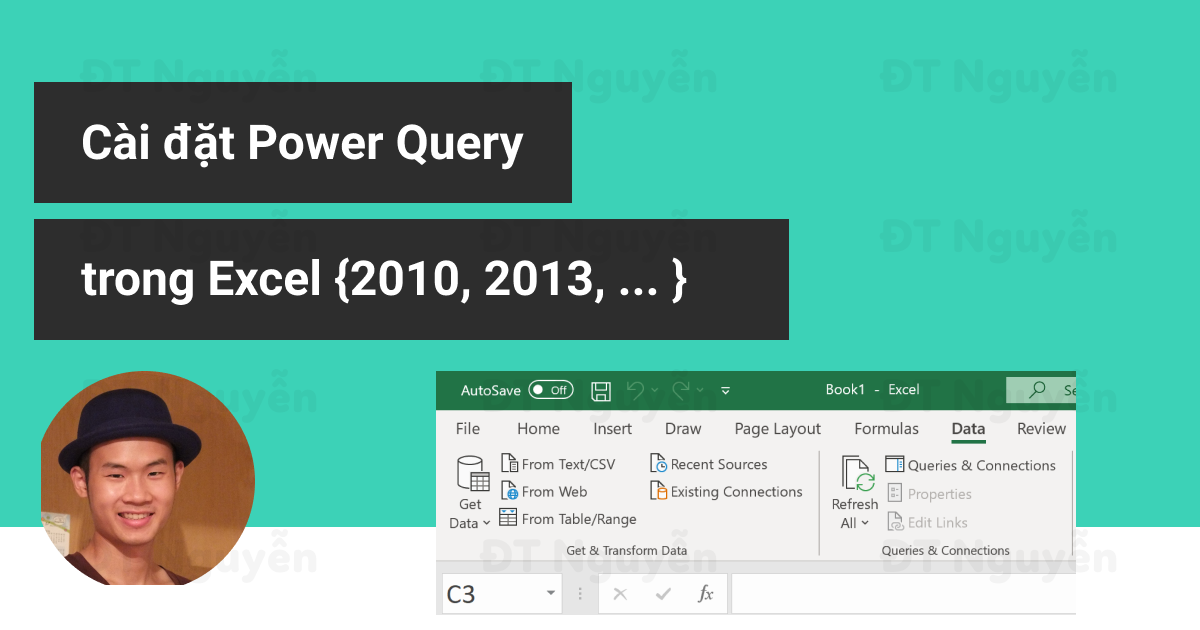
3. Trong tab \"Dữ liệu\", bạn sẽ thấy một nhóm các công cụ liên quan đến dữ liệu. Nhấp vào nút \"Get & Transform Data\".
4. Một danh sách các tùy chọn sẽ xuất hiện. Tùy chọn \"From Other Sources\" cho phép bạn nhập dữ liệu từ các nguồn khác nhau, nhưng bạn cũng có thể sử dụng các tùy chọn khác tùy thuộc vào nhu cầu của mình.
5. Sau khi chọn tùy chọn phù hợp, một cửa sổ mới sẽ hiện ra cho phép bạn thiết lập kết nối với nguồn dữ liệu. Bạn có thể chọn một tập tin Excel, một cơ sở dữ liệu SQL hoặc thậm chí một trang web để lấy dữ liệu.
6. Khi bạn đã thiết lập kết nối, Power Query sẽ cho phép bạn chọn và biến đổi dữ liệu theo nhu cầu của mình. Bạn có thể chọn các bảng, cột và hàng dữ liệu cần thiết và áp dụng các bước biến đổi để làm sạch hoặc chuyển đổi dữ liệu.
7. Sau khi hoàn tất các bước biến đổi, bạn có thể lưu trữ và xử lý dữ liệu trong Excel 2016.
Power Query trong Excel 2016 mang lại hiệu quả và linh hoạt trong việc nhập, biến đổi và xử lý dữ liệu. Bằng cách sử dụng công cụ này, bạn có thể tự động hóa quy trình truy vấn và làm việc với dữ liệu trong Excel một cách nhanh chóng và dễ dàng.
_HOOK_
Power Query có thể thực hiện những chức năng gì khác ngoài việc kết nối và chuyển đổi dữ liệu?
Power Query trong Excel 2016 (còn được gọi là Get & Transform) không chỉ giúp kết nối và chuyển đổi dữ liệu, mà còn có thể thực hiện một số chức năng khác như sau:
1. Xử lý và biến đổi dữ liệu: Bằng cách sử dụng Power Query, người dùng có thể thực hiện các phép biến đổi dữ liệu như tách cột, ghép cột, ghép hàng, lọc dữ liệu, xóa dữ liệu trùng lặp, thêm cột tính toán, chuyển đổi định dạng ngày tháng và nhiều hơn nữa. Điều này giúp người dùng tiết kiệm thời gian và tăng tính chính xác của quá trình xử lý dữ liệu.
2. Xóa các hàng và cột không cần thiết: Power Query cho phép người dùng lựa chọn các hàng và cột không cần thiết để loại bỏ khỏi bảng dữ liệu. Điều này giúp làm sạch dữ liệu và giảm kích thước file.
3. Kết hợp dữ liệu từ nhiều nguồn: Power Query cho phép người dùng kết hợp dữ liệu từ nhiều nguồn khác nhau như các tệp Excel, cơ sở dữ liệu SQL, công cụ CRM, tập tin văn bản và nhiều hơn nữa. Điều này giúp người dùng có thể tổng hợp và phân tích dữ liệu từ nhiều nguồn khác nhau trong cùng một bảng dữ liệu.
4. Gộp và liên kết các bảng dữ liệu: Power Query cung cấp các công cụ để gộp và liên kết các bảng dữ liệu dựa trên các cột chung. Điều này giúp người dùng tạo ra các báo cáo, biểu đồ và phân tích dữ liệu chi tiết hơn từ các nguồn dữ liệu khác nhau.
5. Xử lý dữ liệu phi cấu trúc: Power Query cho phép người dùng xử lý dữ liệu phi cấu trúc, chẳng hạn như dữ liệu trong bảng Pivot hoặc bảng chéo. Điều này giúp người dùng tiết kiệm thời gian và nâng cao hiệu quả làm việc khi phải làm việc với dữ liệu có cấu trúc phức tạp.
Với những chức năng này, Power Query trở thành một công cụ mạnh mẽ trong việc thực hiện xử lý và phân tích dữ liệu trong Excel 2016.
Có những loại dữ liệu nào có thể được xử lý bằng Power Query trong Excel 2016?
Có nhiều loại dữ liệu khác nhau có thể được xử lý bằng Power Query trong Excel 2016. Dưới đây là một số loại dữ liệu thường được xử lý bằng Power Query:
1. Dữ liệu từ file Excel: Bạn có thể nạp dữ liệu từ các file Excel khác để thực hiện các phép biến đổi và tạo ra báo cáo hoặc bảng tính mới.
2. Dữ liệu từ file CSV: Power Query cũng hỗ trợ nạp dữ liệu từ các file CSV, giúp bạn nhanh chóng xử lý và biến đổi dữ liệu từ các nguồn này.
3. Dữ liệu từ cơ sở dữ liệu: Bằng cách sử dụng Power Query, bạn có thể kết nối đến các cơ sở dữ liệu như SQL Server, Oracle, MySQL, và nạp dữ liệu từ các bảng hoặc truy vấn.
4. Dữ liệu từ các nguồn trực tuyến: Bạn cũng có thể sử dụng Power Query để truy xuất và biến đổi dữ liệu từ các nguồn trực tuyến như trang web, RSS feeds, và dịch vụ web.
5. Dữ liệu từ các nguồn thông tin kinh doanh: Power Query cung cấp tích hợp sẵn với nhiều nguồn thông tin kinh doanh phổ biến như Salesforce, Dynamics 365, và SharePoint.
Đối với mỗi nguồn dữ liệu, bạn có thể sử dụng Power Query để thực hiện các bước biến đổi dữ liệu như lọc, loại bỏ các hàng hoặc cột không cần thiết, thêm công thức tính toán, kết hợp các bảng dữ liệu, và nhiều hơn nữa.
Power Query cho phép bạn xử lý và tạo ra các báo cáo và bảng tính phức tạp từ nhiều nguồn dữ liệu khác nhau trong Excel 2016 một cách dễ dàng và hiệu quả.


Cách tìm Power Query - Excel 2016
Power Query - Excel 2016: Tìm hiểu về tính năng Power Query trong Excel 2016 và khám phá cách tận dụng hiệu quả trong công việc. Đừng bỏ lỡ video hướng dẫn chuyên sâu này để trở thành nhà phân tích dữ liệu giỏi nhất!
Tự học Power Query cho người mới bắt đầu
Tự học Power Query: Bạn muốn trở thành chuyên gia về Power Query? Không cần đến lớp học, hãy xem video tự học Power Query ngay để nắm vững kiến thức và kỹ năng cần thiết. Dễ dàng áp dụng vào thực tế công việc của bạn!
Power Query có đáng để học và sử dụng trong lĩnh vực quản lý dữ liệu và phân tích trong Excel 2016 không?
Có, Power Query đáng để học và sử dụng trong lĩnh vực quản lý dữ liệu và phân tích trong Excel 2016. Power Query là một công cụ mạnh mẽ cho phép bạn kết nối với các nguồn dữ liệu khác nhau, nhập dữ liệu và biến đổi dữ liệu theo cách linh hoạt. Dưới đây là các bước để sử dụng Power Query trong Excel 2016:
1. Mở Excel 2016 và chọn tab \"Dữ liệu\" trên thanh định vị.
2. Trong nhóm \"Lấy dữ liệu bên ngoài\", chọn \"Từ nhiều nguồn\".
3. Xuất hiện một cửa sổ mới, bạn có thể chọn nguồn dữ liệu mà bạn muốn kết nối, chẳng hạn như một tập tin Excel, một cơ sở dữ liệu SQL hoặc một website.
4. Nhập thông tin cần thiết, chẳng hạn như đường dẫn tới tập tin Excel hoặc địa chỉ URL của website.
5. Bấm \"OK\" để kết nối với nguồn dữ liệu đã chọn.
6. Sau khi kết nối, Power Query sẽ hiển thị một bảng dữ liệu xem trước. Bạn có thể thực hiện các biến đổi dữ liệu như lọc, sắp xếp, gộp bảng, thêm cột tính toán và nhiều hơn nữa.
7. Khi hoàn thành các biến đổi dữ liệu, bạn có thể tải xuống kết quả vào một bảng trong Excel bằng cách bấm nút \"Đóng và tải\" trong thanh công cụ Power Query.
Với Power Query, bạn có thể xử lý dữ liệu phức tạp và tự động hóa quá trình nhập dữ liệu từ các nguồn khác nhau. Điều này giúp tiết kiệm thời gian và giảm nguy cơ mắc sai sót khi làm việc với dữ liệu trong Excel 2016.
Làm thế nào để áp dụng Power Query trong việc tạo báo cáo và biểu đồ trong Excel 2016?
Để áp dụng Power Query trong việc tạo báo cáo và biểu đồ trong Excel 2016, bạn có thể làm theo các bước sau đây:
Bước 1: Mở Excel và mở tập tin bạn muốn tạo báo cáo và biểu đồ.
Bước 2: Nhấp vào tab \"Dữ liệu\" trên thanh công cụ. Ở đó, bạn sẽ thấy mục \"Lấy và chuyển đổi dữ liệu\" hoặc \"Get & Transform Data\". Nhấp vào mục này để mở Power Query Editor.
Bước 3: Trong Power Query Editor, bạn có thể chọn loại nguồn dữ liệu mà bạn muốn sử dụng để tạo báo cáo và biểu đồ. Power Query hỗ trợ nhiều nguồn dữ liệu như Excel, CSV, SQL, SharePoint, và nhiều hơn nữa.
Bước 4: Khi bạn chọn nguồn dữ liệu, Power Query sẽ hiển thị các tùy chọn để bạn tải dữ liệu vào.
- Nếu bạn cần chỉnh sửa hoặc biến đổi dữ liệu trước khi tải lên, bạn có thể sử dụng các bước biến đổi dữ liệu của Power Query. Ví dụ: lọc dữ liệu, thêm cột tính toán, thay đổi kiểu dữ liệu, và nhiều hơn nữa.
- Nếu bạn muốn tải dữ liệu mà không cần chỉnh sửa, bạn có thể bỏ qua bước này và nhấp vào nút \"Đóng và tải\" hoặc \"Close & Load\" để tải dữ liệu vào Excel.
Bước 5: Sau khi tải xong, dữ liệu sẽ hiển thị trong một bảng mới hoặc một bảng được làm mới. Bây giờ, bạn có thể sử dụng dữ liệu này để tạo báo cáo và biểu đồ trong Excel.
- Để tạo báo cáo, bạn có thể sử dụng các công thức và chức năng tích hợp trong Excel. Ví dụ: bảng tính, pivot table, và biểu đồ.
- Để tạo biểu đồ, bạn có thể chọn dữ liệu muốn sử dụng trong Power Query Editor và sử dụng các tính năng biểu đồ trong Excel.
Hy vọng rằng qua các bước trên, bạn có thể áp dụng Power Query trong việc tạo báo cáo và biểu đồ thông qua Excel 2016 một cách dễ dàng và hiệu quả.
Có những tính năng mới nào của Power Query trong Excel 2016 so với các phiên bản trước đó?
Power Query là một công cụ mạnh mẽ trong Excel 2016 giúp bạn kết nối và chuyển đổi dữ liệu từ nhiều nguồn khác nhau. Một số tính năng mới của Power Query trong Excel 2016 so với các phiên bản trước đó bao gồm:
1. Giao diện người dùng cải tiến: Power Query trong Excel 2016 có một giao diện người dùng mới, dễ sử dụng hơn và cung cấp nhiều tính năng hơn để quản lý và biến đổi dữ liệu.
2. Tích hợp Get & Transform: Power Query trong Excel 2016 được tích hợp một cách sâu sắc với chức năng Get & Transform, cho phép bạn có được nhiều tùy chọn biến đổi và xử lý dữ liệu linh hoạt hơn.
3. Tìm hiểu cấu trúc dữ liệu: Power Query trong Excel 2016 cung cấp khả năng tự động phân tích cấu trúc dữ liệu và gợi ý các bước biến đổi phù hợp. Điều này giúp bạn tiết kiệm thời gian và công sức trong việc tìm hiểu và áp dụng các bước xử lý dữ liệu.
4. Tạo câu truy vấn điều kiện: Power Query trong Excel 2016 cho phép bạn tạo câu truy vấn điều kiện phức tạp để lọc dữ liệu theo các tiêu chí nhất định. Điều này giúp bạn lọc và xử lý dữ liệu một cách nhanh chóng và linh hoạt hơn.
5. Kết nối đến nhiều nguồn dữ liệu: Power Query trong Excel 2016 hỗ trợ kết nối đến nhiều nguồn dữ liệu khác nhau, bao gồm cả cơ sở dữ liệu, file văn bản, file CSV, file văn bản được đặt trên OneDrive hoặc SharePoint và nhiều nguồn khác.
6. Ghi lại và tự động áp dụng các bước biến đổi: Power Query trong Excel 2016 cho phép bạn ghi lại các bước biến đổi dữ liệu và tự động áp dụng chúng cho các bảng dữ liệu mới. Điều này giúp bạn tiết kiệm thời gian và đảm bảo tính nhất quán trong quá trình xử lý dữ liệu.
Nhờ những tính năng mới này, Power Query trong Excel 2016 mang lại nhiều tiện ích và giúp bạn làm việc hiệu quả với dữ liệu trong Excel.
_HOOK_
Excel Power Query nâng cao | Giới thiệu | Giải thích trong 4 phút | Tutorialspoint
Excel Power Query nâng cao: Hãy khám phá những tính năng tiên tiến của Excel Power Query trong video này. Học cách xử lý dữ liệu phức tạp và tạo ra báo cáo chuyên nghiệp. Đừng bỏ lỡ cơ hội nâng cao kỹ năng với công cụ này!








