Chủ đề excel online web: Với Excel Online trên web, bạn có thể dễ dàng chỉnh sửa và chia sẻ các tệp Excel trực tuyến mọi lúc, mọi nơi. Bạn có thể nhập số và Excel tự động áp dụng định dạng cho hàng không để giữ nguyên dữ liệu. Điều này giúp bạn làm việc hiệu quả và tiết kiệm thời gian. Excel Online trực tuyến miễn phí, do đó bạn có thể tiếp cận với các công cụ mạnh mẽ của Excel mà không cần cài đặt phần mềm.
Mục lục
- Excel Online web là gì và cách sử dụng?
- Excel Online là gì và những tính năng chính của nó là gì?
- Làm thế nào để truy cập vào Excel Online và bắt đầu sử dụng nó trực tuyến?
- Excel Online có những ưu điểm và hạn chế gì so với phiên bản dùng trên máy tính?
- YOUTUBE: Cách Nhập Dữ liệu từ Web vào Excel
- Làm thế nào để tạo một bảng tính mới trên Excel Online?
- Có thể chia sẻ và làm việc đồng thời trên cùng một file Excel Online không?
- Excel Online có khả năng xuất ra định dạng PDF hay không?
- Làm thế nào để sử dụng các công thức tính toán trên Excel Online?
- Có hỗ trợ tính năng tự động lưu tài liệu trên Excel Online không?
- Cách sử dụng Excel Online cùng với các ứng dụng khác trong Microsoft 365?
Excel Online web là gì và cách sử dụng?
Excel Online web là phiên bản trực tuyến của Microsoft Excel, một phần của gói Microsoft 365 cho web. Nó cho phép bạn tạo, chỉnh sửa và chia sẻ các tệp Excel trực tuyến thông qua trình duyệt web trên bất kỳ thiết bị nào có kết nối internet.
Để sử dụng Excel Online web, bạn có thể tuân theo các bước sau:
1. Mở trình duyệt web của bạn và truy cập vào trang web của Microsoft 365 hoặc OneDrive.
2. Đăng nhập vào tài khoản Microsoft 365 của bạn. Nếu bạn chưa có, bạn có thể đăng ký một tài khoản miễn phí.
3. Tìm và nhấp vào biểu tượng Excel hoặc tệp Excel mà bạn muốn chỉnh sửa.
4. Excel Online web sẽ được mở trong trình duyệt web của bạn và bạn có thể bắt đầu chỉnh sửa tệp Excel.
5. Sử dụng các chức năng tương tự như trong phiên bản desktop của Excel để thao tác với dữ liệu, tính toán, định dạng, và công thức.
6. Khi bạn hoàn thành chỉnh sửa, bạn có thể lưu tệp Excel trực tuyến trên OneDrive hoặc tải xuống máy tính của bạn dưới dạng tệp Excel truyền thống.
7. Bạn cũng có thể chia sẻ tệp Excel với những người khác để cùng làm việc trực tuyến hay xem thông qua tính năng chia sẻ của Microsoft 365 và OneDrive.
Excel Online web cung cấp một phần của các tính năng cơ bản của Excel và là lựa chọn tốt cho việc làm việc trực tuyến hoặc truy cập từ xa vào dữ liệu và công thức của bạn mà không cần cài đặt phiên bản desktop của Excel.
.png)
Excel Online là gì và những tính năng chính của nó là gì?
Excel Online là phiên bản trực tuyến của ứng dụng Excel được tích hợp trong Microsoft 365 for Web. Đây là một công cụ mạnh mẽ giúp người dùng tạo, chỉnh sửa và chia sẻ các bảng tính trực tuyến thông qua trình duyệt web, giúp bạn làm việc linh hoạt và tiện lợi mà không cần cài đặt ứng dụng desktop Excel trên máy tính.
Các tính năng chính của Excel Online bao gồm:
1. Tạo và chỉnh sửa bảng tính: Excel Online cho phép bạn tạo mới và chỉnh sửa các bảng tính trực tuyến với nhiều công cụ và chức năng tương tự như phiên bản desktop. Bạn có thể thêm dữ liệu, sử dụng các công thức tính toán, định dạng số, văn bản và thực hiện các thao tác xe dòng, thêm hình ảnh và biểu đồ.
2. Hỗ trợ nhiều người dùng: Bạn có thể chia sẻ và làm việc trên cùng một bảng tính với nhiều người dùng khác nhau cùng một lúc. Excel Online cho phép bạn cùng sửa đổi và xem các thay đổi từ các thành viên khác, đồng thời cung cấp chức năng bình luận và thảo luận trực tiếp trên bảng tính.
3. Lưu trữ đám mây và tích hợp dữ liệu: Các bảng tính được tạo và chỉnh sửa trong Excel Online được lưu trữ trên OneDrive, cho phép bạn dễ dàng truy cập từ bất kỳ thiết bị nào có kết nối internet. Ngoài ra, bạn cũng có thể tích hợp dữ liệu từ các nguồn khác nhau, như SQL Server hoặc SharePoint, để phân tích và xử lý dữ liệu trực tuyến.
4. Tương thích và tích hợp với phiên bản desktop Excel: Excel Online cho phép bạn làm việc song song và liên tục với phiên bản desktop của Microsoft Excel. Bạn có thể mở các bảng tính trên Excel Online và tiếp tục chỉnh sửa trên ứng dụng desktop hoặc ngược lại mà không gặp bất kỳ sự mất mát dữ liệu nào.
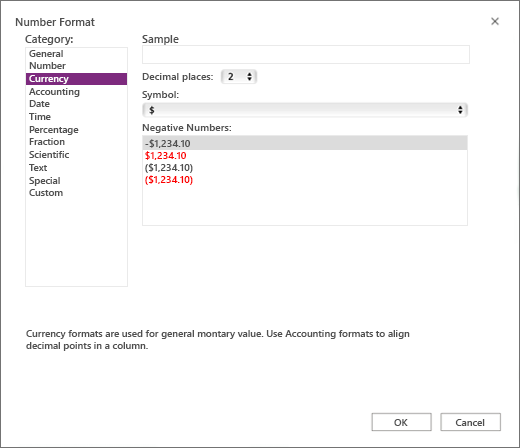
5. Định dạng số và công thức tính toán: Excel Online cung cấp các công cụ để định dạng số và áp dụng các công thức tính toán phức tạp. Bạn có thể áp dụng định dạng số, ngày tháng, tiền tệ và tỷ lệ phần trăm, cùng với các công thức toán học, hàm tích hợp và các công thức tự định nghĩa.
Tóm lại, Excel Online cung cấp những tính năng và những lợi ích của Microsoft Excel truyền thống trong một phiên bản trực tuyến tiện lợi và linh hoạt.
Làm thế nào để truy cập vào Excel Online và bắt đầu sử dụng nó trực tuyến?
Để truy cập vào Excel Online và bắt đầu sử dụng nó trực tuyến, bạn có thể làm theo các bước sau:
1. Mở trình duyệt web và tìm kiếm \"Excel Online\" trên công cụ tìm kiếm.
2. Chọn kết quả tìm kiếm phù hợp để truy cập vào trang web Excel Online của Microsoft.
3. Đăng nhập vào tài khoản Microsoft của bạn. Nếu bạn chưa có tài khoản, bạn có thể tạo một tài khoản mới miễn phí.
4. Sau khi đăng nhập, bạn sẽ được chuyển đến trang chủ Excel Online.
5. Trên trang chủ, bạn có thể tạo tệp Excel mới bằng cách nhấp vào nút \"Tạo một tệp\" hoặc mở tệp Excel hiện có bằng cách nhấp vào nút \"Mở tệp\".
6. Khi tệp được mở, bạn có thể chỉnh sửa, nhập liệu, định dạng và thực hiện các tác vụ khác giống như trong phiên bản Excel truyền thống.
7. Ngoài ra, bạn cũng có thể chia sẻ tệp Excel với người khác bằng cách nhấp vào nút \"Chia sẻ\" và nhập địa chỉ email hoặc tên người dùng của họ.
Lưu ý rằng các chức năng và tính năng trong Excel Online có thể có một số hạn chế so với phiên bản Excel truyền thống. Tuy nhiên, nó vẫn cung cấp một cách tiện lợi để làm việc với các tệp Excel trực tuyến mà không cần cài đặt bất kỳ phần mềm nào trên máy tính của bạn.


Excel Online có những ưu điểm và hạn chế gì so với phiên bản dùng trên máy tính?
Excel Online là phiên bản trực tuyến của Microsoft Excel, cho phép người dùng truy cập và chỉnh sửa các tệp Excel thông qua trình duyệt web. Dưới đây là những ưu điểm và hạn chế của Excel Online so với phiên bản dùng trên máy tính:
Ưu điểm của Excel Online:
1. Tiện lợi và dễ sử dụng: Excel Online không yêu cầu cài đặt phần mềm trên máy tính và có thể truy cập trực tiếp thông qua trình duyệt web. Điều này giúp người dùng tiết kiệm thời gian và công sức trong việc cài đặt và cập nhật phần mềm.
2. Đồng bộ và chia sẻ dễ dàng: Excel Online cho phép người dùng làm việc trên cùng một tệp Excel cùng một lúc với nhiều người khác. Người dùng có thể chia sẻ và cộng tác trực tuyến với đồng nghiệp, cộng sự hoặc bạn bè, nơi mà mọi người có thể xem và chỉnh sửa cùng một tệp mà không cần phải gửi và đồng bộ qua email hoặc các phương tiện khác.
3. Truy cập từ bất kỳ thiết bị nào: Excel Online cho phép người dùng truy cập và chỉnh sửa tệp Excel từ bất kỳ thiết bị nào có kết nối internet. Điều này giúp người dùng linh hoạt hơn trong việc làm việc, không giới hạn bởi thiết bị cụ thể.
Hạn chế của Excel Online:
1. Có ít tính năng so với phiên bản trên máy tính: Excel Online không cung cấp đầy đủ các tính năng có sẵn trong phiên bản trên máy tính. Một số tính năng phức tạp, chẳng hạn như Macro hay Power Pivot, không được hỗ trợ trong Excel Online.
2. Phụ thuộc vào kết nối internet: Để sử dụng Excel Online, người dùng yêu cầu kết nối internet ổn định. Nếu mất kết nối internet, người dùng không thể truy cập và làm việc trên Excel Online.
3. Giới hạn dung lượng và hiệu suất: Excel Online có giới hạn về dung lượng tệp được tải lên và có thể gây trễ hoặc giảm hiệu suất khi làm việc với các tệp lớn hoặc phức tạp.
Tóm lại, Excel Online là một công cụ tiện lợi và linh hoạt cho người dùng truy cập và chỉnh sửa tệp Excel thông qua trình duyệt web. Mặc dù có một số hạn chế so với phiên bản trên máy tính, nhưng nó vẫn là một lựa chọn hữu ích đối với những người dùng muốn làm việc cùng nhau trực tuyến hoặc truy cập từ bất kỳ thiết bị nào.
Cách Nhập Dữ liệu từ Web vào Excel
\"Học cách nhập dữ liệu một cách hiệu quả, từ cơ bản đến nâng cao, trong video này. Dễ dàng nắm bắt kiến thức với ví dụ minh họa và các bước thực hành chi tiết. Đừng bỏ lỡ cơ hội nâng cao kỹ năng nhập dữ liệu của bạn!\"

Excel Trực tuyến Liên kết với Các Bảng tính và Hồ sơ khác - OneDrive
\"Liên kết trong Excel có thể giúp bạn tự động cập nhật và tính toán các thông tin từ nhiều nguồn khác nhau. Hãy xem video này để biết cách tạo liên kết chính xác và sử dụng chức năng này một cách linh hoạt và tiết kiệm thời gian!\"
Làm thế nào để tạo một bảng tính mới trên Excel Online?
Để tạo một bảng tính mới trên Excel Online, bạn có thể làm theo các bước sau:
1. Mở trình duyệt web và truy cập vào trang web của Microsoft Office hoặc vào trang web Excel Online.
2. Đăng nhập vào tài khoản Microsoft của bạn. Nếu bạn chưa có tài khoản, hãy tạo một tài khoản mới.
3. Sau khi đăng nhập, bạn sẽ thấy trang chủ Excel Online hiển thị các tệp tính toán gần đây của bạn.
4. Để tạo một bảng tính mới, nhấp vào nút \"Bảng tính mới\" hoặc \"Văn bản mới\" trên thanh công cụ ở phía trên cùng của trang.
5. Một bảng tính trống mới sẽ xuất hiện trên trình duyệt của bạn. Bạn có thể bắt đầu nhập các dữ liệu và công thức vào các ô như trên Excel truyền thống.
6. Khi bạn hoàn thành việc chỉnh sửa bảng tính, bạn có thể lưu tệp tính toán của mình bằng cách nhấp vào nút \"Lưu\" hoặc \"Lưu tệp tin\" trên thanh công cụ.
Hy vọng hướng dẫn trên sẽ giúp bạn tạo ra một bảng tính mới trên Excel Online một cách dễ dàng.
_HOOK_
Có thể chia sẻ và làm việc đồng thời trên cùng một file Excel Online không?
Có, bạn có thể chia sẻ và làm việc đồng thời trên cùng một file Excel Online. Để thực hiện điều này, làm theo các bước sau:
1. Truy cập vào trang Excel Online bằng trình duyệt web của bạn.
2. Mở file Excel bạn muốn chia sẻ và làm việc đồng thời.
3. Trên thanh công cụ, nhấp vào nút \"Chia sẻ\" để mở hộp thoại chia sẻ.
4. Trong hộp thoại chia sẻ, bạn có thể nhập địa chỉ email của các thành viên mà bạn muốn chia sẻ file với. Bạn cũng có thể điều chỉnh quyền truy cập cho từng người dùng.
5. Sau khi bạn hoàn thành việc chia sẻ, nhấp vào nút \"Gửi\" để gửi lời mời chia sẻ đến các thành viên đã chọn.
6. Các người dùng mà bạn đã chia sẻ file với sẽ nhận được một email mời chia sẻ. Họ có thể nhấp vào liên kết trong email để mở file Excel và làm việc đồng thời với bạn.
7. Mọi thay đổi và sửa đổi sẽ được cập nhật trực tiếp trên file Excel Online và được hiển thị đồng thời cho tất cả các người dùng chia sẻ.
Điều này cho phép bạn và các thành viên khác làm việc cùng một lúc trên cùng một file Excel, thấy các thay đổi ngay lập tức và tương tác với nhau trong quá trình làm việc.

Excel Online có khả năng xuất ra định dạng PDF hay không?
Có, Excel Online có khả năng xuất ra định dạng PDF. Để xuất một trang tính Excel Online thành file PDF, bạn có thể tuân theo các bước sau:
1. Truy cập vào trình duyệt web và vào tài khoản Microsoft của bạn.
2. Mở tệp Excel Online mà bạn muốn xuất ra định dạng PDF.
3. Trên thanh công cụ của Excel Online, nhấp vào tab \"File\" trên cùng bên trái.
4. Trong menu \"File\", chọn \"In ấn\".
5. Một cửa sổ in ấn sẽ xuất hiện. Chọn \"In PDF\" trong menu \"Bản in\" hoặc \"Printer\".
6. Sau đó, bạn có thể tùy chỉnh các tùy chọn in như trang trí bìa, kích thước trang, ví trí in, vv.
7. Khi bạn đã hoàn tất việc tùy chỉnh, nhấp vào nút \"In\" để bắt đầu quá trình xuất ra file PDF.
8. Một cửa sổ mới sẽ hiển thị cho bạn để lưu file PDF. Bạn có thể đặt tên cho file và chọn vị trí lưu.
9. Cuối cùng, nhấp vào nút \"Lưu\" hoặc \"OK\" để lưu trữ file PDF.
Với các bước trên, bạn sẽ có thể xuất một trang tính Excel Online thành file PDF dễ dàng.
Làm thế nào để sử dụng các công thức tính toán trên Excel Online?
Để sử dụng các công thức tính toán trên Excel Online, bạn có thể tuân theo các bước sau đây:
1. Truy cập vào Excel Online: Đầu tiên, hãy truy cập vào Microsoft 365 cho web thông qua trình duyệt web của bạn.
2. Tạo một tệp tính toán mới: Sau khi đăng nhập vào tài khoản Microsoft của bạn, bạn có thể tạo một tệp tính toán mới bằng cách nhấp vào nút \"New\" hoặc \"Tạo\".
3. Nhập dữ liệu vào bảng tính: Bạn có thể nhập dữ liệu vào bảng tính bằng cách nhấp vào ô và gõ số hoặc văn bản tương ứng. Bạn cũng có thể sao chép dữ liệu từ các nguồn khác và dán vào bảng tính.
4. Chọn ô để nhập công thức: Để tính toán các giá trị trong bảng tính, hãy chọn ô mà bạn muốn hiển thị kết quả của công thức.
5. Nhập công thức tính toán: Sau khi chọn ô, hãy nhập công thức tính toán vào thanh công thức (ở phía trên trang tính) bằng cách gõ hoặc sử dụng các biểu tượng chức năng.
6. Hoàn thành công thức: Khi bạn đã nhập công thức, hãy nhấn Enter để hoàn thành công thức và tính toán giá trị cho ô được chọn.
7. Sao chép công thức: Nếu bạn muốn áp dụng công thức cho nhiều ô khác nhau trong cùng một cột hoặc hàng, bạn có thể sao chép công thức bằng cách kéo nút góc dưới cùng bên phải của ô chứa công thức và kéo xuống các ô khác.
8. Kiểm tra kết quả: Kết quả của công thức tính toán sẽ hiển thị trong ô được chọn và sẽ tự động cập nhật nếu có bất kỳ thay đổi nào trong các ô liên quan.
Lưu ý rằng Excel Online cung cấp một số công thức tính toán phổ biến, tương tự như phiên bản máy tính để bàn của Excel. Tuy nhiên, có thể có một số hạn chế về tính năng và công thức phức tạp hơn không được hỗ trợ trong phiên bản trực tuyến này.
Sử dụng Microsoft Excel Hoàn toàn MIỄN PHÍ!: Excel trên Web
\"Microsoft Excel là công cụ quan trọng cho công việc và học tập. Xem video này để tìm hiểu các tính năng đặc biệt của Excel và học cách sử dụng các công cụ một cách hiệu quả. Mở ra không gian mới cho việc tạo bảng tính chuyên nghiệp và nhanh chóng!\"
Mẹo nhanh cho Excel trên Web #ngắn
\"Học những mẹo nhanh trong Excel để tiết kiệm thời gian và tăng hiệu suất làm việc. Gợi ý và kỹ thuật thực tế trong video này giúp bạn nắm bắt nhanh chóng các phím tắt, công thức và tính năng tiện ích để thành thạo việc làm bảng tính!\"
Có hỗ trợ tính năng tự động lưu tài liệu trên Excel Online không?
Có, Excel Online hỗ trợ tính năng tự động lưu tài liệu. Khi bạn làm việc trên Excel Online, hệ thống sẽ tự động lưu các thay đổi mà bạn thực hiện trong tài liệu của mình. Điều này giúp tránh mất dữ liệu do quên lưu và đảm bảo rằng phiên làm việc của bạn được lưu lại liên tục. Điều này rất hữu ích và thuận tiện đặc biệt khi bạn cần truy cập và chỉnh sửa tài liệu từ nhiều thiết bị hoặc khi bạn phải làm việc cùng nhóm trong thời gian thực. Đảm bảo rằng bạn đã đăng nhập vào tài khoản Microsoft của mình để sử dụng tính năng tự động lưu này trên Excel Online.
Cách sử dụng Excel Online cùng với các ứng dụng khác trong Microsoft 365?
Để sử dụng Excel Online cùng với các ứng dụng khác trong Microsoft 365, bạn có thể làm theo các bước sau:
1. Truy cập vào trình duyệt web và đăng nhập vào tài khoản Microsoft của bạn.
2. Sau khi đăng nhập thành công, truy cập vào trang Microsoft 365 cho web. Tại đây, bạn sẽ thấy các ứng dụng như Word, Excel, PowerPoint và OneNote.
3. Để sử dụng Excel Online, bạn nhấp vào biểu tượng Excel hoặc chọn \"Excel\" từ danh sách ứng dụng.
4. Khi Excel Online được mở, bạn có thể tạo một tệp mới bằng cách chọn \"Tệp\" trong thanh công cụ và chọn \"Mở\" hoặc \"Tạo mới\". Bạn cũng có thể mở các tệp Excel đã lưu trên OneDrive hoặc trên máy tính của mình.
5. Khi tệp Excel được mở, bạn có thể chỉnh sửa và định dạng dữ liệu bằng cách sử dụng các công cụ và chức năng có sẵn trong Excel Online.
6. Để chia sẻ tệp Excel với người khác, bạn có thể nhấp vào biểu tượng chia sẻ và nhập địa chỉ email hoặc tên người mà bạn muốn chia sẻ tệp với. Bạn cũng có thể điều chỉnh quyền truy cập và cung cấp cho người khác quyền chỉnh sửa hoặc chỉ xem.
7. Ngoài việc sử dụng Excel Online, bạn cũng có thể tìm hiểu và sử dụng các ứng dụng khác trong Microsoft 365 như Word, PowerPoint và OneNote để làm việc hiệu quả trên trình duyệt web.
Dưới dạng một ứng dụng trực tuyến, Excel Online mang đến cho bạn khả năng làm việc với tệp Excel từ bất kỳ máy tính nào có kết nối Internet mà không cần cài đặt phần mềm Excel trên máy tính của bạn. Bạn cũng có thể chia sẻ và làm việc cùng người khác trên cùng một tệp Excel mà không cần gửi qua email hoặc trao đổi qua các phương tiện khác.
_HOOK_









