Chủ đề excel remove duplicates: Để tăng tính hiệu quả và sắp xếp dữ liệu trong Excel, việc xóa dữ liệu trùng là rất quan trọng. Bằng cách sử dụng chức năng \"Remove Duplicates\" trong Excel, bạn có thể dễ dàng loại bỏ các bản ghi trùng lặp trong danh sách. Bước này giúp tối ưu hóa công việc và giảm thiểu sự trùng lắp dữ liệu, giúp cho quá trình phân tích và sử dụng dữ liệu trở nên dễ dàng hơn.
Mục lục
- Tìm hiểu cách loại bỏ dữ liệu trùng trong Excel?
- Làm thế nào để xóa dữ liệu trùng trong Excel?
- Xin hãy hướng dẫn cách sử dụng lệnh Remove Duplicates trong Excel.
- Bước nào để loại bỏ các hàng có giá trị trùng trong Excel?
- YOUTUBE: 3 Cách Dễ dàng để Tìm và Xóa Bỏ Bản Sao trong Excel
- Có cần lựa chọn cột dữ liệu trước khi sử dụng lệnh Remove Duplicates không?
- Có cách nào để xóa dữ liệu trùng lặp không cần sử dụng lệnh Remove Duplicates không?
- Làm thế nào để xác định cột dữ liệu chứa các giá trị trùng lặp trong Excel?
- Có thể xóa dữ liệu trùng chỉ dựa trên một cột trong Excel hay không?
- Lệnh Remove Duplicates có tác động đến các ô khác trên bảng tính không?
- Có thể xóa trùng lặp không yêu cầu làm thay đổi sắp xếp của bảng tính không?
- Có công cụ nào khác trong Excel giúp xóa dữ liệu trùng không?
- Bước nào giúp xóa dữ liệu trùng lặp dựa trên nhiều cột trong Excel?
- Khi lệnh Remove Duplicates được sử dụng, dữ liệu bị xóa có thể khôi phục lại được không?
- Làm thế nào để kiểm tra kết quả sau khi xóa dữ liệu trùng trong Excel?
- Có thể xóa các hàng trùng chỉ dựa trên một phần của giá trị không?
Tìm hiểu cách loại bỏ dữ liệu trùng trong Excel?
Để loại bỏ dữ liệu trùng trong Excel, bạn có thể làm theo các bước sau:
1. Mở tệp Excel mà bạn muốn thực hiện việc loại bỏ dữ liệu trùng.
2. Chọn dữ liệu mà bạn muốn kiểm tra trùng. Bạn có thể chọn các cột hoặc hàng dữ liệu tùy thuộc vào yêu cầu của mình.
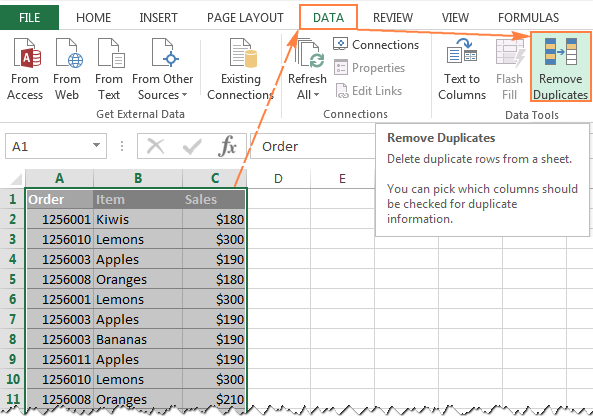
3. Trên thanh công cụ, chọn tab \"Data\" (Dữ liệu).
4. Trong nhóm \"Data Tools\" (Công cụ dữ liệu), bạn sẽ thấy nút \"Remove Duplicates\" (Loại bỏ bản sao). Nhấp chuột vào nút này.
5. Một hộp thoại hiện ra cho bạn chọn các cột dữ liệu bạn muốn kiểm tra trùng. Hệ thống sẽ tự động xác định các cột có dữ liệu trùng nhau. Bạn cũng có thể xác định các cột bằng cách chọn các ô trong hộp thoại này.
6. Sau khi chọn xong các cột, nhấp vào nút \"OK\" để bắt đầu quá trình loại bỏ.
7. Excel sẽ loại bỏ các hàng có dữ liệu trùng nhau và chỉ giữ lại một hàng duy nhất.
8. Kết thúc quá trình, bạn có thể lưu tệp Excel của mình và sử dụng dữ liệu đã được loại bỏ trùng.
Lưu ý: Trước khi thực hiện quá trình loại bỏ dữ liệu trùng, hãy đảm bảo sao lưu bản gốc của tệp Excel của bạn. Điều này giúp tránh mất dữ liệu trong trường hợp có bất kỳ sự cố nào xảy ra.
.png)
Làm thế nào để xóa dữ liệu trùng trong Excel?
Để xóa dữ liệu trùng trong Excel, bạn có thể làm theo các bước sau:
Bước 1: Chọn dữ liệu cần xóa trùng. Đảm bảo rằng bạn đã chọn đúng phạm vi dữ liệu mà bạn muốn xóa trùng.
Bước 2: Trên thanh công cụ, chọn tab \"Dữ liệu\" (Data).
Bước 3: Trong nhóm \"Công cụ Dữ liệu\" (Data Tools), nhấp vào \"Remove Duplicate\" (Xóa bỏ trùng).
Bước 4: Xuất hiện một hộp thoại, trong đó bạn có thể chọn cột dữ liệu chứa thông tin dùng để xác định dữ liệu trùng lặp. Bạn có thể chọn hoặc bỏ chọn các cột tùy ý.
Bước 5: Sau khi chọn cột dữ liệu, nhấp \"OK\" để xóa bỏ các dòng con trùng lặp trong tập dữ liệu.
Sau khi hoàn thành các bước trên, Excel sẽ tự động xóa bỏ các giá trị trùng lặp và chỉ giữ lại dữ liệu duy nhất trong tập dữ liệu của bạn.
Xin hãy hướng dẫn cách sử dụng lệnh Remove Duplicates trong Excel.
Để sử dụng lệnh \"Remove Duplicates\" trong Excel, bạn có thể làm theo các bước sau:
Bước 1: Chọn dữ liệu mà bạn muốn xóa bỏ các giá trị trùng lặp. Đảm bảo rằng dữ liệu của bạn nằm trong cùng một cột hoặc nằm trong cùng một vùng ô.
Bước 2: Trên thanh công cụ, bạn chọn tab \"Data\" (Dữ liệu).
Bước 3: Trong tab \"Data\", bạn tìm và nhấp vào lệnh \"Remove Duplicates\" (Xóa bỏ các giá trị trùng lặp). Lúc này, một hộp thoại xuất hiện.
Bước 4: Trong hộp thoại \"Remove Duplicates\", Excel sẽ tự động chọn các cột dữ liệu trong vùng đã chọn. Bạn có thể bỏ chọn các cột nếu muốn.
Bước 5: Sau đó, bạn nhấp vào nút \"OK\" để xóa bỏ các giá trị trùng lặp.
Sau khi thực hiện các bước trên, các giá trị trùng lặp trong dữ liệu bạn đã chọn sẽ được xóa bỏ và chỉ còn lại một giá trị cho mỗi giá trị duy nhất.
Hy vọng hướng dẫn trên sẽ hữu ích cho bạn.


Bước nào để loại bỏ các hàng có giá trị trùng trong Excel?
Để loại bỏ các hàng có giá trị trùng trong Excel, bạn có thể thực hiện theo các bước sau:
Bước 1: Chọn dữ liệu muốn loại bỏ hàng trùng. Đảm bảo rằng cột chứa giá trị trùng lặp đã được chọn.
Bước 2: Trên thanh công cụ, chọn tab \"Dữ liệu\" (Data).
Bước 3: Trong nhóm \"Công cụ\" (Data Tools), nhấp vào nút \"Remove Duplicates\" (Loại bỏ trùng).
Bước 4: Hiện lên một hộp thoại, bạn cần kiểm tra xem các cột được chọn là chính xác. Nếu không, bạn có thể thay đổi các cột chứa giá trị trùng bằng cách chọn vào ô \"Choose columns to find duplicates\" (Chọn cột để tìm các giá trị trùng). Sau đó, nhấp vào nút \"OK\".
Bước 5: Excel sẽ loại bỏ các hàng có giá trị trùng lặp và chỉ giữ lại hàng đầu tiên đã xuất hiện. Bạn sẽ thấy một thông báo về số hàng được loại bỏ.
Bước 6: Khi hoàn thành, bạn có thể nhấn nút \"OK\" trong hộp thoại thông báo để hoàn tất quá trình loại bỏ hàng trùng.
Chú ý: Trong quá trình loại bỏ hàng trùng, Excel chỉ xem xét các giá trị trong các cột được chọn để tìm hàng trùng. Những giá trị khác trong các hàng đó sẽ không được xem xét.
3 Cách Dễ dàng để Tìm và Xóa Bỏ Bản Sao trong Excel
Bạn đang gặp khó khăn khi xóa bản sao trong Excel? Hãy xem video hướng dẫn này để biết cách thực hiện việc này một cách dễ dàng và nhanh chóng. Đừng bỏ lỡ cơ hội tìm hiểu thêm về việc xóa bản sao trong Excel!

Cách Xóa Bỏ Bản Sao trong Microsoft Excel
Microsoft Excel có nhiều tính năng mạnh mẽ, nhưng bạn không biết cách xóa bản sao trong chương trình này? Hãy xem video hướng dẫn này để có một cái nhìn chi tiết về cách xóa bản sao trong Microsoft Excel. Không gì khó khăn đối với bạn nữa!
Có cần lựa chọn cột dữ liệu trước khi sử dụng lệnh Remove Duplicates không?
Trước khi sử dụng lệnh \"Remove Duplicates\" trong Excel, bạn cần lựa chọn cột dữ liệu chứa thông tin mà bạn muốn loại bỏ các giá trị trùng lặp. Lệnh này sẽ xóa các hàng mà giá trị trong cột dữ liệu đã chọn xuất hiện nhiều hơn một lần.
Để lựa chọn cột dữ liệu, bạn có thể làm theo các bước sau:
1. Mở file Excel chứa dữ liệu của bạn.
2. Di chuột tới cột mà bạn muốn loại bỏ các giá trị trùng lặp.
3. Bấm chuột trái và giữ để chọn cột dữ liệu. Bạn sẽ thấy cột được làm nổi bật hoặc có điểm chấm trên đỉnh của cột.
4. Trên thanh công cụ, chọn tab \"Data\" (Dữ liệu).
5. Trong nhóm \"Data Tools\" (Công cụ dữ liệu), chọn lệnh \"Remove Duplicates\" (Loại bỏ trùng lặp).
Sau khi hoàn thành các bước trên, Excel sẽ xóa các hàng chứa các giá trị trùng lặp trong cột dữ liệu đã chọn. Việc lựa chọn cột dữ liệu trước khi sử dụng lệnh \"Remove Duplicates\" giúp đảm bảo rằng chỉ dữ liệu trong cột đó bị ảnh hưởng và không xóa các giá trị trùng lặp trong các cột khác.
_HOOK_
Có cách nào để xóa dữ liệu trùng lặp không cần sử dụng lệnh Remove Duplicates không?
Có, bạn cũng có thể xóa dữ liệu trùng lặp trong Excel mà không cần sử dụng lệnh \"Remove Duplicates\" như sau:
1. Chọn cột chứa dữ liệu mà bạn muốn loại bỏ trùng lặp.
2. Nhấp chuột phải vào cột đã chọn, sau đó chọn \"Conditional Formatting\" và sau đó chọn \"Highlight Cells Rules\" và \"Duplicate Values\".
3. Trong hộp thoại \"Duplicate Values\", bạn có thể chọn màu nền hoặc màu chữ để làm nổi bật các giá trị trùng lặp. Nhấp vào \"OK\" để hoàn thành.
4. Các giá trị trùng lặp sẽ được sử đánh dấu. Bạn có thể lựa chọn xem những giá trị trùng lặp bằng cách nhấp vào mũi tên trong ô \"Styles\" trên thanh công cụ.
Lưu ý: Phương pháp này chỉ đánh dấu các giá trị trùng lặp mà không xóa nó khỏi bảng dữ liệu. Bạn có thể tiếp tục xử lý dữ liệu trùng lặp theo ý muốn của mình.

Làm thế nào để xác định cột dữ liệu chứa các giá trị trùng lặp trong Excel?
Để xác định cột dữ liệu chứa các giá trị trùng lặp trong Excel, bạn có thể làm theo các bước sau:
Bước 1: Mở tệp Excel mà bạn muốn kiểm tra.
Bước 2: Chọn cột mà bạn muốn xác định các giá trị trùng lặp. Bạn có thể nhấp chuột vào tiêu đề cột hoặc chọn cả cột bằng cách nhấn Ctrl + Space.
Bước 3: Trên thanh công cụ, hãy nhấp vào tab \"Dữ liệu\" (Data).
Bước 4: Trong tab \"Dữ liệu\", tìm và nhấp vào nút \"Remove Duplicates\" hoặc \"Xóa bỏ trùng lặp\".
Bước 5: Sẽ xuất hiện một hộp thoại \"Remove Duplicates\" hoặc \"Xóa bỏ trùng lặp\". Hãy chắc chắn rằng ô \"Mẹo\" (Tip) đã chọn cột mà bạn đã chọn ở bước 2
Bước 6: Nhấp vào nút \"OK\". Excel sẽ xóa các hàng có các giá trị trùng lặp trong cột được chọn và chỉ giữ lại một giá trị duy nhất cho mỗi giá trị duy nhất.
Điều này sẽ giúp bạn xác định cột dữ liệu chứa các giá trị trùng lặp trong Excel và loại bỏ chúng một cách dễ dàng và nhanh chóng.
Có thể xóa dữ liệu trùng chỉ dựa trên một cột trong Excel hay không?
Có, bạn có thể xóa dữ liệu trùng chỉ dựa trên một cột trong Excel. Dưới đây là các bước chi tiết để thực hiện điều đó:
1. Mở tập tin Excel chứa dữ liệu trùng lên.
2. Chọn cột mà bạn muốn dựa vào để xác định dữ liệu trùng. Ví dụ, nếu bạn muốn xóa dữ liệu trùng dựa trên cột A, hãy chọn cột A.
3. Trên thanh công cụ, nhấp chuột vào tab \"Data\".
4. Trong nhóm \"Data Tools\", nhấp chuột vào \"Remove Duplicates\" (Xóa bỏ trùng).
5. Một hộp thoại xuất hiện, kiểm tra các ô chứa dữ liệu mà bạn muốn xử lý và bỏ chọn các ô không cần thiết. Hãy đảm bảo rằng chỉ có cột mà bạn muốn dựa vào để xác định dữ liệu trùng đã được chọn (trong trường hợp này là cột A).
6. Nhấp chuột vào nút \"OK\" để xóa những dữ liệu trùng.
Sau khi hoàn thành các bước trên, Excel sẽ xóa các dữ liệu trùng dựa vào cột mà bạn đã chọn. Hãy lưu ý rằng chỉ có các hàng có cùng giá trị trong cột bạn đã chọn mới được xem là trùng lặp và sẽ bị xóa.
Lệnh Remove Duplicates có tác động đến các ô khác trên bảng tính không?
Lệnh \"Remove Duplicates\" trong Excel không ảnh hưởng đến các ô khác trên bảng tính. Lệnh này được sử dụng để xóa các hàng có giá trị trùng lặp trong một cột dữ liệu nhất định.
Dưới đây là cách sử dụng lệnh \"Remove Duplicates\" trong Excel để loại bỏ các giá trị trùng lặp:
Bước 1: Chọn dữ liệu cần kiểm tra trùng lặp. Có thể là một cột dữ liệu hoặc nhiều cột dữ liệu.
Bước 2: Trên thanh công cụ, chọn tab \"Data\" (dữ liệu).
Bước 3: Trong nhóm \"Data Tools\" (công cụ dữ liệu), nhấp vào nút \"Remove Duplicates\" (xóa trùng).
Bước 4: Xuất hiện hộp thoại \"Remove Duplicates\".
Bước 5: Trong hộp thoại này, chọn cột dữ liệu muốn kiểm tra trùng lặp. Bạn có thể chọn nhiều cột bằng cách nhấp vào các ô chọn tương ứng.
Bước 6: Sau khi đã chọn cột dữ liệu, nhấp vào nút \"OK\".
Bước 7: Excel sẽ xóa các hàng có giá trị trùng lặp trong các cột được chọn và giữ lại một hàng duy nhất cho mỗi giá trị duy nhất. Các ô khác trên bảng tính không bị ảnh hưởng bởi quá trình này.
Với lệnh \"Remove Duplicates\", bạn có thể dễ dàng loại bỏ các giá trị trùng lặp trong Excel mà không làm thay đổi thông tin trong các ô khác trên bảng tính.
Cách Xóa Bỏ Bản Sao trong Excel
Chăm chỉ làm việc trên Excel nhưng gặp khó khăn khi xóa bản sao? Đừng lo lắng, hãy xem video hướng dẫn này để biết cách xóa bản sao trong Excel một cách đơn giản và nhanh chóng. Sự hướng dẫn chi tiết sẽ giúp bạn thành công ngay từ lần đầu.
7 Cách Xóa Bỏ Bản Sao trong Excel, Bạn Có Biết Tất Cả Chúng?
Bạn muốn làm cho tệp Excel của mình sạch sẽ bằng cách xóa bỏ bản sao không cần thiết? Hãy xem video hướng dẫn này để biết cách xóa bản sao trong Excel một cách dễ dàng và hiệu quả. Hãy tận dụng kiến thức mới từ video này nhé!
Có thể xóa trùng lặp không yêu cầu làm thay đổi sắp xếp của bảng tính không?
Có thể xóa trùng lặp mà không yêu cầu thay đổi sắp xếp của bảng tính trong Excel bằng cách làm theo các bước sau:
1. Chọn các dòng hoặc cột chứa dữ liệu mà bạn muốn loại bỏ các giá trị trùng lặp.
2. Trên thanh công cụ, bạn nhấp chuột vào \"Data\" (Dữ liệu).
3. Trong nhóm \"Data Tools\" (Công cụ dữ liệu), bạn nhấp chuột vào \"Remove Duplicates\" (Xóa bỏ trùng lặp).
4. Xuất hiện hộp thoại \"Remove Duplicates\" (Xóa bỏ trùng lặp), bạn có thể chọn các cột hoặc hàng mà bạn muốn loại bỏ các giá trị trùng lặp. Hãy đảm bảo rằng các ô chứa dữ liệu trong các cột hoặc hàng đã được chọn.
5. Sau khi đã chọn các cột hoặc hàng, nhấp chuột vào nút \"OK\".
6. Excel sẽ loại bỏ các giá trị trùng lặp trong các cột hoặc hàng được chọn và chỉ giữ lại một bản sao duy nhất của mỗi giá trị.
Như vậy, khi xóa các giá trị trùng lặp trong Excel, không yêu cầu thay đổi sắp xếp của bảng tính.
_HOOK_
Có công cụ nào khác trong Excel giúp xóa dữ liệu trùng không?
Trong Excel, có một công cụ khác cũng giúp bạn xóa dữ liệu trùng là Filter. Dưới đây là cách sử dụng công cụ Filter để loại bỏ dữ liệu trùng:
Bước 1: Chọn cột dữ liệu mà bạn muốn loại bỏ các giá trị trùng. Ví dụ, chọn cột A.
Bước 2: Trên thanh công cụ, nhấp chuột vào tab Data, sau đó chọn Filter. Bạn có thể nhấp chuột vào biểu tượng Filter bên cạnh tiêu đề của cột dữ liệu mà bạn muốn dùng để loại bỏ dữ liệu trùng.
Bước 3: Khi biểu tượng Filter xuất hiện, bạn sẽ thấy một mũi tên xổ xuống bên phải của tiêu đề cột. Nhấp chuột vào mũi tên xổ xuống.
Bước 4: Trong danh sách các giá trị, bạn sẽ thấy tất cả các giá trị duy nhất trong cột được hiển thị. Bạn hãy bỏ chọn tất cả các giá trị trùng lặp bằng cách nhấp chuột vào ô chọn x beside giá trị đó. Sau đó, nhấp chuột vào OK.
Bước 5: Kết quả là chỉ các hàng chứa các giá trị duy nhất trong cột dữ liệu được hiển thị. Bạn có thể sao chép các giá trị này vào đâu đó hoặc xóa các hàng còn lại để chỉ giữ lại các giá trị không trùng lặp.
Hy vọng rằng bạn sẽ tìm thấy thông tin này hữu ích và dễ hiểu.
Bước nào giúp xóa dữ liệu trùng lặp dựa trên nhiều cột trong Excel?
Để xóa dữ liệu trùng lặp dựa trên nhiều cột trong Excel, bạn có thể làm theo các bước sau:
1. Chuẩn bị dữ liệu: Đảm bảo rằng dữ liệu của bạn đã được sắp xếp theo thứ tự phù hợp để dễ dàng nhận biết các hàng trùng lặp.
2. Chọn các cột để kiểm tra trùng lặp: Chọn tất cả các cột mà bạn muốn sử dụng để kiểm tra các hàng trùng lặp. Bạn có thể giữ phím Ctrl và nhấn chuột để chọn nhiều cột cùng lúc.
3. Mở hộp thoại Remove Duplicates: Trên thanh công cụ, chọn tab \"Data\" và sau đó nhấn vào nút \"Remove Duplicates\" trong nhóm \"Data Tools\". Hộp thoại \"Remove Duplicates\" sẽ xuất hiện.
4. Chọn cột duy nhất: Kiểm tra các cột trong hộp thoại \"Remove Duplicates\" mà bạn muốn sử dụng để xác định các hàng duy nhất. Bạn có thể chọn tất cả các cột bằng cách nhấn vào nút \"Select All\" hoặc chọn từng cột riêng lẻ.
5. Xác nhận xóa trùng lặp: Nhấn nút \"OK\" để xác nhận việc xóa các hàng trùng lặp dựa trên các cột bạn đã chọn. Excel sẽ tiến hành xóa các hàng trùng lặp và chỉ giữ lại các hàng duy nhất trong dữ liệu của bạn.
6. Hoàn thành: Khi quá trình xóa trùng lặp hoàn thành, một thông báo sẽ hiển thị thông báo về số lượng hàng đã bị xóa và số lượng hàng duy nhất còn lại.
Đó là cách để xóa dữ liệu trùng lặp dựa trên nhiều cột trong Excel.
Xóa Bỏ Dữ Liệu Trùng Lặp Bằng Một Nhấp Chuột trong Excel | Xóa Bản Sao trong Excel | Bản Sao trong Excel #Shorts
Xóa bỏ những bản sao trong Excel là một việc không dễ dàng, nhưng với video hướng dẫn này, bạn sẽ biết cách xử lý tình huống này một cách chuyên nghiệp. Tìm hiểu thêm về cách xóa bản sao trong Excel bằng cách xem video ngay!
Khi lệnh Remove Duplicates được sử dụng, dữ liệu bị xóa có thể khôi phục lại được không?
Khi sử dụng lệnh \"Remove Duplicates\" trong Excel, dữ liệu bị xóa không thể khôi phục lại trực tiếp từ Excel. Lệnh này sẽ xóa các hàng trùng lặp dựa trên các giá trị trong các cột được chọn. Sau khi xóa, các hàng bị xóa không còn hiển thị trên bảng tính.
Tuy nhiên, nếu bạn muốn khôi phục lại dữ liệu đã bị xóa, có thể sử dụng các tính năng như \"Undo\" hoặc \"Ctrl+Z\" để hoàn tác thay đổi gần nhất. Nếu bạn đã lưu file trước khi thực hiện lệnh \"Remove Duplicates\" và chưa đóng file, bạn cũng có thể sử dụng chức năng \"Undo\" để khôi phục lại dữ liệu trước khi xóa.
Ngoài ra, nếu bạn đã sao lưu dữ liệu trước khi thực hiện lệnh \"Remove Duplicates\", bạn có thể khôi phục dữ liệu từ bản sao lưu đó.
Tóm lại, dữ liệu bị xóa bằng lệnh \"Remove Duplicates\" trong Excel không thể khôi phục lại trực tiếp từ Excel nếu không có bản sao lưu hoặc sử dụng chức năng \"Undo\".

Làm thế nào để kiểm tra kết quả sau khi xóa dữ liệu trùng trong Excel?
Sau khi bạn đã xóa dữ liệu trùng trong Excel, bạn có thể kiểm tra kết quả bằng cách làm theo các bước sau:
1. Đầu tiên, hãy chắc chắn rằng bạn đã chọn các cột dữ liệu cần kiểm tra sau khi xóa dữ liệu trùng. Điều này đảm bảo rằng bạn sẽ chỉ kiểm tra kết quả trên các dòng dữ liệu độc nhất mà bạn đã giữ lại.
2. Sau đó, nhấp chuột phải vào bất kỳ ô nào trong các cột dữ liệu được chọn và chọn \"Sort\" trong menu xuất hiện. Điều này sẽ sắp xếp các dòng dữ liệu theo thứ tự từ trên xuống dưới.
3. Tiếp theo, hãy chắc chắn rằng các dòng dữ liệu sau khi sắp xếp không còn bất kỳ dòng trùng lặp nào. Bạn có thể kiểm tra điều này bằng cách kiểm tra từng cặp dòng liên tiếp trong danh sách đã sắp xếp. Nếu bạn thấy hai dòng giống hệt nhau, điều đó có nghĩa là quá trình xóa dữ liệu trùng không hoạt động đúng. Nếu không, nghĩa là xóa dữ liệu trùng đã thành công.
4. Nếu bạn muốn kiểm tra tổng số dòng dữ liệu còn lại sau khi xóa dữ liệu trùng, bạn có thể nhìn vào thanh trạng thái tại ngay phía dưới danh sách dữ liệu. Thanh trạng thái này sẽ hiển thị số lượng dòng dữ liệu và cột dữ liệu hiện tại.
5. Cuối cùng, bạn có thể lưu tập tin Excel sau khi xóa dữ liệu trùng và kiểm tra lại kết quả trong các phiên làm việc sau. Điều này đảm bảo rằng các thay đổi đã được áp dụng thành công và không có dữ liệu trùng nào xuất hiện lại sau khi lưu tập tin.
Hy vọng rằng câu trả lời này sẽ giúp bạn kiểm tra kết quả sau khi xóa dữ liệu trùng trong Excel một cách hiệu quả.
Có thể xóa các hàng trùng chỉ dựa trên một phần của giá trị không?
Có, trong Excel có thể xóa các hàng trùng chỉ dựa trên một phần của giá trị bằng cách sử dụng tính năng \"Remove duplicates\" (Xóa bỏ bản sao). Dưới đây là các bước để thực hiện:
Bước 1: Chọn dữ liệu cần kiểm tra và xóa các hàng trùng nhau.
Bước 2: Trên thanh công cụ Data, nhấp vào nút \"Remove duplicates\" (Xóa bỏ bản sao) trong nhóm \"Data Tools\" (Công cụ dữ liệu).
Bước 3: Xuất hiện hộp thoại \"Remove duplicates\" (Xóa bỏ bản sao) với danh sách các cột dữ liệu. Hãy chắc chắn kiểm tra ô \"My data has headers\" (Dữ liệu của tôi có tiêu đề) nếu các hàng đầu tiên là tiêu đề.
Bước 4: Đánh dấu các cột chứa dữ liệu cần kiểm tra trùng lặp. Bạn có thể chọn nhiều cột bằng cách nhấn giữ phím Ctrl và chọn các cột.
Bước 5: Nhấp vào nút \"OK\". Excel sẽ xóa các hàng trùng lặp dựa trên các giá trị của các cột bạn đã chọn.
Lưu ý rằng khi xóa các hàng trùng lặp theo cách này, chỉ có các hàng có giá trị hoàn toàn giống nhau trong các cột được chọn sẽ bị xóa. Nếu bạn muốn xóa các hàng trùng lặp dựa trên một phần của giá trị, bạn có thể sử dụng các công thức hoặc các tính năng khác trong Excel như \"Conditional Formatting\" (Định dạng có điều kiện) hoặc \"Filter\" (Lọc).

_HOOK_
Cách tìm và loại bỏ các mục trùng lặp trong Microsoft Excel | Tìm dữ liệu trùng trong Excel
- Tìm dữ liệu trùng: Học cách tìm kiếm và phân tích dữ liệu trùng trong video này. Tiết kiệm thời gian và nâng cao chính xác thông qua các bước đơn giản và hiệu quả. - Loại bỏ mục trùng lặp: Khám phá cách dễ dàng loại bỏ mục trùng lặp trong dữ liệu của bạn. Bạn sẽ được hướng dẫn cách xử lý và làm sạch dữ liệu nhanh chóng và chính xác. - Excel: Nắm bắt các kỹ năng cơ bản của Excel trong video này. Tìm hiểu cách sử dụng công cụ và chức năng ưu việt của Excel để tăng hiệu suất làm việc của bạn. - Microsoft Excel: Rải rác những bí quyết và mẹo về Microsoft Excel trong video này. Khám phá các tính năng tiên tiến và tận hưởng công cụ mạnh mẽ này để thể hiện khả năng của bạn trong công việc hàng ngày.








