Chủ đề excel to csv: File CSV là một định dạng tệp dễ sử dụng và phổ biến được sử dụng trong việc lưu trữ dữ liệu theo dạng bảng. Điểm đặc biệt của file CSV là cấu trúc dữ liệu được sắp xếp theo các cột và dữ liệu được phân tách bằng dấu phẩy. File CSV thường được sử dụng để chia sẻ dữ liệu giữa các ứng dụng và hệ thống khác nhau một cách dễ dàng và nhanh chóng. Trái lại, file Excel có cấu trúc phức tạp hơn và thường được sử dụng để xử lý và tính toán dữ liệu. Tuy nhiên, khi cần truyền tải dữ liệu một cách nhanh chóng và tiết kiệm thì file CSV là lựa chọn tốt.
Mục lục
- Cách chuyển đổi file Excel thành file CSV?
- File CSV là gì và tại sao nó phổ biến?
- Cấu trúc file CSV như thế nào và những điểm khác nhau so với Excel?
- YOUTUBE: Cách chuyển đổi Excel sang CSV (Nhanh và Chính xác)
- Làm thế nào để chuyển đổi file Excel sang file CSV?
- Các công cụ nào có thể sử dụng để chuyển đổi file Excel thành file CSV?
- Các vấn đề phổ biến khi chuyển đổi file Excel sang file CSV và cách khắc phục chúng?
- Lợi ích của việc chuyển đổi file Excel sang file CSV?
- Các bước thực hiện chuyển đổi file Excel sang file CSV?
- Làm thế nào để kiểm tra và xác nhận kết quả chuyển đổi từ file Excel sang file CSV?
- Những lưu ý quan trọng khi chuyển đổi và sử dụng file CSV trong các ứng dụng và hệ thống khác nhau?
Cách chuyển đổi file Excel thành file CSV?
Cách chuyển đổi file Excel thành file CSV như sau:
Bước 1: Mở file Excel mà bạn muốn chuyển đổi.
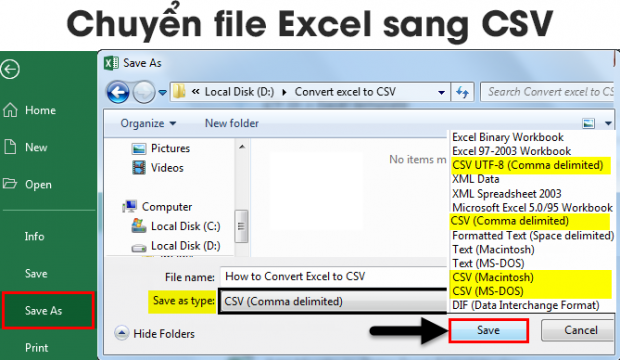
Bước 2: Chọn File từ thanh menu của Excel, sau đó chọn Save As hoặc Lưu dưới dạng.
Bước 3: Trong hộp thoại Lưu dưới dạng, chọn CSV (Comma delimited) hoặc CSV (DOS) nếu bạn đang sử dụng máy tính hỗ trợ DOS.
Bước 4: Chọn vị trí lưu file mới ở trên máy tính của bạn.
Bước 5: Đặt tên cho file CSV mới và nhấn nút Lưu.
Bước 6: Một hộp thoại khác có thể xuất hiện, cung cấp những cảnh báo về việc chỉ chuyển đổi một phần của dữ liệu và chú thích rằng chỉ các giá trị và công thức chính được chuyển đổi. Bạn có thể nhấn OK để tiếp tục chuyển đổi.
Bước 7: Sau khi quá trình chuyển đổi hoàn tất, bạn sẽ có một file CSV mới được tạo ra từ file Excel ban đầu.
Điều này cho phép bạn dễ dàng chuyển đổi dữ liệu từ Excel sang CSV mà không làm mất thông tin quan trọng.
.png)
File CSV là gì và tại sao nó phổ biến?
File CSV (Comma Separated Values) là một định dạng file được sử dụng để lưu trữ dữ liệu dưới dạng bảng, trong đó các giá trị được phân tách bằng dấu phẩy. Mỗi dòng trong file CSV đại diện cho một dữ liệu và mỗi cột đại diện cho một trường dữ liệu.
Tại sao file CSV lại phổ biến? Có một số lý do chính:
1. Khả năng tương thích: File CSV có khả năng tương thích cao với nhiều ứng dụng và ngôn ngữ lập trình. Điều này có nghĩa là bạn có thể dễ dàng mở file CSV của bạn bằng các chương trình như Microsoft Excel, Google Sheets, các ngôn ngữ lập trình như Python, Java, PHP và nhiều ứng dụng khác.
2. Kích thước nhỏ gọn: File CSV thường có kích thước nhỏ hơn so với định dạng file khác như Excel (.xls, .xlsx). Điều này góp phần làm cho việc lưu trữ và chia sẻ dữ liệu dễ dàng hơn.
3. Đơn giản và dễ hiểu: Cấu trúc của file CSV rất đơn giản và dễ hiểu. Dữ liệu được lưu trữ dưới dạng văn bản thông thường, không có các tính năng phức tạp như trong Excel. Điều này làm cho file CSV thích hợp để chia sẻ dữ liệu với người khác mà không cần sử dụng các chương trình phức tạp để đọc dữ liệu.
Vì những lợi ích trên, file CSV đã trở thành một định dạng rất phổ biến để lưu trữ và chia sẻ dữ liệu. Sử dụng file CSV, bạn có thể tạo và quản lý các bảng dữ liệu một cách dễ dàng và thuận tiện.
Cấu trúc file CSV như thế nào và những điểm khác nhau so với Excel?
File CSV (Comma Separated Values) là một định dạng tệp được sử dụng để lưu trữ và trao đổi dữ liệu trong các bảng dữ liệu. Cấu trúc của file CSV rất đơn giản - mỗi dòng trong tệp tương ứng với một dòng trong bảng dữ liệu, và các giá trị trong mỗi dòng được phân tách bằng dấu phẩy.
So với Excel, file CSV có một số điểm khác nhau quan trọng:
1. Định dạng lại dữ liệu: Trong Excel, các ô trong bảng dữ liệu có thể chứa nhiều định dạng dữ liệu khác nhau như số, văn bản, ngày tháng, công thức, vv. Trong file CSV, tất cả các giá trị đều được coi là văn bản, không nhận biết các định dạng khác.
2. Không hỗ trợ định dạng đặc biệt: Excel cho phép định dạng văn bản, căn chỉnh, màu sắc, font chữ và nhiều định dạng khác cho các ô dữ liệu. Trong file CSV, mọi thông tin về định dạng này sẽ bị mất.
3. Không hỗ trợ công thức và tính toán: Excel có khả năng tính toán tự động các công thức dựa trên dữ liệu. Trong file CSV, các công thức được coi là văn bản thông thường và không được tính toán.
4. Kích thước tệp nhỏ hơn: Do không chứa các định dạng đặc biệt và không có công thức, file CSV thường có kích thước nhỏ hơn so với file Excel tương tự.
Để chuyển đổi một tệp Excel thành file CSV, bạn có thể thực hiện các bước sau:
1. Mở tệp Excel trong Microsoft Excel.
2. Chọn \"Lưu dưới dạng\" hoặc \"Save As\" từ menu \"File\".
3. Chọn định dạng \"CSV (Comma delimited)\" trong danh sách các định dạng tệp.
4. Nhấp vào nút \"Lưu\" và đặt tên và vị trí lưu trữ cho tệp CSV mới.
Sau khi tệp CSV được tạo, bạn có thể mở nó trong trình soạn thảo văn bản hoặc chương trình xử lý số liệu khác để xem cấu trúc dữ liệu và thực hiện các tác vụ xử lý dữ liệu khác.


Cách chuyển đổi Excel sang CSV (Nhanh và Chính xác)
Chuyển đổi: Bạn đang tìm cách chuyển những tệp tin quan trọng của mình sang định dạng khác mà không làm mất dữ liệu? Hãy xem video này để biết cách chuyển đổi nhanh chóng và dễ dàng, giúp bạn tiết kiệm thời gian và công sức!
Làm thế nào để chuyển đổi file Excel sang file CSV?
Để chuyển đổi file Excel sang file CSV, bạn có thể làm theo các bước sau:
Bước 1: Mở file Excel mà bạn muốn chuyển đổi.
Bước 2: Chọn các ô dữ liệu mà bạn muốn xuất thành file CSV. Bạn có thể chọn một cột hoặc một phạm vi ô cụ thể.
Bước 3: Sau khi chọn dữ liệu, nhấn chuột phải và chọn \"Sao chép\".
Bước 4: Mở một trình editor văn bản như Notepad hoặc Microsoft Word.
Bước 5: Dán dữ liệu đã sao chép vào trình editor văn bản.
Bước 6: Lưu file văn bản dưới định dạng CSV. Để làm điều này, chọn \"Lưu dưới dạng\" hoặc \"Save As\" từ menu và chọn định dạng \"CSV\" hoặc \"Comma Separated Values\". Đặt tên cho file và nhấn \"Lưu\".
Bước 7: Bạn đã hoàn thành quá trình chuyển đổi. Bây giờ bạn có thể sử dụng file CSV để nhập dữ liệu vào các ứng dụng khác hoặc thực hiện các xử lý dữ liệu khác.

Các công cụ nào có thể sử dụng để chuyển đổi file Excel thành file CSV?
Có nhiều công cụ khác nhau mà bạn có thể sử dụng để chuyển đổi file Excel thành file CSV. Dưới đây là một số công cụ phổ biến và cách sử dụng chúng:
1. Microsoft Excel:
- Mở file Excel mà bạn muốn chuyển đổi.
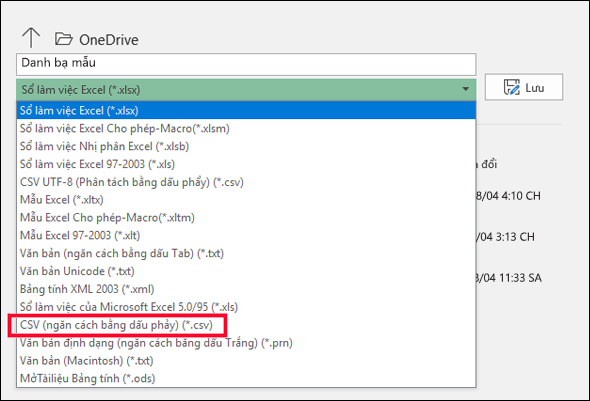
- Chọn \"Save As\" hoặc \"Lưu thành\" từ menu \"File\".
- Trong hộp thoại \"Save As\" hoặc \"Lưu thành\", chọn định dạng \"CSV (Comma delimited)\" hoặc \"CSV (Tệp giới hạn bởi dấu phẩy)\".
- Đặt tên và đường dẫn cho tệp CSV mới và nhấn \"Save\" hoặc \"Lưu\" để hoàn thành.
2. DataNitro:
- DataNitro là một add-in cho Excel cho phép bạn xuất dữ liệu trong file Excel thành một tệp CSV.
- Sau khi cài đặt DataNitro, mở Excel và chọn \"Export\" hoặc \"Xuất\" từ menu DataNitro.
- Chọn định dạng \"CSV\" và đặt tên và đường dẫn cho tệp CSV.
- Nhấn \"Export\" hoặc \"Xuất\" để hoàn thành quá trình.
3. OpenOffice Calc:
- Mở file Excel trong OpenOffice Calc.
- Chọn \"Save As\" hoặc \"Lưu thành\" từ menu \"File\".
- Trong hộp thoại \"Save As\" hoặc \"Lưu thành\", chọn định dạng \"Text CSV\" hoặc \"Văn bản CSV\".
- Đặt tên và đường dẫn cho tệp CSV mới và nhấn \"Save\" hoặc \"Lưu\" để hoàn thành.
4. Online tools:
- Có nhiều công cụ trực tuyến mà bạn có thể sử dụng để chuyển đổi file Excel thành file CSV. Một số công cụ phổ biến bao gồm Convertio, Zamzar và Smallpdf.
- Truy cập trang web của công cụ trực tuyến và làm theo hướng dẫn trên trang để tải lên file Excel và chuyển đổi nó thành file CSV.
Với những công cụ trên, bạn có thể dễ dàng chuyển đổi file Excel thành file CSV một cách nhanh chóng và tiện lợi.
_HOOK_
Các vấn đề phổ biến khi chuyển đổi file Excel sang file CSV và cách khắc phục chúng?
Khi chuyển đổi file Excel sang file CSV, có một số vấn đề phổ biến có thể gặp phải và có thể được khắc phục như sau:
1. Vấn đề đầu tiên là khi chuyển đổi, dữ liệu trong các ô có thể bị mất đi hoặc bị sai lệch. Để khắc phục vấn đề này, bạn có thể thực hiện các bước sau:
- Kiểm tra xem tất cả các ô trong file Excel của bạn có chứa dữ liệu hay không. Nếu có các ô trống, hãy điền vào các giá trị hoặc xóa các dòng không cần thiết.
- Đảm bảo rằng các ô có định dạng dữ liệu đúng. Ví dụ: nếu một ô chứa số, hãy đảm bảo rằng định dạng của ô đó là số.
2. Vấn đề thứ hai là khi chuyển đổi, định dạng của dữ liệu có thể bị thay đổi. Ví dụ: các số lẻ có thể được lưu lại thành số nguyên hoặc các ngày có thể được lưu lại trong định dạng không đúng. Để khắc phục vấn đề này, bạn có thể thực hiện các bước sau:
- Trước khi chuyển đổi, hãy kiểm tra lại các định dạng của dữ liệu trong file Excel của bạn. Hãy đảm bảo rằng các định dạng này đã được thiết lập chính xác.
- Khi chuyển đổi, hãy kiểm tra kỹ dữ liệu đã được chuyển đổi và xem xét lại các định dạng dữ liệu trong file CSV mới. Nếu cần thiết, hãy sử dụng các công cụ hoặc phần mềm chuyển đổi khác để đảm bảo rằng các định dạng đúng đã được duy trì.
3. Vấn đề cuối cùng là khi chuyển đổi, cấu trúc của file có thể bị tác động. Ví dụ: dữ liệu có thể được gom vào một cột duy nhất, dẫn đến việc mất cấu trúc và dễ gây khó khăn khi sử dụng. Để khắc phục vấn đề này, bạn có thể thực hiện các bước sau:
- Trước khi chuyển đổi, hãy kiểm tra lại cấu trúc dữ liệu trong file Excel của bạn. Đảm bảo rằng mỗi cột trong file Excel tương ứng với một trường dữ liệu riêng biệt.
- Khi chuyển đổi, hãy đảm bảo rằng cấu trúc dữ liệu đã được duy trì trong file CSV mới. Nếu cần thiết, bạn có thể sử dụng các công cụ hoặc phần mềm chuyển đổi khác để tạo ra file CSV có cấu trúc dữ liệu chính xác.
Tóm lại, khi chuyển đổi từ file Excel sang file CSV, các vấn đề phổ biến có thể gặp phải bao gồm mất dữ liệu, thay đổi định dạng và thay đổi cấu trúc. Tuy nhiên, với các bước khắc phục nêu trên, bạn có thể giải quyết các vấn đề này một cách dễ dàng và hiệu quả.
Cách chuyển đổi file Excel sang định dạng file CSV
Excel sang CSV: Bạn gặp khó khăn khi chuyển đổi từ Excel sang CSV mà không bị mất cấu trúc và thông tin quan trọng? Hãy tham khảo video này để tìm hiểu cách thực hiện một cách chính xác và nhanh chóng, đảm bảo dữ liệu của bạn luôn được giữ nguyên vẹn!

Chuyển đổi Excel sang file CSV | XLSX sang CSV | Excel thành file văn bản được phân tách bằng dấu phẩy
File định dạng văn bản: Bạn cần làm việc với các file văn bản như .txt, .docx, hay .pdf nhưng không biết cách mở và sử dụng chúng một cách hiệu quả? Xem video này để tìm hiểu các thủ thuật đơn giản nhưng hữu ích, giúp bạn phân tích và biên tập định dạng văn bản một cách chuyên nghiệp!
Lợi ích của việc chuyển đổi file Excel sang file CSV?
Chuyển đổi tệp Excel sang tệp CSV sẽ mang lại nhiều lợi ích:
1. Tiết kiệm dung lượng và tốc độ tải xuống: Tệp CSV thường nhỏ hơn so với tệp Excel vì không chứa các định dạng phức tạp như hình ảnh, biểu đồ, công thức tính toán và định dạng trang trí. Điều này giúp giảm dung lượng của tệp và tăng tốc độ tải xuống khi chuyển đổi hoặc chia sẻ.
2. Tương thích và dễ sử dụng: Tệp CSV có định dạng đơn giản, chỉ sử dụng các dấu phân cách (thường là dấu phẩy) để phân tách dữ liệu. Điều này làm cho tệp CSV tương thích với hầu hết các ứng dụng và phần mềm, bao gồm các công cụ quản lý cơ sở dữ liệu và ngôn ngữ lập trình như Python và R. Bạn có thể mở và chỉnh sửa tệp CSV với một trình soạn thảo văn bản đơn giản mà không cần phải cài đặt phần mềm phức tạp.
3. Không mất dữ liệu: Khi chuyển đổi từ Excel sang CSV, dữ liệu trong tệp gốc sẽ được giữ nguyên mà không có sự thay đổi hay mất mát. Bạn vẫn có thể truy cập và sử dụng dữ liệu một cách chính xác sau khi chuyển đổi.
4. Dễ dàng kiểm tra và sửa lỗi: Với tệp CSV, bạn có thể dễ dàng kiểm tra và sửa lỗi khi có sự cố xảy ra trong quá trình chuyển đổi hoặc sử dụng dữ liệu. Vì dữ liệu được lưu dạng văn bản đơn giản, việc phát hiện và sửa lỗi trở nên dễ dàng hơn so với định dạng phức tạp của Excel.
Vì những lợi ích trên, việc chuyển đổi tệp Excel sang tệp CSV rất hữu ích trong nhiều tình huống, bao gồm chia sẻ dữ liệu, xử lý dữ liệu trong các công cụ phân tích hoặc nhập dữ liệu vào cơ sở dữ liệu.
Các bước thực hiện chuyển đổi file Excel sang file CSV?
Để chuyển đổi file Excel sang file CSV, bạn có thể làm theo các bước sau:
1. Bước 1: Mở file Excel mà bạn muốn chuyển đổi.
2. Bước 2: Kiểm tra xem bảng tính Excel có các dữ liệu được sắp xếp theo cột và hàng. Nếu không, hãy sắp xếp lại các dữ liệu sao cho chúng được sắp xếp theo các cột và hàng.
3. Bước 3: Chọn tất cả các ô dữ liệu trong bảng tính Excel. Bạn có thể nhấp chuột vào ô ở góc trên cùng bên trái của bảng tính (góc giao của hàng và cột) để chọn tất cả các ô.
4. Bước 4: Nhấp chuột phải vào bất kỳ ô nào trong bảng tính đã chọn, sau đó chọn \"Copy\" (hoặc dùng phím tắt Ctrl + C) để sao chép dữ liệu vào clipboard.
5. Bước 5: Mở một trình soạn thảo văn bản, chẳng hạn như Notepad hoặc Microsoft Word, hoặc sử dụng trình biên tập văn bản mặc định trên máy tính của bạn.
6. Bước 6: Dán dữ liệu đã sao chép từ bảng tính Excel vào trình soạn thảo văn bản bằng cách nhấp chuột phải vào ô trống trong trình soạn thảo và chọn \"Paste\" (hoặc dùng phím tắt Ctrl + V).
7. Bước 7: Kiểm tra dữ liệu đã dán và đảm bảo rằng các cột và hàng được giữ nguyên. Nếu dữ liệu không được xếp hàng hoặc không được xếp cột theo cách mong muốn, bạn có thể sửa đổi vị trí các dữ liệu bằng cách sắp xếp lại chúng trong bảng tính Excel trước khi sao chép.
8. Bước 8: Lưu dữ liệu đã dán thành một file mới với định dạng CSV. Để làm điều này, chọn \"Save As\" trong menu của trình soạn thảo văn bản và chọn định dạng file CSV. Đặt tên cho file và chọn nơi lưu trữ trên máy tính của bạn.
9. Bước 9: Nhấp chuột vào nút \"Save\" để lưu file trong định dạng CSV.
10. Bước 10: Kiểm tra file CSV đã được tạo trong thư mục lưu trữ đã chọn và đảm bảo rằng nó chứa các cột và hàng dữ liệu theo mong muốn.
Với các bước này, bạn sẽ có thể chuyển đổi file Excel sang file CSV dễ dàng và thành công.
Làm thế nào để kiểm tra và xác nhận kết quả chuyển đổi từ file Excel sang file CSV?
Để kiểm tra và xác nhận kết quả chuyển đổi từ file Excel sang file CSV, bạn có thể tuân theo các bước sau đây:
Bước 1: Mở file Excel mà bạn muốn chuyển đổi thành file CSV.
Bước 2: Kiểm tra và chắc chắn rằng dữ liệu trong file Excel của bạn đã được sắp xếp và định dạng đúng.
Bước 3: Chọn menu \"Lưu dưới dạng\" hoặc \"Save As\" trên thanh công cụ.
Bước 4: Trong hộp thoại \"Lưu dưới dạng\", chọn \"Comma Separated Values\" (CSV) hoặc \"Giá trị ngăn cách bằng dấu phẩy\" để lưu file.
Bước 5: Tiếp theo, chọn nơi bạn muốn lưu file CSV và đặt tên cho nó.
Bước 6: Bấm nút \"Lưu\" để chuyển đổi và lưu file Excel thành file CSV.
Bước 7: Sau khi file được lưu, bạn có thể kiểm tra kết quả chuyển đổi bằng cách mở file CSV bằng trình chỉnh sửa văn bản như Notepad hoặc các chương trình như Microsoft Excel, Google Sheets, hoặc LibreOffice Calc.
Bước 8: Xem xét và so sánh dữ liệu trong file CSV mới với dữ liệu trong file Excel gốc để đảm bảo rằng tất cả các dữ liệu và định dạng đã được chuyển đổi đúng.
Bước 9: Nếu tất cả dữ liệu và định dạng được chuyển đổi đúng, bạn đã thành công trong quá trình chuyển đổi file Excel sang file CSV.

Những lưu ý quan trọng khi chuyển đổi và sử dụng file CSV trong các ứng dụng và hệ thống khác nhau?
Khi chuyển đổi và sử dụng file CSV trong các ứng dụng và hệ thống khác nhau, có một số lưu ý quan trọng mà bạn nên ghi nhớ. Dưới đây là những lưu ý đó:
1. Định dạng file CSV: File CSV (Comma-Separated Values) sử dụng dấu phẩy (,) hoặc dấu chấm phẩy (;) để phân tách các trường dữ liệu. Trước khi sử dụng file CSV, bạn nên đảm bảo rằng định dạng này phù hợp với ứng dụng hoặc hệ thống bạn đang sử dụng. Một số hệ thống có thể yêu cầu định dạng khác nhau như tab (\\t) hoặc dấu cách ( ).
2. Kiểm tra dữ liệu đầu vào: Khi chuyển đổi file Excel sang CSV, hãy kiểm tra lại dữ liệu đầu vào để đảm bảo rằng nó đáp ứng yêu cầu của ứng dụng hoặc hệ thống đích. Điều này bao gồm kiểm tra định dạng dữ liệu, xác thực các giá trị và kiểm tra các quy định đặc biệt (ví dụ: số lượng cột, tên cột, v.v.).
3. Xử lý các ký tự đặc biệt: Khi chuyển đổi file Excel sang CSV, hãy xem xét xử lý các ký tự đặc biệt như dấu ngoặc kép (\") hoặc ký tự xuống dòng. Một số ứng dụng và hệ thống có thể yêu cầu sử dụng ký tự thoát (escape character) hay một cú pháp đặc biệt để xử lý các ký tự này.
4. Chuẩn hóa dữ liệu: Trước khi sử dụng file CSV, hãy chuẩn hóa dữ liệu để đảm bảo tính nhất quán và đồng nhất. Điều này bao gồm loại bỏ các khoảng trắng không cần thiết, chuyển đổi kiểu dữ liệu (ví dụ: từ chuỗi sang số), và đảm bảo các giá trị không bị mất hay lỗi trong quá trình chuyển đổi.
5. Tương thích ngược: Khi sử dụng file CSV trong các ứng dụng và hệ thống khác nhau, hãy kiểm tra tính tương thích ngược của quá trình chuyển đổi. Điều này đảm bảo rằng bạn có thể chuyển đổi file CSV trở lại thành file Excel hoặc định dạng khác một cách dễ dàng nếu cần thiết.
6. Kiểm tra kết quả: Sau khi chuyển đổi và sử dụng file CSV, hãy kiểm tra lại kết quả để đảm bảo rằng dữ liệu đã được chuyển đổi đúng và không bị mất thông tin quan trọng. Kiểm tra cẩn thận các trường dữ liệu, cấu trúc file và các đặc điểm đặc biệt khác.
Những lưu ý quan trọng này sẽ giúp bạn chuyển đổi và sử dụng file CSV một cách hiệu quả và đảm bảo tính nhất quán trong các ứng dụng và hệ thống khác nhau.
_HOOK_









