Chủ đề excel vba nested if: Hàm IF lồng nhau trong VBA cho phép chúng ta xử lý nhiều điều kiện khác nhau một cách dễ dàng và hiệu quả. Bằng cách sử dụng hàm IF lồng nhau, chúng ta có thể kiểm tra và xử lý các điều kiện phức tạp một cách linh hoạt. Việc này giúp chúng ta tối ưu hóa mã nguồn và đạt được kết quả chính xác. Hàm IF lồng nhau trong VBA là một công cụ mạnh mẽ để xử lý dữ liệu trong Excel.
Mục lục
- Cách sử dụng câu lệnh IF lồng nhau trong Excel VBA?
- Cú pháp của câu lệnh IF lồng nhau trong VBA là gì?
- Cho biến A có giá trị là 10 và biến B có giá trị là 5, viết một ví dụ về câu lệnh IF lồng nhau trong VBA, kiểm tra xem A có lớn hơn B hay không và hiển thị kết quả tương ứng.
- Có thể lồng nhiều câu lệnh IF trong nhau bao nhiêu cấp độ trong VBA?
- YOUTUBE: Excel VBA IF THEN (ELSEIF & Looping in cells)
- Nếu có nhiều câu lệnh IF lồng nhau, có cách nào để tăng tính đọc hiểu và dễ nhìn của mã?
- Giải thích cú pháp và ý nghĩa của câu lệnh ELSE trong câu lệnh IF lồng nhau.
- Khi sử dụng câu lệnh IF lồng nhau trong VBA, hành động nào sẽ được thực hiện nếu không thỏa mãn các điều kiện IF?
- Có cách nào khác để thực hiện kiểm tra điều kiện phức tạp hơn ngoài việc sử dụng nhiều câu lệnh IF lồng nhau trong VBA?
- Điều kiện AND và OR có thể được sử dụng trong câu lệnh IF lồng nhau không? Nếu có, hãy cung cấp một ví dụ.
- Tại sao việc lồng IF quá nhiều cấp độ có thể làm mã trở nên khó hiểu và khó duy trì?
Cách sử dụng câu lệnh IF lồng nhau trong Excel VBA?
Để sử dụng câu lệnh IF lồng nhau trong Excel VBA, bạn có thể làm theo các bước sau:
1. Đầu tiên, xác định điều kiện đầu tiên mà bạn muốn kiểm tra. Ví dụ: IF(condition1, ...).
2. Tiếp theo, bạn cần định nghĩa các hành động sẽ được thực hiện nếu điều kiện ở bước trước là đúng. Ví dụ: IF(condition1, action1, ...).
3. Nếu điều kiện ở bước trước là sai, bạn tiếp tục xác định điều kiện tiếp theo để kiểm tra bằng cách sử dụng ElseIF và thực hiện các hành động tương ứng. Ví dụ: ElseIF(condition2, action2, ...).
4. Bạn cũng có thể thêm một hành động mặc định cho trường hợp không thỏa mãn bất kỳ điều kiện nào bằng cách sử dụng Else và định nghĩa hành động tương ứng. Ví dụ: Else action.
5. Cuối cùng, kết thúc câu lệnh IF bằng cách sử dụng End If.
Ví dụ sau đây minh họa cách sử dụng câu lệnh IF lồng nhau trong Excel VBA:
```vba
Sub NestedIFExample()
Dim value As Integer
value = 75
If value > 90 Then
MsgBox \"Grade is A\"
ElseIf value > 80 Then
MsgBox \"Grade is B\"
ElseIf value > 70 Then
MsgBox \"Grade is C\"
Else
MsgBox \"Grade is D\"
End If
End Sub
```
Trong ví dụ này, chúng ta kiểm tra giá trị của biến \"value\" và hiển thị các thông báo tương ứng với điểm số. Nếu giá trị lớn hơn 90, thông báo sẽ là \"Grade is A\". Nếu giá trị trong khoảng từ 80 đến 90, thông báo sẽ là \"Grade is B\" và tương tự cho các khoảng điểm khác.
Hi vọng thông tin này giúp bạn hiểu cách sử dụng câu lệnh IF lồng nhau trong Excel VBA.

.png)
Cú pháp của câu lệnh IF lồng nhau trong VBA là gì?
Cú pháp của câu lệnh IF lồng nhau trong VBA là như sau:
1. Bắt đầu bằng từ khóa \"If\", sau đó là điều kiện mà bạn muốn kiểm tra. Ví dụ:
If [điều kiện1] Then
2. Tiếp theo, bạn sẽ thực hiện hành động nếu điều kiện1 là đúng. Điều này thường được xác định bằng cách sử dụng một khối lệnh, hay một dòng code. Ví dụ:
[thực hiện hành động1]
3. Sau đó, bạn có thể tiếp tục kiểm tra điều kiện2 bằng cách sử dụng else if (hay ElseIf) và thêm một điều kiện mới. Ví dụ:
ElseIf [điều kiện2] Then
4. Tương tự như trước đó, bạn sẽ thực hiện hành động tương ứng nếu điều kiện2 là đúng:
[thực hiện hành động2]
5. Bạn cũng có thể tiếp tục thêm các khối lệnh else if và xác định các điều kiện và hành động tương ứng cho từng trường hợp.
6. Cuối cùng, bạn có thể sử dụng khối lệnh else (nếu cần) để xác định hành động mặc định khi tất cả các điều kiện trên đều sai. Ví dụ:
Else
7. Trong khối lệnh else, bạn sẽ thực hiện hành động mặc định:
[thực hiện hành động mặc định]
8. Kết thúc câu lệnh IF lồng nhau bằng từ khóa \"End If\".
Ví dụ về cú pháp của câu lệnh IF lồng nhau trong VBA:
If [điều kiện1] Then
[thực hiện hành động1]
ElseIf [điều kiện2] Then
[thực hiện hành động2]
Else
[thực hiện hành động mặc định]
End If
Lưu ý: Bạn có thể lồng nhiều câu lệnh IF lẫn nhau theo cùng cú pháp này để kiểm tra nhiều điều kiện và thực hiện các hành động tương ứng.
Cho biến A có giá trị là 10 và biến B có giá trị là 5, viết một ví dụ về câu lệnh IF lồng nhau trong VBA, kiểm tra xem A có lớn hơn B hay không và hiển thị kết quả tương ứng.
Để viết một ví dụ về câu lệnh IF lồng nhau trong VBA để kiểm tra xem biến A có lớn hơn biến B hay không và hiển thị kết quả tương ứng, bạn có thể sử dụng đoạn mã sau:
```vba
Sub NestedIfExample()
Dim A As Integer
Dim B As Integer
A = 10
B = 5
If A > B Then
MsgBox \"A lớn hơn B.\"
ElseIf A < B Then
MsgBox \"A nhỏ hơn B.\"
Else
MsgBox \"A bằng B.\"
End If
End Sub
```
Trong ví dụ này, chúng ta khai báo hai biến A và B có kiểu dữ liệu là integer và gán giá trị cho chúng. Sau đó, chúng ta sử dụng câu lệnh IF lồng nhau để kiểm tra điều kiện. Nếu A lớn hơn B, chương trình sẽ hiển thị \"A lớn hơn B\" thông qua MsgBox. Nếu A nhỏ hơn B, chương trình sẽ hiển thị \"A nhỏ hơn B\". Cuối cùng, nếu A và B bằng nhau, chương trình sẽ hiển thị \"A bằng B\".
Lưu ý: Khi sử dụng câu lệnh IF lồng nhau trong VBA, bạn cần chắc chắn sắp xếp các điều kiện một cách rõ ràng và đảm bảo chúng không xảy ra xung đột.
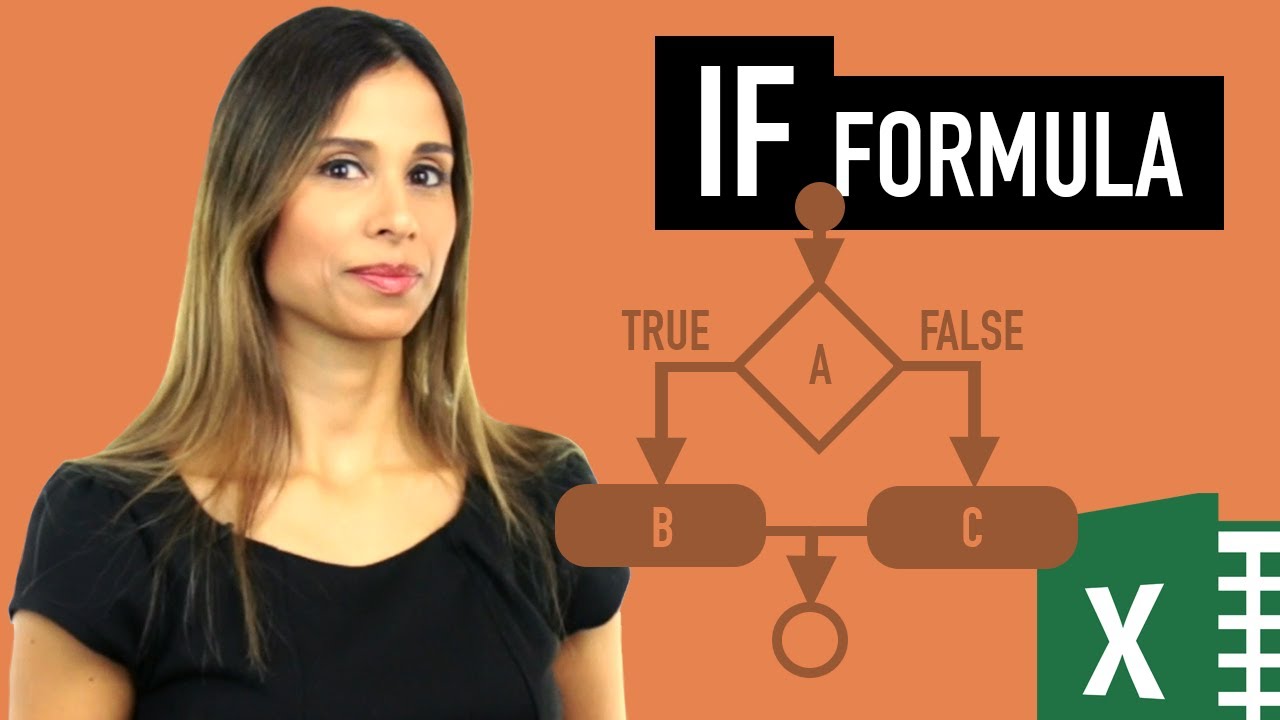

Có thể lồng nhiều câu lệnh IF trong nhau bao nhiêu cấp độ trong VBA?
Trong VBA, bạn có thể lồng nhiều câu lệnh IF trong nhau tùy thuộc vào nhu cầu của bạn. Tuy nhiên, để làm cho mã của bạn dễ đọc, bạn nên sử dụng câu lệnh Select Case thay vì lồng quá nhiều IF. Điều này giúp mã ngắn gọn hơn và dễ hiểu hơn trong việc quản lý nhiều mức điều kiện khác nhau.
Ví dụ, bạn có thể lồng hai câu lệnh IF trong nhau như sau:
```vba
If condition1 Then
\'Mã thực hiện nếu condition1 là đúng
If condition2 Then
\'Mã thực hiện nếu cả condition1 và condition2 là đúng
Else
\'Mã thực hiện nếu condition1 là đúng và condition2 là sai
End If
Else
\'Mã thực hiện nếu condition1 là sai
End If
```
Bạn có thể tiếp tục lồng thêm câu lệnh IF bên trong câu lệnh IF bên trong và cứ tiếp tục như vậy. Tuy nhiên, quá nhiều câu lệnh IF lồng nhau có thể làm mã trở nên phức tạp và khó hiểu, vì vậy hãy cân nhắc sử dụng Select Case để làm cho mã ngắn gọn hơn và dễ đọc hơn.
Excel VBA IF THEN (ELSEIF & Looping in cells)
Học cách sử dụng lệnh nested if trong Excel VBA để tăng cường khả năng xử lý dữ liệu của bạn. Xem video này để biết cách tạo ra các mệnh đề if lồng nhau để giải quyết các điều kiện phức tạp một cách dễ dàng.

Excel VBA - If Elseif Else
Nắm vững cách sử dụng lệnh nested if trong Excel VBA để tối ưu hóa quy trình làm việc của bạn. Video này sẽ chỉ cho bạn cách làm việc với nhiều mệnh đề if lồng nhau để kiểm tra và thực hiện các hành động khác nhau dựa trên điều kiện.
Nếu có nhiều câu lệnh IF lồng nhau, có cách nào để tăng tính đọc hiểu và dễ nhìn của mã?
Để tăng tính đọc hiểu và dễ nhìn của mã khi có nhiều câu lệnh IF lồng nhau, bạn có thể áp dụng một số cách sau đây:
1. Sử dụng Select Case statement: Thay vì sử dụng nhiều câu lệnh IF lồng nhau, bạn có thể sử dụng Select Case statement. Điều này giúp code trở nên dễ đọc hơn và tránh việc lồng quá nhiều IF.
2. Sử dụng indent (khoảng cách thụt đầu dòng): Khi viết code, hãy sử dụng khoảng cách thụt đầu dòng (indent) để phân biệt các câu lệnh IF và ELSE. Điều này giúp dễ nhìn và hiểu được cấu trúc lồng nhau của các câu lệnh.
3. Sử dụng comment (chú thích): Đặt các comment đính kèm bên cạnh các câu lệnh IF để giải thích ý nghĩa của từng mệnh đề. Điều này giúp người đọc dễ hiểu logic của mã.
4. Sử dụng hàm trợ giúp (helper function): Nếu các câu lệnh IF quá phức tạp, bạn có thể tách chúng thành các hàm trợ giúp, giúp mã trở nên gọn gàng và giảm độ phức tạp.
5. Sử dụng biến trung gian (intermediate variables): Đặt các giá trị trung gian vào biến để giúp đọc hiểu và giảm thiểu lỗi khi lồng nhiều câu lệnh IF.
Nhờ sử dụng các cách trên, bạn có thể tăng tính đọc hiểu và dễ nhìn của mã khi có nhiều câu lệnh IF lồng nhau.

_HOOK_
Giải thích cú pháp và ý nghĩa của câu lệnh ELSE trong câu lệnh IF lồng nhau.
Cú pháp của câu lệnh IF lồng nhau trong VBA có dạng như sau:
IF điều_kiện_1 THEN
\'Các câu lệnh được thực hiện nếu điều kiện 1 là đúng
IF điều_kiện_2 THEN
\'Các câu lệnh được thực hiện nếu cả hai điều kiện 1 và 2 là đúng
\'...
ELSE
\'Các câu lệnh được thực hiện nếu điều kiện 1 là đúng, nhưng điều kiện 2 là sai
\'...
END IF
ELSE
\'Các câu lệnh được thực hiện nếu điều kiện 1 là sai
\'...
END IF
Ý nghĩa của câu lệnh ELSE trong câu lệnh IF lồng nhau là chạy các câu lệnh trong khối ELSE khi điều kiện 1 của IF không được thoả mãn. Nó cung cấp một khối mã được thực hiện khi cả hai điều kiện 1 và 2 đều sai.
Dòng ELSE trong cú pháp trên đánh dấu điểm chuyển từ điều kiện 1 đúng sang điều kiện 1 sai. Nếu bạn có nhiều cấp IF lồng nhau, dòng ELSE này có thể đi kèm với câu lệnh IF bên trong nó, hoặc là câu lệnh IF cuối cùng trong chuỗi lồng nhau.
Lưu ý rằng việc sử dụng Select Case statement có thể làm cho đoạn mã dễ đọc hơn đối với các trường hợp IF lồng nhau phức tạp.

Khi sử dụng câu lệnh IF lồng nhau trong VBA, hành động nào sẽ được thực hiện nếu không thỏa mãn các điều kiện IF?
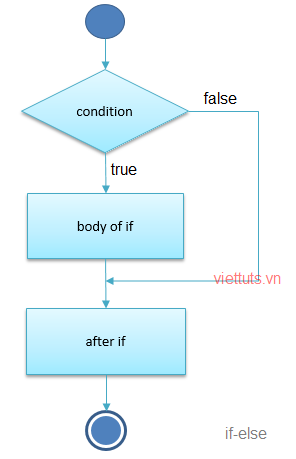
Khi sử dụng câu lệnh IF lồng nhau trong VBA, nếu không thỏa mãn các điều kiện IF thì hành động được thực hiện sẽ là điều kiện ELSE hoặc ELSEIF (nếu có). Điều này có nghĩa là nếu không có bất kỳ điều kiện IF nào đúng, chương trình sẽ thực hiện các hành động được định nghĩa trong khối ELSE hoặc ELSEIF.
Ví dụ, trong một câu lệnh IF lồng nhau, nếu điều kiện đầu tiên không đúng, chương trình sẽ kiểm tra điều kiện tiếp theo và thực hiện hành động tương ứng nếu điều kiện đó đúng. Nếu không có điều kiện nào đúng, chương trình sẽ thực hiện các hành động trong khối ELSE hoặc sẽ tiếp tục kiểm tra các câu lệnh IF lồng nhau khác (nếu có).
Ví dụ:
```
If condition1 Then
\' Thực hiện hành động nếu condition1 là đúng
ElseIf condition2 Then
\' Thực hiện hành động nếu condition2 là đúng
ElseIf condition3 Then
\' Thực hiện hành động nếu condition3 là đúng
Else
\' Thực hiện hành động nếu không có điều kiện nào đúng
End If
```
Trong trường hợp này, nếu không có điều kiện nào đúng (condition1, condition2, condition3), chương trình sẽ thực hiện hành động trong khối ELSE.
Có cách nào khác để thực hiện kiểm tra điều kiện phức tạp hơn ngoài việc sử dụng nhiều câu lệnh IF lồng nhau trong VBA?
Có, để thực hiện kiểm tra điều kiện phức tạp hơn mà không cần sử dụng nhiều câu lệnh IF lồng nhau trong VBA, bạn có thể sử dụng câu lệnh Select Case. Với câu lệnh này, bạn có thể kiểm tra nhiều điều kiện khác nhau và thực hiện một hành động tương ứng với từng trường hợp.
Dưới đây là các bước sử dụng câu lệnh Select Case trong VBA để thực hiện kiểm tra điều kiện phức tạp:
1. Đầu tiên, bạn cần khai báo biến và gán giá trị cần kiểm tra vào biến đó. Ví dụ:
Dim giatri As Integer
giatri = 10
2. Tiếp theo, bạn sử dụng câu lệnh Select Case để kiểm tra giá trị của biến đó. Ví dụ:
Select Case giatri
Case Is < 5
\'Hành động nếu giatri nhỏ hơn 5
Case Is < 10
\'Hành động nếu giatri nằm trong khoảng từ 5 đến 9
Case Else
\'Hành động nếu giatri lớn hơn hoặc bằng 10
End Select
3. Trong mỗi trường hợp (Case), bạn thực hiện hành động tương ứng với từng điều kiện. Bạn có thể thêm code VBA vào từng trường hợp để thực hiện các hành động mong muốn.
Lưu ý rằng bạn có thể sử dụng các phép so sánh khác nhau trong các trường hợp, chẳng hạn như >, =, <, >=, <=, <> để kiểm tra điều kiện theo mong muốn của bạn.
Với cách này, bạn có thể thực hiện kiểm tra điều kiện phức tạp hơn mà không cần sử dụng nhiều câu lệnh IF lồng nhau trong VBA.
Nested If Statement in Excel VBA (Macros) - Code Included
Tìm hiểu thêm về cách sử dụng lệnh nested if trong Excel VBA để tạo ra một quy trình tự động hoàn toàn. Video này sẽ cung cấp cho bạn những bước cơ bản để tạo ra các mệnh đề if lồng nhau trong mã VBA và sửa lỗi một cách hiệu quả.
MS Excel - Nested IF
Hãy khám phá những bí quyết về lệnh nested if trong Excel VBA với video này. Bạn sẽ tìm hiểu cách tạo ra các mệnh đề if lồng nhau để kiểm tra và thay đổi dữ liệu một cách linh hoạt hơn. Bắt đầu cải thiện kỹ năng của bạn ngay bây giờ!
Điều kiện AND và OR có thể được sử dụng trong câu lệnh IF lồng nhau không? Nếu có, hãy cung cấp một ví dụ.
Có thể sử dụng các điều kiện AND và OR trong câu lệnh IF lồng nhau. Đây là một ví dụ:
Giả sử chúng ta có hai biến A và B. Chúng ta muốn kiểm tra các điều kiện sau đây:
- Nếu A lớn hơn 10 và B lớn hơn 5, hiển thị \"A và B đều lớn hơn ngưỡng\"
- Nếu A lớn hơn 10 và B nhỏ hơn hoặc bằng 5, hiển thị \"A lớn hơn ngưỡng, B nhỏ hơn hoặc bằng ngưỡng\"
- Nếu A nhỏ hơn hoặc bằng 10 và B lớn hơn 5, hiển thị \"A nhỏ hơn hoặc bằng ngưỡng, B lớn hơn ngưỡng\"
- Nếu cả A và B đều nhỏ hơn hoặc bằng 10, hiển thị \"Cả A và B đều nhỏ hơn hoặc bằng ngưỡng\"
Để thực hiện điều này, chúng ta có thể sử dụng câu lệnh IF lồng nhau như sau:
```
Sub TestIFNested()
Dim A As Integer
Dim B As Integer
A = 15
B = 7
If A > 10 And B > 5 Then
MsgBox \"A và B đều lớn hơn ngưỡng\"
ElseIf A > 10 And B <= 5 Then
MsgBox \"A lớn hơn ngưỡng, B nhỏ hơn hoặc bằng ngưỡng\"
ElseIf A <= 10 And B > 5 Then
MsgBox \"A nhỏ hơn hoặc bằng ngưỡng, B lớn hơn ngưỡng\"
Else
MsgBox \"Cả A và B đều nhỏ hơn hoặc bằng ngưỡng\"
End If
End Sub
```
Khi chạy mã này, nếu giá trị A là 15 và giá trị B là 7, sau đó sẽ hiển thị thông báo \"A và B đều lớn hơn ngưỡng\".

Tại sao việc lồng IF quá nhiều cấp độ có thể làm mã trở nên khó hiểu và khó duy trì?
Việc lồng IF quá nhiều cấp độ có thể làm mã trở nên khó hiểu và khó duy trì vì các lời điều kiện và khối lệnh sẽ được sắp xếp theo một cấu trúc phức tạp. Dưới đây là các lý do cụ thể:
1. Phức tạp: Khi lồng quá nhiều IF, mã sẽ trở nên dài và phức tạp. Điều này làm cho mã khó đọc và hiểu, đặc biệt là khi cần phải xem xét nhiều lệnh và điều kiện. Người đọc sẽ gặp khó khăn trong việc tìm hiểu logic của mã và sử dụng mã để thực hiện các thay đổi hoặc bảo trì.
2. Sai sót và lỗi: Khi lồng quá nhiều IF, khả năng xảy ra sai sót và lỗi tăng lên. Nếu có một lỗi nhỏ trong lớp IF lồng trong, việc tìm ra lỗi và sửa nó có thể trở nên khó khăn. Điều này có thể dẫn đến kết quả sai và làm mất thời gian và công sức để sửa lỗi.
3. Khó duy trì: Việc lồng quá nhiều IF làm cho việc duy trì mã trở nên khó khăn. Khi cần thay đổi logic hoặc thêm mới vào mã, việc tìm hiểu và thay đổi mã có thể là một quá trình mất nhiều thời gian. Ngoài ra, việc thêm mới hoặc xóa bỏ một lớp IF lồng trong cũng có thể gây ra các lỗi không mong muốn và ảnh hưởng đến tính ổn định của mã.
Để tránh việc lồng quá nhiều IF, có thể sử dụng các cấu trúc khác như Select Case để tạo ra mã dễ đọc và dễ hiểu hơn. Một cận thận cũng nên được thực hiện để đảm bảo logic của mã được biểu diễn một cách rõ ràng và dễ dàng kiểm tra.
_HOOK_









