Chủ đề excel vba msgbox: Hàm MsgBox trong Excel VBA là một công cụ mạnh mẽ để tăng tính tương tác cho bảng tính, cho phép chúng ta tạo các thông báo và lưu ý dễ dàng để thông báo cho người dùng. Với cú pháp đơn giản và dễ hiểu, việc sử dụng hàm MsgBox trong Excel và các chương trình Office khác trở nên tự động hóa và hiệu quả. Chính vì vậy, hàm MsgBox là một công cụ hữu ích trong việc tương tác với người dùng trên Google Search.
Mục lục
- Cú pháp và cách sử dụng hàm MsgBox trong VBA để tạo thông báo trong Excel là gì?
- Cú pháp chung của hàm MsgBox trong Excel VBA là gì?
- Hàm MsgBox trong Excel VBA được sử dụng để làm gì?
- Làm thế nào để tạo một Message Box trong Excel VBA?
- YOUTUBE: Cách thao tác hiệu quả với hộp thoại VBA trong 6 phút
- Có những loại Message Box nào có thể được tạo bằng VBA trong Excel?
- Làm thế nào để hiển thị một thông báo cảnh báo thông qua Message Box trong Excel VBA?
- Có thể tùy chỉnh nội dung và kiểu hiển thị của Message Box không?
- Làm thế nào để thực hiện một hành động dựa trên phản hồi của người dùng trong Message Box?
- Có loại Message Box nào cho phép người dùng nhập dữ liệu vào trong Excel VBA không?
- Có thể sử dụng hàm MsgBox trong các chương trình Office khác như Word hay PowerPoint không?
Cú pháp và cách sử dụng hàm MsgBox trong VBA để tạo thông báo trong Excel là gì?
Cú pháp của hàm MsgBox trong VBA như sau:
MsgBox(prompt [, buttons] [, title] [, helpfile, context])
Trong đó:
- \"prompt\" là thông báo mà bạn muốn hiển thị trong Message Box.
- \"buttons\" là một số tùy chọn để chỉ định các nút hiển thị trong Message Box. Các giá trị có thể được sử dụng là:
- vbOKOnly: chỉ hiển thị nút OK.
- vbOKCancel: hiển thị nút OK và Cancel.
- vbYesNo: hiển thị nút Yes và No.
- vbYesNoCancel: hiển thị nút Yes, No và Cancel.
- \"title\" là tiêu đề của Message Box.
- \"helpfile\" và \"context\" là hai tham số tùy chọn để cung cấp trợ giúp cho người dùng.
Dưới đây là một ví dụ về cách sử dụng hàm MsgBox trong Excel VBA để tạo thông báo:
Sub MsgBoxExample()
MsgBox \"Xin chào! Đây là một thông báo từ VBA trong Excel.\", vbOKOnly, \"Thông báo\"
End Sub
Trong ví dụ này:
- \"Xin chào! Đây là một thông báo từ VBA trong Excel.\" là thông báo được hiển thị trong Message Box.
- vbOKOnly chỉ định rằng chỉ có nút OK được hiển thị trong Message Box.
- \"Thông báo\" là tiêu đề của Message Box.
Khi chạy mã VBA này, một Message Box sẽ xuất hiện với thông báo \"Xin chào! Đây là một thông báo từ VBA trong Excel.\" và chỉ có nút OK được hiển thị.
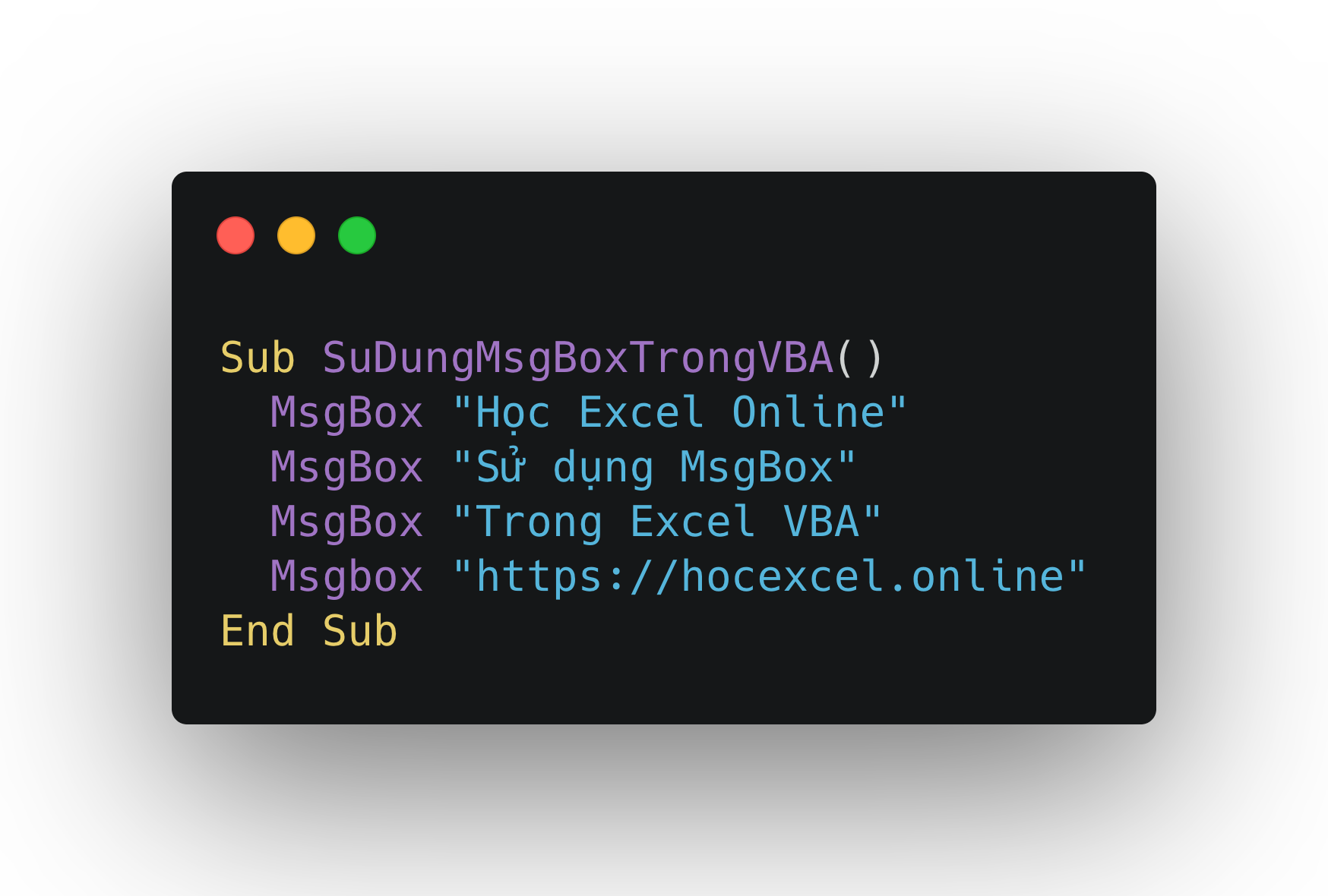
Hy vọng câu trả lời này giúp bạn hiểu cú pháp và cách sử dụng hàm MsgBox trong VBA để tạo thông báo trong Excel.
.png)
Cú pháp chung của hàm MsgBox trong Excel VBA là gì?
Cú pháp chung của hàm MsgBox trong Excel VBA là như sau:
MsgBox(prompt[, buttons] [, title] [, helpfile, context])
- prompt: đây là thông điệp được hiển thị trong hộp thoại.
- buttons: đây là các nút hiển thị trong hộp thoại để người dùng tương tác. Có thể sử dụng các giá trị sau:
- vbOKOnly (0): chỉ hiển thị nút OK.
- vbOKCancel (1): hiển thị nút OK và Cancel.
- vbAbortRetryIgnore (2): hiển thị ba nút Abort, Retry và Ignore.
- vbYesNoCancel (3): hiển thị ba nút Yes, No và Cancel.
- vbYesNo (4): hiển thị nút Yes và No.
- vbRetryCancel (5): hiển thị nút Retry và Cancel.
- title: đây là tiêu đề của hộp thoại.
- helpfile: đây là tên tệp trợ giúp liên quan đến hộp thoại.
- context: đây là đối số liên quan đến trợ giúp cho hộp thoại.
Ví dụ về cách sử dụng hàm MsgBox trong Excel VBA:
Sub Example()
Dim result As Integer
result = MsgBox(\"Bạn có muốn lưu thay đổi không?\", vbYesNo, \"Thông báo\")
If result = vbYes Then
MsgBox \"Dữ liệu đã được lưu.\"
Else
MsgBox \"Dữ liệu chưa được lưu.\"
End If
End Sub
Trong ví dụ trên, hàm MsgBox được sử dụng để hiển thị một hộp thoại hỏi người dùng xem có muốn lưu thay đổi hay không. Nếu người dùng chọn \"Yes\", thông báo \"Dữ liệu đã được lưu\" sẽ được hiển thị. Ngược lại, nếu người dùng chọn \"No\", thông báo \"Dữ liệu chưa được lưu\" sẽ được hiển thị.
Hàm MsgBox trong Excel VBA được sử dụng để làm gì?
Hàm MsgBox trong Excel VBA được sử dụng để hiển thị một hộp thoại thông báo cho người dùng trong môi trường Excel. Với hàm này, bạn có thể thông báo cho người dùng về sự cố xảy ra, yêu cầu xác nhận hoặc hiển thị thông tin quan trọng.
Để sử dụng hàm MsgBox, bạn cần biết cú pháp và cách sử dụng của nó. Thông thường, cú pháp của hàm này là như sau:
MsgBox(prompt, [buttons], [title])
Trong đó:
- \"prompt\" là thông điệp bạn muốn hiển thị trong hộp thoại. Bạn có thể nhập thông điệp trực tiếp hoặc sử dụng biến để hiển thị nội dung.
- \"buttons\" là các nút hiển thị trong hộp thoại để người dùng lựa chọn. Các giá trị của tham số này có thể là các hằng số như vbOKOnly, vbOKCancel, vbYesNo, vbYesNoCancel,... hoặc bạn có thể sử dụng các toán tử OR để kết hợp các giá trị lại với nhau.
- \"title\" là tiêu đề của hộp thoại.
Sau khi hiển thị hộp thoại, bạn có thể sử dụng biến để lưu trữ giá trị trả về từ người dùng. Ví dụ:
Dim response As Integer
response = MsgBox(\"Bạn có muốn lưu bảng tính không?\", vbYesNo)
If response = vbYes Then
\'Thực hiện hành động lưu bảng tính
Else
\'Thực hiện hành động khác
End If
Trong ví dụ trên, hộp thoại sẽ hiển thị câu hỏi \"Bạn có muốn lưu bảng tính không?\" với hai nút \"Có\" và \"Không\". Nếu người dùng chọn \"Có\", hành động lưu bảng tính sẽ được thực hiện. Ngược lại, nếu người dùng chọn \"Không\", một hành động khác sẽ được thực hiện.
Hy vọng rằng giải thích trên đã giúp bạn hiểu rõ hơn về cách sử dụng hàm MsgBox trong Excel VBA.

Làm thế nào để tạo một Message Box trong Excel VBA?
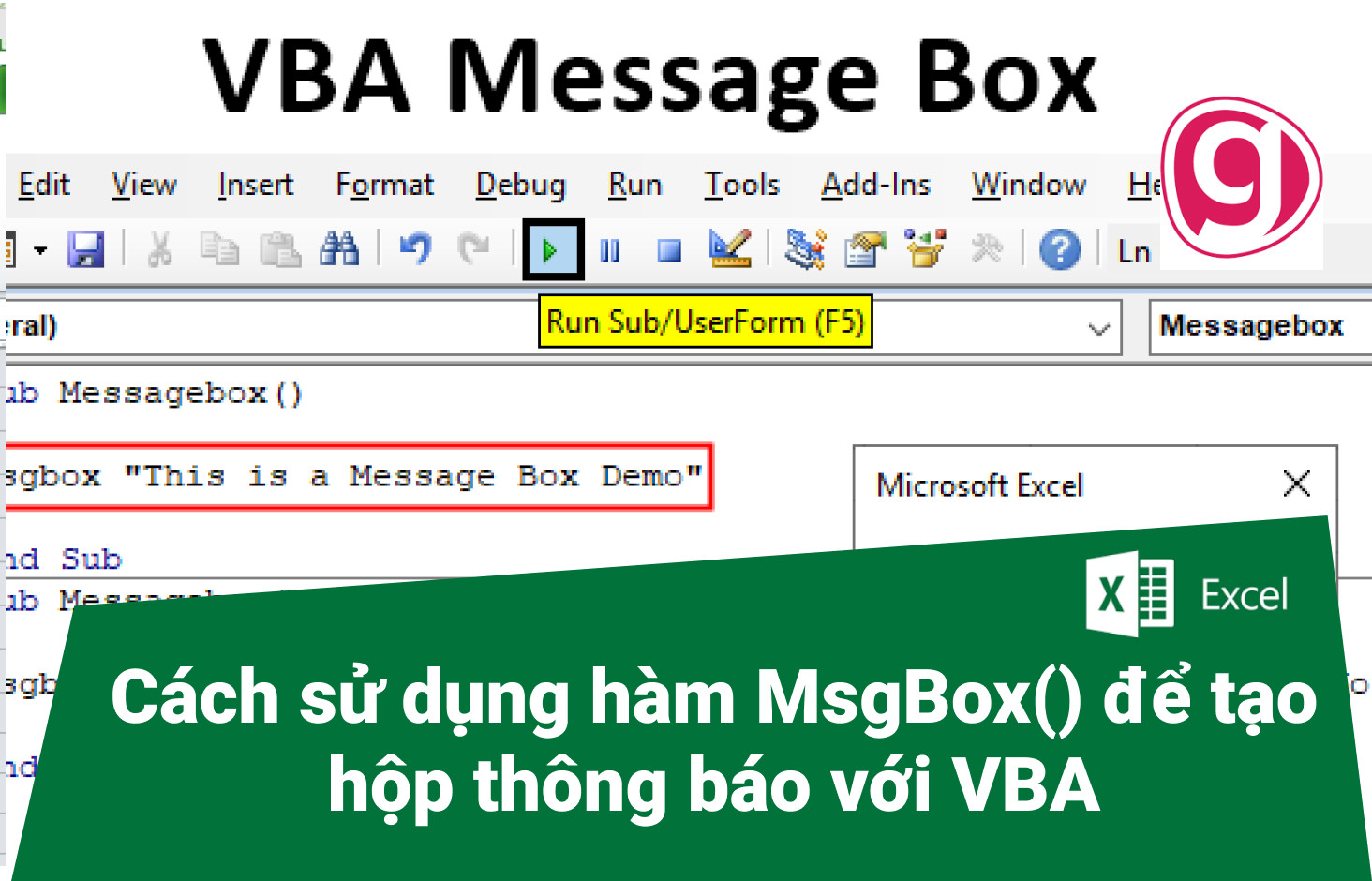
Để tạo một Message Box trong Excel VBA, bạn có thể sử dụng hàm MsgBox. Dưới đây là các bước cụ thể:
Bước 1: Mở trình chỉnh sửa mã VBA trong Excel bằng cách nhấp chuột phải vào một tờ tính và chọn \"Chèn mã\".
Bước 2: Trong trình chỉnh sửa mã VBA, hãy chọn một sự kiện hoặc một dòng mã mà bạn muốn hiển thị Message Box.
Bước 3: Sử dụng hàm MsgBox để tạo Message Box. Cú pháp của hàm MsgBox như sau:
MsgBox(Prompt, [Buttons], [Title])
Trong đó:
- Prompt là thông điệp bạn muốn hiển thị trong Message Box.
- Buttons (tùy chọn) là các nút bạn muốn hiển thị trong Message Box, như vbOKOnly, vbYesNo, vbYesNoCancel, vbAbortRetryIgnore, vbRetryCancel, vbCritical, vbQuestion, vbInformation.
- Title (tùy chọn) là tiêu đề của Message Box.
Bước 4: Nhập mã sử dụng hàm MsgBox vào trình chỉnh sửa mã VBA. Ví dụ:
Sub ShowMessageBox()
MsgBox \"Xin chào! Đây là một Message Box.\", vbInformation, \"Tiêu đề\"
End Sub
Trong ví dụ trên, chúng ta sử dụng hàm MsgBox để hiển thị một Message Box với thông điệp \"Xin chào! Đây là một Message Box.\" Các phần khác như các nút và tiêu đề cũng được chỉ định.
Bước 5: Lưu và chạy mã VBA. Bạn có thể chạy mã bằng cách nhấn phím F5 hoặc bằng cách gọi mã từ một sự kiện.
Sau khi chạy mã, bạn sẽ thấy Message Box được hiển thị với thông điệp và các nút tương ứng mà bạn đã chỉ định.
Hy vọng rằng những hướng dẫn trên giúp bạn tạo và sử dụng Message Box trong Excel VBA một cách hiệu quả.
Cách thao tác hiệu quả với hộp thoại VBA trong 6 phút
Hộp thoại VBA là một công cụ hữu ích cho việc tương tác với người dùng trong chương trình Excel. Hãy cùng xem video để tìm hiểu cách sử dụng hộp thoại VBA để tạo giao diện đẹp mắt và tiện lợi trong công việc của bạn.

Cách sử dụng hộp thoại trong Excel VBA (cú pháp bạn cần biết cho msgbox)
Cú pháp VBA là ngôn ngữ lập trình mạnh mẽ trong Excel. Đừng bỏ lỡ video hướng dẫn về cú pháp VBA, bạn sẽ khám phá cách viết mã nhanh chóng và hiệu quả, giúp tăng năng suất làm việc của bạn.
Có những loại Message Box nào có thể được tạo bằng VBA trong Excel?
Có ba loại Message Box có thể được tạo bằng VBA trong Excel:
1. Message Box thông thường (Standard Message Box): Đây là loại Message Box cơ bản nhất, được sử dụng để hiển thị các thông báo đơn giản cho người dùng. Để tạo một Message Box thông thường, bạn có thể sử dụng hàm MsgBox như sau:
MsgBox \"Nội dung thông báo\"
Trong đó, \"Nội dung thông báo\" là nội dung mà bạn muốn hiển thị trong Message Box.
2. Message Box với lựa chọn Yes/No (Yes/No Message Box): Loại Message Box này cho phép người dùng lựa chọn giữa hai phản hồi là Yes hoặc No. Để tạo một Message Box với lựa chọn Yes/No, bạn cần sử dụng hàm MsgBox với đối số thứ hai là hằng số vbYesNo, như sau:
MsgBox \"Nội dung thông báo\", vbYesNo
Kết quả trả về từ Message Box này sẽ là vbYes (nếu người dùng chọn Yes) hoặc vbNo (nếu người dùng chọn No).
3. Message Box với lựa chọn Yes/No/Cancel (Yes/No/Cancel Message Box): Loại Message Box này cho phép người dùng lựa chọn giữa ba phản hồi là Yes, No, hoặc Cancel. Để tạo một Message Box với lựa chọn Yes/No/Cancel, bạn cần sử dụng hàm MsgBox với đối số thứ hai là hằng số vbYesNoCancel, như sau:
MsgBox \"Nội dung thông báo\", vbYesNoCancel
Kết quả trả về từ Message Box này sẽ là vbYes (nếu người dùng chọn Yes), vbNo (nếu người dùng chọn No) hoặc vbCancel (nếu người dùng chọn Cancel).
Đó là ba loại Message Box phổ biến nhất mà bạn có thể tạo bằng VBA trong Excel. Tuy nhiên, còn nhiều loại Message Box khác với các tùy chọn và hình thức hiển thị khác nhau mà bạn có thể tìm hiểu thêm trên các tài liệu hoặc trang web chuyên về VBA trong Excel.
_HOOK_
Làm thế nào để hiển thị một thông báo cảnh báo thông qua Message Box trong Excel VBA?
Để hiển thị một thông báo cảnh báo thông qua Message Box trong Excel VBA, bạn có thể làm theo các bước sau:
Bước 1: Mở Visual Basic for Applications (VBA) trong Excel bằng cách nhấp chuột phải vào tab Sheet và chọn \"Xem mã\" hoặc nhấp tổ hợp phím Alt + F11.
Bước 2: Trên khung Project Explorer, tìm và chọn một mô-đun hoặc một đối tượng mà bạn muốn thêm mã VBA.
Bước 3: Trong mô-đun hoặc đối tượng được chọn, nhấp đúp chuột vào vùng trống.
Bước 4: Trong cửa sổ mã, gõ lệnh sau để hiển thị một thông báo cảnh báo:
MsgBox \"Nội dung thông báo cảnh báo của bạn ở đây\", vbExclamation, \"Tiêu đề của thông báo\"
Trong lệnh này:
- \"Nội dung thông báo cảnh báo của bạn ở đây\" là nội dung thông báo mà bạn muốn hiển thị.
- vbExclamation là một hằng số cho biểu tượng cảnh báo (biểu tượng chấm than màu vàng).
- \"Tiêu đề của thông báo\" là tiêu đề bạn muốn hiển thị cho thông báo.
Bước 5: Lưu và đóng cửa sổ VBA.
Bước 6: Để thực thi mã VBA và hiển thị thông báo, bạn có thể chạy mã bằng cách nhấp vào nút \"Run\" hoặc nhấn tổ hợp phím F5.
Sau khi thực hiện các bước trên, một Message Box với nội dung và biểu tượng cảnh báo tương ứng sẽ xuất hiện trên màn hình. Bạn có thể sửa đổi nội dung và biểu tượng cảnh báo theo nhu cầu của bạn.

Có thể tùy chỉnh nội dung và kiểu hiển thị của Message Box không?
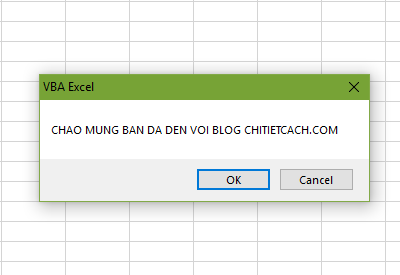
Có, chúng ta có thể tùy chỉnh nội dung và kiểu hiển thị của Message Box trong Excel VBA.
Để tùy chỉnh nội dung của Message Box, chúng ta sử dụng tham số \"prompt\" trong hàm MsgBox. Tham số này là chuỗi văn bản mà chúng ta muốn hiển thị trong Message Box. Ví dụ:
MsgBox \"Đây là nội dung Message Box\"
Để tùy chỉnh kiểu hiển thị của Message Box, chúng ta sử dụng tham số \"buttons\" và \"icon\" trong hàm MsgBox. Tham số \"buttons\" được sử dụng để chọn các nút điều khiển trong Message Box, còn tham số \"icon\" được sử dụng để chọn biểu tượng hiển thị trong Message Box.
Các giá trị có thể sử dụng cho tham số \"buttons\" là:
- vbOKOnly: Chỉ có nút OK
- vbOKCancel: Có nút OK và Cancel
- vbAbortRetryIgnore: Có nút Abort, Retry và Ignore
- vbYesNoCancel: Có nút Yes, No và Cancel
- vbYesNo: Có nút Yes và No
- vbRetryCancel: Có nút Retry và Cancel
Các giá trị có thể sử dụng cho tham số \"icon\" là:
- vbCritical: Biểu tượng cảnh báo
- vbQuestion: Biểu tượng câu hỏi
- vbExclamation: Biểu tượng cảnh báo
- vbInformation: Biểu tượng thông tin
Ví dụ:
MsgBox \"Đây là nội dung Message Box\", vbYesNoCancel + vbQuestion
Trong ví dụ trên, Message Box sẽ hiển thị nội dung \"Đây là nội dung Message Box\" với các nút Yes, No và Cancel, cùng biểu tượng câu hỏi.
Chúng ta cũng có thể tạo một biến để lưu giá trị trả về của Message Box, ví dụ:
Dim response As Integer
response = MsgBox(\"Đây là nội dung Message Box\", vbYesNoCancel + vbQuestion)
Sau đó, chúng ta có thể sử dụng biến \"response\" để kiểm tra phản hồi của người dùng và thực hiện các hành động tương ứng.
Làm thế nào để thực hiện một hành động dựa trên phản hồi của người dùng trong Message Box?
Để thực hiện một hành động dựa trên phản hồi của người dùng trong Message Box trong Excel VBA, bạn có thể sử dụng câu lệnh If...Then trong cấu trúc câu lệnh Select Case. Sau đây là các bước chi tiết:
Bước 1: Sử dụng hàm MsgBox để hiển thị một thông báo cho người dùng. Cú pháp của hàm MsgBox như sau:
MsgBox(prompt, [buttons], [title])
- prompt: Chuỗi ký tự hiển thị là thông báo trong Message Box.
- buttons: (Tùy chọn) Định dạng nút hiển thị trong Message Box. Bạn có thể sử dụng các giá trị như vbOKOnly (chỉ sử dụng nút OK), vbYesNo (sử dụng nút Yes và No), vbYesNoCancel (sử dụng nút Yes, No và Cancel),...
- title: (Tùy chọn) Chuỗi ký tự hiển thị là tiêu đề của Message Box.
Ví dụ:
MsgBox \"Bạn có muốn lưu các thay đổi không?\", vbYesNoCancel, \"Thông báo\"
Bước 2: Sử dụng câu lệnh If...Then để kiểm tra phản hồi của người dùng.
- Nếu người dùng chọn nút Yes, thực hiện một hành động. Ví dụ: Lưu các thay đổi.
- Nếu người dùng chọn nút No, thực hiện một hành động khác. Ví dụ: Không lưu các thay đổi.
- Nếu người dùng chọn nút Cancel, thực hiện một hành động khác nữa. Ví dụ: Hủy bỏ thao tác.
Ví dụ:
Dim response As Integer
response = MsgBox(\"Bạn có muốn lưu các thay đổi không?\", vbYesNoCancel, \"Thông báo\")
If response = vbYes Then
\' Thực hiện hành động lưu các thay đổi
\'
\'
ElseIf response = vbNo Then
\' Thực hiện hành động không lưu các thay đổi
\'
\'
ElseIf response = vbCancel Then
\' Thực hiện hành động hủy bỏ thao tác
\'
\'
End If
Lưu ý: Cấu trúc If...Then trong ví dụ trên chỉ là một ví dụ. Bạn có thể tuỳ chỉnh các hành động và phản hồi tương ứng theo yêu cầu của mình.
Hy vọng thông tin trên đây giúp bạn hiểu cách thực hiện một hành động dựa trên phản hồi của người dùng trong Message Box trong Excel VBA.
Excel VBA - Hộp thoại 1
Excel VBA là công cụ không thể thiếu cho những người làm việc với bảng tính. Xem video này để tìm hiểu về Excel VBA và cách nâng cao khả năng sử dụng chương trình, từ việc tự động hóa tác vụ đến tạo ra các chức năng tùy chỉnh.
Hàm MsgBox trong Excel VBA - 6 ví dụ về cách sử dụng
Hàm MsgBox là một trong những hàm quan trọng trong VBA, cho phép hiển thị thông báo cho người dùng. Bạn muốn biết thêm về cách sử dụng hàm MsgBox để tạo thông báo hiệu quả và tốt hơn? Xem ngay video hướng dẫn về hàm MsgBox trong Excel VBA.
Có loại Message Box nào cho phép người dùng nhập dữ liệu vào trong Excel VBA không?
Trong Excel VBA có một loại Message Box được gọi là InputBox, cho phép người dùng nhập dữ liệu vào. Đây là cách sử dụng InputBox trong Excel VBA:
1. Bật trình soạn thảo VBA trong Excel bằng cách nhấp chuột phải vào biểu đồ và chọn \"View Code\" (Xem mã) từ menu con.
2. Trong trình soạn thảo VBA, chọn một thủ tục hoặc một nút lệnh mà bạn muốn kết nối với Message Box.
3. Trong thủ tục hoặc sự kiện đó, sử dụng cú pháp sau để tạo một InputBox:
Dim userInput As String
userInput = InputBox(\"Vui lòng nhập dữ liệu của bạn\")
Trong ví dụ trên, biến \"userInput\" được sử dụng để lưu trữ giá trị người dùng nhập vào.
4. Bạn có thể tùy chỉnh InputBox bằng cách thêm các đối số thêm vào. Ví dụ:
userInput = InputBox(\"Vui lòng nhập dữ liệu của bạn\", \"Tiêu đề\", \"Giá trị mặc định\")
Trong trường hợp này, \"Tiêu đề\" là tiêu đề của Message Box và \"Giá trị mặc định\" là giá trị mặc định được hiển thị trong ô nhập dữ liệu.
5. Sau khi người dùng nhập dữ liệu và nhấn OK, giá trị được lưu trong biến \"userInput\" và bạn có thể sử dụng nó trong mã VBA tiếp theo.
Mong rằng thông tin này hữu ích cho bạn!
Có thể sử dụng hàm MsgBox trong các chương trình Office khác như Word hay PowerPoint không?
Có thể sử dụng hàm MsgBox trong các chương trình Office khác như Word hay PowerPoint. Tuy nhiên, để sử dụng hàm này, bạn cần biết và sử dụng ngôn ngữ lập trình VBA (Visual Basic for Applications) của các chương trình này.
Dưới đây là các bước sử dụng hàm MsgBox trong Word hoặc PowerPoint bằng VBA:
1. Mở chương trình Word hoặc PowerPoint và mở trình soạn thảo VBA. Trong Word, bạn có thể làm điều này bằng cách nhấn phím Alt + F11. Trong PowerPoint, bạn có thể làm điều này bằng cách nhấn phím Alt + F11 hoặc nhấn vào tab \"Dự án\" trong thanh Ribbon và chọn \"Mô-đun\".
2. Trong trình soạn thảo VBA, bạn cần tạo một thủ tục (procedure) hay một macro để sử dụng hàm MsgBox. Bạn có thể tạo một thủ tục mới bằng cách nhấn Ctrl + N hoặc nhấn chuột phải vào cửa sổ trình soạn thảo và chọn \"Chèn\" -> \"Mô-đun\". Sau đó, bạn có thể viết mã lệnh trong thủ tục này.
3. Để sử dụng hàm MsgBox, bạn có thể sử dụng cú pháp sau:
MsgBox (prompt [, buttons] [, title] [, helpfile, context])
- prompt: là thông điệp hiển thị trong hộp thoại.
- buttons: là các nút điều khiển hiển thị trong hộp thoại. Ví dụ: vbYesNo để hiển thị nút Yes và No.
- title: là tiêu đề của hộp thoại.
- helpfile và context: là các tham số tùy chọn liên quan đến trợ giúp.
4. Sau khi viết mã lệnh sử dụng hàm MsgBox, bạn có thể gọi thủ tục đó từ một nút hoặc sự kiện trong chương trình Word hoặc PowerPoint để hiển thị hộp thoại thông báo.
Chú ý rằng việc sử dụng hàm MsgBox trong Word và PowerPoint có tính tương thích giới hạn và phụ thuộc vào tính năng VBA của từng chương trình. Tuy nhiên, hầu hết chương trình Office đều hỗ trợ sử dụng hàm MsgBox qua VBA.
_HOOK_









