Chủ đề contoh dashboard excel: Bảng điều khiển (dashboard) trong Excel là một công cụ mạnh mẽ để trình bày thông tin và dữ liệu một cách trực quan và dễ hiểu. Với khả năng tạo các biểu đồ, đồ thị và báo cáo tự động, bảng điều khiển Excel giúp người dùng dễ dàng quản lý và phân tích dữ liệu. Nhờ vào việc tham gia khóa học Dashboard Reporting từ UniTrain, mình đã nắm vững kỹ năng tạo và tùy chỉnh bảng điều khiển Excel, giúp mình cải thiện hiệu suất làm việc và trình bày thông tin một cách chuyên nghiệp.
Mục lục
- Tìm hiểu các bước tạo một dashboard excel đẹp và chuyên nghiệp?
- Cách tạo một dashboard trong Excel?
- Các bước thực hiện việc xây dựng một biểu đồ trên dashboard Excel?
- Làm thế nào để tạo một biểu đồ cột trong Excel?
- YOUTUBE: Hướng dẫn tạo Bảng điều khiển trong Excel
- Cách tạo một biểu đồ đường trên dashboard Excel?
- Các công cụ và tính năng nào trong Excel được sử dụng để thiết kế một dashboard chuyên nghiệp?
- Cách tổ chức và sắp xếp dữ liệu trên dashboard Excel?
- Làm thế nào để trực quan hóa và làm cho dashboard Excel trở nên hấp dẫn?
- Cách lọc và nhóm dữ liệu trên dashboard Excel để hiển thị thông tin theo từng tiêu chí?
- Cách tính toán và hiển thị các chỉ số và thông tin kết quả trên dashboard Excel?
Tìm hiểu các bước tạo một dashboard excel đẹp và chuyên nghiệp?
Để tạo một dashboard Excel đẹp và chuyên nghiệp, bạn có thể làm theo các bước sau:
1. Xác định mục tiêu: Trước khi bắt đầu thiết kế dashboard, hãy xác định rõ mục tiêu bạn muốn đạt được. Điều này sẽ giúp bạn tập trung vào những thông tin quan trọng và tạo ra một bố cục hiệu quả cho dashboard của mình.
2. Thu thập và tổ chức dữ liệu: Thu thập tất cả các dữ liệu mà bạn muốn hiển thị trên dashboard. Sau đó, tổ chức dữ liệu theo cách phù hợp để dễ dàng nhập vào Excel.
3. Chọn loại biểu đồ: Dựa vào loại dữ liệu mà bạn muốn hiển thị, chọn loại biểu đồ phù hợp như biểu đồ cột, biểu đồ đường, biểu đồ tròn, hoặc biểu đồ gạch chân.
4. Thiết kế bố cục: Sắp xếp các biểu đồ, thông tin và phần tử trực quan trên trang Excel của bạn. Hãy đảm bảo bố cục sáng sủa, dễ nhìn và dễ sử dụng.
5. Trực quan hóa dữ liệu: Sử dụng các công cụ format và style có sẵn trong Excel để trang trí và làm cho dashboard của bạn trở nên hấp dẫn hơn. Bạn cũng có thể thêm biểu đồ mini hoặc biểu đồ con để làm nổi bật những thông tin quan trọng.
6. Kết hợp công cụ tính toán: Nếu bạn muốn thêm tính năng tính toán vào dashboard, hãy sử dụng các công thức và hàm tính toán của Excel để tính toán và hiển thị kết quả theo ý muốn.
7. Kiểm tra và điều chỉnh: Trước khi công bố dashboard, hãy kiểm tra kỹ lưỡng để đảm bảo rằng mọi thông tin và dữ liệu hiển thị chính xác. Cũng hãy chắc chắn rằng giao diện dashboard đáp ứng đúng yêu cầu và dễ hiểu cho người sử dụng.
8. Chia sẻ và cập nhật: Khi dashboard hoàn thành, hãy chia sẻ nó với những người quan trọng hoặc đồng nghiệp của bạn. Đồng thời, hãy cập nhật dashboard thường xuyên để đảm bảo rằng thông tin hiển thị luôn là mới nhất và có ý nghĩa trong thời gian thực.
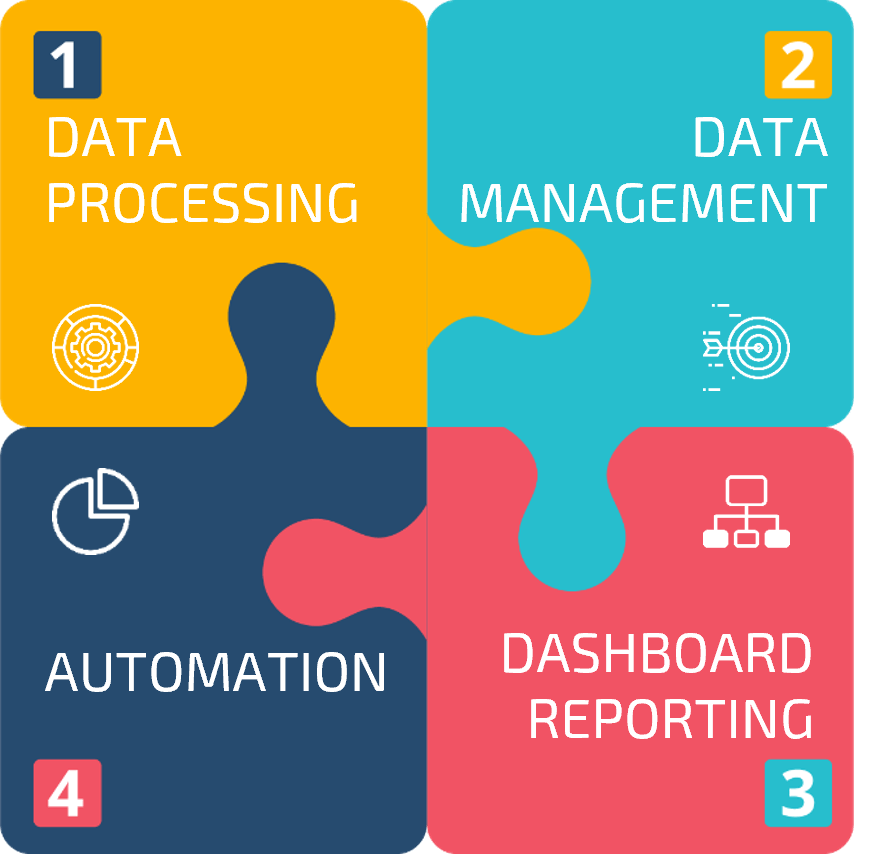
.png)
Cách tạo một dashboard trong Excel?
Cách tạo một dashboard trong Excel như sau:
Bước 1: Chuẩn bị dữ liệu
- Đầu tiên, bạn cần có dữ liệu mà bạn muốn hiển thị trên dashboard của mình. Chuẩn bị dữ liệu và chắc chắn rằng nó đã được sắp xếp và tổ chức một cách hợp lý.
Bước 2: Xác định mục tiêu của dashboard
- Trước khi bắt đầu tạo dashboard, xác định mục tiêu của bạn là gì. Bạn muốn hiển thị thông tin gì và muốn đạt được cái gì thông qua dashboard này?
Bước 3: Chọn biểu đồ phù hợp
- Dựa trên mục tiêu của bạn, chọn các biểu đồ phù hợp để hiển thị dữ liệu. Excel cung cấp nhiều loại biểu đồ khác nhau như biểu đồ cột, biểu đồ tròn, biểu đồ dạng đường và nhiều hơn nữa.
Bước 4: Thiết kế trên sheet trong Excel
- Mở Excel và tạo một sheet mới. Sắp xếp và tổ chức dữ liệu của bạn trên sheet này theo ý muốn.
Bước 5: Vẽ biểu đồ
- Sử dụng các tính năng biểu đồ của Excel, vẽ các biểu đồ mà bạn đã chọn dựa trên dữ liệu đã chuẩn bị. Đảm bảo biểu đồ dễ nhìn và dễ hiểu.
Bước 6: Thêm tiêu đề và ghi chú
- Thêm tiêu đề cho các biểu đồ và bổ sung ghi chú nếu cần thiết để giải thích ý nghĩa của dữ liệu.
Bước 7: Kết hợp và tổ chức các phần tử
- Tiến hành tổ chức và sắp xếp các biểu đồ, tiêu đề và ghi chú trong một trang dashboard duy nhất. Chú ý đến việc sử dụng các kỹ thuật formatting để làm cho dashboard của bạn trông gọn gàng và chuyên nghiệp.
Bước 8: Cập nhật dữ liệu
- Nếu dữ liệu của bạn thay đổi thường xuyên, đảm bảo cập nhật dữ liệu mới cho dashboard của bạn. Bạn có thể sử dụng các công cụ tự động của Excel như PivotTable để làm điều này.
Bước 9: Kiểm tra và chỉnh sửa
- Trước khi chia sẻ dashboard của bạn với người khác, hãy kiểm tra và chỉnh sửa nó để đảm bảo rằng nó hoạt động một cách chính xác và không có lỗi.
Bước 10: Chia sẻ và sử dụng
- Cuối cùng, chia sẻ dashboard của bạn với người khác hoặc sử dụng nó cho mục đích công việc của bạn.
Đó là cách tạo một dashboard trong Excel. Hy vọng thông tin này hữu ích với bạn!
Các bước thực hiện việc xây dựng một biểu đồ trên dashboard Excel?
Các bước thực hiện việc xây dựng một biểu đồ trên dashboard Excel như sau:
Bước 1: Chuẩn bị dữ liệu
- Mở tệp Excel và chuẩn bị dữ liệu mà bạn muốn trực quan hóa trên biểu đồ. Đảm bảo rằng dữ liệu đã được tổ chức và định dạng đúng để sử dụng trong biểu đồ.
Bước 2: Chọn kiểu biểu đồ
- Trong thanh công cụ Excel, chọn tab \"Insert\" để hiển thị các tùy chọn biểu đồ.
- Chọn loại biểu đồ phù hợp với dữ liệu của bạn. Excel cung cấp nhiều kiểu biểu đồ khác nhau, bao gồm biểu đồ cột, biểu đồ dòng, biểu đồ vòng tròn, biểu đồ hình học, biểu đồ dạng vị trí, vv.
Bước 3: Chọn dữ liệu
- Sau khi chọn loại biểu đồ, chọn dữ liệu mà bạn muốn hiển thị trên biểu đồ. Bạn có thể chọn từ một khoảng dữ liệu trực tiếp trên bảng tính Excel hoặc chọn từ một nguồn dữ liệu khác.
Bước 4: Tối ưu hóa biểu đồ
- Excel cung cấp các công cụ và tùy chọn để tùy chỉnh và tối ưu hóa biểu đồ của bạn.
- Tùy chỉnh các tiêu đề, nhãn, màu sắc và kiểu dáng của biểu đồ để nó trở nên dễ đọc và hấp dẫn.
Bước 5: Định vị biểu đồ trên dashboard
- Sau khi tạo biểu đồ, chọn vị trí và kích thước cho biểu đồ trên bảng tính của bạn. Đảm bảo rằng biểu đồ đặt ở vị trí thuận tiện và nổi bật trên dashboard.
Bước 6: Cập nhật dữ liệu
- Nếu dữ liệu của bạn thay đổi, hãy đảm bảo cập nhật biểu đồ của bạn để phản ánh sự thay đổi. Excel cung cấp các công cụ để tự động cập nhật biểu đồ khi dữ liệu thay đổi.
Hy vọng rằng các bước trên sẽ giúp bạn xây dựng một biểu đồ trên dashboard Excel một cách dễ dàng và hiệu quả.

Làm thế nào để tạo một biểu đồ cột trong Excel?
Để tạo một biểu đồ cột trong Excel, bạn có thể làm theo các bước sau đây:
1. Đầu tiên, hãy chắc chắn rằng bạn đã mở tệp Excel và có dữ liệu phù hợp để tạo biểu đồ cột. Dữ liệu của bạn nên có các giá trị cột và hàng tương ứng.
2. Chọn các ô dữ liệu mà bạn muốn sử dụng để tạo biểu đồ cột. Bạn có thể chọn một phạm vi ô cụ thể hoặc chọn toàn bộ cột hoặc hàng.
3. Sau khi đã chọn dữ liệu, điều hướng đến tab \"Insert\" trên thanh công cụ của Excel.
4. Trong tab \"Insert\", bạn sẽ thấy một nhóm các biểu đồ khác nhau. Nhấp vào biểu đồ \"Column\" (cột) để tạo biểu đồ cột.
5. Excel sẽ hiển thị các loại biểu đồ cột khác nhau. Bạn có thể chọn một kiểu biểu đồ cột phù hợp cho dữ liệu của bạn. Nếu không chắc chắn, bạn có thể thử các loại biểu đồ khác nhau để xem loại nào phù hợp nhất.
6. Sau khi chọn một loại biểu đồ cột, Excel sẽ tự động tạo một biểu đồ cột cho bạn. Bạn có thể tùy chỉnh biểu đồ bằng cách thêm tiêu đề, định dạng trục, chú thích và các tùy chọn khác.
7. Bạn cũng có thể tự do tùy chỉnh biểu đồ bằng cách chọn các tùy chọn trong tab \"Design\" và tab \"Format\" trên thanh công cụ của Excel. Điều này cho phép bạn thay đổi màu sắc, hiệu ứng và nhiều thiết lập khác cho biểu đồ cột của mình.
Như vậy, sau các bước trên, bạn đã tạo thành công một biểu đồ cột trong Excel. Bạn có thể lưu lại biểu đồ và sử dụng nó để trình bày dữ liệu một cách trực quan và rõ ràng.
Hướng dẫn tạo Bảng điều khiển trong Excel
Bảng điều khiển Excel là công cụ hữu ích giúp bạn nhanh chóng và dễ dàng theo dõi và phân tích dữ liệu của mình. Xem video để khám phá cách tạo bảng điều khiển Excel chuyên nghiệp để tối ưu hóa quy trình làm việc của bạn.

Cách tạo một biểu đồ đường trên dashboard Excel?
Để tạo một biểu đồ đường trên dashboard Excel, bạn có thể làm theo các bước sau:
1. Chuẩn bị dữ liệu: Đầu tiên, hãy chắc chắn rằng bạn có dữ liệu cần thiết cho biểu đồ đường của mình. Dữ liệu này có thể là các con số, dữ liệu thời gian hoặc bất kỳ kiểu dữ liệu nào phù hợp với mục đích của bạn.
2. Chọn loại biểu đồ: Mở Excel và chọn loại biểu đồ đường. Để làm điều này, bạn có thể nhấp chuột phải vào ô trống trên dashboard của mình, chọn \"Chèn\" và sau đó chọn biểu đồ đường từ danh sách các loại biểu đồ.
3. Chọn dữ liệu: Bạn sẽ được yêu cầu chọn dữ liệu cho biểu đồ đường của mình. Bạn có thể chọn dữ liệu bằng cách kéo qua các ô chứa dữ liệu trên bảng tính hoặc nhập các địa chỉ ô cụ thể trong hộp thoại chọn dữ liệu.
4. Tuỳ chỉnh biểu đồ: Sau khi bạn chọn dữ liệu, Excel sẽ tạo một biểu đồ đường cho bạn. Bạn có thể tuỳ chỉnh biểu đồ bằng cách thay đổi màu sắc, loại đường, hiển thị các nhãn và tiêu đề, và áp dụng các hiệu ứng động khác cho biểu đồ của mình.
5. Định dạng biểu đồ: Bạn cũng có thể định dạng biểu đồ bằng cách thay đổi các thuộc tính của nó, chẳng hạn như định dạng trục, tỷ lệ, dải giá trị và khung hình. Điều này giúp tăng tính thẩm mỹ và tính chính xác của biểu đồ.
6. Thêm biểu đồ vào dashboard: Cuối cùng, bạn có thể sao chép biểu đồ đường đã tạo vào dashboard của mình. Điều này có thể được thực hiện bằng cách nhấp chuột phải vào biểu đồ, chọn \"Sao chép\" và dán nó vào vị trí mong muốn trên dashboard.
Hy vọng rằng những bước trên sẽ giúp bạn tạo một biểu đồ đường trên dashboard Excel thành công.
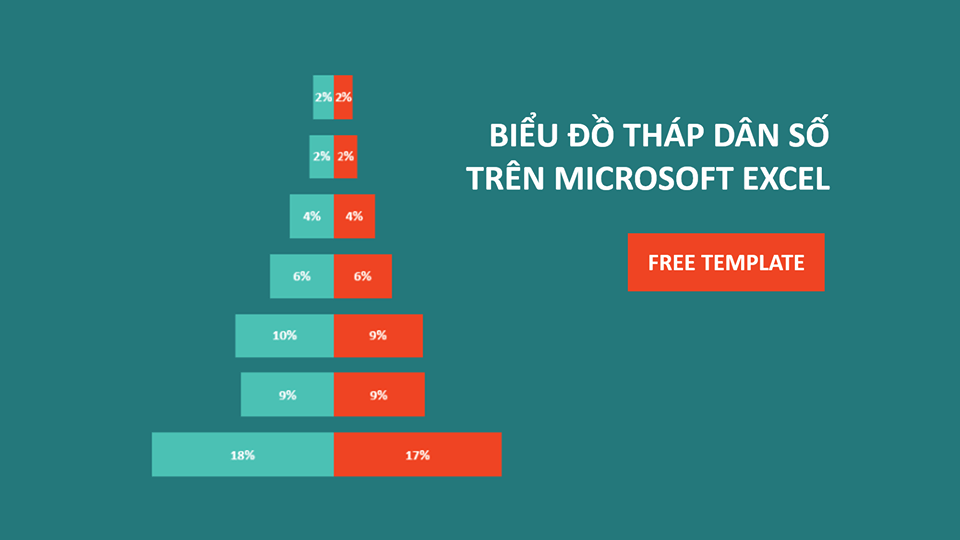
_HOOK_
Các công cụ và tính năng nào trong Excel được sử dụng để thiết kế một dashboard chuyên nghiệp?
Các công cụ và tính năng trong Excel được sử dụng để thiết kế một dashboard chuyên nghiệp bao gồm:
1. Biểu đồ: Excel cung cấp nhiều loại biểu đồ như cột, đường, tròn, v.v. để trình bày dữ liệu một cách trực quan. Bạn có thể chọn biểu đồ phù hợp với mục đích của dashboard và tùy chỉnh nó để hiển thị thông tin một cách dễ hiểu nhất.
2. PivotTable: PivotTable là một công cụ mạnh mẽ để tóm lược và phân tích dữ liệu. Bạn có thể sử dụng PivotTable để tạo các bảng tổng hợp, điều chỉnh số liệu và nhanh chóng áp dụng các bộ lọc và nhóm để phân loại dữ liệu.
3. Công thức tính toán: Excel cung cấp nhiều công thức tính toán để phân tích dữ liệu. Bạn có thể sử dụng các công thức như SUM, AVERAGE, COUNT, v.v. để tính toán tổng, trung bình, đếm số lượng, v.v. trên các dữ liệu trong dashboard.
4. Định dạng và kiểu chữ: Để làm cho dashboard trở nên chuyên nghiệp, bạn có thể sử dụng các tính năng định dạng và kiểu chữ của Excel. Bạn có thể thay đổi kích thước, màu sắc và kiểu đường viền cho các ô, áp dụng định dạng số và ngày tháng, và sử dụng các hiệu ứng nổi bật để làm nổi bật các thông tin quan trọng.
5. Trình màu: Excel cung cấp các trình màu để tạo sự thống nhất và hài hòa cho dashboard. Bạn có thể sử dụng các trình màu có sẵn hoặc tùy chỉnh trình màu của riêng mình để đảm bảo rằng các yếu tố trong dashboard được phối hợp một cách hợp lý.
6. Tạo liên kết: Bạn có thể tạo các liên kết trong Excel để dễ dàng điều hướng giữa các phần của dashboard hoặc đến các tài liệu bổ sung. Bằng cách tạo các liên kết này, người dùng có thể tìm hiểu thêm về các thông tin chi tiết hoặc thực hiện các tác vụ khác liên quan đến dashboard.
7. Bảng điều khiển (Dashboard): Cuối cùng, bạn có thể sử dụng các tính năng của Excel để tổ chức và trình bày các phần của dashboard một cách hợp lý. Bạn có thể sử dụng các ô, hình ảnh, tiêu đề và các phần tử khác để tạo một dashboard chuyên nghiệp và dễ sử dụng.
Tổng hợp lại, Excel cung cấp nhiều công cụ và tính năng để thiết kế một dashboard chuyên nghiệp. Bằng cách sử dụng các công cụ này một cách linh hoạt và sáng tạo, bạn có thể tạo ra một dashboard đáng chú ý và mang lại giá trị cho người sử dụng.
Cách tổ chức và sắp xếp dữ liệu trên dashboard Excel?
Cách tổ chức và sắp xếp dữ liệu trên dashboard Excel như sau:
Bước 1: Chuẩn bị dữ liệu
- Đầu tiên, bạn cần có dữ liệu cần hiển thị trên dashboard. Dữ liệu này có thể đến từ một bảng tính Excel hoặc từ nguồn dữ liệu khác như cơ sở dữ liệu SQL.
Bước 2: Xác định mục tiêu và sắp xếp cấu trúc dashboard
- Trước tiên, xác định mục tiêu của dashboard. Bạn cần biết những thông tin mà bạn muốn hiển thị và các chỉ số mà bạn muốn theo dõi.
- Sau đó, sắp xếp một số thành phần trên dashboard như bảng, biểu đồ, đồ thị hoặc hình ảnh để hiển thị dữ liệu một cách rõ ràng và dễ đọc.
Bước 3: Chọn các biểu đồ và đồ thị phù hợp
- Dựa vào mục tiêu và dữ liệu của bạn, chọn các loại biểu đồ và đồ thị phù hợp để thể hiện thông tin. Ví dụ: biểu đồ cột, biểu đồ hình tròn, biểu đồ đường, đồ thị thể hiện sự thay đổi theo thời gian, v.v.
Bước 4: Tạo biểu đồ và đồ thị trên dashboard
- Sử dụng các công cụ trong Excel như PivotTable, PivotChart, hoặc các công cụ vẽ biểu đồ và đồ thị khác để tạo biểu đồ và đồ thị dựa trên dữ liệu của bạn.
- Chú ý đến việc đặt tên cho các biểu đồ và đồ thị, cung cấp tiêu đề và chú thích cho dễ hiểu và thân thiện với người sử dụng.
Bước 5: Tích hợp các thành phần trên dashboard
- Đặt các biểu đồ, đồ thị và các thành phần khác lên dashboard của bạn theo cấu trúc đã được xác định ở bước 2. Sắp xếp chúng sao cho tổ chức hợp lý, dễ nhìn và dễ sử dụng.
Bước 6: Tạo liên kết và cập nhật dữ liệu tự động
- Nếu dữ liệu của bạn thay đổi thường xuyên, bạn có thể tạo các liên kết động hoặc sử dụng công cụ tự động cập nhật để tự động cập nhật dữ liệu trên dashboard.
Bước 7: Tạo giao diện người dùng
- Cuối cùng, tạo giao diện người dùng cho dashboard của bạn bằng cách sử dụng các nút bấm, dropdown, hoặc các tính năng khác để người sử dụng có thể tương tác với dashboard và thay đổi dữ liệu theo ý muốn.
Lưu ý: Bạn cần đảm bảo rằng dashboard của bạn dễ hiểu và dễ sử dụng cho người sử dụng cuối.

Thiết kế giao diện Bảng điều khiển HIỆN ĐẠI, KHÔNG VBA, KHÔNG MACRO, 100% BẢNG TÍNH PIVOT VÀ CÔNG THỨC
Giao diện Bảng điều khiển đẹp mắt và dễ sử dụng sẽ khiến công việc của bạn trở nên dễ dàng hơn bao giờ hết. Xem video để khám phá cách tùy chỉnh giao diện Bảng điều khiển sao cho phù hợp với mục tiêu và sở thích cá nhân của bạn.
10 cách tạo Bảng điều khiển Excel tương tác.
Bảng điều khiển Excel tương tác giúp bạn tạo ra trải nghiệm người dùng tuyệt vời và tương tác với dữ liệu một cách dễ dàng. Xem video để khám phá cách sử dụng công cụ Excel tương tác để thêm động lực và sự dẫn dắt vào bảng điều khiển Excel của bạn.
Làm thế nào để trực quan hóa và làm cho dashboard Excel trở nên hấp dẫn?
Để trực quan hóa và làm cho dashboard Excel trở nên hấp dẫn, bạn có thể làm theo các bước sau:
1. Chọn đúng kiểu biểu đồ: Trước tiên, bạn cần phải xác định mục tiêu của dashboard và dữ liệu mà bạn muốn trực quan hóa. Dựa vào đặc điểm của dữ liệu và mục tiêu, bạn có thể chọn đúng kiểu biểu đồ như biểu đồ cột, biểu đồ đường, biểu đồ tròn, biểu đồ xy, v.v.
2. Sắp xếp layout hợp lý: Đảm bảo rằng các phần của dashboard được sắp xếp một cách hợp lý và dễ nhìn. Có thể sắp xếp các biểu đồ, bảng dữ liệu, hình ảnh theo các nhóm tương tự hoặc theo thứ tự logic. Đồng thời, cân nhắc việc sử dụng không gian trống để tránh làm cho giao diện trở nên quá chật chội.
3. Chọn màu sắc thu hút: Sử dụng màu sắc một cách thông minh để thu hút sự chú ý và tạo nên cảm giác trực quan hơn. Đảm bảo rằng màu sắc được sử dụng phù hợp với thông điệp hoặc mục tiêu của dashboard. Hãy chỉ sử dụng một số màu sắc cơ bản và tránh sự rối mắt.
4. Tạo ra các biểu đồ đồng nhất: Trong dashboard, các biểu đồ nên được thiết kế theo cùng một kiểu thức và phiên bản để tạo ra sự thống nhất và dễ nhìn. Sử dụng các loại biểu đồ mà người sử dụng quen thuộc và dễ hiểu để truyền đạt thông tin một cách rõ ràng.
5. Sử dụng các tiêu đề và chú giải: Đặt các tiêu đề và chú giải cho các biểu đồ và bảng dữ liệu để giúp người sử dụng hiểu rõ hơn về dữ liệu đang được trình bày và ý nghĩa của chúng.
6. Tích hợp các chức năng tương tác: Tạo ra các tính năng tương tác, chẳng hạn như lọc dữ liệu, chuyển đổi biểu đồ, hoặc thêm các nút hoạt hình để người sử dụng có thể tương tác với dashboard. Điều này giúp tăng tính thú vị và tương tác của người sử dụng.
7. Kiểm tra và cải thiện liên tục: Sau khi tạo ra dashboard, hãy kiểm tra và cải thiện nó theo phản hồi của người sử dụng. Kiểm tra từng thành phần và xem xét cách tối ưu hóa giao diện và hiệu suất của dashboard.
Với những bước trên, bạn có thể tạo ra một dashboard Excel trực quan hấp dẫn, giúp người sử dụng hiểu rõ hơn về dữ liệu và đưa ra quyết định thông minh.
Cách lọc và nhóm dữ liệu trên dashboard Excel để hiển thị thông tin theo từng tiêu chí?
Để lọc và nhóm dữ liệu trên dashboard Excel để hiển thị thông tin theo từng tiêu chí, bạn có thể thực hiện các bước sau:
Bước 1: Chuẩn bị dữ liệu
- Đầu tiên, hãy đảm bảo rằng bảng dữ liệu của bạn đã được chuẩn bị và chứa các cột dữ liệu có liên quan mà bạn muốn lọc và nhóm.
Bước 2: Chọn dữ liệu
- Chọn vùng dữ liệu mà bạn muốn áp dụng lọc và nhóm. Bạn có thể chọn từng cột hoặc toàn bộ bảng dữ liệu.
Bước 3: Tạo bộ lọc
- Trên thanh công cụ, chọn tab \"Dữ liệu\" và nhấp vào \"Bộ lọc\".
Bước 4: Áp dụng bộ lọc
- Trên các cột dữ liệu, xuất hiện các biểu tượng bộ lọc. Bạn có thể nhấp vào biểu tượng bộ lọc để lựa chọn điều kiện lọc.
Bước 5: Tạo nhóm dữ liệu
- Nếu bạn muốn nhóm dữ liệu theo một tiêu chí cụ thể, bạn có thể sử dụng tính năng \"Tách dữ liệu\" trong Excel. Trên thanh công cụ, chọn tab \"Dữ liệu\" và nhấp vào \"Tách dữ liệu\".
Bước 6: Lựa chọn tiêu chí nhóm
- Trong hộp thoại \"Tách dữ liệu\", chọn cột chứa tiêu chí bạn muốn nhóm dữ liệu theo.
Bước 7: Hoàn thành tách dữ liệu
- Nhấp vào \"OK\" để hoàn thành quá trình tách dữ liệu theo tiêu chí nhóm.
Sau khi hoàn thành các bước trên, bạn sẽ có một dashboard Excel đã được lọc và nhóm dữ liệu theo các tiêu chí mong muốn.

Cách tính toán và hiển thị các chỉ số và thông tin kết quả trên dashboard Excel?
Để tính toán và hiển thị các chỉ số và thông tin kết quả trên dashboard Excel, bạn có thể làm theo các bước sau:
Bước 1: Chuẩn bị dữ liệu
- Thu thập dữ liệu cần thiết cho các chỉ số và thông tin kết quả. Đảm bảo dữ liệu đã được sắp xếp và đúng định dạng.
- Tạo các bảng tính riêng biệt để lưu trữ dữ liệu và thực hiện tính toán.
Bước 2: Tạo biểu đồ và đồ thị
- Chọn loại biểu đồ (cột, đường, tròn,…) phù hợp với dữ liệu và mục tiêu hiển thị của bạn.
- Chọn dữ liệu từ bảng tính và tạo biểu đồ từ các dữ liệu đã chọn.
- Tùy chỉnh biểu đồ để nó trở nên dễ đọc và hấp dẫn hơn. Bạn có thể thay đổi màu sắc, kiểu đồ thị, tiêu đề, chú thích và các tham số khác.
Bước 3: Thực hiện tính toán
- Sử dụng các công thức tính toán trong Excel để tính toán các chỉ số và thông tin kết quả.
- Sử dụng các hàm như SUM, AVERAGE, MAX, MIN, COUNTIF, và SUMIF để thực hiện các tính toán phức tạp.
- Tính toán các tổng hợp, tỷ lệ, phần trăm, biến động, v.v. dựa trên nhu cầu của bạn.
Bước 4: Tạo các đối tượng điều khiển
- Thêm các nút bấm, thanh trượt, ô chọn, hộp kiểm, v.v. để điều khiển và lọc dữ liệu trong bảng tính theo ý muốn.
- Kết hợp các công cụ điều khiển này với các công thức Excel để tạo ra các kết quả tương tác và động.
Bước 5: Tạo các công cụ phân tích và báo cáo
- Sử dụng PivotTable và PivotChart để tạo các báo cáo động và phân tích dựa trên dữ liệu trong bảng tính.
- Tạo các báo cáo tổng hợp, chi tiết, so sánh và phân tích để hiển thị các chỉ số và thông tin kết quả một cách rõ ràng và dễ hiểu.
Bước 6: Tùy chỉnh và cải thiện dashboard
- Kiểm tra và tinh chỉnh các công thức, biểu đồ và báo cáo để đảm bảo tính chính xác và mỹ quan.
- Tạo các định dạng, kiểu chữ, chú thích và các yếu tố văn bản khác để làm cho dashboard trực quan và hấp dẫn hơn.
Bước 7: Kiểm tra và cập nhật dashboard
- Kiểm tra các công thức, tính toán và kết quả trên dashboard để đảm bảo tính đúng đắn và các chỉ số hiển thị chính xác.
- Cập nhật dữ liệu và tính toán khi có thông tin mới để giữ cho dashboard luôn cập nhật và phản ánh những thay đổi mới nhất.
_HOOK_