Chủ đề đánh số thứ tự trong excel bằng subtotal: Đánh số thứ tự trong Excel bằng hàm SUBTOTAL là phương pháp đơn giản và hiệu quả để tự động đánh số cho danh sách dữ liệu. Bạn chỉ cần chọn ô cần đánh số và áp dụng hàm SUBTOTAL, kết quả sẽ hiển thị ngay lập tức. Phương pháp này giúp tăng tính tiện lợi cho việc sắp xếp và quản lý dữ liệu trong Excel, tiết kiệm thời gian và năng suất làm việc.
Mục lục
- Tìm hiểu cách đánh số thứ tự trong Excel bằng hàm SUBTOTAL?
- Cách đánh số thứ tự trong Excel bằng hàm SUBTOTAL là gì?
- Có bao nhiêu cách đánh số thứ tự trong Excel bằng hàm SUBTOTAL?
- Lựa chọn của hàm SUBTOTAL để đánh số thứ tự trong Excel có ưu điểm gì?
- YOUTUBE: Cách đánh số thứ tự tự động qua hàm Subtotal
- Hàm SUBTOTAL trong Excel có nhược điểm gì khi đánh số thứ tự?
- Cách sử dụng hàm SUBTOTAL để đánh số thứ tự trong Excel ra sao?
- Đánh số thứ tự trong Excel bằng hàm SUBTOTAL có dùng được cho danh sách dữ liệu lớn không?
- Có thể tùy chỉnh định dạng số thứ tự được đánh bằng hàm SUBTOTAL trong Excel không?
- Hàm SUBTOTAL có thể áp dụng cho phạm vi dữ liệu trong Excel như thế nào?
- Có các hàm nào khác trong Excel để đánh số thứ tự ngoài việc sử dụng hàm SUBTOTAL?
Tìm hiểu cách đánh số thứ tự trong Excel bằng hàm SUBTOTAL?
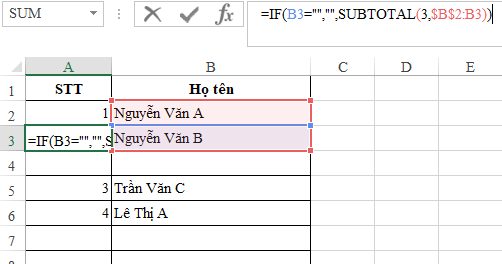
Cách đánh số thứ tự trong Excel bằng hàm SUBTOTAL như sau:
Bước 1: Đảm bảo rằng danh sách dữ liệu cần đánh số thứ tự đã được sắp xếp theo thứ tự mong muốn.
Bước 2: Chọn một ô trống bất kỳ và gõ số 1 vào ô đó (ví dụ: ô A2).
Bước 3: Trong ô tiếp theo (ví dụ: ô A3), sử dụng công thức SUBTOTAL để đánh số thứ tự tự động. Công thức này có dạng: =SUBTOTAL(3,A$2:A2). Trong đó, số 3 đại diện cho chức năng COUNT, và phạm vi A$2:A2 chỉ định từ ô A2 đến ô hiện tại.
Bước 4: Kéo xuống để cài đặt công thức cho tất cả các ô trong cột thứ tự.
Kết quả, bạn sẽ có một cột số thứ tự tự động cho danh sách dữ liệu trong Excel.
Lưu ý: Nếu cần ẩn các số thứ tự khi tính toán bằng công thức SUBTOTAL, bạn chỉ cần che dấu cột số thứ tự bằng cách điền một màu nền hoặc sử dụng điều kiện định dạng.
.png)
Cách đánh số thứ tự trong Excel bằng hàm SUBTOTAL là gì?
Để đánh số thứ tự trong Excel bằng hàm SUBTOTAL, bạn có thể làm theo các bước sau:
Bước 1: Chuẩn bị dữ liệu
- Mở file Excel và mở trang tính mà bạn muốn thực hiện đánh số thứ tự.
- Xác định vị trí bạn muốn đặt số thứ tự (ví dụ: Cột A).
Bước 2: Thêm tiêu đề cho cột số thứ tự (tùy chọn)
- Nhập \"STT\" hoặc bất kỳ tiêu đề bạn muốn dùng để chỉ định cột số thứ tự.
Bước 3: Sử dụng hàm SUBTOTAL để đánh số thứ tự
- Trong ô đầu tiên của cột số thứ tự (ví dụ: ô A2), gõ \"1\" hoặc số bắt đầu của dãy số thứ tự.
- Trong ô A3, nhập công thức \"=SUBTOTAL(3,A$2:A2)+1\" và sao chép công thức này xuống những ô còn lại trong cột A.
Bước 4: Kiểm tra kết quả
- Kiểm tra cột số thứ tự đã được đánh số thành công.
Với cách này, hàm SUBTOTAL sẽ tính toán tổng cộng các số trong cột A từ ô A2 đến ô hiện tại (A2, A3, A4,...). Kết quả được tăng lên 1 sau mỗi hàng để đánh số thứ tự cho dữ liệu.
Lưu ý: Hàm SUBTOTAL được sử dụng trong trường hợp bạn muốn số thứ tự không thay đổi khi sắp xếp dữ liệu. Nếu bạn muốn số thứ tự thay đổi khi sắp xếp, hãy sử dụng hàm ROW thay vì hàm SUBTOTAL.
Có bao nhiêu cách đánh số thứ tự trong Excel bằng hàm SUBTOTAL?
Có một cách đánh số thứ tự trong Excel bằng hàm SUBTOTAL. Để làm điều này, bạn làm theo các bước sau:
Bước 1: Sắp xếp danh sách dữ liệu của bạn theo thứ tự mà bạn muốn để đánh số thứ tự.
Bước 2: Tạo một cột mới bên cạnh danh sách dữ liệu của bạn để chứa số thứ tự.
Bước 3: Điền số 1 vào ô đầu tiên của cột số thứ tự.
Bước 4: Trong ô thứ tự tiếp theo của cột số thứ tự, sử dụng công thức =SUBTOTAL(3, A$2:A2) với A là cột chứa danh sách dữ liệu và 2 là hàng bắt đầu danh sách dữ liệu của bạn. Theo công thức này, hàm SUBTOTAL sẽ tính tổng của các giá trị từ ô đầu tiên đến ô hiện tại trong danh sách. Số thứ tự sẽ được tăng dần từ 1 đến số hàng của danh sách.
Bước 5: Kéo xuống để áp dụng công thức cho tất cả các ô trong cột số thứ tự.
Sau khi bạn hoàn thành các bước trên, danh sách dữ liệu của bạn sẽ có một cột số thứ tự được tạo tự động bằng hàm SUBTOTAL.


Lựa chọn của hàm SUBTOTAL để đánh số thứ tự trong Excel có ưu điểm gì?
Lựa chọn của hàm SUBTOTAL để đánh số thứ tự trong Excel có những ưu điểm sau:
1. Tự động cập nhật: Hàm SUBTOTAL cho phép bạn đánh số thứ tự một cách tự động khi có sự thay đổi trong danh sách dữ liệu. Khi bạn thêm hoặc xóa dữ liệu, số thứ tự sẽ được cập nhật lại một cách tự động, giúp tiết kiệm thời gian và công sức trong việc cập nhật lại số thứ tự thủ công.
2. Linh hoạt: Hàm SUBTOTAL cho phép bạn chọn loại chức năng tính toán như SUM, AVERAGE, COUNT, MAX, MIN, và nhiều hơn nữa để áp dụng cho cột số thứ tự. Điều này cho phép bạn tự tạo ra các công thức tính toán phù hợp theo yêu cầu của bạn.
3. Tiết kiệm không gian: Với hàm SUBTOTAL, bạn chỉ cần thêm một cột số thứ tự duy nhất vào danh sách dữ liệu đã có. Bạn không cần tạo ra một cột số thứ tự riêng biệt và làm gia tăng kích thước của bảng dữ liệu.
4. Dễ sử dụng: Hàm SUBTOTAL có cú pháp đơn giản và dễ sử dụng. Bạn chỉ cần chọn vị trí ô cần đánh số thứ tự và áp dụng hàm SUBTOTAL với các tham số thích hợp.
Tóm lại, việc sử dụng hàm SUBTOTAL để đánh số thứ tự trong Excel mang lại các ưu điểm như tự động cập nhật, linh hoạt, tiết kiệm không gian và dễ sử dụng. Điều này giúp tăng hiệu suất làm việc và tiết kiệm thời gian trong quá trình xử lý dữ liệu.
Cách đánh số thứ tự tự động qua hàm Subtotal
Hãy xem video về đánh số thứ tự tự động để tìm hiểu cách làm nhanh chóng và hiệu quả. Bạn sẽ khám phá những tip&trick thú vị giúp sắp xếp dữ liệu một cách dễ dàng và tiết kiệm thời gian.

Thủ thuật Excel: Đánh số thứ tự tự động cập nhật bằng hàm SUBTOTAL
Bạn yêu thích Excel và muốn trở thành \"nhà báo báo cáo\" của công việc? Đừng bỏ qua video thủ thuật Excel vô cùng hữu ích này. Hãy cùng khám phá những mẹo hay và tuyệt vời nhất để tạo nên những bảng tính chuyên nghiệp.
Hàm SUBTOTAL trong Excel có nhược điểm gì khi đánh số thứ tự?
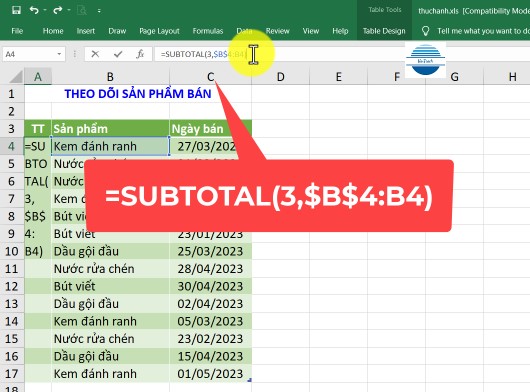
Hàm SUBTOTAL trong Excel có một nhược điểm nhỏ khi đánh số thứ tự, đó là hàm này không tự động cập nhật số thứ tự khi có sự thay đổi trong dữ liệu. Điều này có nghĩa là nếu bạn thêm hoặc xóa dữ liệu trong danh sách, số thứ tự sẽ không tự động được điều chỉnh theo. Bạn sẽ phải thủ công cập nhật lại số thứ tự sau mỗi thay đổi trong dữ liệu.
_HOOK_
Cách sử dụng hàm SUBTOTAL để đánh số thứ tự trong Excel ra sao?
Để sử dụng hàm SUBTOTAL để đánh số thứ tự trong Excel, bạn có thể làm theo các bước sau:
Bước 1: Chuẩn bị dữ liệu cần đánh số thứ tự trong một cột. Hãy đảm bảo rằng các dòng liên tiếp không có dòng trống giữa chúng.
Bước 2: Chọn ô nơi bạn muốn hiển thị kết quả số thứ tự đầu tiên.
Bước 3: Gõ công thức sau vào ô đó: =SUBTOTAL(9,A$1:A1)
Ở đây, A$1 là ô đầu tiên của dữ liệu cần đánh số thứ tự và A1 là ô hiện tại mà bạn đang nhập công thức. Hàm SUBTOTAL(9,...) được sử dụng để tính tổng số phần tử trong dãy từ ô đầu tiên đến ô hiện tại.
Bước 4: Nhấn Enter để tính toán kết quả. Ô hiện tại sẽ hiển thị số thứ tự đầu tiên.
Bước 5: Kéo thanh điền dạng (fill handle) xuống các ô phía dưới để áp dụng công thức cho toàn bộ dữ liệu. Các ô tiếp theo sẽ tự động được đánh số thứ tự.
Lưu ý: Nếu bạn thêm hoặc xóa dòng trong dữ liệu, các số thứ tự sẽ tự động được cập nhật.
Hy vọng rằng đây là thông tin hữu ích và giúp bạn thực hiện thành công việc đánh số thứ tự trong Excel bằng hàm SUBTOTAL.

Đánh số thứ tự trong Excel bằng hàm SUBTOTAL có dùng được cho danh sách dữ liệu lớn không?
Có, hàm SUBTOTAL trong Excel có thể được sử dụng để đánh số thứ tự cho danh sách dữ liệu lớn. Dưới đây là các bước để thực hiện:
Bước 1: Mở danh sách dữ liệu của bạn trong Excel.
Bước 2: Tạo một cột mới bên cạnh cột dữ liệu cần được đánh số thứ tự. Để tiện cho việc theo dõi, bạn có thể đặt tiêu đề cho cột mới này.
Bước 3: Điền công thức dùng để đánh số thứ tự vào ô đầu tiên của cột mới. Công thức sẽ như sau: =SUBTOTAL(3,$A$1:A1) với A1 là ô đầu tiên của cột dữ liệu cần được đánh số thứ tự.
Bước 4: Sao chép công thức từ ô đầu tiên sang các ô dưới của cột mới. Bạn có thể kéo thanh công thức xuống hoặc nhấn Ctrl + C để sao chép công thức, sau đó chọn tất cả các ô cần đánh số thứ tự và nhấn Ctrl + V để dán công thức.
Bước 5: Sau khi thực hiện các bước trên, cột mới sẽ hiển thị các số thứ tự tương ứng với các dòng trong danh sách dữ liệu. Các số thứ tự này sẽ được tự động cập nhật khi bạn thêm hoặc xóa dữ liệu trong danh sách.
Lưu ý rằng hàm SUBTOTAL trong công thức trên sử dụng số 3 để đánh số thứ tự. Số này tương ứng với chức năng COUNTA, đếm tất cả các giá trị trong phạm vi. Nếu bạn muốn sử dụng chức năng khác (ví dụ: COUNT), bạn có thể thay thế số 3 trong công thức thành số tương ứng với chức năng đó.
Một lưu ý khác là bạn cần chỉnh sửa phạm vi trong công thức nếu bạn muốn áp dụng đánh số thứ tự cho một phạm vi dữ liệu khác.

Có thể tùy chỉnh định dạng số thứ tự được đánh bằng hàm SUBTOTAL trong Excel không?
Có, bạn có thể tùy chỉnh định dạng số thứ tự được đánh bằng hàm SUBTOTAL trong Excel. Dưới đây là các bước chi tiết để thực hiện điều này:
1. Đầu tiên, hãy nhập các số thứ tự cho dữ liệu của bạn bằng cách sử dụng hàm SUBTOTAL. Hãy đảm bảo bạn đã có một cột trống để nhập số thứ tự.
2. Chọn ô đầu tiên của cột số thứ tự.
3. Nhập công thức \"=SUBTOTAL(3, A$1:A1)\" vào ô đầu tiên. Trong công thức này, \"3\" đại diện cho hàm COUNTA, A$1 đại diện cho ô đầu tiên của dữ liệu, và A1 đại diện cho ô đầu tiên của cột số thứ tự.
4. Sao chép công thức này xuống dưới cho đến hết dữ liệu.
5. Sau khi các số thứ tự đã được nhập vào, bạn có thể tùy chỉnh định dạng số thứ tự bằng cách chọn cột số thứ tự, nhấp chuột phải và chọn \"Format Cells\". Trong hộp thoại \"Format Cells\", bạn có thể tùy chọn định dạng phù hợp với mong muốn của mình, ví dụ như định dạng số, định dạng ngày tháng, v.v.
Hy vọng rằng các bước trên sẽ giúp bạn tùy chỉnh định dạng số thứ tự được đánh bằng hàm SUBTOTAL trong Excel.
Mẹo đánh số thứ tự bằng hàm Row để xóa dòng STT tự động cập nhật trong Excel
Đánh số thứ tự có thể gây phiền toái và tốn thời gian khi làm việc với Excel. Hãy xem ngay video về mẹo đánh số thứ tự để khám phá cách làm nhanh chóng và thủ thuật giúp bạn tiết kiệm thời gian cũng như tăng hiệu suất làm việc.
Hàm SUBTOTAL có thể áp dụng cho phạm vi dữ liệu trong Excel như thế nào?
Hàm SUBTOTAL trong Excel được sử dụng để tính toán các hàm tổng hợp (summarize) trên một phạm vi dữ liệu cụ thể. Hàm này có thể áp dụng cho phạm vi dữ liệu theo các bước sau:
Bước 1: Mở Excel và tạo một bảng dữ liệu cần áp dụng hàm SUBTOTAL.
Bước 2: Chọn ô trong cột mới mà bạn muốn đánh số thứ tự. Đây sẽ là cột chứa kết quả của hàm SUBTOTAL.
Bước 3: Nhập công thức sau vào ô đầu tiên của cột mới:
=SUBTOTAL(3,$A$1:A1)
Trong công thức trên, số 3 đại diện cho hàm COUNTA, một trong các hàm tính số lượng giá trị không rỗng trong phạm vi dữ liệu. Phạm vi từ $A$1 đến A1 được chọn để tính số lượng từ ô đầu tiên tới ô hiện tại.
Bước 4: Kéo công thức xuống các ô bên dưới trong cột mới để áp dụng công thức cho tất cả các dòng dữ liệu.
Bước 5: Bạn sẽ thấy các ô trong cột mới được đánh số thứ tự tương ứng với vị trí của dòng tương ứng trong bảng dữ liệu.
Lưu ý: Nếu muốn tính số lượng các giá trị đã được lọc trong bảng dữ liệu, bạn có thể thay số 3 trong công thức thành số 9. Số 9 đại diện cho hàm COUNTA đối với dữ liệu đã được lọc.
Đây là cách sử dụng hàm SUBTOTAL trong Excel để đánh số thứ tự cho phạm vi dữ liệu.

Có các hàm nào khác trong Excel để đánh số thứ tự ngoài việc sử dụng hàm SUBTOTAL?
Trong Excel, ngoài việc sử dụng hàm SUBTOTAL, bạn cũng có thể sử dụng các hàm khác để đánh số thứ tự trong một danh sách dữ liệu. Dưới đây là một số hàm phổ biến mà bạn có thể sử dụng:
1. Hàm ROW: Hàm ROW trả về số thứ tự của một ô trong một phạm vi cụ thể. Bạn có thể sử dụng hàm này để tạo ra các số thứ tự dựa trên số dòng của ô. Ví dụ: \"=ROW() - 1\" sẽ trả về số thứ tự dựa trên số dòng hiện tại trừ đi 1.
2. Hàm RANK: Hàm RANK dùng để xếp hạng giá trị của một ô trong một phạm vi cụ thể. Bạn có thể sử dụng hàm này để đánh số thứ tự dựa trên giá trị của ô. Ví dụ: \"=RANK(A1, $A$1:$A$10)\" sẽ trả về số thứ tự của ô A1 trong phạm vi từ A1 đến A10.
3. Hàm COUNT: Hàm COUNT dùng để đếm số lượng ô có giá trị trong một phạm vi cụ thể. Bạn có thể sử dụng hàm này kết hợp với hàm IF để đánh số thứ tự cho các ô có giá trị. Ví dụ: \"=IF(A1<>\"\", COUNT($A$1:A1), \"\")\" sẽ đánh số thứ tự cho các ô có giá trị trong phạm vi từ A1 đến ô hiện tại.
Nhớ rằng cách sử dụng các hàm này có thể khác nhau tùy thuộc vào cách bạn muốn đánh số thứ tự và phạm vi dữ liệu cụ thể của bạn. Bạn có thể tùy chỉnh các hàm này sao cho phù hợp với nhu cầu của bạn.
_HOOK_









