Cập nhật thông tin và kiến thức về hàm đếm stt trong excel chi tiết và đầy đủ nhất, bài viết này đang là chủ đề đang được nhiều quan tâm được tổng hợp bởi đội ngũ biên tập viên.
Mục lục
- Hàm đếm stt trong Excel là gì?
- Hàm đếm stt là gì trong Excel?
- Làm thế nào để nhập số thứ tự cho các ô đầu tiên trong Excel?
- YOUTUBE: Đánh số thứ tự tự động bằng hàm Aggregate trong Excel
- Hàm COUNTA được sử dụng để làm gì trong Excel?
- Có những bước nào để sử dụng hàm COUNTA để đánh số thứ tự trong Excel?
- Làm thế nào để thêm số thứ tự vào các hàng dữ liệu trong Excel bằng cách kéo điều khiển?
- Trong Excel, nút Phân tích Nhanh dùng để làm gì khi thêm số thứ tự vào hàng dữ liệu?
- Có cách nào khác để thêm số thứ tự vào hàng dữ liệu trong Excel?
- Các phiên bản Excel nào hỗ trợ tính năng thêm số thứ tự vào hàng dữ liệu?
- Có cách nào khác để đếm stt trong Excel ngoài việc sử dụng hàm COUNTA?
Hàm đếm stt trong Excel là gì?
Hàm đếm STT trong Excel là một công cụ giúp bạn tự động đánh số thứ tự cho các hàng dữ liệu trong bảng tính. Dưới đây là các bước để sử dụng hàm này:
1. Mở tệp Excel và chọn ô mà bạn muốn đánh số thứ tự.
2. Nhập số thứ tự cho hai ô đầu tiên. Ví dụ, nhập số 1 cho ô A1 và số 2 cho ô A2.
3. Bôi đen hai ô chứa số thứ tự vừa nhập.
4. Di chuột vào góc dưới cùng bên phải của ô đánh số (góc này sẽ biến thành mũi tên xuống) và kéo xuống dưới hàng dữ liệu muốn đánh số thứ tự.
5. Khi bạn kéo xuống, các ô trong cột đánh số thứ tự sẽ được điền tự động với các số tăng dần.
6. Bây giờ bạn đã sử dụng thành công hàm đếm STT trong Excel để tự động đánh số thứ tự cho hàng dữ liệu.

.png)
Hàm đếm stt là gì trong Excel?
Hàm đếm stt trong Excel là một công cụ giúp bạn tự động thêm số thứ tự vào các hàng dữ liệu. Đây là một cách tiện lợi để sắp xếp và theo dõi các mục trong bảng tính của bạn. Để sử dụng hàm đếm stt, bạn có thể thực hiện các bước sau:
Bước 1: Mở tệp Excel của bạn và nhập số thứ tự cho 2 ô đầu tiên của bảng dữ liệu của bạn. Ví dụ, nếu bảng của bạn bắt đầu từ hàng 2, bạn có thể nhập số 1 và kéo xuống để thêm số 2 vào ô bên dưới.
Bước 2: Bôi đen hai ô chứa số thứ tự đầu tiên.
Bước 3: Rê chuột vào vị trí góc dưới cùng bên trái của ô bôi đen. Khi bạn nhìn thấy mũi tên kéo xuống xuất hiện, nhấp chuột và kéo xuống để tính toán số thứ tự cho các hàng còn lại trong bảng.
Bước 4: Nhả chuột để hoàn thành quá trình và các số thứ tự sẽ được tự động thêm vào các hàng dữ liệu.
Lưu ý: Nếu bạn muốn thay đổi số thứ tự của một hàng hoặc xóa số thứ tự, bạn chỉ cần sửa đổi ô chứa số thứ tự tương ứng và các số thứ tự sẽ tự động cập nhật lại.
Đó là cách sử dụng hàm đếm stt trong Excel để tự động thêm số thứ tự vào các hàng dữ liệu. Hy vọng tôi đã giúp được bạn!
Làm thế nào để nhập số thứ tự cho các ô đầu tiên trong Excel?
Để nhập số thứ tự cho các ô đầu tiên trong Excel, bạn có thể thực hiện theo các bước sau:
Bước 1: Mở tệp Excel của bạn và điền số thứ tự vào hai ô đầu tiên.
Bước 2: Bôi đen hai ô chứa số thứ tự đầu tiên.
Bước 3: Rê chuột vào góc dưới cùng bên phải của ô đang được chọn (chuột sẽ chuyển thành mũi tên xoay tròn).
Bước 4: Giữ nút chuột trái và kéo chuột xuống để đánh số thứ tự cho các ô tiếp theo. Excel sẽ tự động tăng số thứ tự theo dãy bạn kéo.
Bước 5: Khi bạn đã đánh số thứ tự đến ô mong muốn, thả nút chuột trái để hoàn tất.
Lưu ý: Nếu bạn muốn số thứ tự đánh từ 1, bạn chỉ cần nhập 1 số thứ tự đầu tiên và kéo chuột xuống. Excel sẽ tự động đánh số thứ tự tiếp theo từ 2, 3, 4 và tiếp tục.


Đánh số thứ tự tự động bằng hàm Aggregate trong Excel
Đánh số thứ tự tự động: Xem video này để tìm hiểu cách đánh số thứ tự tự động trong Excel. Bạn sẽ tiết kiệm thời gian và công sức khi làm việc với bảng tính, đồng thời tăng hiệu quả làm việc của mình. Đừng bỏ lỡ cơ hội này!
Hàm COUNTA được sử dụng để làm gì trong Excel?
Hàm COUNTA trong Excel được sử dụng để đếm số lượng các ô có giá trị trong một dãy dữ liệu. Cụ thể, hàm này sẽ đếm tổng số ô có giá trị không rỗng trong dãy dữ liệu được chỉ định. Đây là cách bạn có thể sử dụng hàm COUNTA trong Excel:
Bước 1: Mở bảng tính Excel của bạn và chọn ô nơi bạn muốn hiển thị kết quả đếm.
Bước 2: Nhập công thức \"=COUNTA(dãy dữ liệu)\" vào ô đó. Ở đây, \"dãy dữ liệu\" đại diện cho phạm vi các ô mà bạn muốn đếm. Ví dụ, nếu bạn muốn đếm các ô từ A1 đến A10, bạn có thể nhập \"=COUNTA(A1:A10)\".
Bước 3: Nhấn Enter để hoàn thành công thức. Kết quả đếm sẽ được hiển thị trong ô bạn đã chọn.
Lưu ý rằng hàm COUNTA sẽ đếm cả các ô có chứa các dạng giá trị khác rỗng như văn bản, con số, ngày tháng và thậm chí cả các ô có chứa các dạng không xác định.

Có những bước nào để sử dụng hàm COUNTA để đánh số thứ tự trong Excel?
Để sử dụng hàm COUNTA để đánh số thứ tự trong Excel, bạn có thể làm theo các bước sau:
1. Mở tệp Excel và chọn ô đầu tiên mà bạn muốn bắt đầu đánh số thứ tự.
2. Nhập công thức sau vào ô đầu tiên để đánh số thứ tự: =ROW()-ROW(ô_đầu_tiên)+1.
Ví dụ: Nếu bạn muốn bắt đầu đánh số từ ô A2, thì công thức sẽ là: =ROW()-ROW(A2)+1.
3. Nhấp Enter để hoàn thành công thức. Bạn sẽ thấy các ô được đánh số thứ tự tương ứng với vị trí hàng trong bảng dữ liệu.
4. Kéo điều khiển điền xuống để áp dụng công thức cho tất cả các ô được chọn. Excel sẽ tự động điều chỉnh lại công thức cho từng hàng, và bạn sẽ có các số thứ tự phù hợp.
Lưu ý: Hàm COUNTA đếm số hàng có dữ liệu trong cột. Nếu có hàng trong cột không có dữ liệu, số thứ tự sẽ được đánh bỏ qua những hàng đó.
_HOOK_
Làm thế nào để thêm số thứ tự vào các hàng dữ liệu trong Excel bằng cách kéo điều khiển?
Để thêm số thứ tự vào các hàng dữ liệu trong Excel bằng cách kéo điều khiển, bạn có thể làm theo các bước sau:
1. Mở tệp Excel và tìm đến trang tính mà bạn muốn thêm số thứ tự.
2. Nhập số thứ tự (1) vào ô đầu tiên của hàng dữ liệu. Chẳng hạn, nếu hàng dữ liệu của bạn bắt đầu từ ô A2, hãy nhập 1 vào ô A2.
3. Di chuột vào chỗ góc dưới cùng bên phải của ô A2 (chỗ con trỏ chuột sẽ chuyển thành dấu +).
4. Kéo điều khiển xuống những hàng dữ liệu tiếp theo mà bạn muốn thêm số thứ tự. Bạn sẽ thấy các số thứ tự tự động được thêm vào các ô theo thứ tự tăng dần.
Lưu ý: Bước này chỉ áp dụng được nếu hàng dữ liệu của bạn không có ô trống nào ở giữa. Nếu có ô trống, việc kéo điều khiển có thể tạo ra số thứ tự không liên tục.
Hy vọng rằng bài viết này đã giúp bạn thêm số thứ tự vào các hàng dữ liệu trong Excel bằng cách kéo điều khiển một cách dễ dàng.
Tự Học Excel | Bài 2: Các Cách Đánh Số Thứ Tự Trong Excel
Tự Học Excel Bài 2: Video hướng dẫn tự học Excel bài 2 sẽ giúp bạn nắm vững các kỹ năng cơ bản về sử dụng công cụ trong Excel. Hãy xem video này để tự mình trở thành chuyên gia Excel và nâng cao khả năng làm việc của bạn!

Mẹo đánh số thứ tự bằng hàm Row để khi xóa dòng STT tự động cập nhật trong Excel - Nguyễn Thị Hường
Mẹo đánh số thứ tự: Bạn đang gặp khó khăn trong việc đánh số thứ tự tự động trong Excel? Đừng lo lắng! Video này sẽ giới thiệu cho bạn những mẹo đơn giản nhưng hiệu quả để giúp bạn đánh số thứ tự một cách dễ dàng và nhanh chóng. Xem ngay để khám phá!
Trong Excel, nút Phân tích Nhanh dùng để làm gì khi thêm số thứ tự vào hàng dữ liệu?
Trong Excel, nút Phân tích Nhanh được sử dụng để thêm số thứ tự vào hàng dữ liệu. Bạn có thể thực hiện các bước sau:
1. Mở tệp Excel và chuẩn bị dữ liệu mà bạn muốn thêm số thứ tự.
2. Bôi đen tất cả các hàng dữ liệu mà bạn muốn thêm số thứ tự.
3. Bên trên giao diện Excel, bạn sẽ thấy một dải công cụ mới xuất hiện, trong đó có nút \"Phân tích Nhanh\" (nếu sử dụng Excel 2013 trở lên).
4. Nhấp vào nút \"Phân tích Nhanh\", sau đó chọn \"Thêm số thứ tự\" từ danh sách các tùy chọn xuất hiện.
5. Excel sẽ tự động thêm một cột mới chứa số thứ tự vào bên trái của hàng dữ liệu của bạn.
Lưu ý: Nếu bạn sử dụng phiên bản Excel trước 2013, bạn có thể sử dụng các hàm và công thức như COUNTA để đếm các hàng và thêm số thứ tự vào cột. Tuy nhiên, việc sử dụng nút \"Phân tích Nhanh\" sẽ giúp bạn tiết kiệm thời gian và dễ dàng thực hiện thao tác này.
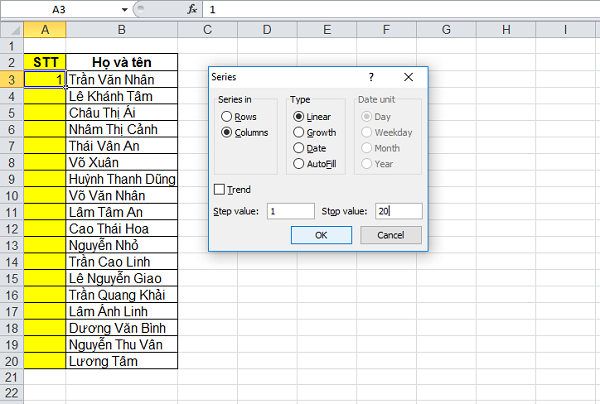
Có cách nào khác để thêm số thứ tự vào hàng dữ liệu trong Excel?
Có một số cách khác để thêm số thứ tự vào hàng dữ liệu trong Excel. Dưới đây là hướng dẫn chi tiết từng bước:
1. Sử dụng hàm ROW(): Hàm ROW() được sử dụng để trả về số thứ tự của hàng hiện tại trong một bảng tính. Bạn có thể sử dụng hàm này trong ô đầu tiên của cột số thứ tự và kéo điều khiển điền xuống để lấy số thứ tự cho các hàng khác. Cú pháp của hàm ROW() như sau: \"=ROW()\".
2. Sử dụng hàm ROWS(): Hàm ROWS() được sử dụng để đếm số hàng thông qua một phạm vi dữ liệu. Bạn có thể sử dụng hàm này để thêm số thứ tự vào dữ liệu bằng cách nhập \"=ROWS($A$1:A1)\" vào ô đầu tiên của cột số thứ tự và kéo điều khiển điền xuống để lấy số thứ tự cho các hàng khác.
3. Sử dụng công thức COUNTA với hàm ROW(): Bạn có thể kết hợp hàm ROW() với hàm COUNTA để tự động đánh số thứ tự vào các hàng có dữ liệu. Cú pháp của công thức như sau: \"=IF(COUNTA($A$1:A1)>0,ROW()-1,\"\")\". Đặt công thức này vào ô đầu tiên của cột số thứ tự và kéo điều khiển điền xuống để lấy số thứ tự cho các hàng khác.
Lưu ý: Các hàm và công thức trên đều được áp dụng trong ví dụ trên Excel 2016. Phiên bản Excel khác có thể có cú pháp và vị trí các nút tương tự nhưng có thể khác nhau.
Các phiên bản Excel nào hỗ trợ tính năng thêm số thứ tự vào hàng dữ liệu?
Các phiên bản Excel từ 2013 trở lên đều hỗ trợ tính năng thêm số thứ tự vào hàng dữ liệu. Có thể thực hiện theo các bước sau:
1. Mở tệp Excel chứa dữ liệu mà bạn muốn thêm số thứ tự.
2. Nhập số thứ tự vào ô đầu tiên của dòng dữ liệu đó.
3. Kéo nhanh điều khiển điền từ ô chứa số thứ tự đầu tiên đến ô chứa số thứ tự cuối cùng.
4. Excel sẽ tự động điền số thứ tự vào các ô còn lại tương ứng với hàng dữ liệu.
Lưu ý rằng trong Excel 2013 trở lên, bạn cũng có thể sử dụng nút \"Phân tích nhanh\" để thêm số thứ tự vào hàng dữ liệu.

Thủ Thuật Excel: Đánh số thứ tự tự động cập nhật bằng hàm SUBTOTAL shorts
Thủ Thuật Excel: Muốn trở thành thành thạo trong việc sử dụng Excel? Hãy xem video này để tìm hiểu những thủ thuật Excel thông minh và tiết kiệm thời gian. Bạn sẽ khám phá ra những tính năng ẩn dụng trong Excel mà bạn chưa từng biết!
Có cách nào khác để đếm stt trong Excel ngoài việc sử dụng hàm COUNTA?
Có một số cách khác để đếm stt trong Excel ngoài việc sử dụng hàm COUNTA. Dưới đây là một số phương pháp khác:
1. Sử dụng hàm ROW: Bạn có thể sử dụng hàm ROW để lấy số thứ tự của các hàng trong một cột cụ thể. Ví dụ: Nếu bạn muốn đánh số thứ tự các hàng từ A1 đến A10, bạn có thể sử dụng công thức \"=ROW()-ROW($A$1)+1\" trong ô B1 và kéo điều khiển điền xuống cho đến ô B10.
2. Sử dụng công thức ROW() và IF: Bằng cách sử dụng hàm ROW() kết hợp với hàm IF, bạn có thể đếm stt chỉ đối với các hàng có giá trị dữ liệu. Ví dụ: Nếu dữ liệu nằm trong các ô từ A1 đến A10, bạn có thể sử dụng công thức \"=IF(A1<>\"\",ROW()-ROW($A$1)+1,\"\")\" trong ô B1 và kéo điều khiển điền xuống cho đến ô B10. Công thức này chỉ đếm stt các hàng có giá trị dữ liệu và để trống cho những hàng không có dữ liệu.
3. Sử dụng công thức INDEX và ROW: Bạn cũng có thể sử dụng công thức INDEX và ROW để đếm stt trong Excel. Ví dụ: Nếu dữ liệu nằm trong các ô từ A1 đến A10, bạn có thể sử dụng công thức \"=IF(INDEX($A$1:$A$10,ROW())<>\"\",ROW()-ROW($A$1)+1,\"\")\" trong ô B1 và kéo điều khiển điền xuống cho đến ô B10. Công thức này cũng chỉ đếm stt các hàng có giá trị dữ liệu và để trống cho những hàng không có dữ liệu.
Các phương pháp trên đều cho kết quả tương tự như hàm COUNTA và có thể được sử dụng trong tình huống khi bạn muốn đếm stt trong Excel mà không phải sử dụng hàm COUNTA.
_HOOK_









