Chủ đề ms excel 5.0 dialog: MS Excel 5.0 Dialog là một tính năng trong Microsoft Excel 5.0, cho phép người dùng tạo ra các form nhập liệu dễ dàng. Đây là một công cụ mạnh mẽ giúp tăng hiệu quả và thuận tiện cho việc nhập dữ liệu trong Excel. Bằng cách sử dụng MS Excel 5.0 Dialog, người dùng có thể tạo các giao diện tương tác đẹp mắt và dễ sử dụng, giúp tăng cường trải nghiệm làm việc trên Excel.
Mục lục
- MS Excel 5.0 Dialog dùng để nhập liệu trong Excel như thế nào?
- MS Excel 5.0 Dialog có ý nghĩa gì trong việc nhập liệu trên Excel?
- Làm thế nào để sử dụng MS Excel 5.0 Dialog trong việc nhập liệu trên Excel?
- Có những thành phần nào trong MS Excel 5.0 Dialog và chức năng của chúng là gì?
- YOUTUBE: Video Professor - Học Excel 5.0 cho Windows (1995)
- Cách tạo một MS Excel 5.0 Dialog mới trên Excel?
- Làm thế nào để tùy chỉnh giao diện và các tính năng của MS Excel 5.0 Dialog?
- Có những loại MS Excel 5.0 Dialog nào và chúng được sử dụng như thế nào trong việc nhập liệu?
- Lợi ích và ưu điểm của việc sử dụng MS Excel 5.0 Dialog trong quá trình nhập liệu trên Excel?
- Có những lỗi thường gặp khi sử dụng MS Excel 5.0 Dialog và cách khắc phục chúng là gì?
- Tại sao MS Excel 5.0 Dialog được coi là một công cụ hữu ích trong việc quản lý và phân tích dữ liệu trên Excel?
MS Excel 5.0 Dialog dùng để nhập liệu trong Excel như thế nào?
MS Excel 5.0 Dialog là một dạng form nhập liệu trong Excel dùng để thu thập dữ liệu từ người dùng. Đây là một công cụ hữu ích để tạo ra các giao diện đẹp và dễ sử dụng cho việc nhập dữ liệu.
Để sử dụng MS Excel 5.0 Dialog, bạn làm theo các bước sau:
1. Mở Excel và chọn tab \"Developer\" trên thanh menu. Nếu bạn không thấy tab này, bạn cần phải bật chế độ \"Developer\" trong các tùy chọn Excel.
2. Trên tab \"Developer\", chọn \"Insert\" để mở menu Insert.
3. Trong menu Insert, bạn sẽ thấy mục \"MS Excel 5.0 Dialog\". Chọn mục này để tạo ra một dialog mới.
4. Sau khi chọn mục \"MS Excel 5.0 Dialog\", một dialog box mới sẽ xuất hiện trên bảng tính Excel của bạn. Bạn có thể di chuyển và thay đổi kích thước dialog box này để phù hợp với yêu cầu của bạn.
5. Tùy chỉnh dialog box bằng cách thêm các thành phần như TextBox, ComboBox, Button và các thành phần khác vào dialog. Bạn có thể sử dụng các công cụ trên tab \"Developer\" để thêm các thành phần này vào dialog.
6. Sau khi thiết kế dialog box, bạn có thể sử dụng VBA (Visual Basic for Applications) để lập trình các chức năng tương tác với dialog box. Bằng cách lập trình VBA, bạn có thể xử lý sự kiện nhấn nút, nhập liệu, và thao tác với dữ liệu trong dialog box.
7. Sau khi hoàn thành thiết kế và lập trình dialog box, bạn có thể hiển thị dialog box bằng cách chọn nút \"Run\" hoặc \"Preview\" trên tab \"Design\" trong Ribbon. Dialog box sẽ hiện ra và bạn có thể sử dụng nó để nhập liệu hoặc thực hiện các chức năng mà bạn đã lập trình.
Đó là cách sử dụng MS Excel 5.0 Dialog để nhập liệu trong Excel. Hy vọng hướng dẫn này sẽ giúp bạn hiểu rõ hơn về cách sử dụng công cụ này và áp dụng nó vào công việc của mình.

.png)
MS Excel 5.0 Dialog có ý nghĩa gì trong việc nhập liệu trên Excel?
MS Excel 5.0 Dialog là một dạng form nhập liệu trong Excel. Nó được sử dụng để tạo ra các hộp thoại đơn giản để người dùng có thể nhập dữ liệu vào các ô trong bảng tính Excel.
Để sử dụng MS Excel 5.0 Dialog trong việc nhập liệu trên Excel, bạn có thể làm theo các bước sau:
1. Mở Excel và mở bảng tính mà bạn muốn thêm MS Excel 5.0 Dialog.
2. Chọn tab \"Developer\" trên thanh công cụ. Nếu không nhìn thấy tab này, bạn cần kích hoạt nó bằng cách nhấp chuột phải vào thanh công cụ, chọn \"Customize the Ribbon\", và chọn \"Developer\" trong danh sách.
3. Trên tab \"Developer\", chọn \"Insert\" trong nhóm \"Controls\".
4. Trong danh sách các điều khiển, tìm \"MS Excel 5.0 Dialog\" và nhấp vào nút \"OK\".
5. Một hộp thoại sẽ xuất hiện cho phép bạn thiết kế MS Excel 5.0 Dialog. Bạn có thể thêm các ô nhập dữ liệu, nút chức năng và các thành phần khác vào hộp thoại theo ý muốn.
6. Sau khi hoàn thành thiết kế, bạn có thể đặt tên cho MS Excel 5.0 Dialog bằng cách chọn nó và sửa đổi thuộc tính \"Name\" trong thanh công cụ \"Properties\".
7. Lưu lại bảng tính Excel để lưu trữ MS Excel 5.0 Dialog bạn vừa tạo.
Khi bạn chạy MS Excel 5.0 Dialog, nó sẽ hiển thị như một hộp thoại riêng biệt cho phép bạn nhập dữ liệu vào các ô trong bảng tính Excel. Bạn có thể sử dụng MS Excel 5.0 Dialog để tạo giao diện nhập liệu dễ sử dụng hơn và giúp người dùng nhập liệu chính xác và nhanh chóng hơn.
Tóm lại, MS Excel 5.0 Dialog có ý nghĩa quan trọng trong việc nhập liệu trên Excel bằng cách tạo ra các hộp thoại dễ sử dụng để người dùng có thể nhập dữ liệu một cách thuận tiện và chính xác.
Làm thế nào để sử dụng MS Excel 5.0 Dialog trong việc nhập liệu trên Excel?
Để sử dụng MS Excel 5.0 Dialog trong việc nhập liệu trên Excel, bạn có thể làm theo các bước sau:
1. Mở tệp Excel và chọn sheet muốn thêm MS Excel 5.0 Dialog.
2. Nhấn vào tab \"Developer\" trên thanh đầu tiên ở phía trên của Excel (nếu không thấy tab này, bạn cần bật Developer tab trong các cài đặt Excel).
3. Trong tab \"Developer\", nhấp vào nút \"Insert\" trong nhóm \"Controls\" để hiển thị danh sách các điều khiển có sẵn.
4. Trong danh sách các điều khiển, tìm và chọn \"MS Excel 5.0 Dialog\".
5. Khi bạn chọn \"MS Excel 5.0 Dialog\", con trỏ chuột sẽ trở thành hình mũi tên. Di chuyển con trỏ chuột đến vị trí trên sheet Excel mà bạn muốn hiển thị MS Excel 5.0 Dialog và nhấp chuột để chèn điều khiển vào đó.
6. Sau khi chèn MS Excel 5.0 Dialog, Excel sẽ chuyển sang chế độ \"Thiết kế\", và thanh công cụ \"Design\" sẽ hiện lên. Bạn có thể sử dụng thanh công cụ này để tùy chỉnh các thuộc tính và cài đặt cho MS Excel 5.0 Dialog.
7. Sử dụng thanh công cụ \"Design\" để tạo các trường và các nút trong MS Excel 5.0 Dialog. Bạn có thể điều chỉnh kích thước và vị trí của các trường và nút bằng cách kéo và thả chúng.
8. Đặt tên và cài đặt các thuộc tính cho các trường và nút trong MS Excel 5.0 Dialog. Bạn có thể thiết lập các thuộc tính như tên, kiểu dữ liệu, định dạng, và các sự kiện liên quan đến chúng.
9. Khi bạn đã hoàn thành chỉnh sửa MS Excel 5.0 Dialog, nhấn vào nút \"Design Mode\" trong thanh công cụ \"Design\" để thoát khỏi chế độ \"Thiết kế\".
10. Bây giờ, bạn có thể sử dụng MS Excel 5.0 Dialog để nhập liệu trong Excel. Khi người dùng nhập liệu và thao tác trên MS Excel 5.0 Dialog, bạn có thể sử dụng mã VBA để xử lý và lưu trữ dữ liệu nhập vào.
Hy vọng các bước trên sẽ giúp bạn sử dụng MS Excel 5.0 Dialog hiệu quả trong việc nhập liệu trên Excel.

Có những thành phần nào trong MS Excel 5.0 Dialog và chức năng của chúng là gì?
Trong MS Excel 5.0 Dialog, có các thành phần sau và chúng có các chức năng khác nhau:
1. Ô nhập liệu (Input Box): Cho phép người dùng nhập dữ liệu vào ô được chỉ định. Chức năng này thường được sử dụng trong việc yêu cầu người dùng nhập thông tin để thực hiện các tính toán hoặc thay đổi trong bảng tính.
2. Ô bật/tắt (Checkbox): Cho phép người dùng chọn hoặc bỏ chọn một tùy chọn trong danh sách. Chức năng này thường được sử dụng để kích hoạt hoặc vô hiệu hóa các tính năng, hoặc để chọn nhanh một số lựa chọn.
3. Ô chọn từ danh sách (List Box): Hiển thị một danh sách các mục cho người dùng chọn. Chức năng này thường được sử dụng để chọn một giá trị từ danh sách được định trước, giúp tăng tính chính xác và tiết kiệm thời gian trong việc nhập liệu.
4. Nút lệnh (Command Button): Thực hiện một hành động cụ thể khi người dùng nhấp vào. Chức năng này thường được sử dụng để kích hoạt các macro, tính toán tự động hoặc thực hiện các tác vụ khác.
5. Ô hiển thị thông điệp (Message Box): Hiển thị thông báo hoặc cung cấp thông tin cho người dùng. Chức năng này thường được sử dụng để thông báo lỗi, cảnh báo hoặc hiển thị kết quả tính toán cho người dùng.
Các thành phần này giúp tăng tính tương tác và tiện ích của MS Excel 5.0 Dialog, cho phép người dùng tương tác với bảng tính một cách dễ dàng và thuận tiện.
Video Professor - Học Excel 5.0 cho Windows (1995)
Học Excel 5.0 cho Windows: Bạn muốn nắm vững Excel 5.0 cho Windows? Video hướng dẫn này sẽ giúp bạn làm chủ phần mềm này một cách dễ dàng và nhanh chóng. Hãy tham gia ngay để trở thành chuyên gia trong việc sử dụng Excel 5.0 cho Windows!

Cách tạo một MS Excel 5.0 Dialog mới trên Excel?
Để tạo một MS Excel 5.0 Dialog mới trên Excel, bạn có thể làm theo các bước sau:
1. Mở Microsoft Excel và mở workbook bạn muốn thêm dialog vào.
2. Chọn Developer tab trên thanh menu. Nếu Developer tab không hiển thị, bạn cần phải kích hoạt nó bằng cách vào File > Options > Customize Ribbon > kiểm tra Developer.
3. Trên Developer tab, chọn Insert, sau đó chọn MS Excel 5.0 Dialog trong danh sách các điều khiển.
4. Sau khi chọn MS Excel 5.0 Dialog, con trỏ chuột sẽ trở thành một thước đo Dialog.
5. Bạn hãy kích vào nơi bạn muốn đặt dialog trên worksheet. Khi bạn kích chuột, một dialog mới sẽ tự động được tạo ra và hiển thị.
6. Tùy chọn Bordered dialog box sẽ được hiển thị bên cạnh dialog vừa tạo. Bạn có thể thay đổi kích thước và chỉnh sửa vị trí của dialog bằng cách kéo các điểm biến đổi trên khung dialog.
7. Để tùy chỉnh nội dung của dialog, bạn có thể nhấp chuột phải cùng với dialog và chọn Properties để mở cửa sổ thuộc tính. Tại đây, bạn có thể thay đổi các thuộc tính như Caption, Default, Value, Font, Color, và nhiều hơn nữa.
Lưu ý rằng MS Excel 5.0 Dialog chỉ khả dụng trên các phiên bản Excel cũ hơn. Trên những phiên bản Excel mới, bạn có thể sử dụng Form Controls hoặc ActiveX Controls để tạo dialog tương tự.

_HOOK_
Làm thế nào để tùy chỉnh giao diện và các tính năng của MS Excel 5.0 Dialog?
Để tùy chỉnh giao diện và các tính năng của MS Excel 5.0 Dialog, làm theo các bước sau:
1. Mở MS Excel 5.0 Dialog bằng cách chọn Insert / MS 5.0 Dialog trong thanh menu.
2. Trong cửa sổ Excel 5.0 Dialog, bạn có thể tùy chỉnh giao diện thông qua các tùy chọn có sẵn. Ví dụ, bạn có thể thay đổi kích thước và vị trí của các ô nhập liệu và các nút bấm bằng cách kéo thả và điều chỉnh.
3. Bạn có thể thêm tính năng vào MS Excel 5.0 Dialog bằng cách chọn các thành phần từ danh sách các nút và điều chỉnh các thuộc tính của chúng. Ví dụ, bạn có thể thêm các ô chọn, các hộp chọn, hoặc cảm biến bằng cách chọn chúng từ danh sách và đưa chúng vào vị trí mong muốn trên giao diện.
4. Ngoài ra, bạn cũng có thể thay đổi các thuộc tính của các thành phần đã được thêm vào. Ví dụ, bạn có thể đổi tên của một ô chọn, điều chỉnh giá trị mặc định của một ô nhập liệu, hoặc thiết lập các quy tắc kiểm tra dữ liệu cho một ô nhập liệu.
5. Sau khi tùy chỉnh giao diện và các tính năng, bạn có thể lưu trạng thái của MS Excel 5.0 Dialog bằng cách chọn Save trong thanh menu. Bạn cũng có thể tải các mẫu giao diện được tạo trước hoặc chia sẻ giao diện đã tùy chỉnh với người dùng khác.
Lưu ý rằng MS Excel 5.0 Dialog là một công cụ truyền thống và có thể không có đầy đủ tính năng và tùy chỉnh so với phiên bản Excel hiện đại. Tuy nhiên, với các bước trên, bạn vẫn có thể tạo ra một giao diện đáng chú ý và tùy chỉnh theo nhu cầu của mình.
Có những loại MS Excel 5.0 Dialog nào và chúng được sử dụng như thế nào trong việc nhập liệu?
Có hai loại MS Excel 5.0 Dialog chính và chúng được sử dụng như sau trong việc nhập liệu:
1. MS Excel 5.0 Dialog thông qua Insert: Để sử dụng MS Excel 5.0 Dialog thông qua Insert, làm theo các bước sau:
- Mở file Excel và chọn worksheet muốn thêm MS Excel 5.0 Dialog.
- Chọn tab \"Insert\" trên thanh công cụ.
- Trong nhóm \"Form Controls\", nhấp vào nút \"Other\" (thường được trình bày dưới dạng biểu tượng hiền thị ba chấm).
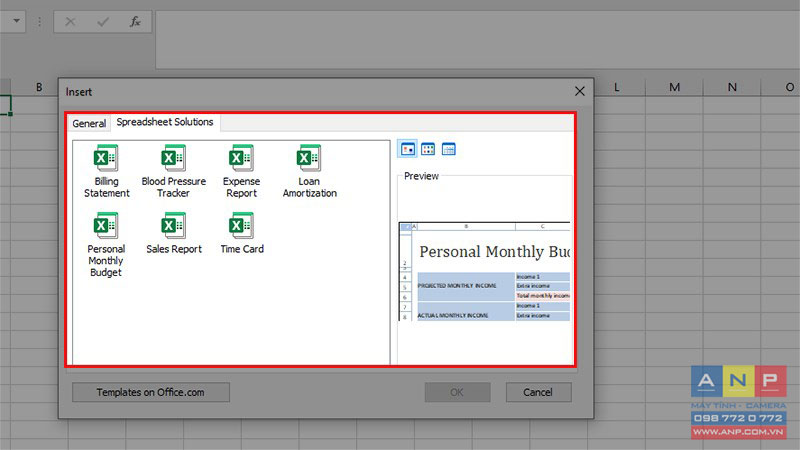
- Trong hộp thoại xuất hiện, tìm và chọn \"MS Excel 5.0 Dialog\".
- Sau khi chọn, sẽ hiện ra một ô trống hoặc một biểu mẫu (form) cơ bản mà bạn có thể tuỳ chỉnh.
Bạn có thể sử dụng MS Excel 5.0 Dialog để nhập thông tin và dữ liệu từ người dùng. Ví dụ, bạn có thể sử dụng nó để yêu cầu người dùng nhập tên, địa chỉ, ngày sinh, và các thông tin khác. Dữ liệu nhập vào sẽ được tự động lưu trữ và có thể được sử dụng bởi các công thức và chức năng khác trong worksheet.
2. MS Excel 5.0 Dialog thông qua VBA (Visual Basic for Applications): Để sử dụng MS Excel 5.0 Dialog thông qua VBA, làm theo các bước sau:
- Mở worksheet và chọn tab \"Developer\" trên thanh công cụ (nếu bạn không nhìn thấy tab này, bạn cần phải bật nó trước).
- Nhấp vào nút \"Insert\" trên tab \"Developer\".
- Trong nhóm \"Form Controls\", nhấp vào nút \"More Controls\" (biểu tượng hình tam giác).
- Trong hộp thoại \"Additional Controls\", tìm và chọn \"Microsoft Excel 5.0 Dialog\" (nếu không có, bạn có thể cần cài đặt thêm addon hoặc bản cập nhật).
- Kích chuột vào bất kỳ vị trí nào trên worksheet để chèn MS Excel 5.0 Dialog.
- Sau khi chọn, sẽ hiện ra một ô trống hoặc một biểu mẫu cơ bản mà bạn có thể tuỳ chỉnh thông qua mã VBA.
Bạn có thể sử dụng MS Excel 5.0 Dialog trong VBA để tạo ra các giao diện đa dạng, chẳng hạn như hộp thoại xác nhận, hộp thoại nhập liệu hoặc hộp thoại lựa chọn. Bằng cách sử dụng mã VBA, bạn có thể tùy chỉnh hành vi của các phần tử trong dialog và xử lý dữ liệu mà người dùng nhập vào.

Dialog Boxes trong Excel - Giới thiệu về EXCEL | Cơ bản Excel
Dialog Boxes trong Excel: Muốn tìm hiểu cách sử dụng Dialog Boxes trong Excel một cách thông minh và hiệu quả? Đừng bỏ lỡ video này! Nhận ngay các mẹo và thủ thuật hữu ích để sử dụng Dialog Boxes một cách nhanh chóng và chuyên nghiệp.
Sử dụng Dialog Box Launchers trong Excel
Dialog Box Launchers trong Excel: Bạn đã biết sử dụng tối đa Dialog Box Launchers trong Excel chưa? Video này sẽ chỉ cho bạn cách tận dụng các tính năng độc đáo của Dialog Box Launchers để làm việc hiệu quả và tiết kiệm thời gian. Hãy xem video ngay để trở thành nhà quản lý dữ liệu thông minh trong Excel!
Lợi ích và ưu điểm của việc sử dụng MS Excel 5.0 Dialog trong quá trình nhập liệu trên Excel?
Lợi ích và ưu điểm của việc sử dụng MS Excel 5.0 Dialog trong quá trình nhập liệu trên Excel là như sau:
1. Giao diện thân thiện: MS Excel 5.0 Dialog cung cấp một giao diện trực quan và dễ sử dụng cho việc nhập liệu trên Excel. Điều này giúp người dùng dễ dàng tương tác với các hộp thoại và nhập liệu một cách thuận tiện.
2. Các trường nhập liệu chuẩn xác: MS Excel 5.0 Dialog cung cấp các trường nhập liệu đã được định dạng sẵn, bao gồm các trường số, văn bản, ngày tháng và danh sách thả xuống. Điều này giúp người dùng nhập liệu một cách chính xác và nhanh chóng.
3. Kiểm soát dữ liệu: MS Excel 5.0 Dialog cho phép người dùng kiểm soát dữ liệu nhập vào bằng cách thực hiện các kiểm tra và xác thực. Ví dụ, người dùng có thể đặt các quy tắc kiểm tra, như giới hạn số lượng ký tự hoặc giá trị tối thiểu/tối đa cho một trường nhập liệu.
4. Tích hợp công thức tính toán: MS Excel 5.0 Dialog giúp người dùng tích hợp các công thức tính toán trong các trường nhập liệu. Điều này giúp người dùng tự động tính toán kết quả dựa trên dữ liệu đã nhập và giảm thiểu lỗi trong quá trình nhập liệu.
5. Tiết kiệm thời gian: MS Excel 5.0 Dialog giúp người dùng tiết kiệm thời gian trong quá trình nhập liệu bằng cách cung cấp các trường nhập liệu định dạng sẵn và cho phép nhập liệu nhanh chóng và dễ dàng.
Tóm lại, việc sử dụng MS Excel 5.0 Dialog trong quá trình nhập liệu trên Excel mang lại lợi ích và ưu điểm về giao diện thân thiện, trường nhập liệu chuẩn xác, kiểm soát dữ liệu, tích hợp công thức tính toán và tiết kiệm thời gian.
Có những lỗi thường gặp khi sử dụng MS Excel 5.0 Dialog và cách khắc phục chúng là gì?
Có một số lỗi thường gặp khi sử dụng MS Excel 5.0 Dialog và cách khắc phục chúng như sau:
1. Lỗi không thể tìm thấy MS Excel 5.0 Dialog: Đôi khi, khi bạn cố gắng truy cập vào MS Excel 5.0 Dialog, bạn có thể nhận được thông báo lỗi không thể tìm thấy. Để khắc phục lỗi này, bạn có thể thử các phương pháp sau đây:
- Kiểm tra lại xem bạn đã cài đặt MS Excel 5.0 Dialog đúng cách chưa.
- Khởi động lại máy tính và thử lại.
- Nếu vẫn không thành công, hãy cài đặt lại MS Excel 5.0 Dialog từ nguồn tin cậy.
2. Lỗi đóng băng hoặc treo MS Excel 5.0 Dialog: Khi sử dụng MS Excel 5.0 Dialog, có thể xảy ra tình trạng đóng băng hoặc treo không phản hồi. Để khắc phục lỗi này, bạn có thể thực hiện các bước sau:
- Đóng toàn bộ các cửa sổ MS Excel 5.0 Dialog đang mở.
- Kiểm tra xem máy tính của bạn có đủ tài nguyên (RAM, bộ nhớ) để chạy MS Excel 5.0 Dialog không.
- Kiểm tra xem các phần mềm bảo mật hoặc các phần mềm khác có gây xung đột với MS Excel 5.0 Dialog không. Tạm thời vô hiệu hóa các phần mềm này và thử lại.
3. Lỗi mất dữ liệu khi sử dụng MS Excel 5.0 Dialog: Đôi khi, khi bạn sử dụng MS Excel 5.0 Dialog để nhập liệu, dữ liệu của bạn có thể bị mất đi. Để tránh lỗi này, bạn có thể áp dụng các biện pháp sau:
- Luôn sao lưu dữ liệu trước khi sử dụng MS Excel 5.0 Dialog.
- Kiểm tra lại các quy tắc và kiểu dữ liệu được áp dụng trong MS Excel 5.0 Dialog. Đảm bảo rằng các quy tắc hợp lệ đang được áp dụng để ngăn chặn việc nhập sai dữ liệu.
- Nếu dữ liệu bị mất sau khi sử dụng MS Excel 5.0 Dialog, hãy kiểm tra lại lịch sử chỉnh sửa để khôi phục dữ liệu trước đó.
Tuy nhiên, để giải quyết các lỗi khác nhau khi sử dụng MS Excel 5.0 Dialog, bạn cần xác định chính xác vấn đề cụ thể và tìm hiểu các giải pháp tương ứng.
Tại sao MS Excel 5.0 Dialog được coi là một công cụ hữu ích trong việc quản lý và phân tích dữ liệu trên Excel?
MS Excel 5.0 Dialog được coi là một công cụ hữu ích trong việc quản lý và phân tích dữ liệu trên Excel vì nó cung cấp các tính năng và chức năng đáng kể giúp người dùng thao tác dễ dàng và nhanh chóng. Dưới đây là một số lý do vì sao MS Excel 5.0 Dialog là một công cụ quan trọng và hữu ích:
1. Thiết kế giao diện người dùng dễ sử dụng: MS Excel 5.0 Dialog được thiết kế với giao diện thân thiện và đơn giản, giúp người dùng dễ dàng thao tác mà không cần nắm rõ các lệnh hoặc công thức phức tạp.
2. Hỗ trợ nhập liệu và kiểm tra dữ liệu: MS Excel 5.0 Dialog cung cấp các công cụ và chức năng giúp người dùng nhập liệu một cách chính xác và kiểm tra tính hợp lệ của dữ liệu, giúp tránh các lỗi nhập liệu không đáng có.
3. Đa dạng hóa tính năng và chức năng: MS Excel 5.0 Dialog cung cấp nhiều tính năng và chức năng phong phú, bao gồm tạo và quản lý bảng tính, thực hiện tính toán số học và thống kê, vẽ biểu đồ, thực hiện các phép tính trên dữ liệu, và nhiều chức năng khác.
4. Tích hợp với các công cụ khác: MS Excel 5.0 Dialog có khả năng tích hợp và tương tác với các công cụ và ứng dụng khác trong Microsoft Office như Word, PowerPoint và Access, giúp người dùng thực hiện công việc hiệu quả và liên kết dữ liệu từ nhiều nguồn khác nhau.
5. Tính linh hoạt và mở rộng: MS Excel 5.0 Dialog có khả năng mở rộng và tùy chỉnh theo nhu cầu của người dùng. Người dùng có thể tạo ra các chức năng và công thức tùy chỉnh, tạo các mẫu và biểu đồ đặc biệt theo yêu cầu của mình.
Tóm lại, MS Excel 5.0 Dialog được coi là một công cụ hữu ích trong việc quản lý và phân tích dữ liệu trên Excel do tính đa dạng, tích hợp và tính linh hoạt của nó. Với MS Excel 5.0 Dialog, người dùng có thể dễ dàng thao tác và tận dụng tối đa khả năng của Microsoft Excel để quản lý và phân tích dữ liệu một cách hiệu quả.
_HOOK_









