Chủ đề sub excel vba: Sub trong VBA là một thủ tục không trả về giá trị, nhưng rất hữu ích trong việc xử lý dữ liệu trong Excel. Sub được sử dụng để thực hiện các tác vụ như định dạng dữ liệu, tính toán, và thực hiện các hành động trên các sheet trong Excel. Bằng việc sử dụng Sub trong VBA, người dùng có thể tạo ra các đoạn mã tùy chỉnh để tăng hiệu suất làm việc và đơn giản hóa quy trình làm việc trên Excel.
Mục lục
- Tìm hiểu về cách sử dụng Sub trong Excel VBA?
- Sub trong VBA là gì và nó được sử dụng để làm gì trong Excel?
- Làm thế nào để tạo một Sub trong VBA trong Excel?
- Có những cách nào để gọi một Sub trong VBA trong Excel?
- YOUTUBE: Cách thực hiện thủ tục trong VBA|Thủ tục trong VBA Excel
- Thực thi Sub trong VBA có thể sử dụng các thông số hay không?
- Làm thế nào để thoát khỏi một Sub trong VBA nếu cần?
- GoSub trong Excel VBA được sử dụng để làm gì?
- Có những điểm khác biệt giữa GoSub và gọi một Sub trong VBA trong Excel không?
- Tại sao việc sử dụng Sub trong VBA trong Excel lại quan trọng và hữu ích?
- Các ví dụ cụ thể về việc sử dụng Sub trong VBA trong Excel là gì và như thế nào?
Tìm hiểu về cách sử dụng Sub trong Excel VBA?
Cách sử dụng \"Sub\" trong Excel VBA như sau:
1. Mở trình đơn Developer trong Excel bằng cách nhấn chuột phải vào thanh công cụ và chọn Customize the Ribbon. Sau đó, kiểm tra ô Developer trong danh sách và nhấn OK.
2. Sau khi mở trình đơn Developer, bạn sẽ thấy một nút gọi là \"Visual Basic\", nhấp vào nút này để mở cửa sổ Visual Basic Editor.
3. Trong cửa sổ Visual Basic Editor, bạn có thể thấy một cửa sổ chính là \"Project Explorer\" với các mục như Modules, Forms, và Worksheets. Nhấp chuột phải vào mục Modules và chọn \"Insert\" -> \"Module\" để tạo một module mới.
4. Trong module mới, bạn có thể tạo một Sub bằng cách nhập từ khóa \"Sub\" sau đó điền tên cho sub và nhấn Enter. Ví dụ:
Sub TenCuaSub()
\'Viết code vào đây
End Sub
5. Bạn có thể viết mã VBA của mình bên trong Sub. Mã VBA có thể là các lệnh điều khiển, phép tính, hoặc cái gì đó khác để thực hiện các thao tác bạn mong muốn trên dữ liệu trong Excel.
6. Khi bạn đã viết xong code của mình, bạn có thể gọi Sub để thực thi mã bằng cách sử dụng tên của Sub và dấu ngoặc đơn sau tên. Ví dụ:
TenCuaSub()
7. Để thoát khỏi một Sub trước khi hoàn thành toàn bộ mã, bạn có thể sử dụng cú pháp \"Exit Sub\" để kết thúc ngay lập tức và trở lại nơi gọi Sub.
Ví dụ:
Sub TenCuaSub()
\'Viết code vào đây
If DieuKien = True Then
Exit Sub
Else
\'Tiếp tục thực hiện các lệnh khác
End If
End Sub
Hy vọng rằng những bước trên đã giúp bạn hiểu cách sử dụng Sub trong Excel VBA.

.png)
Sub trong VBA là gì và nó được sử dụng để làm gì trong Excel?
Sub trong VBA là một từ viết tắt của \"Subroutine\" và nó được sử dụng để định nghĩa một khối mã thực hiện một nhiệm vụ cụ thể trong VBA. Trong Excel, chúng ta có thể sử dụng Sub để thực hiện các tác vụ như tính toán, định dạng dữ liệu, tạo ra các thông báo, tạo các biểu đồ hoặc thao tác với các đối tượng trên bảng tính, ví dụ: ô, hàng, cột, trang tính, và nhiều hơn nữa.
Dưới đây là các bước để tạo và sử dụng Sub trong Excel VBA:
Bước 1: Mở VBE (Visual Basic Editor) trong Excel bằng cách nhấn phím Alt + F11 trên bàn phím.
Bước 2: Trong VBE, nhấp chuột phải chuột trái và chọn \"Insert\" và sau đó chọn \"Module\". Điều này sẽ tạo ra một module mới cho mã VBA của bạn.
Bước 3: Trong module mới, bạn có thể bắt đầu viết mã cho Sub của mình. Ví dụ, bạn có thể tạo một Sub đơn giản để in ra một thông báo trên màn hình như sau:
Sub HienThiThongBao()
MsgBox \"Xin chào! Đây là một thông báo từ Sub trong VBA.\"
End Sub
Bước 4: Sau khi bạn viết xong mã VBA cho Sub, bạn có thể thực thi nó bằng cách nhấn phím F5 trên bàn phím hoặc bằng cách gọi Sub từ một nút hoặc sự kiện trong Excel.
Bước 5: Khi Sub được thực thi, thông báo \"Xin chào! Đây là một thông báo từ Sub trong VBA.\" sẽ xuất hiện trên màn hình.
Sub trong VBA là một cách hữu ích để tạo ra các tác vụ tùy chỉnh và tự động hóa các công việc trong Excel. Bằng cách sử dụng Sub trong VBA, bạn có thể giảm thời gian và công sức cần thiết để thực hiện các tác vụ lặp đi lặp lại và cải thiện hiệu suất làm việc của mình.
Làm thế nào để tạo một Sub trong VBA trong Excel?
Để tạo một Sub trong VBA trong Excel, bạn có thể làm theo các bước sau:
1. Mở tệp Excel và nhấp vào tab \"Developer\" trên thanh menu. Nếu tab \"Developer\" không hiển thị, bạn cần kích hoạt nó bằng cách nhấp phải vào thanh menu, chọn \"Customize the Ribbon\" và chọn \"Developer\" trong danh sách các tab.
2. Trên tab \"Developer\", bạn nhấp vào nút \"Visual Basic\" để mở trình đơn VBA.
3. Trong cửa sổ VBA, bạn chọn tệp dự án Excel hiện tại trong cửa sổ Project Explorer. Đây là tệp có tên giống với tên của tệp Excel bạn đang làm việc.
4. Bạn nhấp chuột phải vào tên tệp dự án và chọn \"Insert\" trong menu xuất hiện. Trong menu con, bạn chọn \"Module\" để chèn một module mới vào tệp dự án.
5. Một module mới sẽ hiển thị trong cửa sổ VBA. Bạn mở module này lên và viết mã VBA trong khối \"Sub\". Ví dụ, bạn có thể viết như sau:
Sub TenSub()
\' Mã VBA của bạn ở đây
End Sub
6. Trong mã VBA của bạn, bạn có thể thực hiện các tác vụ mà bạn muốn Sub này thực hiện khi được gọi.
7. Khi bạn hoàn thành mã VBA, bạn có thể lưu tệp Excel và đóng trình đơn VBA.
Bây giờ bạn đã tạo một Sub trong VBA trong Excel. Bạn có thể gọi Sub này từ bất kỳ đâu trong mã VBA khác trong tệp Excel bằng cách sử dụng tên Sub theo cú pháp sau:
TênSub
Chúc bạn thành công!
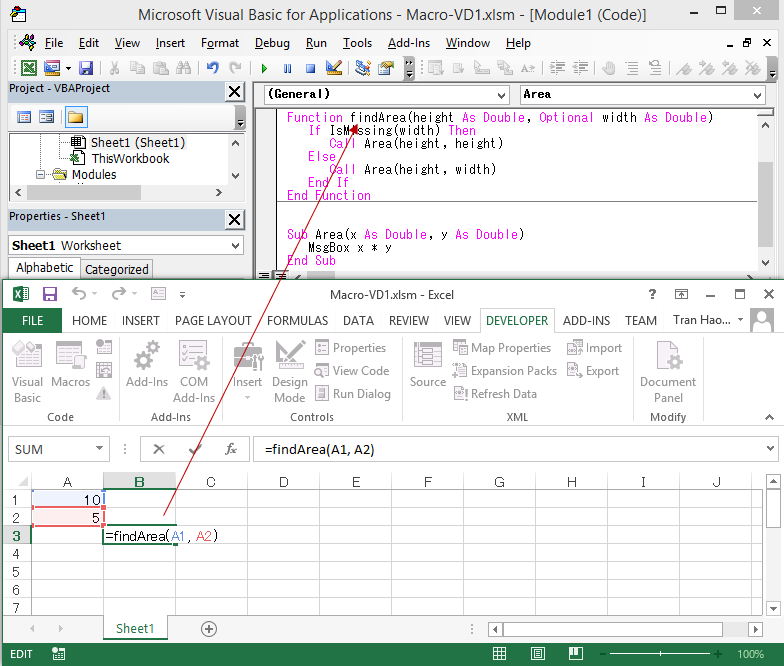

Có những cách nào để gọi một Sub trong VBA trong Excel?
Để gọi một Sub trong VBA trong Excel, bạn có thể làm như sau:
Bước 1: Mở Visual Basic Editor trong Excel bằng cách nhấn phím Alt + F11 trên bàn phím.
Bước 2: Trên Visual Basic Editor, tìm module mà bạn muốn gọi Sub từ đó. Nếu không có module nào tồn tại, bạn có thể tạo module mới bằng cách nhấp chuột phải vào tên dự án và chọn \"Insert\" -> \"Module\".
Bước 3: Trong module, viết mã VBA cho Sub mà bạn muốn gọi. Ví dụ, bạn có thể viết một Sub đơn giản như sau:
Sub MySub()
MsgBox \"Hello, World!\"
End Sub
Bước 4: Để gọi Sub này, bạn có thể sử dụng một Sub khác trong cùng module hoặc trong module khác. Ví dụ, hãy giả sử bạn muốn gọi Sub \"MySub()\" từ một Sub khác:
Sub Main()
\' Gọi Sub \"MySub()\"
Call MySub
End Sub
Trong ví dụ trên, khi bạn gọi Sub \"Main()\", nó sẽ gọi Sub \"MySub()\" và hiển thị một hộp thoại thông báo \"Hello, World!\".
Lưu ý rằng bạn có thể sử dụng từ khóa \"Call\" hoặc không sử dụng từ khóa \"Call\" để gọi một Sub trong VBA. Ví dụ trên sử dụng từ khóa \"Call\", nhưng bạn cũng có thể viết như sau:
Sub Main()
\' Gọi Sub \"MySub()\"
MySub
End Sub
Đây là các bước cơ bản để gọi một Sub trong VBA trong Excel. Hy vọng thông tin này hữu ích đối với bạn!
Cách thực hiện thủ tục trong VBA|Thủ tục trong VBA Excel
Đừng lo lắng về việc thủ tục VBA phức tạp nữa! Video này sẽ giúp bạn hiểu rõ các bước và cách thức cài đặt thủ tục VBA một cách dễ dàng và nhanh chóng. Hãy xem ngay để tiết kiệm thời gian và nỗ lực của bạn!

Excel VBA - Tạo các Hàm
Hàm VBA là công cụ mạnh mẽ để tăng tính linh hoạt và hiệu suất trong việc sử dụng Excel. Qua video này, bạn sẽ khám phá các hàm VBA phổ biến và cách áp dụng chúng vào công việc hàng ngày. Hãy trang bị cho mình những kiến thức mới và nâng cao khả năng làm việc với Excel!
Thực thi Sub trong VBA có thể sử dụng các thông số hay không?
Có, thực thi Sub trong VBA có thể sử dụng các thông số. Việc sử dụng thông số cho Sub trong VBA giúp ta truyền giá trị vào Sub để thực hiện các tác vụ cụ thể. Điều này giúp chúng ta tái sử dụng Sub cho nhiều mục đích khác nhau và tăng tính linh hoạt của mã VBA.
Dưới đây là các bước để sử dụng thông số cho Sub trong VBA:
1. Định nghĩa Sub với các thông số: Đầu tiên, bạn cần định nghĩa Sub và xác định các thông số mà Sub sẽ nhận. Ví dụ:
Sub TinhTong(a As Integer, b As Integer)
Dim Tong As Integer
Tong = a + b
MsgBox \"Tổng hai số là: \" & Tong
End Sub
2. Gọi Sub và truyền giá trị cho các thông số: Sau khi định nghĩa Sub, bạn có thể gọi và truyền giá trị cho các thông số. Ví dụ:
Sub Main()
Dim so1 As Integer
Dim so2 As Integer
so1 = 5
so2 = 3
TinhTong so1, so2
End Sub
Trong ví dụ trên, Sub TinhTong được gọi từ Sub Main và truyền giá trị của biến so1 và so2 vào hai thông số a và b của Sub TinhTong. Kết quả được hiển thị trong một hộp thoại thông báo.
Như vậy, chúng ta có thể sử dụng các thông số để truyền giá trị vào Sub trong VBA và thực hiện các tác vụ cần thiết.
_HOOK_
Làm thế nào để thoát khỏi một Sub trong VBA nếu cần?
Để thoát khỏi một Sub trong VBA nếu cần, bạn có thể sử dụng câu lệnh \"Exit Sub\". Dưới đây là các bước chi tiết:
1. Đặt câu lệnh \"Exit Sub\" bên trong Sub mà bạn muốn thoát.
Ví dụ:
Sub MySub()
\' Các thao tác và mã VBA ở đây
\' Khi muốn thoát khỏi Sub, sử dụng câu lệnh sau:
Exit Sub
\' Các thao tác và mã VBA sau câu lệnh Exit Sub sẽ không được thực hiện
End Sub
2. Thực hiện các thao tác và mã VBA bạn muốn trong Sub.
Lưu ý rằng nếu câu lệnh \"Exit Sub\" được gọi, các thao tác và mã sau đó sẽ không được thực hiện và Sub sẽ kết thúc.
3. Đảm bảo rằng bạn đã lưu và chạy mã VBA của mình.
Khi Sub được chạy, các thao tác và mã VBA trong Sub sẽ được thực hiện cho đến khi câu lệnh \"Exit Sub\" được gọi nếu có.
Lưu ý rằng câu lệnh \"Exit Sub\" chỉ thoát khỏi Sub hiện tại và không ảnh hưởng đến các Sub hoặc hàm khác trong mã VBA của bạn.

GoSub trong Excel VBA được sử dụng để làm gì?
GoSub trong Excel VBA được sử dụng để gọi một subroutine từ một sub khác trong chương trình VBA. Điều này giúp tái sử dụng mã và giảm sự lặp lại trong chương trình.
Để sử dụng GoSub trong Excel VBA, cần tuân theo các bước sau:
1. Khai báo sub chính của bạn (main sub) và sub con (subroutine) trong module VBA. Ví dụ:
```vba
Sub MainSub()
\' Thực hiện các tác vụ khác ở đây
GoSub MySub
\' Tiếp tục thực hiện các tác vụ khác ở đây
End Sub
Sub MySub()
\' Mã của sub con ở đây
\' Các tác vụ và xử lý cụ thể
Return
End Sub
```
2. Trình biên dịch VBA sẽ chạy qua mã trong main sub từ trên xuống. Khi gặp lệnh GoSub, nó sẽ chuyển đến sub con có cùng tên và thực hiện mã trong đó.
3. Sau khi thực hiện xong mã trong sub con, trình biên dịch sẽ quay lại dòng sau lệnh GoSub trong main sub và tiếp tục thực hiện các tác vụ khác.
Lưu ý rằng cần sử dụng lệnh Return trong sub con để chỉ định nơi nó nên quay lại sau khi hoàn thành. Nếu không sử dụng Return, chương trình sẽ tiếp tục thực hiện các mã sau sub con, gây ra lỗi hay đưa đến các kết quả không mong muốn.
GoSub là một công cụ hữu ích trong Excel VBA để tái sử dụng mã và nâng cao khả năng quản lý của chương trình.
Có những điểm khác biệt giữa GoSub và gọi một Sub trong VBA trong Excel không?
Có những điểm khác biệt giữa GoSub và gọi một Sub trong VBA trong Excel.
1. Cú pháp sử dụng:
- GoSub: Cú pháp là GoSub tên_sub
- Gọi một Sub: Cú pháp là tên_sub(arguments)
2. Trình tự thực hiện:
- GoSub: Khi đã hoàn thành một Sub, chương trình sẽ tiếp tục thực hiện từ đầu của câu lệnh GoSub, sau đó nhảy đến vị trí của GoSub, và tiếp tục thực hiện các lệnh phía sau.
- Gọi một Sub: Khi gọi một Sub, chương trình sẽ thực hiện các lệnh trong Sub, sau đó trở lại vị trí gọi Sub và tiếp tục thực hiện các lệnh phía sau.
3. Sử dụng:
- GoSub: Thường được sử dụng để \"nhảy\" đến một đoạn code cụ thể và sau đó quay trở lại vị trí gọi GoSub.
- Gọi một Sub: Thường được sử dụng để thực hiện một đoạn code cụ thể và trở lại vị trí gọi Sub.
Ví dụ:
```
Sub Main()
\' Gọi Sub1
Call Sub1
\' Gọi Sub2 và nhận giá trị trả về
result = Sub2(2, 3)
End Sub
Sub Sub1()
\' Các lệnh trong Sub1
End Sub
Function Sub2(a, b) As Integer
\' Các lệnh trong Sub2
Sub2 = a + b
End Function
```
Trong ví dụ trên, khi gọi Sub1, chương trình sẽ thực hiện các lệnh trong Sub1 và trở lại vị trí gọi Sub1. Khi gọi Sub2 và nhận giá trị trả về, chương trình sẽ thực hiện các lệnh trong Sub2 và trả về giá trị đó cho biến `result` trong Sub Main.
Học VBA Excel cơ bản nhanh chóng với 10 ví dụ mẫu (136 phút)
Bạn muốn nắm bắt VBA Excel để cải thiện kỹ năng làm việc và tăng năng suất công việc? Video học VBA Excel này sẽ truyền đạt cho bạn những kiến thức cơ bản từ đầu đến cuối, giúp bạn nắm vững VBA và áp dụng nó vào công việc hàng ngày một cách hiệu quả và dễ dàng. Hãy xem ngay để trở thành chuyên gia Excel!
Tại sao việc sử dụng Sub trong VBA trong Excel lại quan trọng và hữu ích?
Sử dụng Sub trong VBA trong Excel có nhiều lợi ích và quan trọng vì nó giúp chúng ta thực hiện những tác vụ cụ thể một cách dễ dàng và nhanh chóng. Dưới đây là một số lợi ích chính của việc sử dụng Sub trong VBA trong Excel:
1. Tính tái sử dụng: Khi chúng ta viết một Sub, chúng ta có thể tái sử dụng mã đó trong nhiều tình huống khác nhau. Thay vì viết lại mã cho từng tác vụ, chúng ta chỉ cần gọi Sub tương ứng và thực hiện tác vụ mong muốn.
2. Tăng tính linh hoạt: Sub cho phép chúng ta tùy chỉnh và thay đổi các tác vụ một cách linh hoạt. Chúng ta có thể truyền các tham số vào Sub để điều chỉnh việc thực hiện của nó. Điều này giúp chúng ta thích ứng với các yêu cầu thay đổi và linh hoạt trong quá trình làm việc.
3. Tăng tốc độ tiểu trình: Bằng cách sử dụng Sub, chúng ta có thể giảm thiểu số lượng mã cần được viết và thay vào đó tận dụng các khối mã có sẵn. Điều này giúp tăng tốc độ thực thi và cải thiện hiệu suất tổng thể của ứng dụng.
4. Dễ dàng quản lý: Sử dụng Sub giúp chúng ta tổ chức mã một cách cấu trúc và dễ quản lý hơn. Chúng ta có thể gom nhóm các tác vụ tương tự vào các Sub riêng biệt, giúp chúng ta dễ dàng tìm và chỉnh sửa mã khi cần thiết.
5. Tăng tính tái sử dụng của mã: Sub cũng giúp chúng ta tăng tính tái sử dụng của mã. Chúng ta có thể lưu các tác vụ phổ biến vào các Sub riêng biệt và sử dụng chúng trong các dự án khác nhau. Điều này giúp tiết kiệm thời gian và công sức trong việc viết mã mới.
Với những lợi ích trên, sử dụng Sub trong VBA trong Excel là rất quan trọng và hữu ích để nâng cao hiệu suất làm việc và tăng tính linh hoạt trong việc xử lý dữ liệu và thực hiện các tác vụ trong Excel.
Các ví dụ cụ thể về việc sử dụng Sub trong VBA trong Excel là gì và như thế nào?
Có hai ví dụ cụ thể về việc sử dụng Sub trong VBA trong Excel mà chúng ta có thể xem xét:
Ví dụ 1: MsgBox trong Excel VBA
1. Mở tệp Excel và nhấp chuột phải vào bất kỳ nơi nào trên thanh Ribbon.
2. Chọn \"Developer\" trong danh sách các tùy chọn.
3. Trong thanh Ribbon Developer, chọn \"Visual Basic\" để mở Editor VBA.
4. Trong Editor VBA, chọn \"Insert\" và sau đó chọn \"Module\" để tạo một module mới.
5. Trong module mới, nhập mã sau:
Sub ExampleSub()
MsgBox \"Xin chào, đây là một ví dụ về Sub trong VBA!\"
End Sub
6. Nhấn Ctrl + S để lưu module.
7. Đóng Editor VBA và quay lại bảng tính Excel.
8. Nhấp chuột phải vào một nút hoặc ô bất kỳ trong bảng tính và chọn \"Assign Macro\".
9. Sẽ hiển thị một hộp thoại, chọn tên ExampleSub và nhấn \"OK\".
10. Bây giờ khi bạn nhấp vào nút hoặc ô bạn đã chọn, một hộp thoại MsgBox sẽ xuất hiện với văn bản \"Xin chào, đây là một ví dụ về Sub trong VBA!\"
Ví dụ 2: GoSub trong Excel VBA
1. Mở tệp Excel và nhấp chuột phải vào nơi bạn muốn chèn mã VBA.
2. Chọn \"Developer\" trong danh sách tùy chọn.
3. Trong thanh Ribbon Developer, chọn \"Visual Basic\" để mở Editor VBA.
4. Trong Editor VBA, chọn \"Insert\" và sau đó chọn \"Module\" để tạo một module mới.
5. Trong module mới, nhập mã sau:
Sub ParentSub()
GoSub ChildSub
\' Tiếp tục mã sau khi GoSub đã được gọi
MsgBox \"Mã đã tiếp tục sau khi GoSub đã được gọi\"
\' Kết thúc ParentSub
End Sub
Sub ChildSub()
MsgBox \"GoSub đã được gọi và mã đã được thực thi ở ChildSub\"
Return \' Quay trở lại ParentSub sau khi thực hiện ChildSub
End Sub
6. Nhấn Ctrl + S để lưu module.
7. Đóng Editor VBA và quay lại bảng tính Excel.
8. Để chạy mã, hãy gọi ParentSub từ bất kỳ nơi nào trong bảng tính Excel (chẳng hạn như sử dụng một nút hoặc macro được gán cho một ô).
9. Khi ParentSub được gọi, nó sẽ thực thi mã trong ChildSub bằng cách sử dụng GoSub và sau đó quay lại để thực thi các dòng tiếp theo trong ParentSub.
Đó là hai ví dụ cụ thể về việc sử dụng Sub trong VBA trong Excel. Các ví dụ này giúp bạn hiểu cách sử dụng Sub để thực hiện các hành động như hiển thị hộp thoại MsgBox hoặc gọi các thủ tục con bằng GoSub.
_HOOK_








