Chủ đề vba code for date picker in excel 365: Công cụ Date Picker trong VBA Excel 365 rất hữu ích và tiện lợi cho việc chọn ngày trong bảng tính của bạn. Bằng cách sử dụng mã VBA, bạn có thể tạo ra một date picker và dễ dàng chọn ngày mong muốn. Điều này giúp cải thiện hiệu suất làm việc và tạo thêm sự tiện lợi cho người dùng. Hãy trải nghiệm tính năng date picker này và nhanh chóng tìm kiếm các giá trị ngày tháng mà bạn cần trong Excel 365.
Mục lục
- Làm thế nào để tạo mã VBA cho date picker trong excel 365?
- Công cụ Date and Time Picker Control của Microsoft hoạt động với phiên bản nào của Excel?
- Developer -> biểu tượng nào trong Excel để truy cập Date Picker Content Control?
- Date Picker Calendar Form được sử dụng trong VBA Excel để làm gì?
- YOUTUBE: Excel date picker: chèn lịch chọn ngày Excel vào một workbook (phiên bản excel 64 bit)
- Tại sao Date and Time Picker Control không hoạt động trên phiên bản 64-bit của Excel?
- Có phải cần cài đặt phụ thuộc nào khác để sử dụng Date and Time Picker Control trong Excel?
- Có cách nào tạo danh sách chọn ngày tháng trong Excel không cần sử dụng VBA code?
- Làm thế nào để tải và cài đặt ứng dụng Date Picker Calendar Form trong Excel?
- Date Picker Calendar Form có thể tùy chỉnh được không? Nếu có, làm thế nào để tùy chỉnh nó?
- Có thể sử dụng Date and Time Picker Control để chọn cả ngày và thời gian trong Excel không? Nếu có, làm thế nào để làm điều đó?
Làm thế nào để tạo mã VBA cho date picker trong excel 365?
Để tạo mã VBA cho Date Picker trong Excel 365, bạn có thể làm theo các bước sau:
Bước 1: Mở Excel và chọn \"Developer\" trên thanh công cụ ở phía trên (nếu thanh công cụ này không hiển thị, bạn có thể bật nó lên bằng cách nhấn chuột phải trên thanh công cụ và chọn \"Customize the Ribbon\").
Bước 2: Trong tab \"Developer\", chọn \"Insert\" và sau đó chọn \"More Controls\" từ nhóm \"ActiveX Controls\".
Bước 3: Trong hộp thoại \"More Controls\", tìm kiếm và chọn \"Microsoft Date and Time Picker Control\".
Bước 4: Khi bạn đã chọn \"Microsoft Date and Time Picker Control\", chuột sẽ trở thành một dấu \"x\". Di chuyển chuột đến vị trí trên bảng tính mà bạn muốn chèn Date Picker và nhấp chuột trái để tạo ra điều khiển.
Bước 5: Sau khi tạo ra điều khiển Date Picker, bạn có thể điều chỉnh kích thước và vị trí của nó bằng cách kéo và thả nó.
Bước 6: Tiếp theo, bạn cần mở trình biên dịch VBA bằng cách nhấn tổ hợp phím \"ALT\" + \"F11\".
Bước 7: Trong trình biên dịch VBA, bạn cần chọn \"Insert\" từ thanh công cụ và sau đó chọn \"Module\" để thêm một mô-đun mới.
Bước 8: Trong mô-đun mới, bạn có thể bắt đầu viết mã VBA để xử lý sự kiện khi ngày trong Date Picker thay đổi. Ví dụ, bạn có thể sử dụng mã sau để in ngày được chọn vào ô A1 trong bảng tính:
```
Private Sub DatePicker1_Change()
Range(\"A1\").Value = DatePicker1.Value
End Sub
```
Trong đoạn mã trên, \"DatePicker1\" là tên của điều khiển Date Picker mà bạn đã tạo trong bước 4.
Bước 9: Sau khi bạn hoàn thành viết mã VBA, bạn có thể đóng trình biên dịch VBA bằng cách nhấp đúp vào thanh tên của bảng tính hoặc nhấn tổ hợp phím \"ALT\" + \"Q\".
Bước 10: Giờ đây, khi bạn chọn một ngày trong Date Picker, ngày đó sẽ được in vào ô A1 theo đoạn mã VBA mà bạn đã viết.
Hy vọng rằng hướng dẫn này sẽ giúp bạn tạo mã VBA cho Date Picker trong Excel 365.
.png)
Công cụ Date and Time Picker Control của Microsoft hoạt động với phiên bản nào của Excel?
Công cụ Date and Time Picker Control của Microsoft hoạt động với các phiên bản 32-bit của Excel 2016, Excel 2013 và Excel 2010.
Developer -> biểu tượng nào trong Excel để truy cập Date Picker Content Control?
Để truy cập Date Picker Content Control trong Excel, bạn cần thực hiện các bước sau:
1. Mở Excel và mở workbook (bảng tính) mà bạn muốn thêm Date Picker.
2. Chuyển đến tab \"Developer\" trên thanh công cụ.
- Nếu tab \"Developer\" không hiển thị, bạn cần phải bật nó lên. Để làm điều này, bạn click chuột phải vào thanh công cụ, chọn \"Customize the Ribbon\" (Tùy chỉnh thanh công cụ), và đảm bảo có tick chọn hộp \"Developer\" (Nhà phát triển).
3. Trên tab \"Developer\", bạn sẽ thấy một biểu tượng có hình cái kim chổi. Đây là biểu tượng \"Date Picker Content Control\" (Điều khiển chọn ngày).
4. Click vào biểu tượng \"Date Picker Content Control\" để truy cập và sử dụng nó.
Qua bước này, bạn đã truy cập thành công Date Picker Content Control trong Excel và có thể sử dụng nó để tạo lịch chọn ngày.


Date Picker Calendar Form được sử dụng trong VBA Excel để làm gì?
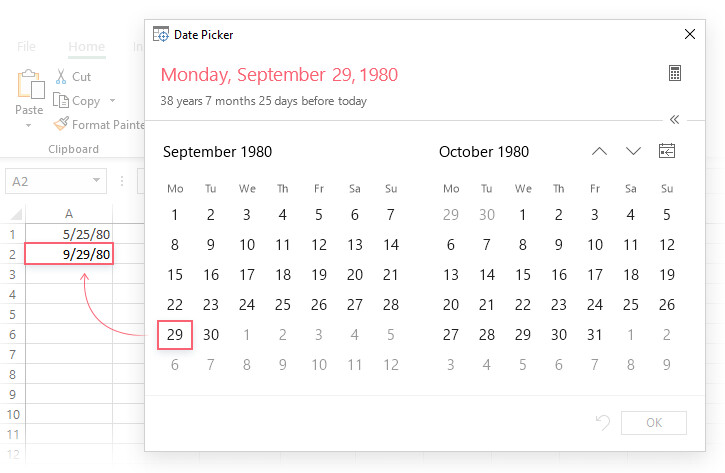
Date Picker Calendar Form được sử dụng trong VBA Excel để tạo một cửa sổ lịch để người dùng có thể chọn ngày một cách dễ dàng. Điều này giúp cải thiện trải nghiệm người dùng khi làm việc với các dự án Excel có liên quan đến ngày tháng.
Dưới đây là các bước chi tiết để sử dụng Date Picker Calendar Form trong VBA Excel:
1. Bước 1: Mở trình biên dịch VBA Excel bằng cách nhấp chuột phải vào tab Sheet và chọn \"View Code\".
2. Bước 2: Trong cửa sổ trình biên dịch VBA, chọn \"Insert\" và chọn \"UserForm\" để tạo một UserForm mới.
3. Bước 3: Trên UserForm mới, chọn \"Insert\" và chọn \"Calendar\" trong danh sách điều khiển. Điều này sẽ thêm một điều khiển Lịch vào UserForm.
4. Bước 4: Tinh chỉnh kích thước và vị trí của điều khiển Lịch theo nhu cầu của bạn bằng cách kéo và thả hoặc sử dụng cửa sổ thuộc tính.
5. Bước 5: Sau đó, chọn \"View\" và chọn \"Code\" để mở trình biên dịch VBA cho UserForm.
6. Bước 6: Trong trình biên dịch VBA, nhập mã sau vào phần mã của UserForm:
```
Private Sub Calendar1_Click()
Me.TextBox1.Text = Calendar1.Value
End Sub
```
Mã này sẽ đặt giá trị ngày được chọn từ điều khiển Lịch vào TextBox trên UserForm.
7. Bước 7: Đóng trình biên dịch VBA và quay lại Excel.
8. Bước 8: Đặt một ô TextBox trên Worksheet của bạn để hiển thị ngày được chọn từ điều khiển Lịch trên UserForm.
9. Bước 9: Nhấp đúp vào ô TextBox để mở UserForm và chọn ngày từ Lịch.
10. Bước 10: Ngày được chọn sẽ hiển thị trong ô TextBox và bạn có thể sử dụng nó trong các công thức hoặc tiến trình tính toán khác trên Worksheet.
Như vậy, bạn đã hoàn thành việc sử dụng Date Picker Calendar Form trong VBA Excel để chọn ngày một cách thuận tiện và cải thiện trải nghiệm người dùng.
Excel date picker: chèn lịch chọn ngày Excel vào một workbook (phiên bản excel 64 bit)
Bạn đang sử dụng phiên bản Excel 64 bit và muốn nắm vững cách chọn ngày hiệu quả? Hãy xem video chia sẻ về lịch chọn ngày Excel 64 bit để tận hưởng trải nghiệm làm việc thuận lợi, nhanh chóng và chính xác hơn bao giờ hết!

Cách kích hoạt lịch chọn ngày Excel 365
Bạn đã nâng cấp lên phiên bản Excel 365 và muốn biết cách kích hoạt tính năng lịch chọn ngày? Hãy đón xem video hướng dẫn kích hoạt lịch chọn ngày Excel 365 để tận hưởng tiện ích và linh hoạt trong công việc quản lý thời gian hàng ngày!
Tại sao Date and Time Picker Control không hoạt động trên phiên bản 64-bit của Excel?
Vấn đề với Date and Time Picker Control không hoạt động trên phiên bản 64-bit của Excel là do sự không tương thích của control này với phiên bản 64-bit. Control này chỉ hoạt động trên các phiên bản 32-bit của Excel như Excel 2016, Excel 2013 và Excel 2010. Trên phiên bản 64-bit của Excel, control này sẽ không được hỗ trợ và không hoạt động.
Để giải quyết vấn đề này, bạn có thể sử dụng các phương pháp khác để tạo một date picker trong VBA Excel. Dưới đây là một số cách thay thế:
1. Sử dụng UserForm và DTPicker Control: Bạn có thể tạo một UserForm trong VBA và sử dụng DTPicker Control trong UserForm để tạo một date picker. Bạn có thể tự tạo hoặc tải về DTPicker Control từ các nguồn bên ngoài và thêm nó vào UserForm của bạn. Sau đó, bạn có thể sử dụng event của UserForm và DTPicker Control để xử lý ngày được chọn.
2. Sử dụng autoComplete trong InputBox: Bạn cũng có thể sử dụng hàm InputBox trong VBA và kích hoạt chế độ autoComplete để tạo một date picker. Khi người dùng nhập vào ô InputBox, họ sẽ nhận được gợi ý ngày từ autoComplete.
3. Sử dụng Dropdown List: Bạn có thể tạo một dropdown list để làm date picker trong Excel. Bạn có thể tạo một danh sách các ngày và tháng trong một cột của một tờ tính và sử dụng hàm Data Validation trong Excel để tạo dropdown list từ dữ liệu này. Sau đó, bạn có thể sử dụng hàm VBA để xử lý ngày được chọn từ dropdown list.
Những cách trên đây là những phương pháp thay thế để tạo date picker trong Excel 365 phiên bản 64-bit. Bạn có thể lựa chọn phương pháp phù hợp nhất cho nhu cầu của mình.
_HOOK_
Có phải cần cài đặt phụ thuộc nào khác để sử dụng Date and Time Picker Control trong Excel?
Có, để sử dụng Date and Time Picker Control trong Excel, bạn cần cài đặt một phụ thuộc khác. Bước theo các hướng dẫn dưới đây để cài đặt và sử dụng Date and Time Picker Control trong Excel 365:
1. Bước 1: Mở Excel 365 và điều hướng đến trang Developer. Để hiển thị tab Developer trong thanh công cụ, bạn có thể nhấp chuột phải vào thanh công cụ và chọn Customize the Ribbon, sau đó chọn Developer và nhấn OK.
2. Bước 2: Sau khi tab Developer hiển thị, bạn nhấp vào mục Insert và chọn More Controls (Thêm điều khiển khác).
3. Bước 3: Trong hộp thoại More Controls, tìm kiếm và chọn \"Date and Time Picker Control\". Sau đó, nhấn OK để thêm điều khiển vào Excel.
4. Bước 4: Bây giờ, trên Excel, bạn có thể nhấp chuột phải vào điều khiển Date and Time Picker và chọn Properties (Thuộc tính) để tùy chỉnh các thiết lập như dạng ngày tháng, vị trí và ngôn ngữ.
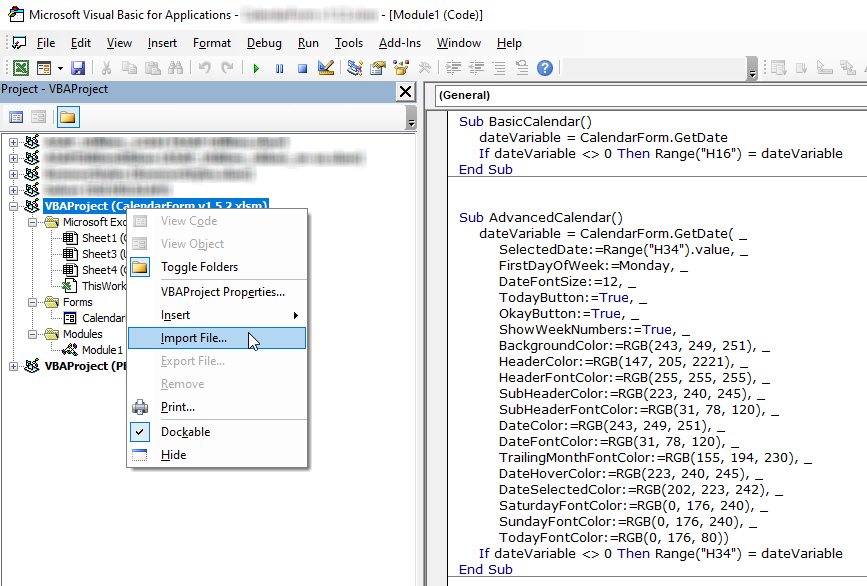
5. Bước 5: Sau khi tùy chỉnh các thiết lập theo ý muốn, bạn có thể sử dụng Date and Time Picker Control trong mã VBA để nhận dữ liệu đầu vào từ người dùng hoặc thực hiện các tác vụ khác theo yêu cầu.
Lưu ý rằng Date and Time Picker Control chỉ hoạt động trên phiên bản 32-bit của Excel 2016, Excel 2013 và Excel 2010. Trên Excel 365, bạn cũng có thể sử dụng các phương pháp khác như sử dụng Date Picker Content Control.

Có cách nào tạo danh sách chọn ngày tháng trong Excel không cần sử dụng VBA code?
Có, bạn có thể tạo danh sách chọn ngày tháng trong Excel mà không cần sử dụng VBA code bằng cách sử dụng công cụ Date and Time Picker Control của Microsoft. Dưới đây là các bước để thực hiện điều này:
1. Đảm bảo bạn đang sử dụng phiên bản 32-bit của Excel 2016, Excel 2013 hoặc Excel 2010, vì công cụ này chỉ hoạt động trên các phiên bản này.
2. Mở Excel và chọn Tab \"File\" (hoặc \"Tệp\") trên thanh công cụ Ribbon.
3. Chọn \"Options\" (hoặc \"Tùy chọn\") trong menu bên trái.
4. Trong cửa sổ Options (hoặc Tùy chọn), chọn \"Customize Ribbon\" (hoặc \"Tùy chỉnh Ribbon\") trong danh sách các tùy chọn bên trái.
5. Trên cửa sổ Customize Ribbon (hoặc Tùy chỉnh Ribbon), chọn \"Main Tabs\" (hoặc \"Tab chính\") trong danh sách các tùy chọn bên trái.
6. Kiểm tra ô \"Developer\" để hiển thị Tab \"Developer\" trên thanh công cụ Ribbon. Sau đó, nhấn nút OK.
7. Nhấn vào Tab \"Developer\" trên thanh công cụ Ribbon.
8. Chọn \"Insert\" trong nhóm \"Controls\" (hoặc \"Chèn\" trong nhóm \"Điều khiển\").
9. Trong danh sách các controls, chọn \"More Controls\" (hoặc \"Thêm Controls\").
10. Trong cửa sổ More Controls (hoặc Thêm Controls), tìm và chọn \"Microsoft Date and Time Picker Control\" trong danh sách các controls. Sau đó, nhấn nút OK.
11. Sử dụng con trỏ chuột để tạo một ô trống trên bảng tính Excel nơi bạn muốn đặt danh sách chọn ngày tháng.
12. Thực hiện nhấp chuột phải vào ô trống vừa tạo và chọn \"Format Control\" (hoặc \"Định dạng Control\") trong menu ngữ cảnh.
13. Trong cửa sổ Format Control (hoặc Định dạng Control), bạn có thể tùy chỉnh các tùy chọn cho danh sách chọn ngày tháng theo ý muốn, bao gồm định dạng ngày, loại ngày (chỉ ngày, giờ hoặc cả ngày giờ) và khoảng thời gian cho danh sách chọn.
14. Khi bạn đã tùy chỉnh xong, nhấn nút OK để hoàn thành việc tạo danh sách chọn ngày tháng.
Với các bước trên, bạn sẽ có thể tạo danh sách chọn ngày tháng trong Excel mà không cần sử dụng VBA code.
Làm thế nào để tải và cài đặt ứng dụng Date Picker Calendar Form trong Excel?
Để tải và cài đặt ứng dụng Date Picker Calendar Form trong Excel, bạn có thể làm theo các bước sau:
Bước 1: Tìm hiểu về ứng dụng Date Picker Calendar Form
- Đầu tiên, bạn cần tìm hiểu về ứng dụng Date Picker Calendar Form và xem xét liệu nó phù hợp cho nhu cầu của bạn hay không.
Bước 2: Tìm và tải ứng dụng Date Picker Calendar Form
- Sử dụng trình duyệt của bạn và tìm kiếm từ khóa \"Date Picker Calendar Form\" để tìm các trang web hoặc nguồn tải xuống phù hợp.
- Kiểm tra kết quả và tìm trang web hoặc nguồn tải xuống có đáng tin cậy nhất.
- Truy cập vào trang web hoặc nguồn tải xuống và tìm kiếm tệp tin cần tải xuống.
Bước 3: Tải xuống và giải nén tệp tin ứng dụng
- Nhấp vào liên kết tải xuống để tải xuống tệp tin ứng dụng Date Picker Calendar Form.
- Khi tệp tin đã tải xuống, hãy mở file tệp tin để tiến hành giải nén.
Bước 4: Cài đặt ứng dụng vào Excel
- Bây giờ, mở Excel và mở một workbook đã tồn tại hoặc tạo mới một workbook mới.
- Chọn tab \"Developer\" (phát triển) trên thanh công cụ của Excel. Nếu bạn không thấy tab này, bạn cần bật tab Developer trước.
- Trong tab Developer, tìm đến group \"Controls\" (Các điều khiển) và chọn \"Insert\" (Chèn) -> \"More Controls\" (Các điều khiển khác).
- Trong hộp thoại \"More Controls\", tìm và chọn \"Microsoft Date and Time Picker Control\" hoặc có thể có tên tương tự. Roaming cả vào mục \"Microsoft Date and Time Picker Control\". Sau đó, nhấn \"OK\".
- Di chuyển đến workbook Excel của bạn và sử dụng chuột để vẽ một vùng trống, thuận tiện để chứa date picker.
- Khi đã tạo vùng trống, date picker sẽ tự động xuất hiện. Bạn có thể di chuyển và điều chỉnh kích thước của nó theo ý muốn.
Hy vọng các bước trên sẽ giúp bạn tải và cài đặt ứng dụng Date Picker Calendar Form trong Excel thành công!
Date Picker Calendar Form có thể tùy chỉnh được không? Nếu có, làm thế nào để tùy chỉnh nó?
Có, Date Picker Calendar Form trong VBA Excel có thể được tùy chỉnh. Để tùy chỉnh nó, làm theo các bước sau:
1. Mở VBA Editor trong Excel bằng cách nhấn tổ hợp phím Alt + F11.
2. Trong VBA Editor, chọn \"Insert\" sau đó chọn \"UserForm\" để tạo một UserForm mới.
3. Trên UserForm mới tạo, thêm một \"Calendar Control\" bằng cách chọn \"Tools\" sau đó chọn \"Additional Controls\". Trong hộp thoại \"Additional Controls\", tìm và chọn \"Microsoft Date and Time Picker Control\" và nhấn \"OK\".
4. Sau khi chọn \"Microsoft Date and Time Picker Control\", trở lại UserForm và vẽ một vùng chọn cho Date Picker bằng cách kéo và vẽ một hình chữ nhật.
5. Chọn Date Picker Control trên UserForm và vào phần \"Properties\" của nó. Tùy chỉnh các thuộc tính như ngày đầu tiên, ngày cuối cùng, kiểu ngày/tháng/năm, hiển thị lịch v.v.
6. Bên dưới UserForm, bạn có thể thêm các nút điều khiển khác như \"OK\" và \"Cancel\" để xử lý sự kiện của người dùng khi họ chọn ngày.
7. Cài đặt mã VBA để xử lý các sự kiện như khi người dùng chọn ngày từ Date Picker. Bạn có thể sử dụng các sự kiện như \"Change\" hoặc \"Click\" để xử lý hành động của người dùng.
Sau khi tùy chỉnh Date Picker Calendar Form theo ý muốn, bạn có thể sử dụng UserForm này để thêm một Date Picker vào mọi Workbook hoặc Worksheet và xử lý các sự kiện ngày một cách linh hoạt.

Có thể sử dụng Date and Time Picker Control để chọn cả ngày và thời gian trong Excel không? Nếu có, làm thế nào để làm điều đó?
Có, bạn có thể sử dụng Date and Time Picker Control để chọn cả ngày và thời gian trong Excel. Dưới đây là cách để làm điều đó:
1. Đầu tiên, mở Excel và chọn tab Developer (phần phía trên của cửa sổ Excel). Nếu bạn không thấy tab Developer, hãy nhấp chuột phải lên thanh công cụ và chọn Customize the Ribbon, sau đó chọn Developer và nhấp vào OK.
2. Trên tab Developer, chọn Insert và sau đó chọn More Controls (trong nhóm Controls). Trong cửa sổ More Controls, tìm kiếm và chọn Microsoft Date and Time Picker Control (ảnh một cái đồng hồ).
3. Khi bạn chọn Microsoft Date and Time Picker Control, con trỏ chuột sẽ thay đổi thành biểu tượng của cái đồng hồ. Di chuyển con trỏ chuột đến vị trí trên bảng tính Excel mà bạn muốn hiển thị Date Picker.
4. Nhấp chuột trái để tạo Date Picker Control trên bảng tính. Bạn có thể điều chỉnh kích thước và vị trí của nó theo ý muốn.
5. Khi bạn nhấp vào Date Picker Control, một cửa sổ Properties sẽ hiển thị. Trong cửa sổ này, bạn có thể tùy chỉnh các thuộc tính của Date Picker Control.
6. Chọn thuộc tính Format để định dạng hiển thị của ngày và thời gian. Bạn có thể chọn từ các tùy chọn được cung cấp hoặc tự định dạng bằng cách sử dụng hàm Custom.
7. Bây giờ, khi bạn nhấp vào Date Picker Control trên bảng tính Excel, một lịch hiển thị sẽ xuất hiện cho phép bạn chọn ngày và thời gian. Dữ liệu sẽ được tự động điền vào ô mà bạn đã tạo Date Picker Control.
Đây là cách sử dụng Date and Time Picker Control để chọn cả ngày và thời gian trong Excel. Hãy thử nghiệm và tận hưởng tính năng này trong công việc của bạn.
_HOOK_








