Chủ đề excel 2016 download gratis: Excel 2016 là một ứng dụng hữu ích trong bộ Microsoft Office 2016, giúp người dùng tạo và chỉnh sửa các bảng tính chuyên nghiệp. Với Excel 2016, bạn có thể dễ dàng thao tác với các dữ liệu số liệu, tính toán phức tạp và tạo biểu đồ thống kê một cách dễ dàng. Đặc biệt, bạn có thể tải và sử dụng Excel 2016 miễn phí để trải nghiệm nâng cao công việc văn phòng và tăng hiệu suất làm việc của mình.
Mục lục
- Tìm hiểu cách tải xuống Excel 2016 miễn phí?
- Excel 2016 là phần mềm gì và có tính năng gì?
- Cách tải và cài đặt Excel 2016 miễn phí?
- Yêu cầu hệ thống cần có để cài đặt Excel 2016?
- YOUTUBE: Cách có Microsoft Excel MIỄN PHÍ (phiên bản tải xuống và trực tuyến)
- Excel 2016 có tương thích với các phiên bản hệ điều hành nào?
- Có những nguồn tải Excel 2016 miễn phí và tin cậy nào?
- Excel 2016 được cung cấp bằng cách nào trong bộ ứng dụng văn phòng Microsoft Office 2016?
- Excel 2016 có khả năng tương thích với các tệp tin Excel trước đó không?
- Có những tính năng mới và cải tiến nào trong Excel 2016 so với phiên bản trước đó?
- Có phần mềm thay thế miễn phí nào khác cho Excel 2016 không?
Tìm hiểu cách tải xuống Excel 2016 miễn phí?
Để tải xuống Excel 2016 miễn phí, bạn có thể làm theo các bước sau:
1. Mở trình duyệt web của bạn và truy cập vào trang chủ của Microsoft: https://www.microsoft.com/vi-vn/
2. Di chuột qua mục \"Sản phẩm\" hoặc \"Phần mềm\" trên trang chủ và chọn \"Office\".
3. Trang web sẽ hiện lên một danh sách các phiên bản Office khác nhau. Tìm và nhấp vào \"Office 2016\".
4. Ở trang tiếp theo, bạn sẽ thấy các lựa chọn khác nhau cho Office 2016, bao gồm Excel 2016. Nhấp vào \"Tải xuống miễn phí\" hoặc \"Dùng thử miễn phí\" tùy vào các lựa chọn hiển thị.
5. Trang web sẽ yêu cầu bạn đăng nhập vào tài khoản Microsoft của mình. Nếu bạn chưa có tài khoản, hãy tạo một tài khoản mới.
6. Sau khi đăng nhập, bạn sẽ thấy một biểu mẫu yêu cầu thông tin về bạn và mục đích sử dụng Office 2016. Điền thông tin theo yêu cầu và nhấp vào \"Tiếp tục\".
7. Trang web sẽ yêu cầu bạn chọn phiên bản Office 2016 phù hợp với hệ điều hành của bạn. Chọn phiên bản Excel 2016 và nhấp vào \"Tải xuống\" hoặc \"Dùng thử\".
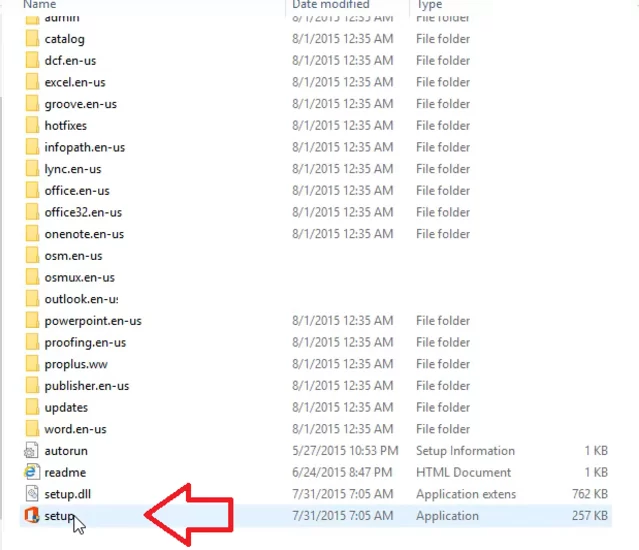
8. Tiến trình tải xuống sẽ bắt đầu và bạn sẽ nhận được một tệp cài đặt (.exe) hoặc tệp cài đặt (.dmg) tùy theo hệ điều hành của bạn. Nhấp vào tệp này để bắt đầu quá trình cài đặt Excel 2016.
9. Làm theo các hướng dẫn trên màn hình để hoàn thành quá trình cài đặt.
Chúc mừng, bạn đã tải xuống và cài đặt thành công Excel 2016 miễn phí!
.png)
Excel 2016 là phần mềm gì và có tính năng gì?
Excel 2016 là một phần mềm trong bộ ứng dụng văn phòng Microsoft Office 2016, được sử dụng để tạo và chỉnh sửa bảng tính chuyên nghiệp. Dưới đây là một số tính năng chính của Excel 2016:
1. Tạo và định dạng bảng tính: Bạn có thể tạo các bảng tính mới và định dạng chúng theo ý muốn. Excel 2016 cung cấp nhiều công cụ để thay đổi font chữ, màu sắc, kích thước và kiểu chữ, cũng như các tính năng định dạng khác.
2. Tính toán và công thức: Excel 2016 cho phép bạn sử dụng các công thức và hàm tính toán để thực hiện các phép tính phức tạp trên dữ liệu. Bạn có thể thực hiện các phép tính cộng, trừ, nhân, chia và nhiều phép tính khác trong một ô hoặc trên nhiều ô.
3. Tính năng đồ họa: Excel 2016 cung cấp nhiều công cụ để tạo đồ thị và biểu đồ dễ dàng. Bạn có thể tạo các biểu đồ dạng cột, dòng, vùng, hình tròn, đường và nhiều loại biểu đồ khác. Bạn cũng có thể thay đổi kiểu biểu đồ, màu sắc và định dạng khác để làm cho biểu đồ trở nên hấp dẫn và dễ hiểu.
4. Phân tích dữ liệu: Excel 2016 cung cấp các công cụ và tính năng để phân tích dữ liệu. Bạn có thể sắp xếp, lọc và tìm kiếm dữ liệu trong bảng tính. Excel 2016 cũng hỗ trợ các công cụ như dự đoán dữ liệu, xử lý chuỗi và tính toán thống kê.
5. Tính năng hợp tác: Excel 2016 cho phép nhiều người cùng làm việc trên cùng một bảng tính cùng một lúc. Bạn có thể chia sẻ bảng tính với người khác và cho phép họ chỉnh sửa, đồng thời truy cập và gửi nhận phản hồi trực tiếp trong thời gian thực.
6. Tính năng lập kế hoạch và quản lý: Excel 2016 cung cấp các công cụ và tính năng để lập kế hoạch và quản lý công việc và dự án. Bạn có thể sử dụng lịch, danh sách công việc, bảng gantt và nhiều công cụ khác để theo dõi tiến độ và quản lý công việc của mình.
Tóm lại, Excel 2016 là một phần mềm tạo và chỉnh sửa bảng tính chuyên nghiệp trong bộ ứng dụng văn phòng Microsoft Office 2016, với nhiều tính năng và công cụ hữu ích để làm việc với dữ liệu và thực hiện các phép tính và phân tích dữ liệu.
Cách tải và cài đặt Excel 2016 miễn phí?
Cách tải và cài đặt Excel 2016 miễn phí như sau:
Bước 1: Mở trình duyệt web của bạn và tìm kiếm từ khóa \"Excel 2016 download miễn phí\".
Bước 2: Xem qua các kết quả tìm kiếm và chọn một trang web đáng tin cậy, thường là trang web chính thức của Microsoft.
Bước 3: Truy cập vào trang web đã chọn và tìm kiếm tùy chọn download (tải về) Excel 2016 miễn phí.
Bước 4: Khi tìm thấy tùy chọn download, bạn cần nhấp vào nó để bắt đầu quá trình tải xuống.
Bước 5: Trang web sẽ yêu cầu bạn đăng nhập hoặc tạo một tài khoản Microsoft nếu bạn chưa có. Hãy làm theo hướng dẫn để hoàn tất quy trình này.
Bước 6: Sau khi đăng nhập hoặc tạo tài khoản thành công, bạn sẽ được chuyển đến trang download (tải về) Excel 2016. Nhấp vào nút download để bắt đầu quá trình tải về.
Bước 7: Khi quá trình tải xuống hoàn tất, bạn có thể mở file tải về và bắt đầu cài đặt Excel 2016.
Bước 8: Thực hiện các bước cài đặt theo hướng dẫn trên màn hình. Trong quá trình cài đặt, bạn có thể chọn các tùy chọn mà bạn muốn bao gồm trong cài đặt Excel 2016, như ngôn ngữ hoặc đường dẫn cài đặt.
Bước 9: Khi cài đặt hoàn tất, bạn đã thành công tải và cài đặt Excel 2016 miễn phí trên máy tính của mình.
Lưu ý: Việc tải và cài đặt phần mềm từ các trang web không phải của Microsoft có thể không an toàn và vi phạm bản quyền. Nên luôn luôn kiểm tra các nguồn tải uy tín trước khi tải xuống và cài đặt phần mềm trên máy tính của bạn.


Yêu cầu hệ thống cần có để cài đặt Excel 2016?
Yêu cầu hệ thống để cài đặt Excel 2016 là như sau:
1. Hệ điều hành: Excel 2016 hỗ trợ trên các phiên bản hệ điều hành Windows 7 trở lên. Đảm bảo rằng máy tính của bạn đang chạy phiên bản hệ điều hành tương thích.
2. Bộ xử lý: Máy tính của bạn cần có bộ xử lý tốt để đáp ứng các yêu cầu xử lý của Excel 2016. Đề nghị sử dụng bộ vi xử lý tối thiểu là Intel Core 2 Duo hoặc tương đương.
3. RAM: Excel 2016 đòi hỏi tối thiểu 2 GB RAM để chạy một cách ổn định. Tuy nhiên, đối với hiệu suất tốt hơn, đề nghị sử dụng ít nhất 4GB RAM.
4. Đĩa cứng: Cần có khoảng trống đủ trên ổ cứng để cài đặt và lưu trữ dữ liệu của Excel 2016. Đề nghị ít nhất 3 GB dung lượng ổ cứng có sẵn.
5. Độ phân giải màn hình: Để có trải nghiệm tốt nhất, cần có độ phân giải màn hình tối thiểu là 1024 x 768 hoặc cao hơn.
6. Kết nối internet: Để tải xuống và cài đặt Excel 2016, máy tính cần có kết nối internet.
Lưu ý rằng những yêu cầu trên có thể thay đổi tùy thuộc vào phiên bản cụ thể của Excel 2016 và yêu cầu của hệ thống khác nhau. Trước khi tiến hành cài đặt, hãy kiểm tra yêu cầu chi tiết từ nguồn tải về để đảm bảo hệ thống của bạn đáp ứng đủ yêu cầu.
Cách có Microsoft Excel MIỄN PHÍ (phiên bản tải xuống và trực tuyến)
Bạn đang tìm kiếm một cách miễn phí để quản lý dữ liệu và tính toán hàng ngày? Hãy xem video này để khám phá cách sử dụng Excel miễn phí và tận hưởng mọi tính năng tuyệt vời trong công cụ này!

Excel 2016 có tương thích với các phiên bản hệ điều hành nào?
Excel 2016 có tương thích với các phiên bản hệ điều hành sau đây:
- Windows 7 hoặc cao hơn: Excel 2016 có thể chạy trên Windows 7, Windows 8, Windows 8.1 và Windows 10.
- MacOS: Excel 2016 có thể chạy trên hệ điều hành macOS 10.10 trở lên.
- Các phiên bản Office 365: Excel 2016 cũng được cung cấp như một phần của Office 365, nên nó có thể chạy trên nhiều hệ điều hành khác nhau bao gồm Windows, MacOS và cả các thiết bị di động như Android và iOS.
Để tải về Excel 2016 miễn phí, bạn có thể thực hiện các bước sau:
1. Mở trình duyệt web và truy cập vào trang web của Microsoft Office.
2. Tìm kiếm bộ ứng dụng văn phòng Microsoft Office 2016.
3. Chọn phiên bản Office 2016 mà bạn muốn tải về, sau đó nhấp vào nút tải về.
4. Đăng nhập vào tài khoản Microsoft của bạn hoặc tạo một tài khoản mới nếu bạn chưa có.
5. Chờ đợi quá trình tải xuống hoàn thành và sau đó tiến hành cài đặt bộ ứng dụng theo hướng dẫn trên màn hình.
Lưu ý rằng Excel 2016 không được cung cấp miễn phí mà bạn cần có một key sản phẩm hợp lệ để kích hoạt và sử dụng Excel.

_HOOK_
Có những nguồn tải Excel 2016 miễn phí và tin cậy nào?
Có một số nguồn tải Excel 2016 miễn phí và tin cậy mà bạn có thể tham khảo. Dưới đây là một số gợi ý:
1. Trang chủ của Microsoft: Bạn có thể truy cập trang web chính thức của Microsoft để tải và cài đặt phiên bản Office 2016, bao gồm cả Excel 2016. Tuy nhiên, trên trang web này, bạn phải mua bản quyền sản phẩm hoặc đăng ký dịch vụ Microsoft 365 để sử dụng đầy đủ các tính năng.
2. Trang web tải phần mềm miễn phí: Có nhiều trang web cung cấp phiên bản Excel 2016 miễn phí để tải về. Tuy nhiên, bạn cần lưu ý rằng việc tải phần mềm từ các trang web không phải là nguồn gốc đáng tin cậy có thể gây rủi ro cho máy tính của bạn. Hãy chắc chắn kiểm tra và phân tích cẩn thận trước khi tải xuống từ các nguồn không chính thống.
3. Các diễn đàn, cộng đồng trực tuyến: Tham gia vào các diễn đàn hoặc cộng đồng trực tuyến chuyên về phần mềm, ví dụ như diễn đàn Microsoft Office, có thể cung cấp cho bạn thông tin và hỗ trợ về việc tìm những nguồn tải Excel 2016 miễn phí và tin cậy. Bạn có thể tìm các bài đăng, bình luận hoặc yêu cầu giúp đỡ từ thành viên khác trong cộng đồng.
Lưu ý rằng việc tải và sử dụng phần mềm không có bản quyền có thể vi phạm luật bản quyền và gây hậu quả không mong muốn cho máy tính của bạn. Vì vậy, hãy cân nhắc và tuân thủ luật pháp khi tải và sử dụng bất kỳ phần mềm nào.
Excel 2016 được cung cấp bằng cách nào trong bộ ứng dụng văn phòng Microsoft Office 2016?
Excel 2016 là một phần của bộ ứng dụng văn phòng Microsoft Office 2016. Để tải về và cài đặt Excel 2016, bạn có thể thực hiện các bước sau:
1. Truy cập vào trang web chính thức của Microsoft Office: https://www.microsoft.com/vi-vn/microsoft-365
2. Nhấp vào thẻ \"Bắt đầu dùng thử miễn phí\" hoặc \"Mua ngay\" để mua bản quyền Office 2016. Bạn có thể chọn mua bản dùng thử hoặc mua bản quyền.
3. Sau khi chọn một gói Office phù hợp và đăng nhập vào tài khoản Microsoft của bạn, bạn sẽ nhận được hướng dẫn để tải xuống và cài đặt Office trên máy tính của bạn.
4. Khi đã tải xuống, mở tệp cài đặt và làm theo các hướng dẫn trên màn hình để cài đặt Office và Excel 2016.
5. Sau khi cài đặt hoàn tất, bạn có thể mở Excel 2016 từ menu Start hoặc từ biểu tượng trên màn hình.
Hy vọng rằng việc này sẽ giúp bạn tải và cài đặt Excel 2016 thành công trong bộ ứng dụng văn phòng Microsoft Office 2016.
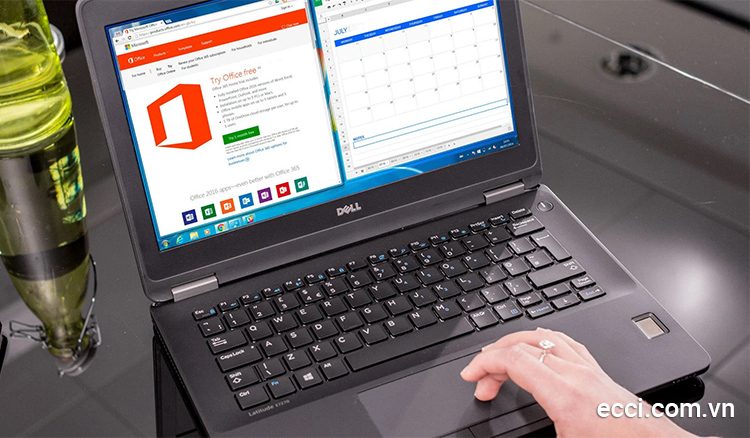

Tải xuống GÓI OFFICE MIỄN PHÍ Ngay Bây Giờ! Excel, Word và PowerPoint! Tải về 100% Miễn phí!
Gói Office miễn phí đang chờ bạn khám phá! Hãy xem video này để biết cách sử dụng miễn phí các ứng dụng văn phòng như Word, Excel, và PowerPoint. Đừng bỏ lỡ cơ hội tiết kiệm tiền và tận hưởng công việc một cách hiệu quả hơn!
✅ Cách có OFFICE 365 HOÀN TOÀN MIỄN PHÍ VÀ VĨNH VIỄN đến năm 2023 | Word, Excel, PowerPoint (Hợp pháp)
Office 365 miễn phí đang làm mưa làm gió trên thị trường! Đừng bỏ lỡ video này để tìm hiểu cách truy cập các ứng dụng Office 365 miễn phí và tận hưởng tất cả các tính năng tuyệt vời của nó. Bắt đầu công việc của bạn một cách chuyên nghiệp và hiệu quả ngay hôm nay!
Excel 2016 có khả năng tương thích với các tệp tin Excel trước đó không?
Có, Excel 2016 có khả năng tương thích với các tệp tin Excel trước đó. Đây là một điểm mạnh của phiên bản này, cho phép người dùng mở, chỉnh sửa và lưu các tệp tin Excel được tạo ra trong các phiên bản trước đó của Excel. Bạn có thể mở các tệp tin `.xls` từ Excel 97-2003 và tệp tin `.xlsx` từ Excel 2007 và các phiên bản mới hơn. Điều này giúp người dùng tiếp tục làm việc với dữ liệu từ các phiên bản Excel trước đó mà không gặp phải sự cố tương thích.
Có những tính năng mới và cải tiến nào trong Excel 2016 so với phiên bản trước đó?
Excel 2016 là phiên bản mới nhất của Microsoft Excel trong bộ phần mềm văn phòng Microsoft Office 2016. So với phiên bản trước đó, Excel 2016 có những tính năng và cải tiến sau đây:
1. Tính năng mới \"Tell Me\": Excel 2016 có tính năng \"Tell Me\" giúp người dùng tìm kiếm và truy cập nhanh các chức năng và tùy chọn trong chương trình. Người dùng chỉ cần gõ từ khóa tương ứng, và Excel 2016 sẽ đề xuất các kết quả phù hợp để giúp người dùng tìm kiếm một cách nhanh chóng.
2. Tính năng \"Smart Lookup\": Excel 2016 được tích hợp tính năng \"Smart Lookup\" (Tìm kiếm thông minh) giúp người dùng dễ dàng tìm kiếm thông tin từ các nguồn bên ngoài, như từ điển, trang web hoặc dịch văn bản. Người dùng có thể chọn từ hoặc cụm từ trong bảng tính và sử dụng tính năng này để tra cứu thông tin liên quan.
3. Tính năng \"Forecast Sheet\": Excel 2016 có tính năng \"Forecast Sheet\" (Bảng dự báo) cho phép người dùng dễ dàng dự đoán và tạo ra các bảng dự báo dựa trên dữ liệu hiện có. Tính năng này sẽ giúp người dùng nhanh chóng xác định xu hướng và dự báo các giá trị trong tương lai.
4. Tính năng \"PivotTable enhancements\": Excel 2016 có nhiều cải tiến trong tính năng PivotTable. Người dùng có thể dễ dàng sắp xếp, lọc và nhóm dữ liệu trong PivotTable một cách nhanh chóng. Ngoài ra, Excel 2016 cũng cung cấp các biểu đồ mới và các tính năng phân tích dữ liệu để giúp người dùng hiểu rõ hơn về dữ liệu của mình.
5. Tính năng \"Data Analysis Toolpak\": Excel 2016 đi kèm với công cụ \"Data Analysis Toolpak\" (Bộ công cụ phân tích dữ liệu), cho phép người dùng thực hiện các phép tính thống kê phức tạp và phân tích dữ liệu. Công cụ này cung cấp các công cụ như hồi quy tuyến tính, phân tích phương sai, t-test, và nhiều công cụ khác để người dùng có thể phân tích dữ liệu một cách chi tiết.
Đó là những tính năng mới và cải tiến trong Excel 2016 so với phiên bản trước đó. Tính năng này giúp người dùng làm việc hiệu quả hơn, nhanh chóng và chính xác hơn trong việc quản lý và phân tích dữ liệu bảng tính.

Có phần mềm thay thế miễn phí nào khác cho Excel 2016 không?
Có nhiều phần mềm miễn phí khác có thể thay thế cho Excel 2016. Dưới đây là một số phần mềm thay thế phổ biến:
1. LibreOffice Calc: Đây là một phần mềm bảng tính miễn phí và mã nguồn mở, giống hệt Excel và hỗ trợ mọi chức năng cơ bản cũng như nhiều tính năng mở rộng.
2. Google Sheets: Đây là một ứng dụng trực tuyến trong bộ công cụ văn phòng Google. Google Sheets cung cấp các tính năng tương tự như Excel và có thể truy cập từ bất kỳ thiết bị nào chỉ cần có kết nối internet.
3. Apache OpenOffice Calc: OpenOffice là một bộ ứng dụng văn phòng miễn phí và mã nguồn mở, và Calc là phần mềm bảng tính tương tự Excel.
4. WPS Office Spreadsheets: Đây là một phần mềm văn phòng miễn phí và cung cấp chức năng bảng tính tương đương với Excel.
Các phần mềm trên đều cung cấp các tính năng đáng tin cậy và có thể sử dụng như một sự thay thế miễn phí cho Excel 2016.
_HOOK_









