Chủ đề dataset download excel: Tải xuống tập dữ liệu trong Excel mang lại nhiều lợi ích cho người dùng, cho phép họ nhanh chóng truy cập và phân tích dữ liệu. Tập dữ liệu này cung cấp thông tin tham khảo và ví dụ cho người dùng để làm việc với các hàm và công thức phức tạp. Việc tải xuống tập dữ liệu trong Excel giúp người dùng tìm hiểu cách làm việc với dữ liệu một cách dễ dàng và tiến sâu hơn vào các phân tích và xử lý dữ liệu nâng cao.
Mục lục
- Làm thế nào để tải xuống bộ dữ liệu trong Excel?
- Cách tải xuống bộ dữ liệu từ Excel?
- Làm thế nào để tìm bộ dữ liệu mẫu để tải xuống trong Excel?
- Có những trang web nào cung cấp bộ dữ liệu miễn phí để tải xuống dưới dạng Excel?
- YOUTUBE: Tải xuống bộ dữ liệu và báo cáo mẫu cho Power BI và Excel
- Làm thế nào để tải xuống bộ dữ liệu từ Power BI Desktop và lưu nó dưới dạng Excel?
- Tôi có thể tìm kiếm bộ dữ liệu cụ thể, ví dụ như bộ dữ liệu về giá bán, để tải xuống dưới dạng Excel không?
- Tổ chức nào cung cấp bộ dữ liệu Excel để tải xuống về công thức và hàm nâng cao trong Excel?
- Nếu tôi không muốn tải xuống toàn bộ bộ dữ liệu từ một báo cáo hoặc bảng điều khiển, liệu có cách nào để chỉ tải xuống một phần của nó dưới dạng Excel không?
- Làm thế nào để xác định quyền truy cập tải xuống bộ dữ liệu từ một báo cáo hoặc bảng điều khiển trong Excel?
- Tôi có thể tải xuống bộ dữ liệu Excel từ các nguồn dữ liệu khác nhau, ví dụ như SQL Server, Oracle, hoặc SharePoint không?
Làm thế nào để tải xuống bộ dữ liệu trong Excel?
Để tải xuống bộ dữ liệu trong Excel, bạn có thể làm theo các bước sau:
1. Tìm kiếm bộ dữ liệu bạn muốn tải xuống trên Google. Bạn có thể sử dụng từ khóa như \"dữ liệu mẫu Excel\" hoặc \"bộ dữ liệu Excel miễn phí\".
2. Xem qua kết quả tìm kiếm và tìm trang web hoặc nguồn tài nguyên có chứa bộ dữ liệu mà bạn muốn. Hãy chắc chắn rằng nguồn này là tin cậy và an toàn.
3. Truy cập vào trang web hoặc nguồn tài nguyên chứa bộ dữ liệu. Kiểm tra xem liệu có yêu cầu đăng ký hoặc tạo tài khoản không. Nếu có, hãy đăng ký hoặc tạo tài khoản theo hướng dẫn.
4. Tìm kiếm và chọn bộ dữ liệu mà bạn muốn tải xuống. Thông thường, nguồn tài nguyên sẽ cung cấp một liên kết tải xuống hoặc một nút tải xuống để bạn nhấp vào.
5. Nhấp vào liên kết tải xuống hoặc nút tải xuống để bắt đầu quá trình tải xuống. Đợi một chút để bộ dữ liệu được tải xuống và lưu lại trên máy tính của bạn.
6. Sau khi quá trình tải xuống hoàn tất, bạn có thể mở tệp Excel mới tải xuống để xem và sử dụng dữ liệu trong Excel.
Chúc bạn thành công trong việc tải xuống bộ dữ liệu trong Excel!

.png)
Cách tải xuống bộ dữ liệu từ Excel?
Để tải xuống bộ dữ liệu từ Excel, bạn có thể làm theo các bước sau đây:
1. Mở tập tin Excel chứa bộ dữ liệu mà bạn muốn tải xuống.
2. Chọn các ô dữ liệu hoặc bảng dữ liệu mà bạn muốn xuất ra tập tin mới.
3. Nhấp chuột phải vào vùng được chọn và chọn \"Sao chép\" trong menu ngữ cảnh.
4. Mở một tập tin mới Excel hoặc một chương trình khác như Word hoặc Notepad.
5. Nhấp chuột phải vào vị trí mong muốn trong tập tin mới và chọn \"Dán\" trong menu ngữ cảnh.
6. Lưu tập tin mới với định dạng .xls hoặc .xlsx (tùy thuộc vào phiên bản Excel bạn đang sử dụng) để tải xuống bộ dữ liệu.
Nếu bạn muốn tải xuống một bộ dữ liệu đã được chia sẻ từ các nguồn khác, bạn có thể tuân theo hướng dẫn cụ thể từ nguồn cung cấp dữ liệu đó.
Làm thế nào để tìm bộ dữ liệu mẫu để tải xuống trong Excel?
Để tìm bộ dữ liệu mẫu để tải xuống trong Excel, bạn có thể thực hiện các bước sau:
1. Sử dụng công cụ tìm kiếm Google và nhập từ khóa \"dataset download excel\".
2. Xem danh sách kết quả tìm kiếm và tìm các trang web có liên quan.
3. Nhấp vào các kết quả mà bạn cho là phù hợp để truy cập vào trang web tương ứng.
4. Tìm các tài liệu hoặc phần mục \"Dữ liệu mẫu\" trên trang web đó.
5. Kiểm tra xem có các bộ dữ liệu mẫu có sẵn để tải xuống không. Nếu có, bạn có thể nhấp vào liên kết tải xuống để lưu tệp Excel dữ liệu mẫu vào máy tính của mình.
6. Mở tệp Excel đã tải xuống để truy cập vào bộ dữ liệu mẫu và sử dụng chúng cho mục đích của bạn.
Lưu ý rằng các bước này chỉ là một hướng dẫn tổng quát và có thể thay đổi tùy thuộc vào từng trang web cụ thể mà bạn truy cập.
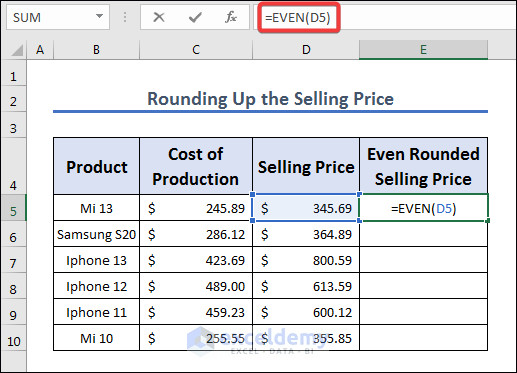

Có những trang web nào cung cấp bộ dữ liệu miễn phí để tải xuống dưới dạng Excel?
Dưới đây là một số trang web cung cấp bộ dữ liệu miễn phí để tải xuống dưới dạng Excel:
1. Kaggle: Trang web Kaggle là một nguồn tài nguyên phổ biến cho các bộ dữ liệu miễn phí. Bạn có thể tìm kiếm các bộ dữ liệu theo chủ đề và tải xuống dưới dạng tệp Excel. Truy cập trang web kaggle.com và tạo tài khoản để bắt đầu tải xuống.
2. Data.gov: Data.gov là trang web chính phủ Hoa Kỳ cung cấp bộ dữ liệu đa dạng. Bạn có thể tìm kiếm và tải xuống các bộ dữ liệu miễn phí theo nhiều lĩnh vực khác nhau, như kinh tế, môi trường, y tế và nhiều hơn nữa. Truy cập trang web data.gov và tìm kiếm bộ dữ liệu bạn quan tâm, sau đó tải xuống nó dưới dạng tệp Excel.
3. World Bank Open Data: World Bank Open Data cung cấp các bộ dữ liệu toàn cầu về nhiều lĩnh vực, bao gồm kinh tế, tài chính, dân số và hơn thế nữa. Bạn có thể truy cập trang web data.worldbank.org và khám phá các bộ dữ liệu có sẵn. Để tải xuống dưới dạng Excel, hãy chọn bộ dữ liệu bạn muốn và chọn tùy chọn \"Download\" hoặc \"Excel\".
4. Google Public Data Explorer: Google Public Data Explorer là một công cụ trực tuyến của Google cho phép truy cập và khám phá các bộ dữ liệu từ nhiều nguồn khác nhau. Bạn có thể truy cập trang web explorer.dataisbeautiful.com và tìm kiếm bộ dữ liệu phù hợp với nhu cầu của bạn. Khi bạn đã tìm thấy bộ dữ liệu bạn muốn, chỉ cần nhấp vào nút \"Download\" và chọn định dạng Excel.
Nhớ kiểm tra các điều khoản và điều kiện trên từng trang web để đảm bảo việc sử dụng và phân phối bộ dữ liệu được đáng tin cậy và phù hợp với mục đích của bạn.
Tải xuống bộ dữ liệu và báo cáo mẫu cho Power BI và Excel
\"Tải xuống\": Hãy khám phá cách tải xuống nhanh chóng và dễ dàng các tài liệu, phim, nhạc và nhiều hơn nữa trong video này. Sẵn sàng để khám phá thế giới tải xuống chỉ qua vài thao tác đơn giản? Nào, hãy cùng xem video ngay thôi!

Làm thế nào để tải xuống bộ dữ liệu từ Power BI Desktop và lưu nó dưới dạng Excel?
Để tải xuống bộ dữ liệu từ Power BI Desktop và lưu nó dưới dạng Excel, bạn có thể làm theo các bước sau:
1. Mở Power BI Desktop và mở báo cáo hoặc bảng điều khiển mà bạn muốn tải xuống dữ liệu từ.
2. Trên thanh công cụ, nhấp vào tab \"Trang chủ\" (Home).
3. Trong nhóm \"Lấy dữ liệu\" (Get Data), nhấp vào biểu tượng \"Xuất\" (Export).
4. Một menu xuất hiện với các tùy chọn xuất dữ liệu. Chọn \"Điendược - Dữ liệu thông qua” (Excel - Data & more).
5. Hộp thoại \"Lưu tệp\" (Save As) hiện ra cho phép bạn chọn vị trí và tên file Excel mà bạn muốn lưu dữ liệu xuống.
6. Nhấp vào nút \"Lưu\" (Save) để bắt đầu quá trình xuất dữ liệu.
7. Power BI Desktop sẽ tạo một file Excel mới chứa dữ liệu từ báo cáo hoặc bảng điều khiển của bạn và lưu nó với tên và vị trí mà bạn đã chọn.
Sau khi hoàn thành các bước trên, bạn sẽ có thể tải xuống và lưu trữ bộ dữ liệu từ Power BI Desktop dưới dạng file Excel.

_HOOK_
Tôi có thể tìm kiếm bộ dữ liệu cụ thể, ví dụ như bộ dữ liệu về giá bán, để tải xuống dưới dạng Excel không?
Có thể tìm kiếm bộ dữ liệu cụ thể để tải xuống dưới dạng Excel bằng cách làm theo các bước sau:
1. Sử dụng công cụ tìm kiếm của Google và nhập từ khóa cụ thể của bộ dữ liệu mà bạn quan tâm, ví dụ như \"bộ dữ liệu về giá bán\".
2. Bạn sẽ nhận được kết quả tìm kiếm liên quan đến bộ dữ liệu bạn muốn. Hãy xem kỹ các kết quả để tìm một nguồn đáng tin cậy và phù hợp với nhu cầu của bạn.
3. Khi bạn đã chọn được một nguồn dữ liệu, truy cập vào trang web hoặc tài liệu liên quan để tìm cách tải xuống bộ dữ liệu dưới dạng Excel. Thông thường, các trang web sẽ cung cấp các liên kết hoặc tùy chọn tải xuống để bạn có thể lưu bộ dữ liệu trực tiếp về máy tính của mình.
4. Trên trang web hoặc tài liệu, hãy làm theo hướng dẫn cụ thể để tải xuống bộ dữ liệu về máy tính của bạn. Đôi khi bạn sẽ cần đăng ký tài khoản hoặc thực hiện một số bước xác thực trước khi tải xuống được thực hiện.
5. Khi đã tải xuống thành công, bạn có thể mở tệp tin Excel trên máy tính của mình để truy cập và xem bộ dữ liệu.
Tổ chức nào cung cấp bộ dữ liệu Excel để tải xuống về công thức và hàm nâng cao trong Excel?
The organization that provides Excel dataset for downloading advanced formulas and functions in Excel is Microsoft. You can download sample data from Power BI Desktop by following these steps:
1. Truy cập vào trang web của Microsoft.
2. Tìm kiếm Power BI Desktop và truy cập vào trang web tải xuống.
3. Chọn phiên bản Power BI Desktop phù hợp với hệ điều hành máy tính của bạn và tải xuống.
4. Cài đặt Power BI Desktop trên máy tính của bạn.
5. Mở Power BI Desktop và tạo một báo cáo mới.
6. Tại màn hình \"Add data to your report\", chọn \"Try a sample dataset\".
7. Chọn bộ dữ liệu mẫu chứa các công thức và hàm nâng cao trong Excel.
8. Tiếp tục để tải xuống bộ dữ liệu mẫu Excel.
Hy vọng thông tin này hữu ích đối với bạn.


Tải xuống dữ liệu Excel miễn phí để thực hành | 3 nguồn tài nguyên Excel tốt nhất trực tuyến | Excel bằng tiếng Hindi
\"Dữ liệu Excel\": Bạn đang tìm hiểu về cách làm việc với dữ liệu trong Excel? Video này sẽ dạy bạn những kỹ thuật tuyệt vời để sắp xếp, phân tích và tổ chức dữ liệu trong Excel. Nhanh tay click vào để bắt đầu hành trình khám phá dữ liệu Excel!
Tải xuống bộ dữ liệu miễn phí từ Kaggle | Bộ dữ liệu | Dữ liệu Excel
\"Bộ dữ liệu\": Hãy xem video này để khám phá một bộ dữ liệu độc đáo và phong phú trong lĩnh vực bạn quan tâm. Bạn sẽ tìm thấy thông tin quan trọng, sự phân tích chuyên sâu và những cơ hội hấp dẫn trong bộ dữ liệu này. Đừng bỏ lỡ cơ hội này, hãy xem ngay!
Nếu tôi không muốn tải xuống toàn bộ bộ dữ liệu từ một báo cáo hoặc bảng điều khiển, liệu có cách nào để chỉ tải xuống một phần của nó dưới dạng Excel không?
Đúng, có cách để bạn chỉ tải xuống một phần của bộ dữ liệu từ một báo cáo hoặc bảng điều khiển dưới dạng tệp Excel. Dưới đây là các bước để làm điều đó:
1. Truy cập vào báo cáo hoặc bảng điều khiển có bộ dữ liệu bạn muốn tải xuống.
2. Tìm và chọn biểu đồ, bảng hoặc phần dữ liệu cụ thể mà bạn muốn tải xuống.
3. Trên thanh công cụ hoặc menu, tìm và chọn tùy chọn \"Xuất\" hoặc \"Tải xuống\".
4. Trong hộp thoại xuất hiện, chọn định dạng tệp là \"Excel\" hoặc \"CSV\" (định dạng tương thích với Excel).
5. Chọn đường dẫn lưu trữ và tên tệp tin cho tệp xuất.
6. Nhấp vào nút \"Xuất\" hoặc \"Tải xuống\" để bắt đầu quá trình tải xuống.
Lưu ý rằng quá trình tải xuống tệp dữ liệu này chỉ áp dụng cho phần dữ liệu bạn đã chọn và chỉ tải xuống những dữ liệu đó dưới dạng Excel hoặc CSV. Các phần khác của bộ dữ liệu sẽ không được bao gồm trong tệp xuất này.
Hy vọng hướng dẫn này giúp bạn tải xuống một phần của bộ dữ liệu dưới dạng Excel một cách thành công!
Làm thế nào để xác định quyền truy cập tải xuống bộ dữ liệu từ một báo cáo hoặc bảng điều khiển trong Excel?
Để xác định quyền truy cập để tải xuống bộ dữ liệu từ một báo cáo hoặc bảng điều khiển trong Excel, hãy làm theo các bước sau:
Bước 1: Mở báo cáo hoặc bảng điều khiển trong Excel của bạn.
Bước 2: Kiểm tra xem bạn đã đăng nhập vào tài khoản có quyền truy cập đầy đủ vào báo cáo hoặc bảng điều khiển đó chưa. Nếu bạn không đăng nhập vào tài khoản của mình, hãy đăng nhập và chắc chắn rằng bạn có quyền truy cập đầy đủ vào báo cáo hoặc bảng điều khiển đó.
Bước 3: Kiểm tra xem người tạo báo cáo hoặc bảng điều khiển đã cấp quyền truy cập tải xuống cho người dùng hay chưa. Để làm điều này, hãy kiểm tra lại các quyền truy cập trong cài đặt bảng điều khiển hoặc báo cáo. Nếu bạn có quyền truy cập tải xuống, hãy tiếp tục sang bước 4. Nếu không, hãy liên hệ với người tạo báo cáo hoặc bảng điều khiển để yêu cầu quyền truy cập tải xuống.
Bước 4: Trên báo cáo hoặc bảng điều khiển, tìm đến nút hoặc tùy chọn cho phép tải xuống bộ dữ liệu. Nguồn dữ liệu này có thể không phải là một nút hoặc tùy chọn rõ ràng, vì vậy hãy kiểm tra kỹ hoặc xem thêm tài liệu hướng dẫn nếu cần. Nếu bạn tìm thấy nút hoặc tùy chọn, nhấp vào đó để tải xuống bộ dữ liệu.
Bước 5: Sau khi nhấp vào nút hoặc tùy chọn tải xuống, chọn định dạng tệp tin mà bạn muốn lưu bộ dữ liệu. Excel hỗ trợ nhiều định dạng như .xlsx, .csv, .txt và nhiều hơn nữa. Chọn định dạng phù hợp và tiếp tục với quá trình tải xuống.
Bước 6: Chờ đợi quá trình tải xuống hoàn tất. Khi tải xuống hoàn tất, bạn sẽ có bộ dữ liệu trong tệp tin của mình, sẵn sàng để sử dụng trong Excel hoặc các ứng dụng khác.
Lưu ý rằng quyền truy cập tải xuống bộ dữ liệu từ báo cáo hoặc bảng điều khiển trong Excel phụ thuộc vào quyền truy cập và cấp phép hiện tại của bạn. Nếu bạn không có quyền truy cập hoặc không thể tải xuống bộ dữ liệu, hãy kiểm tra lại quyền truy cập của bạn hoặc liên hệ với người tạo báo cáo hoặc bảng điều khiển để biết thêm thông tin.
Tôi có thể tải xuống bộ dữ liệu Excel từ các nguồn dữ liệu khác nhau, ví dụ như SQL Server, Oracle, hoặc SharePoint không?
Có, bạn có thể tải xuống bộ dữ liệu Excel từ nhiều nguồn dữ liệu khác nhau như SQL Server, Oracle, hoặc SharePoint. Dưới đây là các bước chi tiết để thực hiện việc này:
1. Tải xuống từ SQL Server:
- Mở SQL Server Management Studio trên máy tính của bạn.
- Kết nối với cơ sở dữ liệu SQL Server mà bạn muốn tải xuống dữ liệu từ.
- Viết truy vấn SQL để lấy dữ liệu từ các bảng hoặc câu lệnh của bạn.
- Chạy truy vấn và kiểm tra kết quả của nó.
- Bấm chuột phải vào kết quả và chọn \"Save Results As\" hoặc \"Export to Excel\" để lưu kết quả thành một tệp tin Excel trên máy tính của bạn.
2. Tải xuống từ Oracle:
- Mở công cụ quản lý cơ sở dữ liệu Oracle trên máy tính của bạn (ví dụ như SQL Developer).
- Kết nối với cơ sở dữ liệu Oracle mà bạn muốn tải xuống dữ liệu từ.
- Viết truy vấn SQL để lấy dữ liệu từ các bảng hoặc câu lệnh của bạn.
- Chạy truy vấn và kiểm tra kết quả của nó.
- Chọn Menu \"Tools\" và sau đó chọn \"Export\" để lưu kết quả thành một tệp tin Excel trên máy tính của bạn.
3. Tải xuống từ SharePoint:
- Mở trang web SharePoint và tìm đến thư viện tài liệu hoặc danh sách mà bạn muốn tải xuống từ.
- Chọn các tệp tin hoặc mục mà bạn muốn tải xuống.
- Nhấp chuột phải vào tệp tin hoặc mục và chọn \"Download\" hoặc \"Export to Excel\" để lưu nó thành một tệp tin Excel trên máy tính của bạn.
Hy vọng các bước trên sẽ giúp bạn tải xuống bộ dữ liệu Excel từ các nguồn dữ liệu khác nhau thành công.
_HOOK_









