Chủ đề notepad to excel download: Black NotePad 2 là một phần mềm thay thế cho Notepad truyền thống với nhiều hệ thống màu sắc khác nhau. Nó giúp người dùng ghi chú một cách dễ dàng và linh hoạt hơn. Với Black NotePad 2, bạn có thể tải về và chuyển đổi các tệp Notepad thành định dạng Excel một cách thuận tiện. Đây là một công cụ hữu ích giúp bạn nhanh chóng và dễ dàng xuất dữ liệu từ Notepad sang Excel mà không cần quá nhiều công đoạn phức tạp.
Mục lục
- Cách tải xuống notepad thành file excel?
- Làm thế nào để tải Notepad++ và các tệp hỗ trợ cho công việc viết công thức trong Notepad++?
- Cách mở các loại tệp khác nhau trong Notepad++?
- Notepad Classic có phí không? Và tại sao nó phù hợp cho người dùng?
- YOUTUBE: Cách Trích Xuất Thông Tin Từ Notepad Sang Excel: Mẹo MS Excel
- Làm thế nào để chuyển đổi từ Notepad sang Excel?
- Có công cụ nào để chuyển tệp Notepad thành tệp Excel không?
- Làm thế nào để làm việc và tạo bảng tính trong Microsoft Excel 2016/2019/2021?
- Có phần mềm nào khác ngoài Notepad++ để chuyển đổi từ Notepad sang Excel?
- Làm thế nào để làm việc với công thức tính toán trong Excel?
- Tại sao Notepad++ là công cụ được ưa chuộng để viết công thức?
Cách tải xuống notepad thành file excel?
Để tải xuống nội dung từ Notepad thành tệp Excel, bạn cần tiến hành các bước sau đây:
Bước 1: Mở tệp Notepad cần chuyển đổi thành Excel.
Bước 2: Sao chép toàn bộ nội dung trong tệp Notepad bằng cách nhấp chuột phải và chọn \"Copy\" hoặc sử dụng tổ hợp phím Ctrl + C trên bàn phím.
Bước 3: Mở Microsoft Excel trên máy tính của bạn.
Bước 4: Tạo một tệp Excel mới bằng cách nhấp vào \"File\" và sau đó chọn \"New\" hoặc sử dụng tổ hợp phím Ctrl + N trên bàn phím.
Bước 5: Trong tệp Excel mới, nhấp chuột vào ô A1 (hoặc bất kỳ ô nào bạn muốn dán nội dung).
Bước 6: Dán nội dung từ Notepad vào tệp Excel bằng cách nhấp chuột phải và chọn \"Paste\" hoặc sử dụng tổ hợp phím Ctrl + V trên bàn phím.
Bước 7: Sau khi dán xong, bạn có thể định dạng lại dữ liệu trong tệp Excel theo mong muốn.
Bước 8: Khi bạn đã hoàn tất việc chuyển đổi, nhấp vào \"File\" và sau đó chọn \"Save\" để lưu tệp Excel với định dạng .xlsx hoặc .xls.
Với các bước trên, bạn đã tải xuống nội dung từ Notepad thành tệp Excel thành công.
.png)
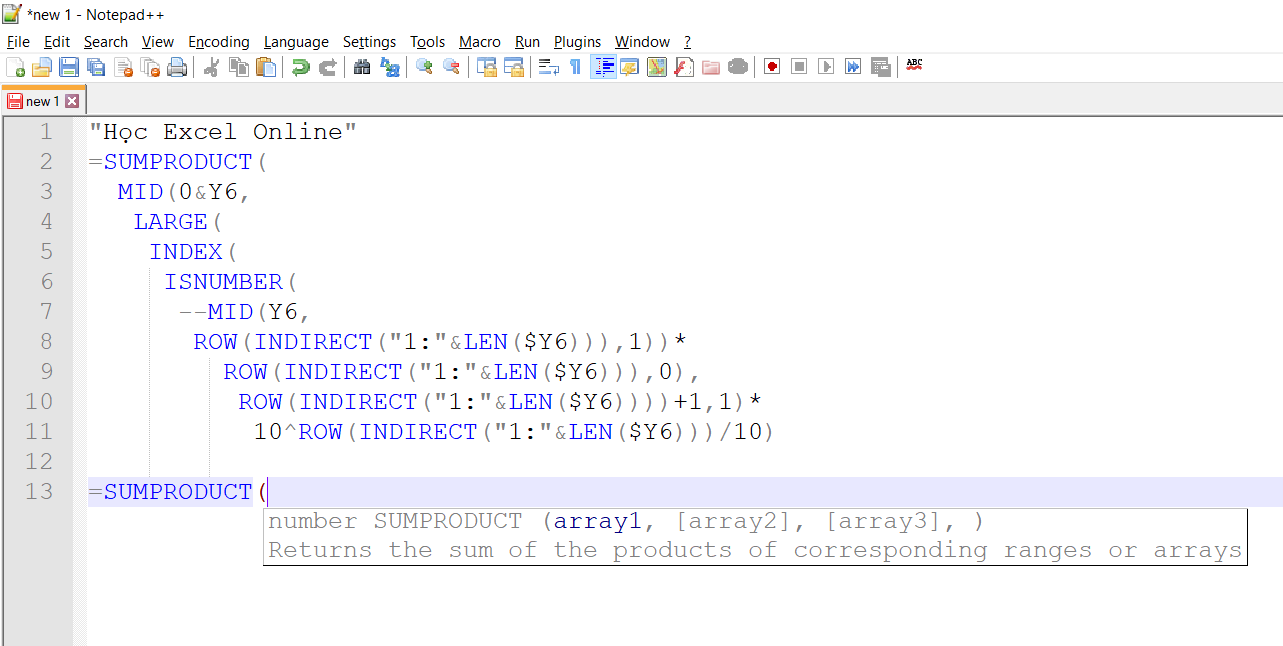
Làm thế nào để tải Notepad++ và các tệp hỗ trợ cho công việc viết công thức trong Notepad++?
Để tải Notepad++ và các tệp hỗ trợ cho công việc viết công thức trong Notepad++, bạn có thể làm theo các bước sau:
1. Truy cập vào trang web chính thức của Notepad++ trên địa chỉ https://notepad-plus-plus.org.
2. Tại trang chủ, bạn sẽ thấy nút \"Download\". Nhấp vào nút này để tải Notepad++ về máy tính của bạn.
3. Sau khi tải xong, bạn mở file cài đặt của Notepad++ và thực hiện quy trình cài đặt như thông thường.
4. Khi quá trình cài đặt hoàn tất, bạn có thể mở Notepad++ lên và bắt đầu sử dụng.
5. Để có thể viết công thức trong Notepad++, bạn cần tải các tệp hỗ trợ có phần mở rộng là xml. Các tệp này giúp định dạng và đánh dấu các công thức một cách chính xác.
- Ngay từ trang chủ của Notepad++, bạn có thể thấy nút \"Plugins\" ở phần menu. Nhấp vào nút này để mở danh sách các plugin có sẵn.
- Tìm và chọn plugin có tên \"MathPad\" hoặc \"XML Plugins\".
- Click vào nút \"Download\" để tải plugin về máy tính của bạn.
- Khi plugin được tải về, bạn mở Notepad++ lên và vào phần menu \"Plugins\".
- Trong danh sách plugin, bạn chọn \"Plugin Manager\" và sau đó chọn \"Show Plugin Manager\".
- Tại đây, bạn tìm và chọn plugin đã tải về và nhấp vào nút \"Install\" để cài đặt.
- Sau khi cài đặt xong, bạn restart Notepad++ để hoàn tất quy trình cài đặt và kích hoạt plugin.
Sau khi hoàn thành các bước trên, bạn sẽ có Notepad++ và các tệp hỗ trợ cho công việc viết công thức trong Notepad++. Bây giờ bạn có thể bắt đầu sử dụng Notepad++ và tận dụng các tính năng viết công thức một cách tiện lợi.
Cách mở các loại tệp khác nhau trong Notepad++?
Để mở các loại tệp khác nhau trong Notepad++, bạn có thể thực hiện theo các bước sau:
1. Bước 1: Tải và cài đặt Notepad++ từ trang web chính thức của nó (https://notepad-plus-plus.org/downloads/). Bạn có thể tải phiên bản phù hợp với hệ điều hành của mình.
2. Bước 2: Mở Notepad++ sau khi cài đặt thành công.
3. Bước 3: Để mở tệp tin trong Notepad++, bạn có thể sử dụng các phím tắt sau:
- Nhấn Ctrl + O: Mở tệp tin.
- Chọn File trong menu, sau đó chọn Open để mở tệp tin.
4. Bước 4: Khi hộp thoại mở tệp tin xuất hiện, hãy tìm và chọn tệp tin mà bạn muốn mở. Bạn có thể duyệt qua các thư mục để tìm tệp tin mong muốn.
5. Bước 5: Sau khi chọn tệp tin, nhấn nút \"Mở\" để mở tệp tin trong Notepad++.
Notepad++ có thể mở và chỉnh sửa nhiều loại tệp tin khác nhau, bao gồm các tệp tin văn bản đơn giản, mã nguồn, tệp tin CSV, HTML, XML và nhiều loại tệp tin khác.


Notepad Classic có phí không? Và tại sao nó phù hợp cho người dùng?
Notepad Classic là công cụ soạn thảo miễn phí, không mất phí để tải về và sử dụng. Nó phù hợp cho người dùng vì nó đơn giản, dễ sử dụng và nhẹ nhàng. Một số lý do khác tại sao Notepad Classic phù hợp cho người dùng bao gồm:
1. Giao diện đơn giản: Notepad Classic có giao diện người dùng đơn giản và trực quan, không phức tạp như các công cụ soạn thảo văn bản phức hợp khác. Điều này giúp người dùng dễ dàng sử dụng và tập trung vào nội dung cần soạn thảo.
2. Tính nhẹ nhàng và nhanh chóng: Notepad Classic là một phần mềm nhỏ gọn và tốn ít tài nguyên hệ thống. Do đó, nó khởi động nhanh chóng và hoạt động mượt mà, không gây trì trệ cho máy tính.
3. Trình tạo dòng văn bản đơn giản: Notepad Classic cho phép người dùng tạo ra các tệp văn bản đơn giản mà không có nhiều tính năng phức tạp. Người dùng có thể dễ dàng tạo, chỉnh sửa và lưu các tệp văn bản đơn giản mà không cần phải mất nhiều thời gian và công sức.
4. Hỗ trợ mã hóa văn bản: Notepad Classic cung cấp các tùy chọn mã hóa văn bản, cho phép người dùng mã hóa và giải mã các tệp văn bản theo nhu cầu của họ. Điều này rất hữu ích khi người dùng muốn bảo vệ thông tin cá nhân hoặc tổ chức.
Tổng quan, Notepad Classic là một công cụ soạn thảo văn bản miễn phí, đơn giản và nhẹ nhàng, phù hợp cho người dùng có nhu cầu làm việc với các tệp văn bản đơn giản mà không cần những tính năng phức tạp.
Cách Trích Xuất Thông Tin Từ Notepad Sang Excel: Mẹo MS Excel
Trích xuất thông tin: Xem video này để khám phá cách trích xuất thông tin từ các nguồn dữ liệu khác nhau một cách nhanh chóng và hiệu quả. Bạn sẽ tìm hiểu các phương pháp và công cụ để lấy thông tin quan trọng mà bạn cần trong một thời gian ngắn.

Làm thế nào để chuyển đổi từ Notepad sang Excel?
Để chuyển đổi từ Notepad sang Excel, bạn có thể làm theo các bước sau đây:
Bước 1: Mở tệp Notepad cần chuyển đổi trong chương trình Notepad.
Bước 2: Sao chép toàn bộ nội dung trong tệp Notepad bằng cách nhấp chuột phải vào vùng văn bản và chọn Tất cả hoặc nhấn tổ hợp phím Ctrl + A để chọn toàn bộ.
Bước 3: Sau khi đã chọn toàn bộ nội dung, nhấp chuột phải và chọn Sao chép hoặc nhấn tổ hợp phím Ctrl + C để sao chép.
Bước 4: Mở chương trình Microsoft Excel trên máy tính.
Bước 5: Tạo một tệp Excel mới hoặc mở tệp Excel có sẵn để chuyển đổi nội dung Notepad.
Bước 6: Nhấp chuột phải vào ô đầu tiên trong bảng tính Excel và chọn Dán hoặc nhấn tổ hợp phím Ctrl + V để dán nội dung đã sao chép từ Notepad vào Excel.
Sau khi hoàn thành các bước trên, nội dung từ tệp Notepad sẽ được chuyển đổi và hiển thị trong bảng tính Excel. Bạn có thể tiếp tục chỉnh sửa và làm việc với bảng tính như bình thường trong Excel.

_HOOK_
Có công cụ nào để chuyển tệp Notepad thành tệp Excel không?
Có, bạn có thể sử dụng công cụ Notepad++ để chuyển đổi tệp Notepad thành tệp Excel. Dưới đây là các bước chi tiết:
Bước 1: Tải và cài đặt Notepad++ từ trang web chính thức của Notepad++ hoặc từ nguồn đáng tin cậy khác.
Bước 2: Mở tệp Notepad mà bạn muốn chuyển đổi bằng Notepad++.
Bước 3: Nhấp vào menu \"Plugins\" trên thanh công cụ của Notepad++, sau đó chọn \"Converter\" và \"TextFX Characters\".
Bước 4: Trong cửa sổ \"TextFX Characters\", kéo xuống và tìm tùy chọn \"Encode UTF-8\", sau đó chọn \"Encode as UTF-8\".
Bước 5: Sau khi chọn tùy chọn \"Encode as UTF-8\", Notepad++ sẽ tạo ra một tệp mới với định dạng UTF-8. Bạn có thể lưu tệp này bằng cách chọn \"Save as\" từ menu \"File\" và đặt tên cho tệp.
Bước 6: Mở Microsoft Excel và mở tệp mới vừa tạo.
Bước 7: Excel sẽ mở cửa sổ \"Text Import Wizard\". Trong cửa sổ này, chọn \"Delimited\" và nhấp vào \"Next\".
Bước 8: Chọn \"Tab\" hoặc bất kỳ ký tự tách riêng nào được sử dụng trong tệp Notepad ban đầu, sau đó nhấp vào \"Next\".
Bước 9: Chọn các loại dữ liệu cho từng cột, sau đó nhấp vào \"Next\".
Bước 10: Đặt định dạng và các tùy chọn khác cho dữ liệu của bạn, sau đó nhấp vào \"Finish\".
Bước 11: Excel sẽ chuyển đổi tệp Notepad thành tệp Excel với các cột và dữ liệu được cấu trúc tương ứng.
Vui lòng lưu ý rằng quy trình này chỉ áp dụng khi dữ liệu trong tệp Notepad có cấu trúc tương tự như các cột và hàng trong Excel. Nếu dữ liệu không được cấu trúc đúng, quá trình chuyển đổi có thể không được thực hiện chính xác hoặc cần các bước chỉnh sửa bổ sung.
Làm thế nào để làm việc và tạo bảng tính trong Microsoft Excel 2016/2019/2021?
Để làm việc và tạo bảng tính trong Microsoft Excel 2016/2019/2021, bạn có thể làm theo các bước sau:
1. Mở Microsoft Excel bằng cách nhấp vào biểu tượng Excel trên màn hình máy tính của bạn hoặc thông qua menu Start.
2. Khi Excel đã được mở, bạn sẽ thấy một bảng tính trống sẵn sàng để thao tác.
3. Để tạo một bảng tính mới, bạn có thể nhấp vào nút \"New\" hoặc sử dụng phím tắt Ctrl + N trên bàn phím. Một cách khác là nhấp vào \"File\" ở góc trái trên cùng của giao diện Excel sau đó chọn \"New\" từ menu thả xuống.
4. Sau khi tạo được bảng tính mới, bạn có thể bắt đầu nhập dữ liệu vào các ô tương ứng. Bạn có thể nhập số, văn bản, ngày tháng, và các giá trị khác vào các ô này.
5. Bạn cũng có thể thực hiện các phép tính trong Excel bằng cách sử dụng các công thức toán học. Ví dụ: bạn có thể thực hiện phép cộng, trừ, nhân, chia bằng cách sử dụng các biểu thức như \"=A1+B1\" hoặc \"=SUM(A1:A5)\".
6. Excel cũng cung cấp nhiều tính năng khác để làm việc với bảng tính, bao gồm định dạng số, sắp xếp dữ liệu, lọc dữ liệu, tính toán tự động và vẽ biểu đồ, và nhiều hơn nữa.
7. Khi bạn đã hoàn thành việc tạo và làm việc với bảng tính, bạn có thể lưu lại công việc của mình bằng cách nhấp vào nút \"Save\" hoặc sử dụng phím tắt Ctrl + S trên bàn phím. Bạn có thể chọn vị trí và tên file để lưu bảng tính của mình.
Đây chỉ là một số bước cơ bản để làm việc và tạo bảng tính trong Microsoft Excel. Excel cung cấp rất nhiều tính năng và công cụ khác để làm việc với dữ liệu, bạn có thể tìm hiểu và khám phá thêm để tận dụng tối đa sức mạnh của chương trình này.


Cách Chuyển Đổi Tệp Notepad thành Excel? || Notepad sang Excel || Nhập Dữ Liệu từ Tệp Notepad
Chuyển đổi tệp Notepad: Bạn có thể không biết rằng tệp Notepad có thể được chuyển đổi sang nhiều định dạng khác để dễ dàng chia sẻ và sử dụng. Xem video này để khám phá các bước đơn giản để chuyển đổi tệp Notepad thành định dạng mong muốn của bạn.
Chuyển Đổi Tệp Notepad thành Dữ Liệu Excel | Dữ Liệu Ngăn Cách Bằng Dấu Phẩy, Ngăn Cách Bằng Tab & Dữ Liệu Độ Rộng Cố Định
Dữ liệu Excel: Nếu bạn muốn tận dụng tối đa khả năng của dữ liệu Excel, hãy xem video này. Bạn sẽ học cách làm việc với các công cụ phân tích dữ liệu và biểu đồ để hiểu rõ hơn về dữ liệu và tạo ra các báo cáo chuyên nghiệp.
Có phần mềm nào khác ngoài Notepad++ để chuyển đổi từ Notepad sang Excel?
Có phần mềm khác để chuyển đổi từ Notepad sang Excel là Microsoft Excel. Microsoft Excel là một chương trình được thiết kế để tạo và quản lý bảng tính. Để chuyển đổi từ Notepad sang Excel, bạn có thể thực hiện theo các bước sau:
Bước 1: Mở Notepad và sao chép dữ liệu từ Notepad. Bạn có thể sao chép dữ liệu bằng cách nhấn tổ hợp phím Ctrl + A để chọn toàn bộ nội dung, sau đó nhấn tổ hợp phím Ctrl + C để sao chép.
Bước 2: Mở Microsoft Excel và tạo một bảng tính mới. Bạn có thể tạo bảng tính mới bằng cách nhấn tổ hợp phím Ctrl + N hoặc chọn File > New từ thanh menu.
Bước 3: Dán dữ liệu từ Notepad vào Excel. Để dán dữ liệu, bạn có thể nhấn tổ hợp phím Ctrl + V hoặc chọn Paste từ thanh công cụ.
Bước 4: Định dạng dữ liệu trong Excel (nếu cần thiết). Sau khi dữ liệu được dán vào Excel, bạn có thể áp dụng các định dạng và công thức theo nhu cầu của bạn.
Bước 5: Lưu bảng tính Excel. Bạn có thể lưu bảng tính Excel bằng cách chọn File > Save từ thanh menu hoặc nhấn tổ hợp phím Ctrl + S.
Làm thế nào để làm việc với công thức tính toán trong Excel?
Để làm việc với công thức tính toán trong Excel, bạn có thể tuân thủ các bước sau:
Bước 1: Mở tệp tin Excel
- Mở chương trình Excel trên máy tính của bạn. Bạn có thể tìm thấy biểu tượng của nó trên màn hình hoặc tìm kiếm trong menu Start.
Bước 2: Tạo một bảng tính mới hoặc mở bảng tính hiện có
- Khi chương trình Excel đã mở, bạn có thể tạo một bảng tính mới bằng cách nhấp vào nút \"New Workbook\" hoặc mở một bảng tính đã tồn tại bằng cách chọn \"Open\" và tìm tệp tin cần mở.
Bước 3: Nhập dữ liệu vào bảng tính
- Trên bảng tính, bạn có thể nhập dữ liệu vào các ô tương ứng. Ví dụ, nếu bạn muốn tính tổng của hai số, bạn có thể nhập số thứ nhất vào ô A1 và số thứ hai vào ô B1.
Bước 4: Sử dụng công thức tính toán
- Để sử dụng công thức tính toán trong Excel, bạn cần chọn ô mà bạn muốn hiển thị kết quả. Ví dụ, nếu bạn muốn hiển thị tổng của hai số ở ô C1, bạn cần chọn ô C1 làm đích đến.
- Sau đó, bạn có thể nhấp vào thanh công thức bên trên (gọi là thanh công thức) và nhập công thức tính toán mong muốn. Ví dụ, để tính tổng hai số, bạn có thể nhập \"=SUM(A1:B1)\" vào thanh công thức.
- Sau khi bạn nhập công thức, hãy nhấn Enter. Kết quả của công thức tính toán sẽ hiển thị trong ô bạn đã chọn.
Bước 5: Tùy chỉnh công thức và tính toán khác
- Bạn có thể điều chỉnh công thức tính toán bằng cách thay đổi ô tham chiếu hoặc sử dụng các hàm tính toán khác được cung cấp bởi Excel. Ví dụ, bạn có thể sử dụng hàm \"AVERAGE\" để tính trung bình của một dãy số.
- Nếu bạn muốn tính toán khác, bạn có thể sử dụng các công thức và hàm được cung cấp bởi Excel theo yêu cầu của bạn.
- Sau khi hoàn thành công thức tính toán, bạn có thể lưu bảng tính để sử dụng sau này bằng cách nhấp vào nút \"Save\" hoặc \"Save As\".
Đó là các bước cơ bản để làm việc với công thức tính toán trong Excel. Bạn có thể tìm hiểu thêm về các chức năng và tính năng phức tạp hơn của Excel theo nhu cầu của mình.

Tại sao Notepad++ là công cụ được ưa chuộng để viết công thức?
Notepad++ là công cụ được ưa chuộng để viết công thức vì nó có nhiều tính năng hữu ích và dễ sử dụng. Dưới đây là một số lý do tại sao Notepad++ được yêu thích:
1. Giao diện người dùng thân thiện: Notepad++ có giao diện người dùng đơn giản và dễ sử dụng, giúp người dùng dễ dàng tìm hiểu và làm quen với công cụ này.
2. Tích hợp nhiều ngôn ngữ lập trình: Notepad++ hỗ trợ nhiều ngôn ngữ lập trình, bao gồm C++, Java, HTML, CSS, JavaScript, và nhiều ngôn ngữ khác. Điều này giúp người dùng dễ dàng viết công thức trong các ngôn ngữ khác nhau.
3. Cú pháp kiểm tra và tô sáng: Notepad++ có khả năng kiểm tra cú pháp của các ngôn ngữ lập trình và tô sáng mã nguồn, giúp người dùng dễ dàng nhận biết lỗi cú pháp và tăng hiệu suất viết code.
4. Tính năng tìm và thay thế: Notepad++ cung cấp tính năng tìm và thay thế nâng cao, cho phép người dùng tìm kiếm và thay thế chuỗi ký tự trong toàn bộ tệp tin hoặc chỉ trong một vùng văn bản nhất định. Điều này giúp tiết kiệm thời gian và công sức khi chỉnh sửa các công thức.
5. Đa nhiệm và hỗ trợ mã nguồn mở: Notepad++ cho phép người dùng mở và làm việc cùng lúc với nhiều tệp tin, giúp tăng hiệu suất và tiết kiệm thời gian. Ngoài ra, Notepad++ là phần mềm mã nguồn mở, cho phép người dùng tùy chỉnh và mở rộng tính năng theo ý muốn.
Với những lý do trên, Notepad++ là sự lựa chọn phổ biến cho việc viết công thức với tính năng và tiện ích nổi trội.
_HOOK_
CÁCH CHUYỂN ĐỔI TỆP VĂN BẢN (Note Pad) SANG EXCEL
Chuyển đổi tệp văn bản: Xem video này để khám phá cách chuyển đổi các tệp văn bản sang định dạng khác một cách đơn giản và nhanh chóng. Bạn sẽ tìm hiểu về các công cụ và phương pháp để chuyển đổi tệp văn bản dễ dàng và tiện lợi.









