Chủ đề advanced excel microsoft: Nếu bạn muốn trở thành một chuyên gia về Excel và làm việc hiệu quả với các hàm và công thức nâng cao, tài liệu \"Microsoft Excel Advanced: Functions And Formulas\" là một nguồn tài liệu hữu ích. Bạn sẽ học được cách xây dựng các hàm phức tạp và ứng dụng chúng vào các tình huống thực tế trong công việc. Ngoài ra, phiên bản Excel 365 và những phiên bản sau đó cung cấp công cụ Advanced Filter giúp bạn lọc dữ liệu một cách nhanh chóng và linh hoạt. Hãy bắt đầu khám phá và nâng cao kỹ năng Excel của mình để làm việc hiệu quả và tiết kiệm thời gian.
Mục lục
- Có những tính năng nâng cao nào trong Microsoft Excel?
- Các chức năng và công thức nâng cao nào có thể được sử dụng trong Microsoft Excel?
- Điểm khác biệt giữa các phiên bản Excel 365, Excel 2019, Excel 2016, Excel 2013, Excel 2010, Excel 2007 và Excel 2003 là gì?
- Tài liệu nào có thể giúp tôi làm quen với cách xây dựng hàm nâng cao trong Excel?
- YOUTUBE: Khóa học đầy đủ Excel nâng cao 2023 | Hướng dẫn Excel cho người mới bắt đầu | Đào tạo Excel | Simplilearn
- Làm thế nào để sử dụng chức năng Advanced Filter trong Excel?
- Có những tính năng nâng cao nào khác có mặt trong Microsoft Excel?
- Làm thế nào để tạo và sử dụng PivotTable trong Excel?
- Có những công thức và chức năng tích hợp của Excel có thể giúp tăng hiệu suất làm việc?
- Làm thế nào để làm việc với các dữ liệu lớn trong Excel?
- Tôi phải làm gì để trở thành một chuyên gia Excel nâng cao?
Có những tính năng nâng cao nào trong Microsoft Excel?
Trong Microsoft Excel, có nhiều tính năng nâng cao giúp người dùng thực hiện các tác vụ phức tạp và tăng cường khả năng làm việc với bảng tính. Dưới đây là một số tính năng nâng cao trong Excel:
1. Hàm và công thức nâng cao: Excel cung cấp một loạt các hàm và công thức nâng cao để tính toán và xử lý dữ liệu. Bằng cách sử dụng các hàm như IF, VLOOKUP, SUMIF, bạn có thể tạo ra các tính toán phức tạp và phân tích dữ liệu một cách hiệu quả.
2. Tích hợp dữ liệu: Excel cho phép bạn kết nối và tích hợp dữ liệu từ nhiều nguồn khác nhau như cơ sở dữ liệu, tệp CSV, trang web, và dịch vụ trực tuyến. Bằng cách sử dụng Power Query và Power Pivot, bạn có thể thực hiện các truy vấn dữ liệu phức tạp và tạo ra các mô hình dữ liệu linh hoạt.
3. Bảng điều khiển và biểu đồ động: Excel cho phép bạn tạo ra các bảng điều khiển và biểu đồ động để giải thích và trực quan hóa dữ liệu. Bằng cách sử dụng tính năng như PivotTable, PivotChart và Slicer, bạn có thể nhanh chóng tạo ra các báo cáo tương tác và đồ thị dinh dưỡng.
4. Tính năng kiểm tra và kiểm soát dữ liệu: Excel có tính năng kiểm tra và kiểm soát dữ liệu giúp bạn đảm bảo tính chính xác và đồng nhất của dữ liệu. Bằng cách sử dụng kiểm tra dữ liệu, quy tắc và khung kiểm soát, bạn có thể hạn chế việc nhập sai dữ liệu và áp dụng các quy tắc kiểm soát dữ liệu.
5. Tính năng tự động hoá: Excel cung cấp các tính năng tự động hoá để giảm thiểu thời gian và công sức trong việc làm việc với bảng tính. Bằng cách sử dụng Macro và VBA (Visual Basic for Applications), bạn có thể tạo ra các quy trình tự động và tùy chỉnh giao diện người dùng.
Như vậy, Microsoft Excel cung cấp nhiều tính năng nâng cao để tối ưu hóa quy trình làm việc với dữ liệu và tăng cường khả năng phân tích và trực quan hóa thông tin.

.png)
Các chức năng và công thức nâng cao nào có thể được sử dụng trong Microsoft Excel?
Trong Microsoft Excel có một số chức năng và công thức nâng cao mà bạn có thể sử dụng để tăng khả năng phân tích và tính toán trong bảng tính. Dưới đây là một số ví dụ về chức năng và công thức nâng cao trong Microsoft Excel:
1. VLOOKUP: Chức năng này được sử dụng để tìm kiếm giá trị trong một cột và trả về giá trị liên quan từ cột khác. Bạn có thể sử dụng VLOOKUP để tìm kiếm dữ liệu trong một bảng và trích xuất thông tin liên quan.
2. HLOOKUP: Chức năng này tương tự như VLOOKUP, nhưng thay vì tìm kiếm giá trị theo hàng, nó tìm kiếm theo cột và trả về giá trị liên quan.
3. IF: Đây là một công thức điều kiện, được sử dụng để kiểm tra một điều kiện và trả về một giá trị nếu điều kiện đúng và một giá trị khác nếu điều kiện sai. Với công thức IF, bạn có thể xác định một loạt điều kiện phức tạp để thực hiện phân loại hoặc tính toán.
4. SUMIF và SUMIFS: Hai công thức này được sử dụng để tính tổng các giá trị trong một phạm vi dựa trên một điều kiện hoặc nhiều điều kiện. Với SUMIF, bạn chỉ có thể sử dụng một điều kiện duy nhất, trong khi SUMIFS cho phép bạn áp dụng nhiều điều kiện cùng một lúc.
5. COUNTIF và COUNTIFS: Như tên gọi, COUNTIF được sử dụng để đếm số lượng giá trị trong một phạm vi dựa trên một điều kiện. Tương tự như SUMIF và SUMIFS, COUNTIFS cho phép bạn áp dụng nhiều điều kiện cùng một lúc.
6. PivotTable: PivotTable là một công cụ mạnh giúp bạn tổng hợp và phân tích dữ liệu trong một bảng tính. Bằng cách chọn các cột dữ liệu và áp dụng các khía cạnh và bộ lọc khác nhau, bạn có thể dễ dàng xem tổng quan và phân tích chi tiết về dữ liệu của mình.
Những chức năng và công thức này chỉ là một số ví dụ, Microsoft Excel cung cấp nhiều chức năng và công thức khác để bạn tùy chỉnh và xử lý dữ liệu theo cách riêng.
Điểm khác biệt giữa các phiên bản Excel 365, Excel 2019, Excel 2016, Excel 2013, Excel 2010, Excel 2007 và Excel 2003 là gì?
Các phiên bản Excel từ Excel 365 đến Excel 2003 có một số điểm khác biệt nhất định. Dưới đây là một số điểm khác biệt chính giữa các phiên bản này:
1. Giao diện người dùng: Excel 365, Excel 2019, Excel 2016, Excel 2013 và Excel 2010 có giao diện Ribbon, trong khi Excel 2007 và Excel 2003 có giao diện Menu. Giao diện Ribbon là một thanh công cụ trên cùng của Excel chứa các tab và nhóm chức năng để người dùng truy cập và sử dụng các tính năng của Excel một cách dễ dàng và nhanh chóng.
2. Chức năng và tính năng: Các phiên bản Excel từ Excel 2010 trở lên có nhiều tính năng mới và cải tiến so với các phiên bản cũ hơn. Ví dụ: Excel 2013 giới thiệu tính năng Flash Fill để tự động điền dữ liệu dựa trên mẫu, Excel 2016 cung cấp Power Query để lấy và biến đổi dữ liệu từ nhiều nguồn khác nhau, và Excel 365 có tính năng Colaborative Editing cho phép nhiều người cùng làm việc trên cùng một file Excel.
3. Tương thích: Excel 365 là phiên bản mới nhất của Excel và được cập nhật liên tục thông qua việc kết nối với Internet. DirectX đảm bảo rằng bạn có phiên bản Excel mới nhất với các tính năng và bản vá bảo mật mới nhất. Trong khi đó, các phiên bản Excel cũ hơn như Excel 2019, Excel 2016, Excel 2013, Excel 2010, Excel 2007 và Excel 2003 chỉ nhận được bản vá bảo mật và cải tiến tính năng trong quá khứ.
4. Hỗ trợ: Excel 365 có hỗ trợ liên tục từ Microsoft thông qua các bản cập nhật tự động và phiên bản trực tuyến, trong khi đó, hỗ trợ cho các phiên bản Excel cũ hơn như Excel 2019, Excel 2016, Excel 2013, Excel 2010, Excel 2007 và Excel 2003 được giới hạn và không còn được cung cấp bởi Microsoft.
Tóm lại, các phiên bản Excel từ Excel 365 đến Excel 2003 có nhiều điểm khác biệt như giao diện người dùng, chức năng và tính năng, tương thích, và hỗ trợ. Quyết định sử dụng phiên bản Excel nào phụ thuộc vào nhu cầu và yêu cầu của từng người dùng.

Tài liệu nào có thể giúp tôi làm quen với cách xây dựng hàm nâng cao trong Excel?
Tài liệu “Microsoft Excel Advanced: Functions And Formulas” có thể giúp bạn làm quen với cách xây dựng hàm nâng cao trong Excel. Đây là một tài liệu được biên soạn nhằm cung cấp các nội dung mang tính ứng dụng về việc sử dụng các hàm nâng cao trong Excel. Để sử dụng tài liệu này, bạn có thể làm theo các bước sau:
1. Tìm và tải về tài liệu \"Microsoft Excel Advanced: Functions And Formulas\".
2. Mở tài liệu và đọc qua nội dung để hiểu về các hàm nâng cao trong Excel.
3. Đọc kỹ từng phần của tài liệu và xem xét các ví dụ minh họa để nắm rõ cách sử dụng các hàm nâng cao.
4. Nắm vững cú pháp và cách sử dụng của từng hàm nâng cao trong Excel bằng cách thực hành qua các bài tập.
5. Nếu gặp khó khăn trong quá trình học tập, hãy tra cứu thêm thông tin từ các nguồn tin cậy hoặc tham khảo các hướng dẫn trực tuyến.
6. Luyện tập thường xuyên bằng cách áp dụng các hàm nâng cao vào các bài toán thực tế trong Excel.
Hy vọng với tài liệu này, bạn sẽ có thể làm quen và nắm vững cách xây dựng hàm nâng cao trong Excel.
Khóa học đầy đủ Excel nâng cao 2023 | Hướng dẫn Excel cho người mới bắt đầu | Đào tạo Excel | Simplilearn
Hãy xem video hướng dẫn Excel cho người mới bắt đầu để nắm vững các bước cơ bản trong sử dụng Excel. Bạn sẽ tìm hiểu cách tạo bảng tính, nhập dữ liệu và sử dụng các công thức cơ bản. Đừng bỏ lỡ cơ hội học tập với video này!

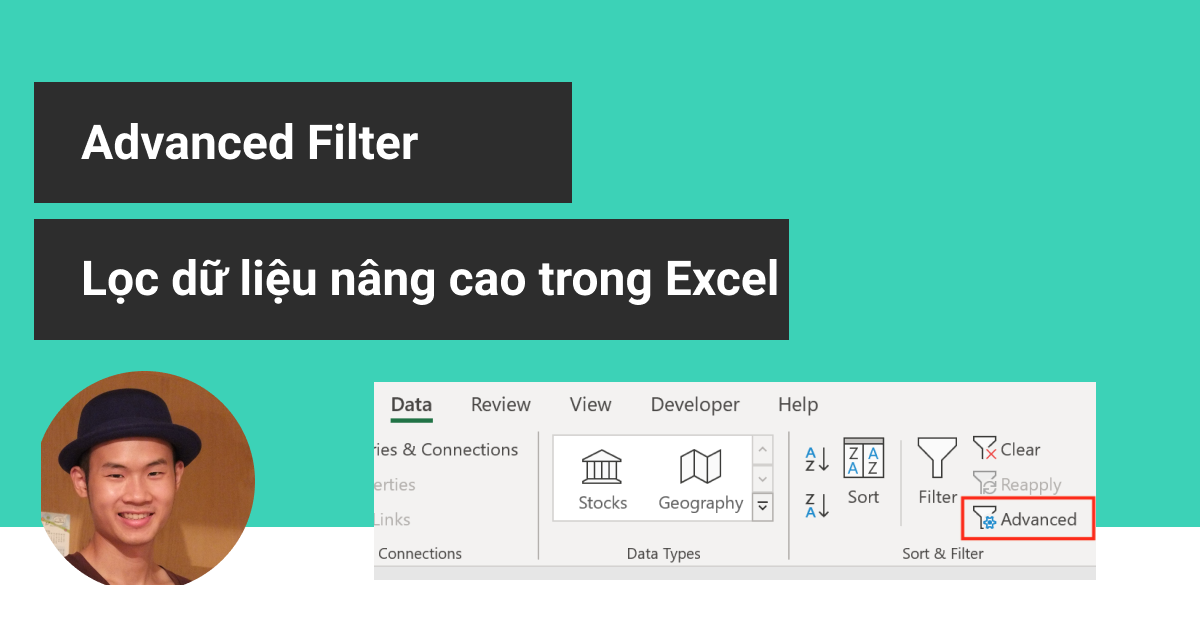
Làm thế nào để sử dụng chức năng Advanced Filter trong Excel?
Để sử dụng chức năng Advanced Filter trong Excel, bạn có thể tuân theo các bước sau đây:
1. Mở file Excel mà bạn muốn áp dụng chức năng Advanced Filter cho.
2. Chọn khoảng dữ liệu mà bạn muốn lọc dựa trên tiêu chí nhất định.
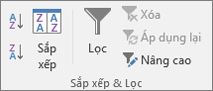
3. Trên thanh menu, chọn tab \"Dữ liệu\" (Data).
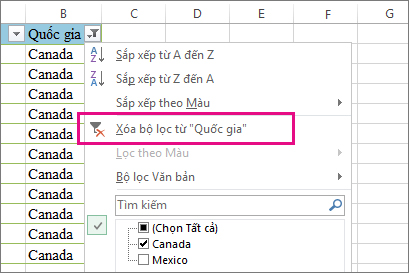
4. Trong nhóm \"Sắp xếp và Lọc\" (Sort & Filter), nhấp vào nút \"Lọc\" (Filter).
5. Trên cột mà bạn muốn áp dụng bộ lọc, nhấp vào mũi tên bên cạnh tiêu đề cột.
6. Trong menu hiển thị, bạn có thể chọn các tiêu chí để lọc dữ liệu.
7. Sau khi chọn tiêu chí, nhấp vào \"OK\" để áp dụng bộ lọc.
8. Kết quả sau lọc sẽ được hiển thị và các bản ghi không phù hợp với tiêu chí sẽ bị ẩn đi.
Hy vọng rằng thông tin này sẽ giúp bạn sử dụng chức năng Advanced Filter trong Excel một cách dễ dàng và hiệu quả.
_HOOK_
Có những tính năng nâng cao nào khác có mặt trong Microsoft Excel?
Microsoft Excel cung cấp nhiều tính năng nâng cao hữu ích cho người dùng. Dưới đây là một số tính năng nâng cao trong Excel:
1. Tính toán và công thức phức tạp: Excel cho phép người dùng tạo ra công thức phức tạp sử dụng các hàm tính toán, toán tử và tùy chọn định dạng số học. Ví dụ, bạn có thể sử dụng hàm IF để thiết lập các điều kiện và tính toán kết quả dựa trên các giá trị đầu vào.
2. Tạo bảng tính động: Bạn có thể tạo bảng tính động sử dụng các công thức, bảng và đồ thị để theo dõi và phân tích dữ liệu. Ví dụ, bạn có thể sử dụng PivotTable để tạo báo cáo tổng hợp từ các bộ dữ liệu lớn.
3. Kiểm tra và lọc dữ liệu: Excel cung cấp các công cụ kiểm tra và lọc dữ liệu để tìm kiếm, sắp xếp và lọc các giá trị theo các tiêu chí khác nhau. Ví dụ, bạn có thể sử dụng tính năng Advanced Filter để tìm kiếm dữ liệu dựa trên nhiều tiêu chí khác nhau.
4. Xử lý dữ liệu hàng loạt: Excel cho phép người dùng xử lý hàng loạt dữ liệu bằng cách sử dụng các công cụ như Autofill và Flash Fill. Ví dụ, bạn có thể sao chép và tự động điền các giá trị dữ liệu hoặc chuyển đổi dữ liệu từ một định dạng sang định dạng khác.
5. Tạo đồ thị và biểu đồ: Excel có tích hợp các kiểu đồ thị và biểu đồ để bạn trực quan hóa dữ liệu và phân tích kết quả. Bạn có thể tạo các đồ thị cột, đồ thị đường, đồ thị tròn và nhiều kiểu biểu đồ khác.
6. Tùy chỉnh và định dạng: Excel cho phép người dùng tùy chỉnh và định dạng bảng tính của mình theo ý muốn. Bạn có thể thay đổi font chữ, kích thước và màu sắc, căn chỉnh ô, tạo hiệu ứng và hình ảnh, và áp dụng các định dạng số học và văn bản.
Làm thế nào để tạo và sử dụng PivotTable trong Excel?
Để tạo và sử dụng PivotTable trong Excel, bạn có thể làm theo các bước sau:
Bước 1: Chọn dữ liệu bạn muốn sử dụng để tạo PivotTable. Đảm bảo rằng dữ liệu của bạn đã được trình bày trong một bảng và có tiêu đề cho các cột.
Bước 2: Trên thanh menu, chọn tab \"Insert\" (Chèn) và sau đó chọn \"PivotTable\". Trong phiên bản Excel 2013 trở lên, bạn có thể sử dụng nút \"Recommended PivotTables\" (PivotTable đề xuất) để tự động tạo một PivotTable dựa trên dữ liệu bạn đã chọn.
Bước 3: Trong hộp thoại \"Create PivotTable\" (Tạo PivotTable), hãy chắc chọn đúng vùng dữ liệu bạn muốn sử dụng và chọn nơi bạn muốn đặt PivotTable mới tạo. Sau đó, nhấn OK.
Bước 4: Một trang tính mới sẽ xuất hiện cùng với công cụ \"PivotTable Field List\" (Danh sách trường PivotTable) bên cạnh. Trong danh sách này, bạn sẽ thấy các mục từ dữ liệu của mình.
Bước 5: Kéo các trường từ danh sách và thả chúng vào các vùng phù hợp trong PivotTable. Ví dụ, kéo và thả một trường dữ liệu vào vùng \"Row Labels\" (Nhãn hàng), một trường khác vào vùng \"Column Labels\" (Nhãn cột) và một trường khác nữa vào vùng \"Values\" (Giá trị) để tính toán.
Bước 6: Chúng ta cũng có thể sử dụng các chức năng như Filter (Bộ lọc) hoặc Sort (Sắp xếp) để tùy chỉnh PivotTable theo ý muốn.
Bước 7: Bạn có thể thay đổi kiểu dữ liệu và tính toán trong PivotTable bằng cách sử dụng các tùy chọn có sẵn trong Pane \"PivotTable Tools\" (Công cụ PivotTable), như \"Design\" (Thiết kế) và \"Analyze\" (Phân tích).
Đó là những bước cơ bản để tạo và sử dụng PivotTable trong Excel. Tuy nhiên, có nhiều tính năng và tùy chọn nâng cao khác có sẵn trong Excel để bạn tận dụng và khám phá thêm.

Khóa học đầy đủ Excel nâng cao 2022 | Chức năng Excel nâng cao | Đào tạo MS Excel 19 | Simplilearn
Khám phá chức năng Excel nâng cao qua video chia sẻ này. Bạn sẽ được hướng dẫn về việc sử dụng công thức phức tạp, tạo biểu đồ chuyên nghiệp và thiết lập quy tắc điều kiện. Đây là cơ hội để nâng tầm kỹ năng Excel của bạn!
Hướng dẫn Microsoft Excel 2021/365: Khoá học đào tạo Excel nâng cao trên 3.5 giờ
Đăng ký khoá học đào tạo Excel nâng cao và trở thành chuyên gia trong việc sử dụng Excel. Trải nghiệm học tập chất lượng và tận hưởng sự hướng dẫn từ các chuyên gia hàng đầu. Bạn sẽ tiếp thu những kiến thức mới và phát triển sự nghiệp của mình!
Có những công thức và chức năng tích hợp của Excel có thể giúp tăng hiệu suất làm việc?
Có nhiều công thức và chức năng tích hợp trong Excel có thể giúp tăng hiệu suất làm việc. Dưới đây là một số công thức và chức năng quan trọng bạn có thể sử dụng:
1. Hàm SUM: Hàm này cho phép tính tổng các giá trị trong một phạm vi dữ liệu. Bạn có thể tính tổng các số trong một cột hoặc hàng bằng cách sử dụng công thức \"=SUM(range)\".
2. Hàm VLOOKUP: Hàm này cho phép tìm kiếm một giá trị trong một phạm vi và trả lại giá trị liên quan từ cột khác. Bạn có thể sử dụng công thức \"=VLOOKUP(lookup_value, table_array, col_index_num, range_lookup)\" để thực hiện việc này.
3. Hàm IF: Hàm này giúp xác định một điều kiện và trả về kết quả khác nhau tùy thuộc vào điều kiện. Bạn có thể sử dụng công thức \"=IF(logical_test, value_if_true, value_if_false)\" để áp dụng hàm này.
4. Chức năng PivotTable: Chức năng này giúp tạo bảng tổng hợp dữ liệu từ một bảng dữ liệu lớn. Bạn có thể sắp xếp và tổng hợp dữ liệu theo nhiều cách khác nhau để phân tích và hiểu rõ hơn về dữ liệu.
5. Chức năng Filter: Chức năng này cho phép bạn lọc và hiển thị chỉ những dòng dữ liệu phù hợp với các điều kiện cụ thể. Bạn có thể sử dụng công cụ này để nhanh chóng tìm kiếm và phân tích dữ liệu một cách hiệu quả.
6. Chức năng Conditional Formatting: Chức năng này giúp làm nổi bật các giá trị dựa trên một số điều kiện cụ thể. Bạn có thể định dạng màu sắc, font chữ và biểu đồ cho các ô dữ liệu dựa trên giá trị của chúng.
7. Chức năng Goal Seek: Chức năng này giúp bạn tìm kiếm giá trị mục tiêu bằng cách thay đổi giá trị của một ô dữ liệu khác. Bằng cách sử dụng công cụ này, bạn có thể dễ dàng tìm ra giá trị của một ô dựa trên mục tiêu đã định sẵn.
Tổng hợp lại, Excel cung cấp nhiều công thức và chức năng tích hợp để giúp bạn làm việc hiệu quả và tăng hiệu suất làm việc. Bạn có thể tận dụng các công thức và chức năng này để phân tích, tổng hợp và biểu đồ hóa dữ liệu một cách chuyên nghiệp.
Làm thế nào để làm việc với các dữ liệu lớn trong Excel?
Để làm việc với các dữ liệu lớn trong Excel, bạn có thể tuân thủ các bước sau đây:
- Bước 1: Mở tệp Excel chứa các dữ liệu lớn mà bạn muốn làm việc. Hãy chắc chắn rằng dữ liệu của bạn được sắp xếp và tổ chức một cách chính xác.
- Bước 2: Sử dụng các công cụ lọc dữ liệu và sắp xếp của Excel để thao tác và hiển thị chỉ những dữ liệu cần thiết. Ví dụ: Bạn có thể sử dụng Advanced Filter để lọc ra các dòng dữ liệu theo các tiêu chí nhất định. Bạn cũng có thể sử dụng tính năng Sort để sắp xếp các dữ liệu theo thứ tự tăng dần hoặc giảm dần.
- Bước 3: Tăng tốc tính toán các công thức và chức năng trong Excel bằng cách sử dụng tính năng tính toán đa luồng. Điều này cho phép Excel tính toán nhanh hơn trên các bộ dữ liệu lớn. Bạn có thể bật tính năng này bằng cách vào File > Options > Advanced, sau đó chọn \'Enable multi-threaded calculation\'.
- Bước 4: Tối ưu hóa công thức trong Excel để tăng hiệu suất tính toán. Hãy chắc chắn rằng bạn sử dụng các hàm tính toán phù hợp và tránh sử dụng các công thức phức tạp mà không cần thiết. Bạn cũng có thể sử dụng biên tập viên công thức để kiểm tra lại công thức và tìm hiểu xem có cách nào để tối ưu hóa chúng.
- Bước 5: Sử dụng bảng tổng hợp và báo cáo để thể hiện các dữ liệu lớn một cách trực quan. Excel cung cấp các công cụ và chức năng để tạo ra các biểu đồ, đồ thị và bảng tổng hợp dữ liệu một cách dễ dàng.
Hy vọng rằng những bước trên sẽ giúp bạn làm việc hiệu quả với các dữ liệu lớn trong Excel.

Tôi phải làm gì để trở thành một chuyên gia Excel nâng cao?
Để trở thành một chuyên gia Excel nâng cao, bạn có thể thực hiện các bước sau:
1. Dành thời gian để làm quen và làm chủ các chức năng cơ bản của Excel như SUM, AVERAGE, IF, VLOOKUP và định dạng PivotTable. Các chức năng này là cơ bản và đóng vai trò quan trọng trong việc tính toán và phân tích dữ liệu trong Excel.
2. Tìm hiểu về các chức năng và công thức nâng cao trong Excel như INDEX, MATCH, SUMIF, COUNTIF và CONCATENATE. Biết cách sử dụng các công thức này sẽ giúp bạn thực hiện các tính toán phức tạp và phân tích dữ liệu một cách hiệu quả.
3. Thực hành và áp dụng các kiến thức của bạn trên các bài tập thực tế. Tìm kiếm các bài tập trên mạng hoặc sử dụng các tài liệu hướng dẫn để thực hành sử dụng Excel trong các tình huống thực tế, như làm việc với dữ liệu lớn, tạo báo cáo phân tích hoặc quản lý dữ liệu.
4. Đọc sách và tài liệu liên quan đến Excel nâng cao. Có rất nhiều sách và tài liệu giúp bạn tiếp thu và nâng cao kiến thức về Excel. Tìm hiểu về các chức năng và công thức mới, cũng như các kỹ thuật và mẹo sử dụng Excel hiệu quả.
5. Tham gia các khóa học hoặc khóa đào tạo liên quan đến Excel nâng cao. Có nhiều khóa học trực tuyến và khóa đào tạo offline được tổ chức để giúp bạn nắm bắt và mở rộng kiến thức về Excel. Tham gia những khóa học này sẽ giúp bạn học từ những chuyên gia Excel và áp dụng kiến thức vào thực tế.
6. Xây dựng và thực hiện các dự án tự thực hiện trong Excel. Tạo ra các bảng tính hoặc mô hình phức tạp và thực hành sử dụng Excel để xử lý và phân tích dữ liệu. Điều này sẽ giúp bạn trở thành một người thành thạo về Excel và có khả năng giải quyết các vấn đề phức tạp liên quan đến dữ liệu.
7. Khi bạn có đủ kỹ năng và kiến thức, cố gắng áp dụng Excel nâng cao trong công việc của bạn. Sử dụng Excel để tạo báo cáo, phân tích dữ liệu và giải quyết các vấn đề liên quan đến dữ liệu sẽ giúp bạn trở thành một chuyên gia Excel thực thụ.
Nhớ rằng trở thành một chuyên gia Excel nâng cao không chỉ khắc khe trên kiến thức mà còn yêu cầu thực hành và áp dụng công cụ này vào thực tế.
_HOOK_
Cách sử dụng Bộ lọc nâng cao trong Excel - Hướng dẫn MS Excel
Hãy khám phá bộ lọc nâng cao trong Excel và làm việc hiệu quả hơn với dữ liệu của bạn. Video này sẽ hướng dẫn cho bạn cách sử dụng các tiêu chí tìm kiếm, xóa bỏ dữ liệu trùng lặp và sắp xếp dữ liệu theo ý muốn. Đừng bỏ lỡ cơ hội nâng cao kỹ năng Excel của bạn!









