Chủ đề xuống hàng trong excel: Xuống hàng trong Excel là một tính năng hữu ích giúp người dùng sắp xếp và hiển thị dữ liệu một cách dễ dàng và rõ ràng. Bằng cách chọn \"Wrap Text\" trên thanh công cụ và chọn các ô cần xuống dòng, bạn có thể tự do định dạng văn bản và xuống dòng theo ý muốn. Việc này giúp tạo ra bảng tính chuyên nghiệp và dễ đọc, tăng khả năng sắp xếp và làm việc hiệu quả trên Excel.
Mục lục
- Làm thế nào để xuống hàng trong Excel?
- Xuống hàng trong Excel là gì?
- Tại sao xuống hàng trong Excel quan trọng?
- Có bao nhiêu cách xuống hàng trong Excel?
- Cách xuống hàng thông qua phím tắt trong Excel là gì?
- YOUTUBE: Hướng dẫn cách xuống dòng trong ô Excel
- Làm thế nào để xuống hàng trong một ô tính trong Excel?
- Cách xuống hàng trong Excel trên các phiên bản Windows?
- Cách xuống hàng trong Excel trên Macbook?
- Làm thế nào để xuống hàng tự động khi ô tính trong Excel đầy?
- Cách xuống hàng trong Excel bằng cách sử dụng hàm?
- Cách xuống hàng trong Excel bằng cách sử dụng định dạng ô?
- Cách xuống hàng trong Excel trên Google Spreadsheets?
- Cách sử dụng dấu gạch ngang để xuống hàng trong Excel?
- Cách tạo một công thức để xuống hàng trong Excel?
- Mẹo và thủ thuật để xuống hàng hiệu quả trong Excel.
Làm thế nào để xuống hàng trong Excel?
Để xuống hàng trong Excel, bạn có thể sử dụng một số cách sau đây:
1. Sử dụng phím Enter: Đặt con trỏ trong ô bạn muốn xuống hàng, sau đó nhấn phím Enter trên bàn phím. Khi làm như vậy, con trỏ sẽ chuyển xuống ô tiếp theo ở hàng dưới.
2. Sử dụng phím Alt + Enter: Đặt con trỏ trong ô bạn muốn xuống hàng, sau đó nhấn tổ hợp phím Alt + Enter trên bàn phím. Khi làm như vậy, con trỏ sẽ xuống hàng mới trong cùng một ô và sẽ không chuyển đến ô tiếp theo ở hàng dưới.
3. Sử dụng các nút trên thanh công cụ: Bạn có thể sử dụng các nút trên thanh công cụ để xuống hàng trong Excel. Ví dụ: Nếu bạn đang sử dụng Excel trên Windows, bạn có thể nhấp vào nút \"Wrap Text\" trên thanh công cụ để xuống hàng trong ô đang được chọn.
4. Sử dụng hàm CHAR(10): Nếu bạn muốn xuống hàng trong một ô và hiển thị nhiều dòng văn bản, bạn có thể sử dụng hàm CHAR(10). Đặt con trỏ trong ô và nhập văn bản muốn xuống hàng. Sau đó, giữ phím Alt và nhấn ký tự \"10\" trên bàn phím số (không phải bàn phím chữ). Khi bạn thả phím Alt, văn bản sẽ được xuống hàng.
Nhớ rằng, cách xuống hàng trong Excel có thể khác nhau tùy thuộc vào phiên bản Excel và môi trường sử dụng, vì vậy bạn có thể thử nghiệm và tìm ra cách phù hợp nhất cho bản thân.
.png)
Xuống hàng trong Excel là gì?
Xuống hàng trong Excel có nghĩa là di chuyển con trỏ từ vị trí hiện tại đến ô ngay bên dưới trong cùng một cột hoặc ô đầu tiên của hàng tiếp theo. Điều này giúp bạn nhập liệu hoặc chỉnh sửa dữ liệu dễ dàng và nhanh chóng.
Bạn có thể xuống hàng trong Excel bằng cách sử dụng các phím tắt hoặc nút trên giao diện.
1. Sử dụng phím tắt:
- Đối với Windows: Nhấn phím Enter để xuống hàng.
- Đối với Macbook: Nhấn phím Return để xuống hàng.
2. Sử dụng nút trên giao diện:
- Trên thanh công cụ Excel, bạn có thể thấy nút ô nhập liệu. Bạn có thể nhấn nút này để xuống hàng sau khi hoàn thành nhập liệu trong ô hiện tại.
3. Sử dụng cách tắt tự động:
- Excel được cài đặt mặc định để tự động xuống hàng khi bạn nhập liệu xong trong ô. Vì vậy, sau khi bạn nhập liệu trong ô hiện tại và di chuyển con trỏ đến ô bên cạnh (ô ngay bên phải hoặc ô ngay bên dưới), nội dung sẽ tự động xuống hàng và nhảy đến ô phía dưới.
Nhớ rằng, xuống hàng trong Excel chỉ di chuyển con trỏ và nội dung đến ô bên dưới trong cùng một cột hoặc ô đầu tiên của hàng tiếp theo. Nếu bạn muốn di chuyển đến ô bất kỳ trong bảng tính, bạn cần sử dụng các phím mũi tên hoặc chuột để di chuyển con trỏ đến ô mong muốn.
Tại sao xuống hàng trong Excel quan trọng?
Xuống hàng trong Excel là một tính năng quan trọng và hữu ích trong việc làm việc với các bảng tính. Dưới đây là một số lý do vì sao xuống hàng trong Excel quan trọng:
1. Sắp xếp dữ liệu: Khi bạn nhập liệu trong Excel, việc xuống hàng giúp bạn sắp xếp dữ liệu theo các cột và hàng, tạo ra một bảng tính có cấu trúc rõ ràng và dễ đọc. Điều này giúp bạn dễ dàng tìm kiếm và xử lý dữ liệu theo nhu cầu của mình.
2. Giao diện thân thiện hơn: Xuống hàng trong Excel giúp làm cho bảng tính trở nên dễ nhìn và dễ sử dụng hơn. Khi bạn sử dụng xuống hàng, các dữ liệu sẽ được tổ chức thành từng hàng riêng biệt, giúp bạn dễ dàng nhận ra sự phân loại và phân tách dữ liệu trong bảng.
3. Tạo cấu trúc dữ liệu: Việc xuống hàng trong Excel cũng cho phép bạn tạo cấu trúc dữ liệu một cách hợp lý và dễ dàng theo dõi. Bạn có thể tạo các danh sách, bảng tổng hợp, sắp xếp dữ liệu theo thứ tự nào đó, hoặc tạo từng dòng dữ liệu tương ứng với từng yếu tố khác nhau trong bảng tính.
4. Phân biệt các giá trị: Khi bạn sử dụng xuống hàng trong Excel, các giá trị trong các ô được phân biệt rõ ràng trong từng hàng. Điều này giúp bạn dễ dàng xác định giá trị nào thuộc về từng cột và từng hàng. Bạn có thể thực hiện tính toán, kiểm tra và phân tích dữ liệu một cách chính xác và thuận tiện.
5. Xuất báo cáo và chia sẻ dữ liệu: Khi bạn cần xuất báo cáo hoặc chia sẻ dữ liệu từ Excel với người khác, xuống hàng sẽ hỗ trợ trong việc trình bày dữ liệu một cách dễ dàng và chuyên nghiệp. Điều này giúp người nhận nhanh chóng hiểu được thông tin trình bày và dễ dàng thao tác với dữ liệu.
Tóm lại, việc xuống hàng trong Excel quan trọng vì nó giúp cải thiện cấu trúc, giao diện và khả năng xử lý dữ liệu trong bảng tính. Điều này làm cho việc làm việc với Excel trở nên dễ dàng, thuận tiện và chuyên nghiệp hơn.


Có bao nhiêu cách xuống hàng trong Excel?
Có nhiều cách để xuống hàng trong Excel. Dưới đây là danh sách các cách phổ biến:
1. Sử dụng phím tắt: Để xuống hàng trong một ô, bạn có thể sử dụng phím \"Ctrl + Enter\". Khi bạn nhập dữ liệu trong một ô và nhấn phím này, con trỏ sẽ xuống hàng dưới trong cùng một cột.
2. Sử dụng giao diện Excel: Bạn cũng có thể sử dụng nút \"Wrap Text\" trên thanh công cụ để xuống hàng trong một ô. Bạn chỉ cần chọn ô cần xuống hàng, sau đó nhấp chuột phải và chọn \"Format Cells\". Trong hộp thoại \"Format Cells\", chọn tab \"Alignment\" và kiểm tra ô \"Wrap Text\" để cho phép xuống hàng trong ô.
3. Sử dụng hàm CHAR(10): Bạn cũng có thể sử dụng hàm CHAR(10) để xuống hàng trong một ô. Nhập nội dung của mỗi dòng vào các ô trên cùng một cột. Sau đó, chọn ô cần xuống hàng và sử dụng công thức \"=A1&CHAR(10)&A2\" (trong đó A1 và A2 là các ô chứa các dòng nội dung) để nối các dòng lại với nhau và xuống hàng.
Như vậy, có ít nhất 3 cách để xuống hàng trong Excel. Bạn có thể chọn cách phù hợp nhất với nhu cầu và thói quen của mình để làm việc hiệu quả trên Excel.
Cách xuống hàng thông qua phím tắt trong Excel là gì?
Cách xuống hàng thông qua phím tắt trong Excel là sử dụng phím tắt ALT + ENTER. Dưới đây là hướng dẫn chi tiết:
Bước 1: Mở Excel và tạo một ô để thực hiện việc xuống hàng.
Bước 2: Nhấn và giữ phím ALT, sau đó nhấn phím ENTER trên bàn phím.
Bước 3: Bạn sẽ thấy con trỏ di chuyển xuống một dòng mới trong cùng ô. Điều này cho phép bạn viết hoặc nhập liệu vào dòng mới này.
Bước 4: Tiếp tục nhập liệu trong dòng mới hoặc di chuyển đến ô khác bằng cách sử dụng các phím mũi tên hoặc chuột.
Đó là cách bạn có thể xuống hàng trong Excel thông qua phím tắt ALT + ENTER. Điều này giúp tạo ra các dòng trống cho việc nhập liệu dễ dàng và tạo cấu trúc cho bảng tính của bạn.

_HOOK_

Hướng dẫn cách xuống dòng trong ô Excel
Bạn đang gặp khó khăn khi xuống dòng trong Excel và không biết phải làm thế nào? Đừng lo lắng nữa! Video hướng dẫn xuống dòng Excel sẽ giúp bạn hiểu rõ cách thực hiện một cách đơn giản và nhanh chóng. Hãy xem ngay để trở thành chuyên gia Excel!
5 cách xuống dòng trong ô Excel
Bạn muốn tìm hiểu thêm về các cách xuống dòng trong Excel? Video này mang đến cho bạn 5 cách khác nhau để xuống dòng trong Excel, từ cách thông thường đến các phím tắt hữu ích. Hãy xem ngay để tiết kiệm thời gian và tăng hiệu suất công việc của bạn!
Làm thế nào để xuống hàng trong một ô tính trong Excel?
Để xuống hàng trong một ô tính trong Excel, bạn có thể sử dụng một trong những cách sau đây:
1. Sử dụng phím tắt: Nhấn phím Alt + Enter để xuống hàng trong một ô tính. Khi bạn nhập nội dung vào ô và muốn xuống hàng, hãy sử dụng phím tắt này.
2. Sử dụng thanh công cụ: Bạn có thể tìm nút \"Xuống hàng\" trên thanh công cụ và nhấp chuột vào đó. Nút này thường có biểu tượng giống dấu continue trên một dòng.
3. Chuột phải và chọn \"Xuống hàng\": Chuột phải vào ô và chọn \"Xuống hàng\" trong menu ngữ cảnh. Điều này sẽ đưa bạn đến dòng mới trong ô tính.
4. Sử dụng cú pháp hàm: Nếu bạn đang làm việc với ô tính có nội dung là kết quả của một hàm, bạn có thể sử dụng ký tự xuống hàng (một dấu gạch chéo ngược \"\\\") trong công thức để xuống hàng. Ví dụ: =HÀM(A1) và bạn muốn xuống hàng trong cùng một ô tính, bạn có thể sử dụng công thức =HÀM(A1&\"\\\"&A2).
Hy vọng rằng những cách trên sẽ giúp bạn xuống hàng trong một ô tính trong Excel một cách dễ dàng.

Cách xuống hàng trong Excel trên các phiên bản Windows?
Để xuống hàng trong Excel trên các phiên bản Windows, bạn có thể sử dụng một trong các cách sau đây:
1. Sử dụng phím tắt: Trong ô mà bạn muốn xuống hàng, nhấn tổ hợp phím Alt + Enter. Điều này sẽ tạo một dòng mới trong cùng ô.
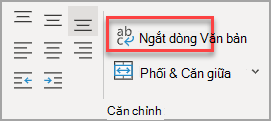
2. Sử dụng menu Home: Điều hướng đến tab \"Home\", tìm trong nhóm \"Alignment\" và nhấp vào biểu tượng \"Wrap Text\". Điều này sẽ làm cho nội dung của ô tự động xuống hàng khi đạt tới độ rộng của ô.
3. Sử dụng menu Format Cells: Nếu bạn muốn tùy chỉnh các tùy chọn xuống hàng khác nhau, bạn có thể làm như sau: Điều hướng đến tab \"Home\", nhấp chuột phải vào ô mà bạn muốn xuống hàng, chọn \"Format Cells\", sau đó chọn tab \"Alignment\". Trong phần \"Text Control\", bạn có thể chọn một trong các tùy chọn \"Wrap Text\", \"Shrink to fit\" hoặc \"Merge Cells\" tùy thuộc vào nhu cầu của bạn.
4. Sử dụng công cụ Format Painter: Nếu bạn muốn xuống hàng cho nhiều ô cùng một lúc, bạn có thể sử dụng công cụ \"Format Painter\". Đầu tiên, chọn ô mà bạn muốn sao chép định dạng, sau đó nhấp vào nút \"Format Painter\" trên tab \"Home\". Cuối cùng, bôi đen các ô khác mà bạn muốn áp dụng định dạng này.
Nhớ rằng sự lựa chọn phương pháp cụ thể phụ thuộc vào nhu cầu và tình huống cụ thể của bạn khi làm việc trong Excel.
Cách xuống hàng trong Excel trên Macbook?
Cách xuống hàng trong Excel trên Macbook rất đơn giản và dễ thực hiện. Dưới đây là các bước thực hiện chi tiết:
1. Mở Excel trên Macbook của bạn.
2. Chọn ô mà bạn muốn xuống hàng.
3. Nhấn tổ hợp phím \"Ctrl + Option + Enter\" trên bàn phím của bạn. Bạn cũng có thể nhấn tổ hợp phím \"Command + Return\".
4. Sau khi nhấn tổ hợp phím, ô sẽ tự động xuống hàng và di chuyển xuống ô tiếp theo bên dưới.
Đấy là cách đơn giản và nhanh chóng để xuống hàng trong Excel trên Macbook. Hy vọng phương pháp này sẽ giúp bạn thực hiện công việc trên Excel một cách dễ dàng và hiệu quả.
Làm thế nào để xuống hàng tự động khi ô tính trong Excel đầy?
Để xuống hàng tự động khi ô tính trong Excel đầy, bạn có thể thực hiện các bước sau đây:
1. Chọn ô cần xuống hàng tự động khi đầy.
2. Bấm chuột phải và chọn \"Định dạng ô\" trong menu bật lên.
3. Trong hộp thoại \"Định dạng ô\", chuyển sang thẻ \"Danh mục\" (hoặc \"Danh mục số trang\") nếu bạn đang sử dụng Excel phiên bản tiếng Việt.
4. Bạn sẽ thấy một tùy chọn ghi là \"Xuống dòng tự động sau khi ô đầy\". Đánh dấu vào ô này.
5. Nhấn OK để áp dụng các thay đổi.
Sau khi bạn đã thực hiện các bước trên, khi nội dung trong ô vượt quá giới hạn hiển thị, nó sẽ tự động xuống hàng trong ô kế tiếp để hiển thị đầy đủ nội dung. Việc này sẽ giúp bạn không bỏ sót bất kỳ thông tin nào trong ô tính của mình.
Hy vọng hướng dẫn trên sẽ giúp bạn giải quyết vấn đề và sử dụng Excel một cách hiệu quả hơn.

Cách xuống hàng trong Excel bằng cách sử dụng hàm?
Để xuống hàng trong Excel, bạn có thể sử dụng các hàm sau đây:
1. Sử dụng hàm CHAR(10):
- Nhấp vào ô bạn muốn xuống hàng.
- Gõ \"=CHAR(10)\" (không bao gồm dấu ngoặc kép) vào ô công thức.
- Nhấn Enter để hoàn thành.
2. Sử dụng hàm TEXT:
- Nhấp vào ô bạn muốn xuống hàng.
- Gõ \"=TEXT(10,\"#\")\" (không bao gồm dấu ngoặc kép) vào ô công thức.
- Nhấn Enter để hoàn thành.
3. Sử dụng phím tắt:
- Nhấp vào ô bạn muốn xuống hàng.
- Nhấn tổ hợp phím Alt + Enter.
4. Sử dụng hàm CONCATENATE:
- Nhấp vào ô bạn muốn xuống hàng.
- Gõ \"=CONCATENATE(\"\",\"\")\" và đặt nội dung muốn xuống hàng vào giữa hai dấu ngoặc kép.
- Nhấn Enter để hoàn thành.
Đây là một số cách đơn giản để xuống hàng trong Excel bằng cách sử dụng hàm. Bạn có thể chọn phương pháp phù hợp với nhu cầu của mình.
_HOOK_
Cách xuống hàng trong Excel bằng cách sử dụng định dạng ô?
Để xuống hàng trong Excel bằng cách sử dụng định dạng ô, bạn có thể làm theo các bước sau:
Bước 1: Mở tệp Excel và chọn ô mà bạn muốn xuống hàng.
Bước 2: Nhấn vào tab \"Home\" trên thanh công cụ ở trên cùng của Excel.
Bước 3: Trong tab \"Home\", tìm đến nhóm \"Alignment\".
Bước 4: Trong nhóm \"Alignment\", nhấn vào nút \"Wrap Text\". (Nút này có biểu tượng gồm hai mũi tên đứng)
Bước 5: Sau khi nhấn vào nút \"Wrap Text\", ô đang chọn sẽ tự động điều chỉnh kích thước để hiển thị tất cả nội dung trong ô và xuống hàng nếu cần.
Lưu ý: Nếu nội dung trong ô quá dài và không hiển thị đúng trên một dòng, bạn cần điều chỉnh kích thước của ô để hiển thị đầy đủ nội dung.
Hy vọng rằng những hướng dẫn này sẽ giúp bạn xuống hàng trong Excel một cách dễ dàng và hiệu quả.

Cách xuống hàng trong Excel trên Google Spreadsheets?
Để xuống hàng trong Excel trên Google Spreadsheets, bạn có thể làm theo các bước sau đây:
1. Đầu tiên, hãy mở Google Spreadsheets và truy cập vào bảng tính mà bạn muốn thực hiện thao tác xuống hàng.
2. Sau khi mở bảng tính, hãy tìm ô mà bạn muốn xuống hàng và muốn di chuyển con trỏ đến ô mới.
3. Sử dụng đúng phím tắt để xuống hàng. Trên bàn phím tiếng Việt, phím tắt \"Alt + Enter\" được sử dụng để xuống hàng.
4. Nhấn và giữ phím Alt, sau đó nhấn phím Enter đồng thời. Khi bạn làm như vậy, con trỏ sẽ di chuyển xuống hàng mới trong cùng một ô và bạn có thể nhập nội dung mới vào ô đó.
5. Lặp lại quy trình trên cho các ô khác mà bạn muốn xuống hàng.
Lưu ý rằng trong Google Spreadsheets, các ô chỉ có thể chứa một dòng duy nhất. Vì vậy, khi xuống hàng trong 1 ô, bạn thực sự đang tạo một \"khoảng trắng\" trong ô đó để có thể nhập nội dung mới.
Hy vọng hướng dẫn trên sẽ giúp bạn xuống hàng trong Excel trên Google Spreadsheets một cách dễ dàng và thuận tiện.
Cách sử dụng dấu gạch ngang để xuống hàng trong Excel?
Để sử dụng dấu gạch ngang để xuống hàng trong Excel, bạn có thể làm theo các bước sau:
1. Mở tài liệu Excel và chọn ô muốn xuống hàng.
2. Nhấn phím F2 hoặc nhấp đúp vào ô đó để chuyển sang chế độ chỉnh sửa.
3. Đặt con trỏ văn bản vào vị trí mà bạn muốn xuống hàng.
4. Nhấn tổ hợp phím Alt + Enter trên bàn phím. Bạn sẽ thấy dấu gạch ngang xuất hiện trong ô mà bạn đã chọn.
5. Nhấn Enter để hoàn thành việc xuống hàng.
Lưu ý rằng dấu gạch ngang này chỉ phát huy tác dụng khi bạn đang chỉnh sửa ô. Khi bạn đã nhập xong và thoát khỏi chế độ chỉnh sửa, dấu gạch ngang sẽ không được hiển thị như một dòng xuống hàng.
Đây là một phương pháp đơn giản và hiệu quả để xuống hàng trong Excel bằng cách sử dụng dấu gạch ngang.
Cách tạo một công thức để xuống hàng trong Excel?
Để tạo một công thức để xuống hàng trong Excel, bạn có thể làm như sau:
1. Đầu tiên, mở Excel và mở file hoặc bảng tính mà bạn muốn sử dụng công thức.
2. Chọn ô mà bạn muốn nhập công thức. Ví dụ: ô A1.
3. Bắt đầu nhập công thức bằng cách sử dụng dấu bằng (=) phía trước.
4. Tiếp theo, nhập vào phần tử đầu tiên của công thức. Ví dụ: =SUM(
5. Nhấn Enter và Excel sẽ tạo ra ô mới để bạn nhập thêm các phần tử còn lại của công thức.
6. Tiếp tục nhập các phần tử tiếp theo của công thức. Ví dụ: A1:A5)
7. Khi bạn nhập xong các phần tử của công thức, nhấn Enter để hoàn thành.
8. Kết quả của công thức sẽ hiển thị trong ô mà bạn đã chọn ban đầu (trong ví dụ này, ô A1).
Lưu ý: Công thức trong Excel có thể có nhiều phức tạp hơn, tùy thuộc vào những gì bạn muốn làm. Trên đây chỉ là một ví dụ cơ bản về cách tạo một công thức để xuống hàng trong Excel. Bạn có thể tham khảo thêm các công thức khác và tìm hiểu sâu hơn về việc sử dụng Excel để tận dụng hết khả năng của nó.
Mẹo và thủ thuật để xuống hàng hiệu quả trong Excel.
Để xuống hàng hiệu quả trong Excel, bạn có thể áp dụng những mẹo và thủ thuật sau:
1. Sử dụng phím Enter: Khi nhập liệu trong một ô, bạn chỉ cần nhấn phím Enter để xuống hàng và di chuyển đến ô bên dưới.
2. Sử dụng phím Alt + Enter: Đôi khi bạn muốn xuống hàng trong cùng một ô để thêm nội dung mới mà không di chuyển đến ô bên dưới. Trong trường hợp này, bạn có thể sử dụng tổ hợp phím Alt + Enter. Khi bạn ở trong ô cần xuống hàng, nhấn và giữ phím Alt rồi nhấn phím Enter.
3. Sử dụng hàm CHAR(10): Bạn cũng có thể sử dụng hàm CHAR(10) để xuống hàng trong một ô. Nhập nội dung của bạn và sử dụng hàm này để thêm dòng mới. Ví dụ: = \"Dòng thứ nhất\" & CHAR(10) & \"Dòng thứ hai\"
4. Sử dụng tổ hợp phím Shift + Enter: Khi sử dụng công thức trong ô, mặc định Excel không cho phép xuống hàng bằng phím Enter. Thay vào đó, bạn có thể sử dụng tổ hợp phím Shift + Enter để xuống hàng trong một công thức.
5. Sử dụng định dạng dòng cao: Nếu nội dung trong ô quá dài và không hiển thị hết trên ô hiện tại, bạn có thể sử dụng định dạng \"Dòng cao\" để hiển thị tất cả nội dung trong ô. Chuột phải vào ô cần thay đổi, chọn \"Format Cells\", chuyển đến tab \"Alignment\", và bật tính năng \"Wrap text\".
Hy vọng các mẹo và thủ thuật trên sẽ giúp bạn xuống hàng hiệu quả trong Excel.

_HOOK_








