Chủ đề microsoft excel 365: Microsoft Excel là một công cụ phân tích và trực quan hóa dữ liệu mạnh mẽ. Với phiên bản Microsoft Excel 365 trên web, bạn có thể dễ dàng chỉnh sửa và chia sẻ các tệp Word, Excel, PowerPoint và OneNote trên thiết bị của mình thông qua trình duyệt web. Điều này giúp bạn tiết kiệm thời gian và tăng hiệu suất làm việc, đồng thời tạo ra những báo cáo và biểu đồ chuyên nghiệp để tối ưu hoá công việc của bạn.
Mục lục
- Tìm hiểu cách sử dụng Microsoft Excel 365 một cách hiệu quả như thế nào?
- Microsoft Excel 365 là gì?
- Microsoft Excel 365 có những tính năng chính nào?
- YOUTUBE: Hướng dẫn học Microsoft Excel cho người mới bắt đầu DƯỚI 45 PHÚT! (Microsoft Office 365 Excel)
- Lợi ích của việc sử dụng Microsoft Excel 365 như thế nào?
- Cách cài đặt Microsoft Excel 365 trên thiết bị của bạn?
- Microsoft Excel 365 có hỗ trợ tính toán và công thức phức tạp không?
- Làm thế nào để tạo và quản lý bảng tính trong Microsoft Excel 365?
- Có thể truy cập và chỉnh sửa tệp Excel của bạn trên Microsoft Excel 365 dễ dàng không?
- Microsoft Excel 365 có tích hợp với các ứng dụng và dịch vụ khác của Microsoft như Word và PowerPoint không?
- Có những ưu điểm và khuyết điểm nào khi sử dụng Microsoft Excel 365?
Tìm hiểu cách sử dụng Microsoft Excel 365 một cách hiệu quả như thế nào?
Để sử dụng Microsoft Excel 365 một cách hiệu quả, bạn có thể làm theo các bước sau:
Bước 1: Mở Microsoft Excel 365 - Bạn có thể mở Microsoft Excel 365 bằng cách nhấp vào biểu tượng Excel trên desktop hoặc tải ứng dụng Excel trên điện thoại di động của bạn.
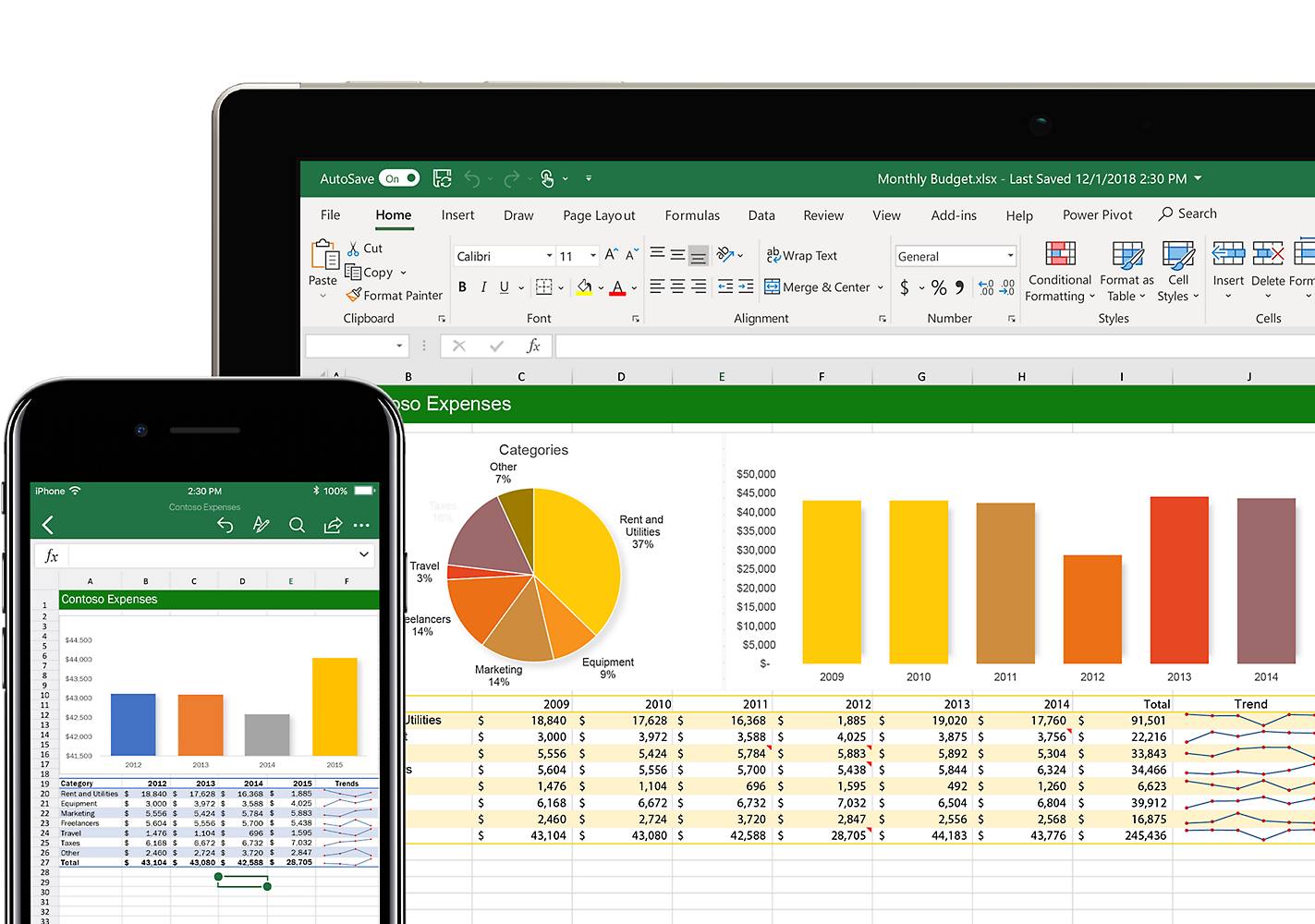
Bước 2: Tìm hiểu về giao diện - Giao diện của Excel 365 có thể khá phức tạp đối với người mới bắt đầu. Hãy tìm hiểu các thành phần chính như thanh công cụ, ô công thức, các tab và ô làm việc.
Bước 3: Hoạt động với bảng tính - Để tạo mới bảng tính, bạn có thể nhấp vào nút \"Mới\" trên thanh công cụ và chọn \"Bảng tính trống\". Bạn cũng có thể mở một bảng tính đã có để làm việc.
Bước 4: Nhập liệu và tính toán - Trong ô làm việc, bạn có thể nhập dữ liệu và sử dụng các công thức tính toán để thực hiện các phép tính. Các công thức có thể bao gồm các hàm như SUM, AVERAGE, MIN, MAX, và nhiều hơn nữa.
Bước 5: Định dạng và căn chỉnh dữ liệu - Excel 365 cung cấp nhiều công cụ để định dạng và căn chỉnh dữ liệu theo ý muốn. Bạn có thể thay đổi kiểu font, màu sắc, định dạng số và cả thêm biểu đồ để trực quan hóa dữ liệu.
Bước 6: Sử dụng tính năng đặc biệt - Excel 365 cung cấp nhiều tính năng đặc biệt như điều kiện định dạng, bảo vệ bảng tính, tạo và quản lý pivot table và sử dụng vẽ đồ thị cho phân tích dữ liệu.
Bước 7: Chia sẻ và lưu trữ - Khi bạn hoàn thành việc làm việc trên bảng tính, bạn có thể chia sẻ nó với người khác bằng cách sử dụng tính năng chia sẻ của Excel 365. Bạn cũng nên lưu trữ bảng tính của mình trên cloud hoặc ổ đĩa để tránh mất dữ liệu.
Bước 8: Nâng cao kỹ năng - Để sử dụng Excel 365 một cách hiệu quả, hãy tìm hiểu thêm về các tính năng và công cụ nâng cao như macros, pivot table, solver và visual basic for applications (VBA). Các khóa học trực tuyến và tài liệu hướng dẫn có thể giúp bạn học hỏi và nâng cao kỹ năng trong việc sử dụng Excel 365.
.png)
Microsoft Excel 365 là gì?
Microsoft Excel 365 là một phần mềm bảng tính hàng đầu của Microsoft trong bộ sản phẩm Microsoft 365. Đây là một công cụ mạnh mẽ dùng để phân tích và trực quan hóa dữ liệu. Với Microsoft Excel 365, người dùng có thể tạo ra các bảng tính phức tạp, tính toán số liệu và thực hiện các phép tính chuyên sâu để phân tích dữ liệu một cách dễ dàng và chính xác.
Một số tính năng quan trọng trong Microsoft Excel 365 bao gồm:
1. Công cụ tự động hóa: Excel 365 cung cấp nhiều công cụ tự động hóa cho việc tính toán và phân tích dữ liệu. Ví dụ như hàm vlookup, sum, count và các công thức tự định nghĩa khác giúp bạn thực hiện các phép tính phức tạp một cách nhanh chóng và chính xác.
2. Trình đơn Ribbon: Excel 365 có một trình đơn Ribbon dễ sử dụng giúp người dùng dễ dàng tìm kiếm và truy cập vào các tính năng và công cụ trong chương trình.
3. Tính năng đồ họa: Excel 365 cho phép người dùng tạo các biểu đồ và đồ thị phức tạp để trực quan hóa dữ liệu, giúp hiển thị các xu hướng và mối quan hệ giữa các dữ liệu một cách dễ dàng nhìn thấy.
4. Chia sẻ dữ liệu: Với tính năng chia sẻ dữ liệu trong Excel 365, người dùng có thể dễ dàng chia sẻ bảng tính và làm việc cùng nhau trực tuyến. Điều này giúp tiết kiệm thời gian và tăng sự cộng tác trong công việc nhóm.
5. Tính năng bảo mật: Excel 365 cung cấp các tính năng bảo mật mạnh mẽ, cho phép người dùng bảo vệ dữ liệu của mình bằng cách áp dụng mật khẩu và các quyền truy cập.
Tóm lại, Microsoft Excel 365 là một công cụ phân tích và trực quan hóa dữ liệu mạnh mẽ, giúp người dùng tạo ra các bảng tính phức tạp, tính toán số liệu và thực hiện các phép tính chuyên sâu một cách dễ dàng và chính xác. Nó cung cấp nhiều tính năng và công cụ để hỗ trợ người dùng trong quá trình làm việc với dữ liệu.
Microsoft Excel 365 có những tính năng chính nào?
Microsoft Excel 365 là một phần của bộ ứng dụng Microsoft 365, cung cấp một loạt các tính năng chính để tạo và quản lý các bảng tính. Dưới đây là một số tính năng chính của Microsoft Excel 365:
1. Tạo và quản lý bảng tính: Excel 365 cho phép người dùng tạo và lưu trữ các bảng tính trong một tập tin, và có thể quản lý nhiều trang bảng tính trong cùng một tập tin.
2. Công cụ tính toán: Excel 365 cung cấp nhiều công cụ tính toán để thực hiện các phép tính cơ bản và phức tạp trên dữ liệu trong bảng tính. Người dùng có thể sử dụng các hàm tính toán có sẵn và cả tạo ra các công thức tùy chỉnh để xử lý dữ liệu.
3. Định dạng và hiệu chỉnh: Excel 365 cho phép người dùng tùy chỉnh định dạng của ô và dữ liệu trong bảng tính. Người dùng có thể thay đổi kiểu chữ, màu sắc, định dạng số, và cả thêm hình ảnh và biểu đồ vào bảng tính.
4. Tạo biểu đồ và đồ thị: Người dùng có thể tạo ra các biểu đồ và đồ thị từ dữ liệu trong bảng tính để trực quan hóa và phân tích dữ liệu. Excel 365 hỗ trợ nhiều loại biểu đồ và đồ thị khác nhau để đáp ứng các nhu cầu phân tích khác nhau.
5. Phân tích dữ liệu: Excel 365 cung cấp các công cụ phân tích dữ liệu mạnh mẽ như bảng tính Pivot và Power Query để giúp người dùng phân tích dữ liệu một cách nhanh chóng và tiện lợi.
6. Chia sẻ và làm việc nhóm: Người dùng có thể chia sẻ bảng tính của mình với người khác và làm việc cùng nhau trên cùng một tài liệu. Excel 365 cho phép người dùng theo dõi các thay đổi, gửi phản hồi và hợp nhất dữ liệu từ nhiều nguồn.
7. Tích hợp dữ liệu: Excel 365 cho phép người dùng kết nối và nhập dữ liệu từ nhiều nguồn khác nhau, bao gồm cả cơ sở dữ liệu ngoại vi và các dịch vụ trực tuyến như SharePoint và Power BI.
8. Tự động hoá và lập kế hoạch: Excel 365 có tích hợp các tính năng tự động hoá và lập kế hoạch, cho phép người dùng tạo và chạy các công việc tự động trong bảng tính.
Tóm lại, Microsoft Excel 365 cung cấp một loạt các tính năng tiện ích để tạo và quản lý các bảng tính, từ tính toán và phân tích dữ liệu đến trực quan hóa và chia sẻ dữ liệu với người khác.

Hướng dẫn học Microsoft Excel cho người mới bắt đầu DƯỚI 45 PHÚT! (Microsoft Office 365 Excel)
Bạn muốn học Microsoft Excel nhưng lại không có nhiều thời gian? Đừng lo, video này sẽ chỉ mất dưới 45 phút để bạn nắm vững cách sử dụng Microsoft Excel từ đầu. Hãy xem ngay để trở thành chuyên gia Excel!
Lợi ích của việc sử dụng Microsoft Excel 365 như thế nào?
Việc sử dụng Microsoft Excel 365 mang đến nhiều lợi ích đáng kể như sau:
1. Quản lý dữ liệu hiệu quả: Microsoft Excel 365 cho phép bạn tạo, sắp xếp và phân loại dữ liệu một cách dễ dàng. Bạn có thể tạo bảng tính để theo dõi thông tin, số liệu và các số liệu liên quan, giúp bạn quản lý dữ liệu một cách hiệu quả hơn.
2. Tính toán và phân tích dữ liệu: Excel 365 cung cấp các công thức tính toán mạnh mẽ và tin cậy để thực hiện các phép tính phức tạp trên dữ liệu. Bạn có thể sử dụng các công thức như SUM, AVERAGE, VLOOKUP và nhiều công thức khác để thực hiện tính toán và phân tích dữ liệu một cách nhanh chóng và chính xác.
3. Trực quan hóa dữ liệu: Excel 365 cho phép bạn tạo các biểu đồ và đồ thị để trực quan hóa dữ liệu. Bằng cách sử dụng các biểu đồ, bạn có thể dễ dàng nhìn thấy xu hướng, mô hình, và các mối quan hệ giữa dữ liệu. Điều này giúp bạn hiểu và trình bày thông tin một cách rõ ràng và dễ dàng.
4. Tích hợp và chia sẻ dữ liệu: Excel 365 cho phép bạn kết nối và tích hợp dữ liệu từ nhiều nguồn khác nhau. Bạn có thể nhập dữ liệu từ các tệp Excel, cơ sở dữ liệu SQL, trang web và nhiều nguồn dữ liệu khác. Bên cạnh đó, bạn cũng có thể chia sẻ bảng tính với người khác và làm việc cùng nhau trực tuyến trong thời gian thực.
5. Linh hoạt và dễ dùng: Excel 365 mang lại khả năng làm việc từ bất kỳ đâu và bất kỳ khi nào bạn muốn. Bạn có thể sử dụng Excel 365 trên nhiều thiết bị và nền tảng khác nhau, bao gồm máy tính cá nhân, máy tính bảng và điện thoại di động. Giao diện đơn giản và dễ sử dụng của Excel 365 cũng giúp bạn tiết kiệm thời gian và tăng cường hiệu suất làm việc của mình.
Tóm lại, việc sử dụng Microsoft Excel 365 mang đến nhiều lợi ích trong việc quản lý, tính toán và trực quan hóa dữ liệu. Nó cung cấp các công cụ mạnh mẽ để làm việc với dữ liệu và thúc đẩy hiệu suất làm việc của bạn.

Cách cài đặt Microsoft Excel 365 trên thiết bị của bạn?
Để cài đặt Microsoft Excel 365 trên thiết bị của bạn, hãy thực hiện theo các bước sau đây:
1. Truy cập vào trang web chính thức của Microsoft, www.microsoft.com.
2. Tìm kiếm \"Microsoft Excel 365\" trong ô tìm kiếm trên trang web.
3. Khi kết quả tìm kiếm xuất hiện, hãy nhấp vào \"Excel 365\" để truy cập vào trang thông tin chi tiết về sản phẩm.
4. Trên trang thông tin, bạn sẽ thấy nút \"Mua hàng\" hoặc \"Download now\". Nhấp vào nút này để bắt đầu quá trình tải về và cài đặt.
5. Trình duyệt của bạn sẽ tự động tải xuống tệp cài đặt của Microsoft Excel 365.
6. Khi quá trình tải xuống hoàn thành, hãy mở tệp tin cài đặt và làm theo hướng dẫn trên màn hình để hoàn tất quá trình cài đặt.
Lưu ý: Để cài đặt Microsoft Excel 365 trên thiết bị của bạn, bạn cần có một tài khoản Microsoft và một chìa khóa kích hoạt hợp lệ. Nếu bạn chưa có tài khoản Microsoft hoặc chưa mua chìa khóa kích hoạt, hãy làm theo hướng dẫn trên trang web để tạo tài khoản và mua chìa khóa.
Hy vọng rằng câu trả lời này đã giúp bạn. Chúc bạn cài đặt thành công Microsoft Excel 365 trên thiết bị của mình!
_HOOK_
Microsoft Excel 365 có hỗ trợ tính toán và công thức phức tạp không?
Có, Microsoft Excel 365 hỗ trợ tính toán và công thức phức tạp. Với Excel 365, bạn có thể sử dụng các công thức tính toán phức tạp như SUMIFS, AVERAGEIFS, COUNTIFS và IFERROR để xử lý dữ liệu theo các điều kiện và thực hiện các phép tính phức tạp. Bạn cũng có thể sử dụng các công thức và chức năng tích hợp sẵn như VLOOKUP, HLOOKUP, INDEX, MATCH để tìm kiếm và trích xuất dữ liệu từ bảng tính. Excel 365 cũng cung cấp các công cụ mạnh mẽ như Solver, Goal Seek và Analysis ToolPak để giải quyết các vấn đề tối ưu hóa và mô phỏng số học trong bảng tính. Với các công cụ và tính năng này, Excel 365 là một công cụ mạnh mẽ cho tính toán và công thức phức tạp.
Lợi ích của Microsoft 365 bản quyền! Cách tận dụng hệ sinh thái Microsoft
Có bao giờ bạn tự hỏi rằng việc sử dụng Microsoft 365 bản quyền có lợi ích gì? Video này sẽ giải đáp tất cả những thắc mắc đó và chỉ cho bạn cách tận dụng hệ sinh thái Microsoft hiệu quả nhất. Đừng bỏ lỡ!

Hướng dẫn Microsoft Excel (2021/365): Hơn 4.5 giờ để bắt đầu với Microsoft Excel 2021
Bạn muốn bắt đầu học Microsoft Excel năm 2021 nhưng không biết bắt đầu từ đâu? Video này sẽ chỉ bạn cách sử dụng Microsoft Excel từ căn bản đến nâng cao trong hơn 4.5 giờ. Hãy bắt đầu học ngay để trở thành chuyên gia Excel!
Làm thế nào để tạo và quản lý bảng tính trong Microsoft Excel 365?
Để tạo và quản lý bảng tính trong Microsoft Excel 365, bạn có thể làm theo các bước sau đây:
Bước 1: Mở Microsoft Excel 365 trên thiết bị của bạn.
Bước 2: Trên màn hình chính Excel, bạn có thể tạo một bảng tính mới bằng cách nhấp vào nút \"New Workbook\" hoặc chọn \"File\" trong thanh menu và chọn \"New\".
Bước 3: Để quản lý bảng tính, bạn có thể tạo các Sheet (tức là các tab phía dưới của bảng tính) bằng cách nhấp chuột phải vào tab hiện tại và chọn \"Insert\" sau đó chọn \"Worksheet\". Bạn cũng có thể đổi tên tab bằng cách nhấp đúp vào tên hiện tại và nhập tên mới.
Bước 4: Trên bảng tính, bạn có thể nhập dữ liệu vào các ô bằng cách nhấp vào ô và gõ dữ liệu. Bạn cũng có thể sao chép dữ liệu từ một ô sang các ô khác bằng cách nhấp vào ô đầu tiên, sau đó kéo chuột đến các ô cần sao chép và nhấc chuột.
Bước 5: Để thay đổi định dạng của các ô (số, ngày tháng, văn bản, v.v.), bạn có thể chọn các ô cần thay đổi và truy cập vào các tùy chọn định dạng trong thanh menu hoặc bảng điều khiển định dạng.
Bước 6: Để tính các công thức trong bảng tính, bạn có thể nhập công thức trực tiếp vào ô hoặc sử dụng các hàm tích hợp sẵn của Excel. Bạn cũng có thể sử dụng các công thức hợp nhất để kết hợp các hàm và toán tử.
Bước 7: Khi bạn hoàn thành việc sửa đổi bảng tính, hãy nhớ lưu công việc của mình bằng cách nhấp vào nút \"Save\" trong thanh công cụ hoặc chọn \"File\" và nhấp vào \"Save\" hoặc \"Save As\" để lưu tệp tin với tên mới hoặc định dạng khác nhau nếu cần.
Đó là một số bước cơ bản để tạo và quản lý bảng tính trong Microsoft Excel 365. Tuy nhiên, Excel cung cấp nhiều tính năng và chức năng phức tạp khác để nâng cao hiệu suất làm việc của bạn.
Có thể truy cập và chỉnh sửa tệp Excel của bạn trên Microsoft Excel 365 dễ dàng không?
Có, bạn có thể truy cập và chỉnh sửa tệp Excel của bạn trên Microsoft Excel 365 dễ dàng. Dưới đây là các bước để thực hiện điều đó:
1. Đăng nhập vào tài khoản Microsoft của bạn: Đầu tiên, bạn cần đăng nhập vào tài khoản Microsoft của bạn. Điều này có thể được thực hiện bằng cách truy cập trang web của Microsoft và đăng nhập bằng thông tin đăng nhập của bạn.
2. Mở Microsoft Excel 365: Sau khi bạn đã đăng nhập thành công, điều tiếp theo là mở Microsoft Excel 365. Bạn có thể làm điều này bằng cách tìm và nhấp vào biểu tượng Excel trên trang web Microsoft hoặc trong phần ứng dụng của tài khoản Microsoft của bạn.
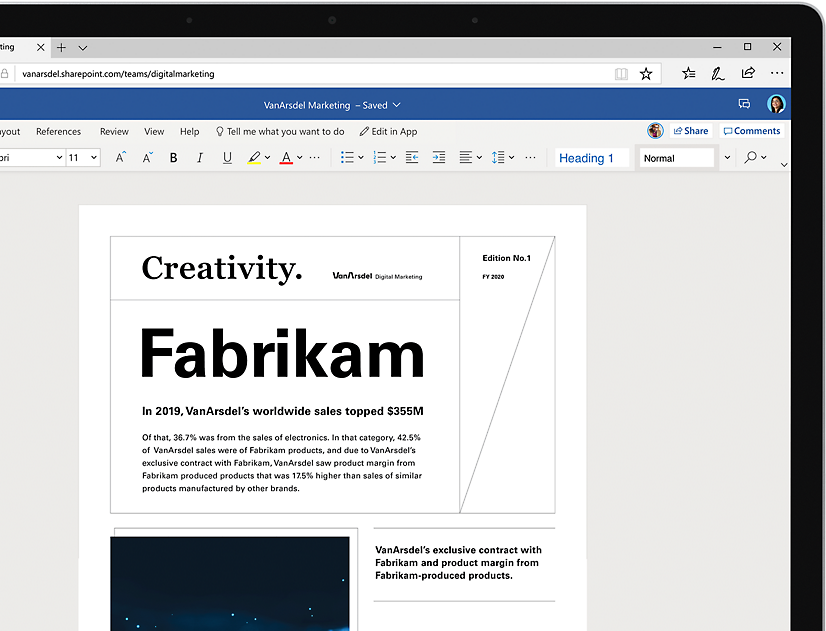
3. Tạo hoặc tải lên tệp Excel: Sau khi bạn đã mở Microsoft Excel 365, bạn có thể tạo một tệp Excel mới bằng cách nhấp vào nút \"Tệp\" ở phía trên cùng bên trái và sau đó chọn \"Tạo mới\". Bạn cũng có thể tải lên một tệp Excel đã tồn tại bằng cách nhấp vào nút \"Tải lên\" và sau đó chọn tệp từ máy tính của bạn.
4. Chỉnh sửa tệp Excel: Bây giờ bạn đã có tệp Excel của mình trong Microsoft Excel 365, bạn có thể bắt đầu chỉnh sửa. Bạn có thể thao tác với các ô, thay đổi công thức, tạo biểu đồ, thêm bảng tính mới và nhiều thao tác khác.
5. Lưu và chia sẻ tệp Excel: Sau khi bạn đã hoàn thành chỉnh sửa tệp Excel, bạn có thể lưu tệp bằng cách nhấp vào nút \"Tệp\" và sau đó chọn \"Lưu\". Bạn cũng có thể chia sẻ tệp với người khác bằng cách nhấp vào nút \"Chia sẻ\" và sau đó nhập địa chỉ email hoặc tài khoản người nhận.
Tóm lại, với Microsoft Excel 365, bạn có thể truy cập và chỉnh sửa tệp Excel của mình một cách dễ dàng.
Microsoft Excel 365 có tích hợp với các ứng dụng và dịch vụ khác của Microsoft như Word và PowerPoint không?
Có, Microsoft Excel 365 tích hợp với các ứng dụng và dịch vụ khác của Microsoft như Word và PowerPoint. Việc tích hợp này giúp người dùng dễ dàng truy cập và chia sẻ dữ liệu giữa các ứng dụng khác nhau trong gói Office 365. Bạn có thể sao chép dữ liệu từ Excel và dán vào Word hoặc PowerPoint mà không mất định dạng. Bên cạnh đó, Microsoft Excel 365 cũng hỗ trợ khi bạn muốn truy cập dữ liệu từ các tệp Word hoặc PowerPoint và nhập chúng vào Excel để thực hiện tính toán hoặc phân tích thêm. Tương tự, bạn cũng có thể sử dụng Excel để nhập dữ liệu và xuất ra các bảng tính trong các tài liệu Word hoặc PowerPoint. Tính năng tích hợp này mang lại sự tiện lợi và linh hoạt cho người dùng khi làm việc với các ứng dụng và dịch vụ của Microsoft.

Microsoft 365 Copilot trong Excel
Microsoft 365 Copilot trong Excel sẽ là trợ thủ đắc lực cho công việc của bạn. Video này sẽ chỉ bạn cách sử dụng tính năng này để tiết kiệm thời gian và tăng hiệu suất làm việc. Hãy xem ngay để trở thành người dùng thông thái của Microsoft 365!
Có những ưu điểm và khuyết điểm nào khi sử dụng Microsoft Excel 365?
Microsoft Excel 365 là một phần mềm bảng tính mạnh mẽ và linh hoạt được cung cấp bởi Microsoft trong gói Microsoft 365. Dưới đây là một số ưu điểm và khuyết điểm khi sử dụng Microsoft Excel 365:
Ưu điểm:
1. Đa chức năng: Microsoft Excel 365 cung cấp nhiều chức năng và công cụ cho phân tích dữ liệu, tính toán, biểu đồ, và xử lý dữ liệu. Người dùng có thể sử dụng các công cụ này để tạo, quản lý và phân tích các bảng tính phức tạp.
2. Dễ sử dụng: Giao diện người dùng của Microsoft Excel 365 rất dễ sử dụng và được thiết kế đơn giản, giúp người dùng dễ dàng tìm hiểu và sử dụng phần mềm này mà không cần có kiến thức kỹ thuật sâu.
3. Công việc liên kết: Microsoft Excel 365 cho phép người dùng linh hoạt liên kết và tích hợp các dữ liệu từ các nguồn khác nhau như SQL Server, SAP, và nhiều nguồn dữ liệu khác. Điều này giúp tăng tốc độ và chính xác trong việc xử lý dữ liệu.
4. Phân tích dữ liệu mạnh mẽ: Microsoft Excel 365 cung cấp các tính năng phân tích dữ liệu mạnh mẽ như PivotTable, công cụ phân tích dữ liệu và Power Query, giúp người dùng phân tích dữ liệu một cách dễ dàng và hiệu quả.
5. Lưu trữ trực tuyến và chia sẻ: Với Microsoft Excel 365, người dùng có thể lưu trữ bảng tính trực tuyến trên OneDrive và dễ dàng chia sẻ với người khác. Điều này giúp tăng tính linh hoạt và hiệu quả trong công việc nhóm.
Khuyết điểm:
1. Phụ thuộc vào kết nối Internet: Để sử dụng Microsoft Excel 365, người dùng phải có kết nối Internet ổn định. Nếu không có kết nối Internet, không thể truy cập và sử dụng được các tính năng và tệp dữ liệu trên OneDrive.
2. Điều kiện đăng ký: Microsoft Excel 365 yêu cầu người dùng đăng ký và trả phí theo gói Microsoft 365. Điều này có thể là hạn chế đối với người dùng cá nhân và ngân sách.
3. Bảo mật dữ liệu: Dữ liệu trong Microsoft Excel 365 được lưu trữ trên đám mây và có thể tiếp xúc với rủi ro bảo mật hơn so với lưu trữ trên máy tính cá nhân. Người dùng cần đảm bảo rằng các biện pháp bảo mật đầy đủ được áp dụng để bảo vệ thông tin quan trọng.
Tóm lại, Microsoft Excel 365 cung cấp nhiều ưu điểm và công cụ hữu ích cho việc quản lý, phân tích và xử lý dữ liệu. Tuy nhiên, cũng cần lưu ý đến các khuyết điểm như yêu cầu kết nối Internet, điều kiện đăng ký và bảo mật dữ liệu.
_HOOK_









