Chủ đề microsoft excel unlicensed product: Phiên bản Microsoft Excel không có giấy phép là một vấn đề thường gặp. Tuy nhiên, đừng lo lắng, có một số cách đơn giản để khắc phục lỗi này. Bằng cách làm theo các hướng dẫn và bước tiếp theo, bạn sẽ có thể sử dụng Microsoft Excel một cách dễ dàng và hiệu quả. Hãy theo dõi các kỹ thuật và tận hưởng trải nghiệm ứng dụng tuyệt vời của thành phần Office này.
Mục lục
- Unlicensed Product Microsoft Excel là gì?
- Tại sao tôi nhận được thông báo Unlicensed Product Microsoft Office khi sử dụng Excel?
- Lỗi Unlicensed Product Microsoft Office có nghĩa là gì?
- Những nguyên nhân gây ra lỗi Unlicensed Product Microsoft Office trong Excel?
- YOUTUBE: Sửa lỗi Sản phẩm không được cấp phép | MS Word | MS Excel | MS PowerPoint
- Làm thế nào để khắc phục lỗi Unlicensed Product Microsoft Office trong Excel?
- Có thể tiếp tục sử dụng Excel khi nhận thông báo Unlicensed Product Microsoft Office không?
- Có cách nào để có được bản quyền cho Microsoft Excel trong trường hợp Unlicensed Product?
- Những hậu quả có thể xảy ra nếu tiếp tục sử dụng Excel không có bản quyền?
- Có thể sử dụng các tính năng của Excel mà không có bản quyền không?
- Nếu không muốn mua bản quyền Excel, có thể sử dụng các phần mềm tương tự miễn phí không?
Unlicensed Product Microsoft Excel là gì?
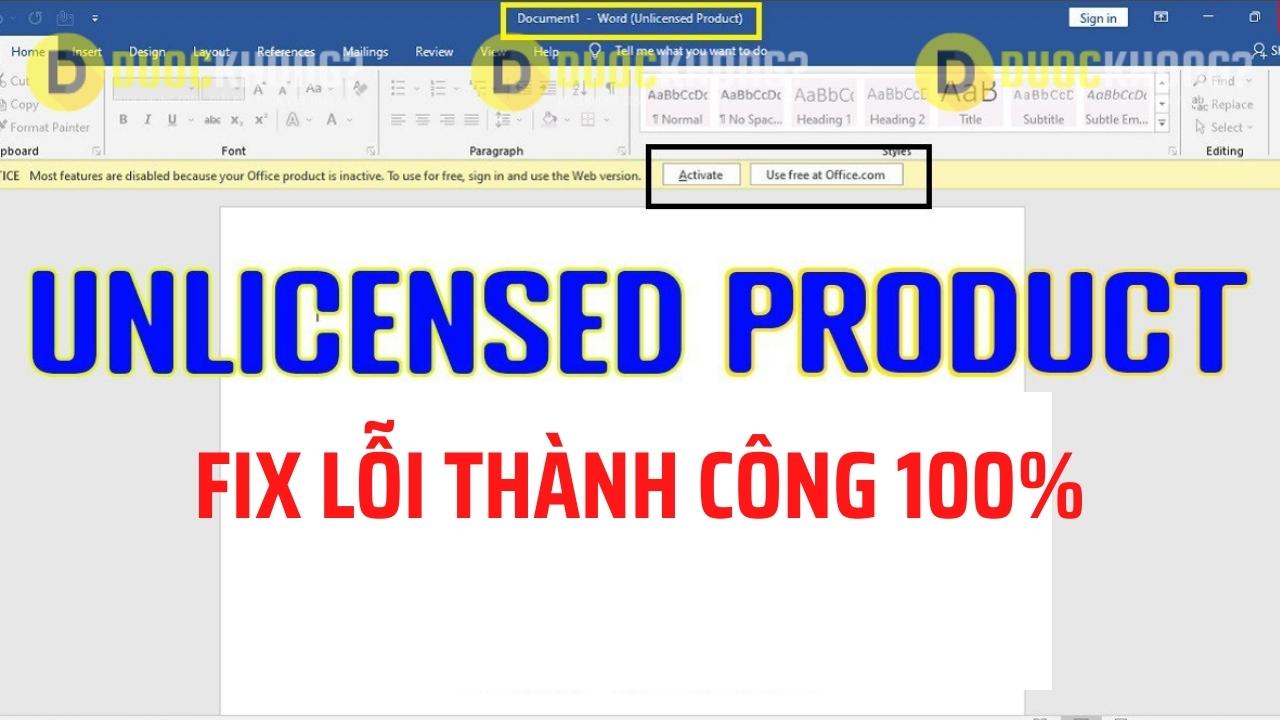
Unlicensed Product Microsoft Excel là một thông báo lỗi xuất hiện khi bạn sử dụng phiên bản Excel không có giấy phép. Thông báo này thường xuất hiện khi bạn đã sử dụng một bản sao không hợp pháp hoặc không có bản quyền của Microsoft Excel.
Để khắc phục lỗi này, bạn có thể thực hiện các bước sau:
1. Đảm bảo rằng bạn đã mua và cài đặt phiên bản chính thức của Microsoft Excel từ nguồn tin cậy. Bạn cần nhập mã sản phẩm và kích hoạt bản quyền để sử dụng đầy đủ chức năng của Excel.
2. Kiểm tra lại xem có phiên bản Excel nào khác cài đặt trên máy tính của bạn không. Nếu có, hãy xóa bỏ phiên bản không hợp pháp hoặc không có giấy phép trước khi cài đặt phiên bản hợp pháp.
3. Nếu bạn đã mua và cài đặt Microsoft Excel từ nguồn chính thức, nhưng vẫn gặp phải lỗi Unlicensed Product, hãy kiểm tra bản quyền của bạn. Đôi khi, sau khi cập nhật hệ điều hành hoặc phần mềm, bản quyền có thể bị mất và cần phải được khôi phục. Truy cập vào trang web chính thức của Microsoft và kiểm tra lại tài khoản của bạn để đảm bảo rằng bản quyền của bạn là hợp lệ.
4. Nếu bạn vẫn gặp khó khăn và không thể giải quyết vấn đề, hãy liên hệ với bộ phận hỗ trợ khách hàng của Microsoft để được hỗ trợ thêm. Họ sẽ thông báo cho bạn về các giải pháp cụ thể dựa trên tình huống của bạn.
Lưu ý rằng việc sử dụng một bản không hợp pháp hoặc không có giấy phép của Microsoft Excel là vi phạm pháp luật và có thể gây hậu quả nghiêm trọng. Đề cao tính chuyên nghiệp và hợp pháp trong việc sử dụng phần mềm, và hãy luôn mua bản quyền và cài đặt từ nguồn tin cậy.
.png)
Tại sao tôi nhận được thông báo Unlicensed Product Microsoft Office khi sử dụng Excel?
Có một số lý do tại sao bạn có thể nhận được thông báo \"Unlicensed Product Microsoft Office\" khi sử dụng Excel. Dưới đây là các bước để giải quyết vấn đề này:
1. Kiểm tra kết nối internet: Đảm bảo rằng bạn có kết nối internet ổn định, vì Microsoft Excel có thể cần kết nối để kiểm tra giấy phép.
2. Kiểm tra tính hợp lệ của giấy phép: Nhấp vào nút \"File\" ở góc trên cùng bên trái của Microsoft Excel, sau đó chọn \"Tài khoản\". Trong tab \"Thông tin\", kiểm tra xem trong mục \"Thời gian dùng thử\" hoặc \"Giấy phép\", có thông báo về giấy phép hợp lệ hay không. Nếu không có giấy phép hợp lệ hoặc giấy phép đã hết hạn, bạn sẽ nhận được thông báo \"Unlicensed Product\".
3. Nếu bạn đã mua Microsoft Excel: Nếu bạn đã mua bản quyền Microsoft Excel, hãy chắc chắn rằng bạn đã đăng nhập bằng tài khoản Microsoft của bạn trong Excel. Điều này sẽ giúp sản phẩm được kích hoạt và nhận diện nó là một bản quyền hợp lệ.
4. Kích hoạt lại sản phẩm: Nếu bạn đã mua bản quyền Microsoft Excel nhưng vẫn nhận được thông báo \"Unlicensed Product\", bạn có thể cần phải kích hoạt lại sản phẩm. Điều này có thể được thực hiện bằng cách nhấp chuột phải vào biểu tượng của Excel và chọn \"Chạy với quyền quản trị\" (Run as administrator). Sau đó, Excel sẽ chạy quyền quản trị và bạn có thể thực hiện việc kích hoạt lại.
5. Liên hệ với bộ phận hỗ trợ khách hàng Microsoft: Nếu sau khi thực hiện các bước trên mà vấn đề vẫn chưa được giải quyết, bạn có thể liên hệ với bộ phận hỗ trợ khách hàng của Microsoft để nhận được sự trợ giúp và hỗ trợ kỹ thuật.
Hy vọng rằng thông tin này sẽ giúp bạn giải quyết vấn đề \"Unlicensed Product Microsoft Office\" khi sử dụng Excel.
Lỗi Unlicensed Product Microsoft Office có nghĩa là gì?
Lỗi \"Unlicensed Product Microsoft Office\" có nghĩa là bạn đang sử dụng một phiên bản không được cấp phép của các sản phẩm Office của Microsoft như Word, Excel, PowerPoint v.v. Điều này thường xảy ra khi bạn không mua bản quyền hoặc không kích hoạt sản phẩm Office của mình.
Để khắc phục lỗi này, bạn có thể thực hiện các bước sau:
1. Kiểm tra kết nối internet: Đảm bảo rằng bạn có một kết nối internet ổn định để kiểm tra và kích hoạt mã bản quyền Office của bạn.
2. Kiểm tra giấy phép: Kiểm tra xem bạn đã mua và kích hoạt bản quyền Office chưa. Nếu bạn chưa mua, hãy mua một bộ phần mềm Office bản quyền từ nhà cung cấp hoặc từ Microsoft trực tiếp.
3. Kích hoạt mã bản quyền: Sau khi mua bản quyền, hãy sử dụng mã kích hoạt của bạn để kích hoạt sản phẩm Office. Bạn có thể làm điều này bằng cách mở một ứng dụng Office (như Word, Excel, PowerPoint), sau đó nhấp vào \"Activate\" (hoặc \"Kích hoạt\") và nhập mã kích hoạt của bạn.
4. Cập nhật sản phẩm Office: Đảm bảo rằng bạn đã cài đặt và cập nhật phiên bản Office mới nhất. Điều này giúp đảm bảo rằng bạn đang sử dụng phiên bản hợp lệ và có đầy đủ tính năng của Office.
Nếu bạn đã thực hiện các bước trên mà vẫn gặp lỗi \"Unlicensed Product Microsoft Office\", hãy liên hệ với nhà cung cấp phần mềm Office hoặc bộ phận hỗ trợ của Microsoft để nhận được sự hỗ trợ tiếp theo.


Những nguyên nhân gây ra lỗi Unlicensed Product Microsoft Office trong Excel?
Có một số nguyên nhân có thể gây ra lỗi \"Unlicensed Product Microsoft Office\" trong Excel. Dưới đây là một số nguyên nhân phổ biến:
1. Phiên bản Microsoft Office không có giấy phép: Nếu bạn đã cài đặt Microsoft Office từ một nguồn không đáng tin cậy hoặc sử dụng phiên bản không có giấy phép, có thể xuất hiện thông báo lỗi này.
2. Không kích hoạt hoặc nhập sai key: Trong quá trình cài đặt, bạn có thể không kích hoạt hoặc nhập sai key giấy phép. Điều này khiến cho phần mềm không thể xác nhận tính hợp lệ của sản phẩm và gây ra thông báo lỗi.
3. Lỗi kết nối mạng: Trong một số trường hợp, lỗi \"Unlicensed Product\" có thể liên quan đến sự cố kết nối mạng. Khi không thể kết nối với máy chủ xác nhận giấy phép, phần mềm sẽ hiển thị thông báo lỗi.
Để khắc phục lỗi này, bạn có thể thực hiện các bước sau:
Bước 1: Kiểm tra giấy phép: Hãy chắc chắn rằng bạn đang sử dụng một phiên bản Microsoft Office có giấy phép hợp lệ. Nếu không, bạn nên mua hoặc kích hoạt một giấy phép mới.
Bước 2: Kiểm tra kết nối mạng: Hãy đảm bảo rằng bạn có kết nối mạng ổn định và có thể kết nối với máy chủ xác nhận giấy phép của Microsoft Office. Nếu kết nối bị gián đoạn, hãy thử khởi động lại máy tính hoặc thử kết nối từ một mạng khác.
Bước 3: Kích hoạt lại Office: Nếu bạn đã nhập sai key hoặc chưa kích hoạt Microsoft Office, hãy thực hiện lại quá trình kích hoạt. Bạn có thể làm điều này bằng cách mở Excel, sau đó chọn \"File\" > \"Account\" > \"Change Product Key\" và nhập lại key giấy phép.
Nếu các bước trên không khắc phục được vấn đề, hãy liên hệ với nhóm hỗ trợ của Microsoft để được hỗ trợ kỹ thuật và tìm hiểu thêm về lỗi cụ thể mà bạn gặp phải.
Sửa lỗi Sản phẩm không được cấp phép | MS Word | MS Excel | MS PowerPoint
Bạn gặp phải lỗi sản phẩm không được cấp phép và không biết làm cách nào để khắc phục? Hãy xem video này để tìm hiểu các phương pháp đơn giản và hiệu quả để sửa lỗi này và có thể tiếp tục sử dụng sản phẩm mà không gặp rắc rối nữa.

Làm thế nào để khắc phục lỗi Unlicensed Product Microsoft Office trong Excel?
Để khắc phục lỗi \"Unlicensed Product Microsoft Office\" trong Excel, bạn có thể thử các bước sau:
1. Kiểm tra kết nối internet: Đảm bảo rằng máy tính của bạn đã kết nối internet và có đủ băng thông để xác nhận giấy phép sử dụng.
2. Kiểm tra trạng thái đăng nhập: Đăng nhập vào tài khoản Microsoft Office của bạn để xác minh giấy phép. Đôi khi lỗi này có thể xảy ra do thông tin đăng nhập không chính xác hoặc đã hết hạn.
3. Cập nhật phiên bản Office: Kiểm tra xem có bản cập nhật mới nhất của Microsoft Office không. Truy cập vào trang web chính thức của Microsoft và tải về phiên bản cập nhật mới nhất.
4. Kiểm tra giấy phép sản phẩm: Điều này có thể được thực hiện thông qua trang web của Microsoft để kiểm tra giấy phép sản phẩm hiện tại của bạn. Nếu bạn không có giấy phép hợp lệ, bạn có thể cần mua một giấy phép mới hoặc đăng ký dịch vụ Microsoft 365.
5. Sử dụng công cụ kích hoạt lại: Trong một số trường hợp, bạn có thể sử dụng công cụ kích hoạt lại của Microsoft Office để khắc phục lỗi này. Điều này có thể được tìm thấy trong các tùy chọn cài đặt của Microsoft Office.
Nếu sau khi thực hiện các bước trên mà vẫn gặp lỗi \"Unlicensed Product Microsoft Office\" trong Excel, bạn có thể liên hệ với bộ phận hỗ trợ của Microsoft để được giúp đỡ chi tiết và hỗ trợ kỹ thuật.
_HOOK_
Có thể tiếp tục sử dụng Excel khi nhận thông báo Unlicensed Product Microsoft Office không?
Có thể tiếp tục sử dụng Excel khi nhận thông báo \"Unlicensed Product Microsoft Office\" nhưng cần thực hiện các bước sau đây để khắc phục vấn đề:
Bước 1: Kiểm tra phiên bản Office: Kiểm tra xem phiên bản Office bạn đang sử dụng có được cài đặt và kích hoạt đúng cách hay không. Điều này có thể được thực hiện bằng cách mở một ứng dụng Office khác như Word hoặc PowerPoint và xem xem thông báo \"Unlicensed Product Microsoft Office\" có xuất hiện hay không.
Bước 2: Kiểm tra kết nối internet: Đảm bảo rằng bạn có kết nối internet ổn định và đủ mạnh để kích hoạt lại Microsoft Office. Một kết nối internet không ổn định hoặc không có kết nối sẽ làm cho quá trình kích hoạt Office bị gián đoạn và bạn sẽ vẫn nhận được thông báo \"Unlicensed Product Microsoft Office\".
Bước 3: Kích hoạt lại Microsoft Office: Để kích hoạt lại Microsoft Office, bạn cần nhấp vào hộp thoại \"Unlicensed Product Microsoft Office\" và sau đó chọn một tùy chọn để kích hoạt lại. Tùy chọn có thể là đăng nhập vào tài khoản Microsoft của bạn hoặc nhập mã kích hoạt được cung cấp bởi Microsoft. Sau khi kích hoạt thành công, thông báo \"Unlicensed Product Microsoft Office\" sẽ không còn xuất hiện và bạn có thể tiếp tục sử dụng Excel bình thường.
Lưu ý: Việc sử dụng một phiên bản không có giấy phép hoặc bất hợp pháp của Microsoft Office là vi phạm pháp luật và không được khuyến khích. Hãy đảm bảo rằng bạn sử dụng phiên bản hợp lệ và có giấy phép của Microsoft Office để đảm bảo tuân thủ các quy định pháp lý.
Có cách nào để có được bản quyền cho Microsoft Excel trong trường hợp Unlicensed Product?
Có một số cách để có được bản quyền cho Microsoft Excel nếu bạn gặp thông báo \"Unlicensed Product\". Dưới đây là một số bước cụ thể để giúp bạn:
1. Kiểm tra kết nối internet: Đảm bảo rằng bạn có kết nối internet ổn định trên máy tính của mình.
2. Kiểm tra cấu hình hệ thống: Đảm bảo rằng hệ thống của bạn đáp ứng các yêu cầu cấu hình để chạy Microsoft Excel và Office.
3. Khởi động lại ứng dụng: Thử khởi động lại Microsoft Excel và xem liệu thông báo \"Unlicensed Product\" có biến mất không.
4. Kiểm tra xem phiên bản Office đã được kích hoạt chưa: Để kiểm tra, bạn có thể mở bất kỳ ứng dụng Office nào trong bộ Office của bạn (chẳng hạn như Word, Excel hoặc PowerPoint), sau đó chọn File và chọn Account. Xem xét phần Licensing Product để xem liệu nó cho thấy thông tin về bản quyền hay không.
5. Sử dụng trình kích hoạt: Nếu bạn không có bản quyền, bạn có thể sử dụng trình kích hoạt để kích hoạt Microsoft Excel. Microsoft thường cung cấp một số phương pháp kích hoạt khác nhau, ví dụ như kích hoạt qua mạng hoặc bằng cách sử dụng một mã kích hoạt.
6. Liên hệ với bộ phận hỗ trợ của Microsoft: Nếu bạn vẫn gặp vấn đề và không thể kích hoạt Microsoft Excel, hãy liên hệ với bộ phận hỗ trợ của Microsoft để được hỗ trợ chi tiết và giải quyết vấn đề.
Lưu ý rằng việc sử dụng phần mềm không có giấy phép là vi phạm bản quyền và không được khuyến khích. Hãy đảm bảo rằng bạn tuân thủ các quy định và luật pháp liên quan khi sử dụng phần mềm.

Cách khắc phục sản phẩm không được cấp phép MS Office 365/2019/2016?
Không thể sử dụng Microsoft Office 365/2019/2016 vì sản phẩm không được cấp phép? Đừng lo, video này sẽ hướng dẫn bạn từng bước để khắc phục lỗi và có thể trải nghiệm tất cả các tính năng tuyệt vời của Microsoft Office mà không cần lo ngại về sản phẩm không được cấp phép nữa.
Khắc phục Sản phẩm không được cấp phép trong Microsoft Office 2019
Microsoft Office 2019 của bạn bị lỗi không được cấp phép? Đừng lo lắng, hãy xem video này để tìm hiểu cách khắc phục một cách nhanh chóng và dễ dàng. Bạn sẽ có thể tiếp tục làm việc mà không gặp trở ngại do lỗi sản phẩm và tận hưởng những tính năng tuyệt vời của Microsoft Office 2019.
Những hậu quả có thể xảy ra nếu tiếp tục sử dụng Excel không có bản quyền?
Nếu tiếp tục sử dụng Microsoft Excel không có bản quyền, có thể có những hậu quả sau đây:
1. Không nhận được các bản cập nhật và bảo mật: Khi không có bản quyền, bạn không thể nhận được các bản cập nhật quan trọng và bảo mật từ Microsoft. Điều này có thể làm tăng nguy cơ bị tấn công bởi các phần mềm độc hại và virus.
2. Thiếu tính năng và hỗ trợ: Các phiên bản không có bản quyền có thể bị giới hạn về tính năng và không có sự hỗ trợ chính thức từ Microsoft. Điều này có thể gây khó khăn trong việc thực hiện các tác vụ cần thiết và giải quyết các vấn đề kỹ thuật.
3. Vi phạm pháp luật: Sử dụng Microsoft Excel không có bản quyền có thể vi phạm luật bản quyền và gây phải các hậu quả pháp lý. Microsoft có thể thực hiện các biện pháp pháp lý để kiểm soát việc sử dụng phiên bản không có bản quyền của sản phẩm của họ.
4. Mất uy tín và hình ảnh: Sử dụng phần mềm không có bản quyền có thể ảnh hưởng xấu đến uy tín và hình ảnh của cá nhân hoặc tổ chức. Điều này có thể gây ảnh hưởng tiêu cực đến sự tin tưởng và đáng tin cậy của bạn từ mọi người khác.
Vì vậy, để tránh những hậu quả tiềm ẩn và đảm bảo sự ổn định và an toàn trong việc sử dụng Microsoft Excel, rất quan trọng để sử dụng các phiên bản có bản quyền và tuân thủ các quy định và luật lệ liên quan.
Có thể sử dụng các tính năng của Excel mà không có bản quyền không?
Có thể sử dụng các tính năng của Excel mà không có bản quyền nhưng việc này không được khuyến khích. Vì khi sử dụng các phiên bản không có bản quyền của Microsoft Excel, bạn có thể gặp phải nhiều vấn đề như không cập nhật được, thiếu các tính năng mới nhất, và có thể gặp lỗi không mong muốn.
Nếu bạn đang gặp thông báo \"Unlicensed Product Microsoft Office\" trong quá trình sử dụng Excel, có thể thực hiện các bước sau để khắc phục:
1. Kiểm tra kết nối Internet: Đảm bảo rằng bạn đã kết nối Internet để kiểm tra giấy phép và kích hoạt vào tài khoản Microsoft của bạn.
2. Cập nhật phần mềm: Hãy đảm bảo rằng bạn đã cài đặt các bản vá và bản cập nhật mới nhất cho Microsoft Excel. Điều này giúp đảm bảo rằng bạn đang sử dụng phiên bản phần mềm hợp lệ.
3. Kiểm tra giấy phép: Kiểm tra xem bạn đã đăng nhập vào tài khoản Microsoft Office của mình và có giấy phép hợp lệ hay không. Nếu không, bạn có thể cần phải mua một bản quyền để tiếp tục sử dụng các tính năng của Excel.
4. Liên hệ với nhà cung cấp phần mềm: Nếu bạn đã mua bản quyền và gặp vấn đề về giấy phép, hãy liên hệ với nhà cung cấp phần mềm để được hỗ trợ.
Nhớ rằng việc sử dụng phần mềm không có bản quyền có thể vi phạm luật bản quyền, vì vậy hãy luôn luôn tuân thủ các quy định và mua bản quyền phần mềm để sử dụng một cách hợp lệ và an toàn.
Nếu không muốn mua bản quyền Excel, có thể sử dụng các phần mềm tương tự miễn phí không?
Có, bạn có thể sử dụng các phần mềm tương tự miễn phí như Google Sheets hoặc LibreOffice Calc thay vì mua bản quyền Excel.
Đây là cách sử dụng Google Sheets và LibreOffice Calc:
1. Google Sheets: Để sử dụng Google Sheets, bạn cần có một tài khoản Google. Vào trang web của Google Sheets và đăng nhập vào tài khoản của bạn. Sau đó, bạn có thể tạo bảng tính mới và làm việc trên đó tương tự như bạn làm với Excel. Google Sheets cung cấp các tính năng tương tự như Excel và có thể chia sẻ và làm việc cùng nhau trực tuyến trên cùng một bảng tính.
2. LibreOffice Calc: LibreOffice Calc là một phần của bộ ứng dụng LibreOffice, một bộ ứng dụng văn phòng mã nguồn mở và miễn phí. Bạn có thể tải xuống LibreOffice từ trang web chính thức của nó và cài đặt trên máy tính của bạn. Sau khi cài đặt xong, bạn có thể mở LibreOffice Calc và tạo bảng tính mới. LibreOffice Calc cũng cung cấp các tính năng tương tự như Excel và có thể mở và lưu các tệp Excel.
Với cả Google Sheets và LibreOffice Calc, bạn có thể thực hiện các tính toán, xử lý số liệu, tạo biểu đồ và nhiều tính năng khác tương tự như bạn làm với Excel. Dù không phải là Excel chính thống, nhưng hai phần mềm này đều có đầy đủ tính năng và có thể thay thế Excel miễn phí nếu bạn không muốn mua bản quyền.
_HOOK_









