Chủ đề pivot table and dashboard in excel: Bạn có thể sử dụng PivotTable và dashboard trong Excel để tô điểm cho các báo cáo của mình. PivotTable giúp bạn tóm tắt và phân tích dữ liệu một cách dễ dàng, trong khi dashboard là một cách tuyệt vời để trình bày thông tin cụ thể và hấp dẫn với biểu đồ và số liệu. Sử dụng pivot table và dashboard trong Excel sẽ giúp bạn hiểu rõ hơn về dữ liệu và tạo ra báo cáo chuyên nghiệp và hấp dẫn.
Mục lục
- Làm thế nào để tạo bảng tổng hợp và bảng điều khiển trong Excel sử dụng Pivot Table?
- Pivot Table là gì và cách sử dụng Pivot Table trong Excel?
- Làm thế nào để tạo một Pivot Table trong Excel?
- Các tính năng và chức năng quan trọng của Pivot Table trong Excel?
- YOUTUBE: Giới thiệu về Bảng Điều khiển, Biểu đồ và Bảng điều khiển trong Excel (Phần 1)
- Làm thế nào để tìm hiểu và phân tích dữ liệu bằng Pivot Table trong Excel?
- Cách trình bày và hiển thị dữ liệu bằng Pivot Table trong Excel?
- Làm thế nào để lọc, sắp xếp và nhóm dữ liệu trong Pivot Table trong Excel?
- Dashboards là gì và tại sao chúng quan trọng trong Excel?
- Các bước cơ bản để tạo một Dashboard trong Excel?
- Làm thế nào để trình bày dữ liệu và biểu đồ trong Dashboard trong Excel?
Làm thế nào để tạo bảng tổng hợp và bảng điều khiển trong Excel sử dụng Pivot Table?
Để tạo bảng tổng hợp và bảng điều khiển trong Excel sử dụng Pivot Table, bạn có thể làm theo các bước sau:
Bước 1: Chuẩn bị dữ liệu
- Mở tệp Excel chứa dữ liệu mà bạn muốn phân tích.
- Chắc chắn rằng dữ liệu của bạn đã được tổ chức vào các cột và hàng và không có cột hoặc hàng trống. Dữ liệu cần được chuẩn hóa và không có các ngoại lệ.
- Sắp xếp dữ liệu của bạn theo thứ tự và phân loại nếu cần thiết.
Bước 2: Chọn dữ liệu để tạo Pivot Table
- Di chuột vào ô đầu tiên của dữ liệu muốn phân tích.
- Kéo chuột để chọn toàn bộ phạm vi dữ liệu cần sử dụng cho Pivot Table.
- Chọn Tab \"Sắp xếp\" và nhấp vào \"Tạo bảng nghịch đảo\" (Create PivotTable).
Bước 3: Thiết lập Pivot Table
- Trong hộp thoại Tạo Bảng Nghịch Đảo, hãy chắc chắn rằng ô Phạm vi bảng hoặc các ô đã được chọn thể hiện đúng phạm vi dữ liệu cần sử dụng cho Pivot Table.
- Chọn nơi muốn đặt Pivot Table (ví dụ: một trang mới hoặc trang đã tồn tại).
- Nhấp vào OK.
Bước 4: Thêm trường và kiểu dữ liệu vào Pivot Table
- Tại cửa sổ Nghịch đảo, hãy chọn các cột dữ liệu bạn muốn sử dụng làm tiêu chí dữ liệu.
- Kéo và thả các cột dữ liệu vào khu vực nghịch đảo thông qua các phần \"Danh sách Tên (Fields)\" hoặc \"Kéo đến vùng bỏ đi vào đây\".
- Chọn kiểu dữ liệu (tổng, đếm, trung bình, max, min, v.v.) cho các cột dữ liệu của bạn. Sử dụng nhấp đúp vào các giá trị trong danh sách Tên hoặc kéo và thả chúng vào giữa các phần của khu vực bởi rotc đơn hoặc kép trên Tool chuột.
Bước 5: Tạo bảng điều khiển từ Pivot Table
- Chọn các ô phím từ Pivot Table và cột tiêu đề cho các trường dữ liệu cần sử dụng trong bảng điều khiển.
- Tạo biểu đồ, biểu đồ dạng Sparkline hoặc bất kỳ đối tượng tương tác nào khác mà bạn muốn sử dụng trong bảng điều khiển Pivot Table.
- Tùy chỉnh các phần tử của bảng điều khiển bằng cách sử dụng các công cụ có sẵn trên Ribbon.
Bước 6: Lưu và chia sẻ bảng điều khiển
- Lưu lại tệp Excel chứa Pivot Table và bảng điều khiển của bạn để có thể trở lại sau này và chỉnh sửa, nếu cần.
- Nếu bạn muốn chia sẻ bảng điều khiển của bạn với người khác, hãy xem xét việc chuyển đổi nó thành một file PDF hoặc chụp ảnh màn hình để chia sẻ qua email hoặc trong bài viết.
Hy vọng rằng qua quá trình này, bạn có thể tạo được bảng tổng hợp và bảng điều khiển trong Excel sử dụng Pivot Table một cách dễ dàng và hiệu quả.
.png)
Pivot Table là gì và cách sử dụng Pivot Table trong Excel?
Pivot Table là một công cụ mạnh mẽ trong Excel giúp tóm tắt, phân tích và trình bày dữ liệu một cách dễ dàng và nhanh chóng. Bạn có thể sử dụng Pivot Table để biến dữ liệu dạng bảng ban đầu thành dạng báo cáo tổng hợp, phân loại dữ liệu, tổng kết số liệu, hoặc tạo bảng trực quan để dễ dàng nhìn thấy sự phân bố và mối quan hệ giữa các dữ liệu.
Dưới đây là các bước sử dụng Pivot Table trong Excel:
Bước 1: Chuẩn bị dữ liệu: Đảm bảo rằng dữ liệu của bạn đã được sắp xếp và sắp xếp theo một cấu trúc rõ ràng. Đặt tên cho các cột và dòng của dữ liệu của bạn để dễ dàng nhận dạng.
Bước 2: Chọn dữ liệu: Chọn dữ liệu mà bạn muốn sử dụng cho Pivot Table. Điều này có thể là một hoặc nhiều cột trong bảng dữ liệu của bạn.
Bước 3: Tạo Pivot Table: Trong Excel, chọn tab \"Data\" và sau đó chọn \"PivotTable\". Trong hộp thoại xuất hiện, đảm bảo rằng các ô được chọn đúng và chọn nơi bạn muốn đặt Pivot Table.
Bước 4: Dựng Pivot Table: Kéo và thả các cột dữ liệu vào các ô ROWS, COLUMNS và VALUES trên thanh Pivot Table. Bạn có thể sử dụng các chức năng tổng hợp như SUM, COUNT, AVERAGE, MAX, MIN để thể hiện dữ liệu theo ý muốn của bạn.
Bước 5: Tùy chỉnh Pivot Table: Bạn có thể tùy chỉnh Pivot Table bằng cách thay đổi cấu trúc của nó, thay đổi kiểu biểu đồ, thêm lọc hoặc slicer để lọc dữ liệu.
Bước 6: Cập nhật Pivot Table: Khi dữ liệu của bạn thay đổi, bạn có thể cập nhật Pivot Table bằng cách nhấn nút \"Refresh\" trên thanh Pivot Table.
Đó là những bước cơ bản để sử dụng Pivot Table trong Excel. Nó sẽ giúp bạn tạo ra các báo cáo mạnh mẽ và dễ nhìn trong việc phân tích và tối ưu hóa dữ liệu của bạn.
Làm thế nào để tạo một Pivot Table trong Excel?
Để tạo một Pivot Table trong Excel, bạn có thể làm theo các bước sau đây:
1. Mở tệp Excel chứa dữ liệu mà bạn muốn sử dụng để tạo Pivot Table.
2. Chọn toàn bộ dữ liệu của bạn bằng cách nhấp vào ô đầu tiên và kéo chuột xuống ô cuối cùng của dữ liệu.
3. Trên thanh menu, chọn tab \"Insert\" và sau đó chọn \"PivotTable\" từ nhóm \"Tables\". Một hộp thoại \"Create PivotTable\" sẽ xuất hiện.
4. Trong hộp thoại \"Create PivotTable\", hãy chắc chắn rằng ô \"Select a table or range\" được chọn và dữ liệu của bạn đã được đúng cấu trúc.
5. Chọn vị trí mà bạn muốn đặt Pivot Table. Bạn có thể chọn để đặt Pivot Table trong một trang tính mới hoặc trong trang tính hiện tại.
6. Nhấp vào nút \"OK\" để tạo Pivot Table. Một Pivot Table trống sẽ được tạo ra.
7. Trên bảng Field List (hoặc PivotTable Field List) bên cạnh Pivot Table, bạn sẽ thấy danh sách các trường có trong dữ liệu của bạn. Kéo và thả các trường từ danh sách này vào các vùng chính của Pivot Table như \"Row Labels\", \"Column Labels\", \"Values\" hoặc \"Report Filters\" để tổ chức và phân tích dữ liệu theo ý muốn.
8. Bạn cũng có thể thay đổi cấu trúc và định dạng của Pivot Table bằng cách sử dụng các tuỳ chọn có sẵn trong các tab như \"Design\", \"Analyze\" và \"Options\" trên thanh công cụ \"PivotTable Tools\".
Sau khi bạn đã tạo Pivot Table trong Excel, bạn có thể sử dụng nó để tóm tắt, phân tích và khám phá dữ liệu một cách dễ dàng và nhanh chóng.

Các tính năng và chức năng quan trọng của Pivot Table trong Excel?
Các tính năng và chức năng quan trọng của Pivot Table trong Excel bao gồm:
1. Tóm tắt và phân tích dữ liệu: Pivot Table cho phép bạn xem tổng quan về dữ liệu trong một bảng biểu dễ đọc và dễ hiểu. Bạn có thể tạo ra các tổng hợp, đếm, trung bình, min, max và phần trăm tổng cho dữ liệu trong Pivot Table.
2. Tự động cập nhật dữ liệu: Khi bạn thay đổi hoặc cập nhật dữ liệu trong bảng nguồn của Pivot Table, Pivot Table sẽ tự động cập nhật dữ liệu mới mà không cần bạn phải thay đổi lại công thức hoặc bảng biểu.
3. Sắp xếp và lọc dữ liệu: Bạn có thể dễ dàng sắp xếp và lọc dữ liệu trong Pivot Table theo nhiều tiêu chí khác nhau. Điều này giúp bạn tìm kiếm và phân tích dữ liệu một cách nhanh chóng và dễ dàng.
4. Kết hợp và nhóm dữ liệu: Bạn có thể kết hợp và nhóm các mục dữ liệu trong Pivot Table để tạo ra các phân loại và tổng hợp dữ liệu chi tiết hơn. Ví dụ, bạn có thể nhóm các mục theo ngày, tháng, năm hoặc theo các tiêu chí khác.
5. Tùy chỉnh và định dạng: Bạn có thể tùy chỉnh và định dạng Pivot Table để thể hiện dữ liệu theo cách bạn mong muốn. Bạn có thể điều chỉnh kích thước cột, hàng, thay đổi định dạng số, chọn các dạng đồ thị và nhiều hơn nữa.
6. Tạo báo cáo và biểu đồ: Bằng cách kết hợp Pivot Table với các công cụ khác trong Excel như biểu đồ, bạn có thể tạo ra các báo cáo và biểu đồ tương tác để trình bày dữ liệu một cách sinh động và dễ hiểu.
Đó là một số tính năng và chức năng quan trọng của Pivot Table trong Excel. Pivot Table là một công cụ mạnh mẽ giúp bạn tóm tắt, phân tích và trình bày dữ liệu một cách dễ dàng và hiệu quả.
Giới thiệu về Bảng Điều khiển, Biểu đồ và Bảng điều khiển trong Excel (Phần 1)
Bạn muốn biết cách tạo bảng điều khiển Excel chuyên nghiệp? Video này sẽ chỉ bạn từ cơ bản đến nâng cao về cách thiết kế bảng điều khiển đẹp mắt, hiệu quả và dễ sử dụng, giúp bạn quản lý dữ liệu một cách thông minh và nhanh chóng.

Làm thế nào để tìm hiểu và phân tích dữ liệu bằng Pivot Table trong Excel?
Để tìm hiểu và phân tích dữ liệu bằng Pivot Table trong Excel, bạn có thể làm theo các bước sau:
1. Mở tập tin Excel chứa dữ liệu mà bạn muốn phân tích.
2. Chọn dữ liệu muốn sử dụng cho Pivot Table. Đảm bảo rằng dữ liệu của bạn đã được sắp xếp theo cột và hàng.
3. Trong thanh công cụ, chọn tab \"Insert\" và sau đó chọn \"PivotTable\". Một hộp thoại xuất hiện.
4. Trong hộp thoại \"Create PivotTable\", hãy đảm bảo rằng dữ liệu nguồn đã được chọn đúng và chọn nơi bạn muốn đặt Pivot Table, ví dụ như trên một trang tính mới hoặc trong vùng dữ liệu hiện có.
5. Bấm vào nút \"OK\" để tạo Pivot Table. Một Pivot Table trống sẽ được tạo ra trên trang tính bạn đã chọn.
6. Bây giờ, bạn có thể bắt đầu phân tích và tìm hiểu dữ liệu bằng cách kéo và thả các trường dữ liệu vào các phần của Pivot Table.
7. Để tổ chức dữ liệu, bạn có thể kéo một trường dữ liệu từ danh sách \"Fields\" vào \"Row Labels\" hoặc \"Column Labels\". Bạn cũng có thể kéo trường dữ liệu vào \"Values\" để tính toán tổng, trung bình, min, max, vv.
8. Bạn có thể thay đổi cách thức hiển thị dữ liệu bằng cách chọn các tùy chọn trong tab \"Design\" hoặc bằng cách kéo và thả các trường dữ liệu vào các phần của Pivot Table.
9. Nếu cần thiết, bạn có thể thêm bộ lọc, nhóm hoặc sắp xếp dữ liệu trong Pivot Table để tìm hiểu dữ liệu một cách cụ thể hơn.
10. Bạn cũng có thể tạo biểu đồ từ Pivot Table để trực quan hóa dữ liệu.
Hi vọng những bước trên đã giúp bạn tìm hiểu và phân tích dữ liệu bằng Pivot Table trong Excel một cách dễ dàng và hiệu quả.

_HOOK_
Cách trình bày và hiển thị dữ liệu bằng Pivot Table trong Excel?
1. Đầu tiên, hãy mở file Excel chứa dữ liệu của bạn.
2. Chọn dữ liệu mà bạn muốn sử dụng cho Pivot Table. Đảm bảo rằng tất cả các cột trong dữ liệu của bạn có tiêu đề.
3. Trong thanh điều hướng, hãy chọn tab \"Insert\" và sau đó nhấp vào biểu tượng PivotTable.
4. Trong hộp thoại \"Create PivotTable\", hãy xác định vị trí bạn muốn Pivot Table hiển thị bằng cách chọn \"New Worksheet\" hoặc \"Existing Worksheet\". Sau đó, nhấp vào nút \"OK\".
5. PivotTable Field List sẽ xuất hiện bên cạnh trang tính mới hoặc trên trang tính hiện tại nếu bạn đã chọn \"Existing Worksheet\".
6. Trong PivotTable Field List, hãy chọn các trường dữ liệu mà bạn muốn sử dụng cho Pivot Table. Bạn có thể chọn nhiều trường bằng cách sử dụng phím Ctrl và nhấp chuột vào các trường.
7. Sau khi chọn các trường, hãy kéo chúng vào các khu vực được chỉ định trên Field List. Ví dụ, bạn có thể kéo trường Địa chỉ vào khu vực \"Row Labels\", trường Tổng tiền vào khu vực \"Values\".
8. Pivot Table sẽ tự động tạo và hiển thị kết quả tóm tắt dữ liệu của bạn dựa trên các trường bạn đã chọn.
9. Bạn có thể tùy chỉnh Pivot Table bằng cách chọn các tùy chọn trong thanh công cụ \"PivotTable Tools\". Ví dụ, bạn có thể thay đổi kiểu dữ liệu, thêm bộ lọc, thay đổi cấu trúc của Pivot Table.
10. Khi bạn đã hoàn thành tạo Pivot Table, bạn có thể chèn một Dashboard vào trang tính hoặc trang tính mới để hiển thị dữ liệu một cách trực quan.
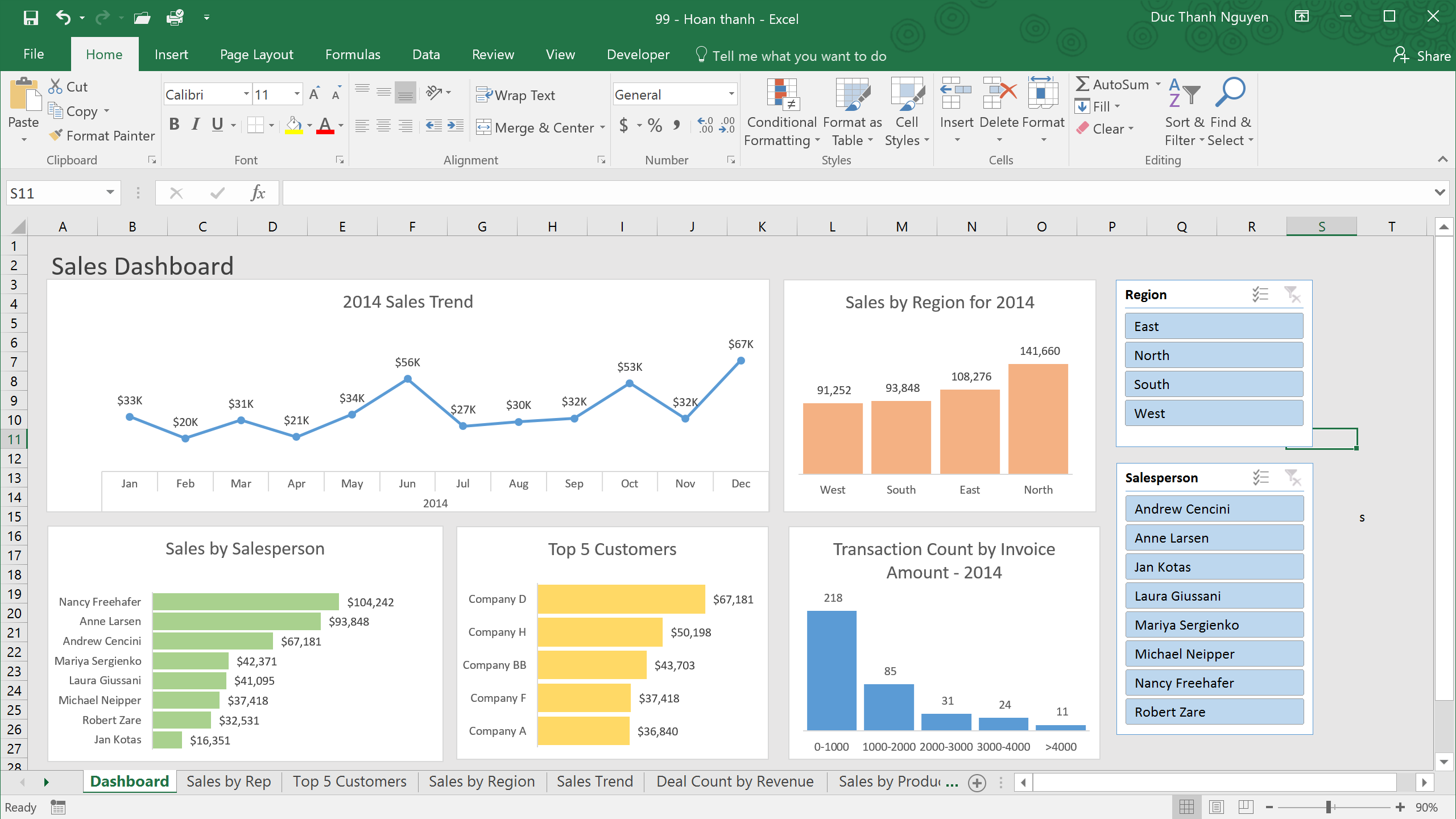
11. Dashboard có thể chứa các biểu đồ, bảng và số liệu được trình bày một cách hấp dẫn và dễ hiểu. Bạn có thể chọn từ nhiều kiểu biểu đồ và định dạng để tạo một Dashboard phù hợp với nhu cầu của bạn.
12. Để thêm Pivot Table vào Dashboard, hãy chọn Pivot Table và sao chép (Ctrl + C) nó. Sau đó, chọn vị trí bạn muốn chèn Pivot Table vào Dashboard và dán (Ctrl + V) nó vào đó.
13. Bạn có thể tùy chỉnh và định dạng Pivot Table trong Dashboard như bạn muốn bằng cách sử dụng các tùy chọn trong thanh công cụ \"PivotTable Tools\" và \"Chart Tools\".
14. Khi bạn hoàn thành tạo Pivot Table và Dashboard, bạn có thể lưu file Excel và chia sẻ nó với người khác để trình bày và hiển thị dữ liệu một cách dễ dàng và trực quan.
Làm thế nào để lọc, sắp xếp và nhóm dữ liệu trong Pivot Table trong Excel?
Để lọc, sắp xếp và nhóm dữ liệu trong Pivot Table trong Excel, bạn có thể làm theo các bước sau:
1. Chọn bất kỳ ô trong dữ liệu mà bạn muốn tạo bảng tổng hợp (Pivot Table).
2. Trên thanh menu, chọn tab \"Insert\" và sau đó chọn \"Pivot Table\". Một hộp thoại xuất hiện.
3. Trong hộp thoại Pivot Table, hãy chắc chắn rằng phạm vi dữ liệu bạn muốn tạo Pivot Table đã được chọn đúng và chọn vị trí nơi bạn muốn đặt Pivot Table.
4. Nhấn \"OK\" để tạo Pivot Table. Một bảng trống sẽ hiển thị.
5. Trong bảng Pivot Table, bạn có thể kéo các trường dữ liệu vào các vị trí phù hợp như \"Row Labels\", \"Column Labels\" và \"Values\".
6. Để lọc dữ liệu trong Pivot Table, bạn có thể kéo các trường dữ liệu vào phần \"Report Filter\" và sau đó chọn giá trị bạn muốn lọc.
7. Để sắp xếp dữ liệu trong Pivot Table, bạn có thể nhấp chuột phải vào một giá trị trong Pivot Table và chọn \"Sort\" để sắp xếp theo thứ tự tăng dần hoặc giảm dần.
8. Để nhóm dữ liệu trong Pivot Table, bạn có thể kéo các trường dữ liệu vào phần \"Row Labels\" hoặc \"Column Labels\" và sau đó nhấp chuột phải vào một giá trị và chọn \"Group\" để nhóm dữ liệu.
Làm theo các bước trên, bạn sẽ có thể lọc, sắp xếp và nhóm dữ liệu trong Pivot Table trong Excel một cách dễ dàng và hiệu quả.

Khóa học Bảng điều khiển Excel #21 - Tạo Bảng điều khiển Pivot với các Bộ lọc trong Excel (trong vòng 15 phút)
Khám phá cách sử dụng bảng điều khiển Pivot để phân tích dữ liệu đơn giản và hiệu quả. Video này sẽ dạy bạn cách tạo, sắp xếp và tùy chỉnh bảng điều khiển Pivot, giúp bạn nắm bắt được cái gọi là \"sức mạnh\" của dữ liệu và biến nó trở thành thông tin hữu ích.
???? Cách xây dựng Bảng điều khiển tương tác trong Excel
Tận hưởng sự tương tác và mọi thông tin bạn cần chỉ với một cái nhìn duy nhất với bảng điều khiển tương tác. Video này sẽ hướng dẫn bạn cách tạo bảng điều khiển tương tác với các tính năng động, giúp bạn thao tác dữ liệu một cách thuận tiện và nhanh chóng, nhưng vẫn giữ được tính hiệu quả.
Dashboards là gì và tại sao chúng quan trọng trong Excel?
Dashboards trong Excel là cách tổ chức và trình bày dữ liệu một cách sinh động và dễ hiểu. Chúng tổ hợp các biểu đồ, bảng và số liệu trong một giao diện trực quan và thân thiện với người dùng.
Đây là một cách mạnh mẽ để hiển thị các thông tin quan trọng một cách tổng thể và nhanh chóng. Dashboards giúp người dùng nhìn thấy và hiểu rõ các xu hướng, mô hình và quan hệ giữa các tập dữ liệu, giúp hỗ trợ quyết định và phân tích dữ liệu một cách hiệu quả.
Việc tạo và sử dụng Dashboards trong Excel có thể được thực hiện theo các bước sau:
1. Chuẩn bị dữ liệu: Đầu tiên, bạn cần có các tập dữ liệu cần phân tích. Đảm bảo rằng các dữ liệu này đã được tổ chức và sắp xếp đúng cách để dễ dàng truy xuất và sử dụng.
2. Sử dụng PivotTable: Sử dụng PivotTable để tạo các báo cáo tóm tắt và tổng hợp dữ liệu từ các tập tin nguồn khác nhau. PivotTable có thể giúp bạn phân tích và tạo ra các báo cáo linh hoạt dựa trên các tiêu chí và chỉ số khác nhau.
3. Lựa chọn các đối tượng hiển thị: Xác định các biểu đồ, bảng và số liệu bạn muốn hiển thị trong Dashboard của mình. Nói chung, bạn nên chọn những đối tượng mà có thể truyền tải thông tin cần thiết một cách rõ ràng và đáng tin cậy.
4. Thiết kế Dashboard: Sắp xếp các biểu đồ, bảng và số liệu theo cách mà hoạt động tốt nhất cho mục đích của bạn. Bạn có thể chọn các loại biểu đồ và màu sắc phù hợp để tạo hiệu ứng mạnh mẽ và sống động trong Dashboard của mình.
5. Cập nhật và tinh chỉnh: Khi bạn xây dựng và sử dụng Dashboard, luôn lưu ý cập nhật và tinh chỉnh nó theo nhu cầu của bạn. Điều này đảm bảo rằng Dashboards của bạn luôn đáng tin cậy và phản ánh chính xác các dữ liệu mới nhất.
Tóm lại, Dashboards trong Excel là một công cụ quan trọng để tạo ra và trình bày dữ liệu một cách sinh động và dễ hiểu. Chúng giúp người dùng nhìn thấy và hiểu rõ các thông tin quan trọng trong dữ liệu, từ đó đưa ra quyết định và phân tích dữ liệu một cách hiệu quả.
Các bước cơ bản để tạo một Dashboard trong Excel?
Để tạo một Dashboard trong Excel, bạn có thể làm theo các bước sau:
1. Chuẩn bị dữ liệu: Đầu tiên, bạn cần có dữ liệu cần thiết để tạo Dashboard. Đảm bảo rằng dữ liệu đã được sắp xếp và định dạng phù hợp để dễ dàng sử dụng trong PivotTable.
2. Tạo PivotTable: Chọn dữ liệu muốn sử dụng trong PivotTable, sau đó chọn tab \"Insert\" trên thanh menu, bấm vào \"PivotTable\". Xác định vị trí dữ liệu và nhấp vào \"OK\". Bảng PivotTable sẽ xuất hiện trên một trang tính mới.
3. Định cấu trúc PivotTable: Kéo và thả các lĩnh vực dữ liệu vào các khu vực của PivotTable, chẳng hạn như \"Rows\", \"Columns\", \"Values\" và \"Filters\". Sắp xếp các lĩnh vực dữ liệu theo cách mà bạn muốn Dashboard hiển thị thông tin.
4. Tạo biểu đồ: Chọn một ô bất kỳ trong PivotTable, sau đó chọn tab \"Insert\" trên thanh menu và chọn loại biểu đồ phù hợp trong phần \"Charts\". Tùy chỉnh biểu đồ theo ý muốn để hiển thị thông tin một cách trực quan.
5. Tạo Slicer (Bộ lọc): Nếu bạn muốn có khả năng tương tác với Dashboard, bạn có thể tạo Slicer. Chọn một ô bất kỳ trong PivotTable, sau đó chọn tab \"Options\" trên thanh menu và bấm vào \"Insert Slicer\". Chọn các lĩnh vực dữ liệu mà bạn muốn sử dụng Slicer và nhấp vào \"OK\". Slicer sẽ xuất hiện trên trang tính.
6. Tạo bố cục: Sắp xếp các biểu đồ, PivotTable và Slicer trên một hoặc nhiều trang tính để tạo một bố cục hợp lý cho Dashboard của bạn.
7. Tùy chỉnh và định dạng: Tùy chỉnh màu sắc, phông chữ, kích thước và các thành phần khác của Dashboard để nó trở nên hấp dẫn và dễ đọc.
8. Kiểm tra và cập nhật dữ liệu: Kiểm tra lại các tính toán và xác nhận rằng dữ liệu được cập nhật đúng. Đảm bảo Dashboard của bạn hiển thị thông tin chính xác và theo dõi sự thay đổi trong dữ liệu.
9. Lưu và chia sẻ Dashboard: Lưu Dashboard trong một file Excel và chia sẻ nó với người khác. Bạn có thể chọn chia sẻ file hoặc thực hiện sao chép và dán kết quả Dashboard vào một slide PowerPoint hoặc trang Word để chia sẻ nhanh chóng.
Với những bước trên, bạn có thể tạo một Dashboard trong Excel để tóm tắt, phân tích và trình bày dữ liệu một cách dễ dàng và trực quan.

Làm thế nào để trình bày dữ liệu và biểu đồ trong Dashboard trong Excel?
Để trình bày dữ liệu và biểu đồ trong Dashboard trong Excel, bạn có thể tuân theo các bước sau:
Bước 1: Chuẩn bị dữ liệu
- Mở Excel và chọn một trang tính trong đó bạn muốn tạo Dashboard.
- Chuẩn bị dữ liệu của bạn trên các trang tính khác trong cùng tệp Excel hoặc nếu đã có dữ liệu sẵn, bạn có thể sử dụng chúng.
- Đảm bảo dữ liệu của bạn đã được sắp xếp và định dạng chính xác để phù hợp với mục tiêu của bạn.
Bước 2: Tạo PivotTable
- Chọn dữ liệu của bạn và điều hướng đến tab \"Insert\" trên thanh công cụ.
- Nhấp vào nút \"PivotTable\" trong nhóm Tables.
- Trong hộp thoại \"Create PivotTable\", chọn dữ liệu nguồn của bạn và định rõ phạm vi của nó.
- Chọn vị trí mà bạn muốn PivotTable xuất hiện, ví dụ: new worksheet hoặc existing worksheet.
- Nhấp vào nút \"OK\" để tạo PivotTable.
Bước 3: Thiết kế và tạo Dashboard
- Chọn biểu đồ và dữ liệu mà bạn muốn hiển thị trong Dashboard của mình.
- Sử dụng các tính năng Format và Design trên thanh công cụ để tùy chỉnh biểu đồ và PivotTable của bạn.
- Thêm tiêu đề, ghi chú, lược đồ và bất kỳ yếu tố nào khác mà bạn muốn hiển thị trong Dashboard.
- Sắp xếp các yếu tố của Dashboard của bạn sao cho trực quan và dễ đọc.
Bước 4: Cập nhật và tương tác với Dashboard
- Khi dữ liệu nguồn của bạn thay đổi hoặc bạn muốn cập nhật Dashboard của mình, bạn có thể cập nhật PivotTable bằng cách nhấp chuột phải vào PivotTable và chọn \"Refresh\".
- Sử dụng các tiện ích tương tác như Slicer để lọc, tìm kiếm và tương tác với dữ liệu trong Dashboard của bạn.
Bước 5: Lưu và chia sẻ Dashboard
- Khi bạn đã hoàn thành tạo và tùy chỉnh Dashboard của mình, hãy lưu tệp Excel của bạn để không mất dữ liệu và thiết kế.
- Bạn có thể chia sẻ Dashboard của mình bằng cách gửi tệp Excel cho người khác hoặc chia sẻ nó qua email, Cloud hoặc dịch vụ chia sẻ tệp trực tuyến khác.
Hy vọng qua quá trình này, bạn có thể tạo ra một Dashboard trong Excel với dữ liệu và biểu đồ phù hợp với mục tiêu của bạn.
_HOOK_
Thủ thuật thông minh với Bảng Điều khiển Excel - Chọn KPI từ Bộ lọc (Bảng điều khiển Excel với DAX)
Nắm bắt KPI, tận dụng bộ lọc và sử dụng DAX để phân tích dữ liệu một cách chuyên sâu. Video này sẽ chỉ bạn cách xác định KPI quan trọng trong công việc, ứng dụng các bộ lọc để chỉ hiển thị thông tin cần thiết và sử dụng DAX để tính toán dữ liệu theo yêu cầu của bạn. Tự tin khám phá sức mạnh của Excel!









