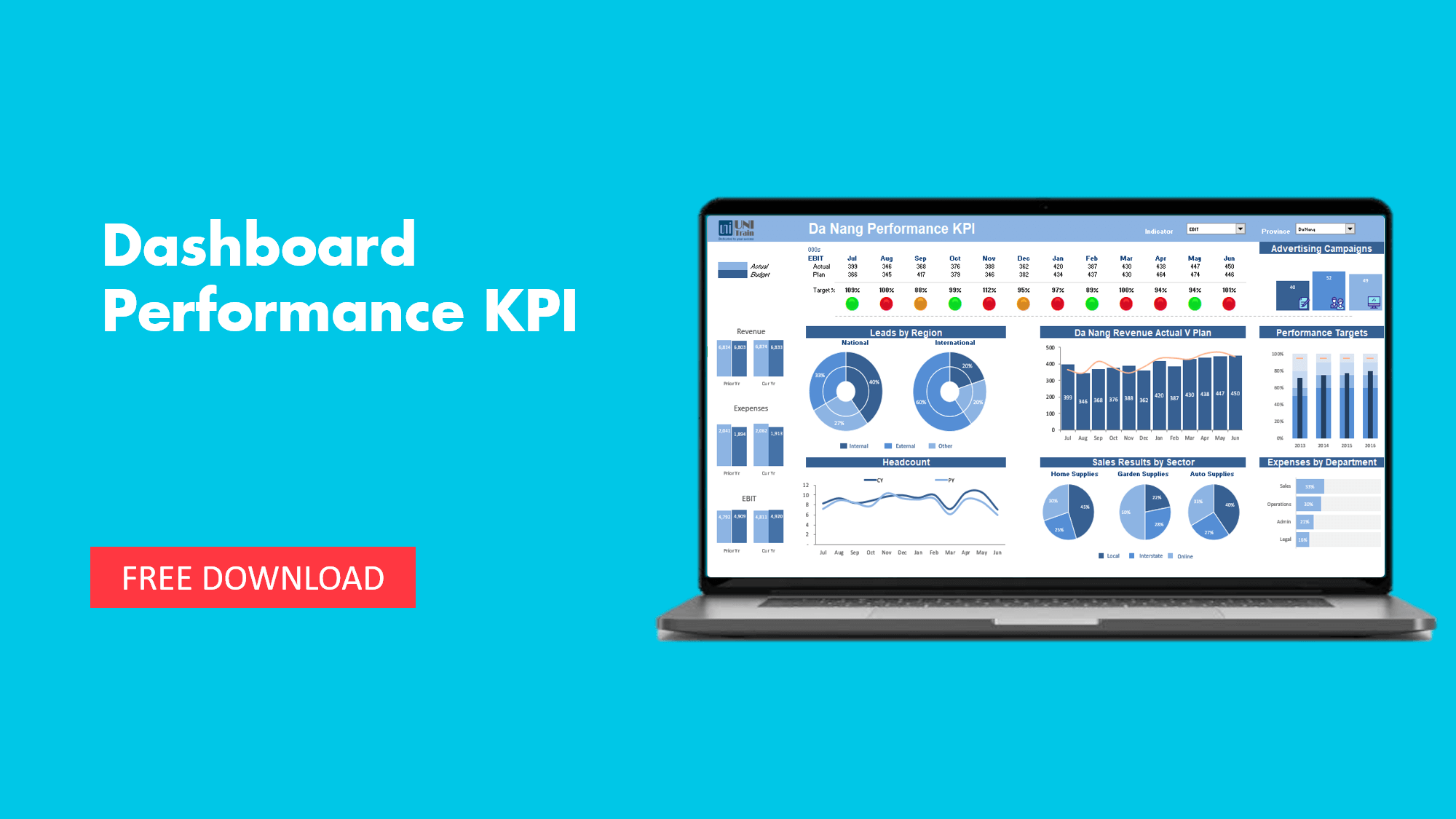
Chủ đề performance excel dashboard: Dashboard trong Excel là một công cụ tuyệt vời giúp trực quan hóa và phân tích dữ liệu một cách dễ dàng và hiệu quả. Với tính năng Timeline, người dùng có thể tạo và theo dõi đồ thị động theo thời gian, mang lại cái nhìn tổng quan về hiệu suất công việc. Ngoài ra, sử dụng Key Performance Indicators (KPI) cũng giúp đánh giá hiệu quả kinh doanh một cách chính xác và đáng tin cậy. Hơn nữa, việc tải về miễn phí Dashboard Performance KPI & Timeline sẽ giúp bạn tiết kiệm thời gian và tối ưu hóa quy trình công việc.
Mục lục
- Tìm hiểu cách tạo bảng điều khiển hiệu suất trong Excel?
- Dashboard trong Excel có ý nghĩa gì trong việc đánh giá hiệu suất?
- Lợi ích của việc sử dụng dashboard trong Excel để theo dõi hiệu suất là gì?
- Cách tạo dashboard trong Excel để hiển thị chỉ số hiệu suất quan trọng như KPIs và Timeline như thế nào?
- YOUTUBE: Cách xây dựng bảng điều khiển tương tác trên Excel
- Có những công cụ nào trong Excel để tạo dashboard hiệu quả?
- Những yếu tố cần được xem xét khi thiết kế dashboard hiệu suất trong Excel là gì?
- Cách sử dụng Form Controls trong Excel để tạo dashboard động theo thời gian?
- Tại sao việc trực quan hóa dữ liệu thông qua dashboard trong Excel quan trọng trong việc phân tích thông tin hiệu suất?
- Làm thế nào để tải xuống miễn phí một dashboard hiệu suất Excel có chứa KPIs và Timeline?
- Các bước cơ bản để xây dựng một dashboard hiệu suất Excel chuyên nghiệp?
Tìm hiểu cách tạo bảng điều khiển hiệu suất trong Excel?
Để tạo bảng điều khiển hiệu suất trong Excel, bạn có thể làm theo các bước sau đây:
1. Chuẩn bị dữ liệu: Hãy sắp xếp và tổ chức dữ liệu của bạn sao cho dễ dàng phân tích và truy xuất. Dữ liệu này có thể bao gồm các chỉ số hiệu suất, dữ liệu thời gian và các thông tin khác liên quan.
2. Thiết kế bảng điều khiển: Sử dụng các công cụ và tính năng của Excel để tạo bảng điều khiển hiệu suất. Bạn có thể sử dụng biểu đồ, đồ thị, và các công cụ khác để minh họa dữ liệu và hiển thị các chỉ số hiệu suất.
3. Tích hợp các công cụ phân tích: Bạn có thể sử dụng các công cụ phân tích của Excel để tính toán các chỉ số hiệu suất, như trung bình, tổng, tỷ lệ, và nhiều hơn nữa. Bằng cách này, bạn có thể đưa ra đánh giá chính xác về hiệu suất làm việc.
4. Tạo liên kết giữa các bảng điều khiển: Nếu bạn có nhiều bảng điều khiển hoạt động cùng nhau, hãy tạo liên kết giữa chúng để có cái nhìn tổng quan về hiệu suất toàn bộ hệ thống. Điều này giúp bạn kiểm soát và quản lý hiệu suất một cách hiệu quả hơn.
5. Tạo đồ thị và biểu đồ: Sử dụng công cụ biểu đồ và đồ họa của Excel để tạo đồ thị và biểu đồ trực quan. Điều này sẽ giúp bạn dễ dàng theo dõi và đánh giá hiệu suất theo thời gian và các yếu tố khác.
6. Cập nhật và theo dõi: Để bảng điều khiển hiệu suất luôn cập nhật, hãy thường xuyên ghi lại và cập nhật dữ liệu. Điều này giúp bạn theo dõi sự thay đổi và đưa ra các biện pháp cải thiện nếu cần thiết.
Nhớ rằng, việc tạo bảng điều khiển hiệu suất trong Excel còn phụ thuộc vào mục đích sử dụng và yêu cầu cụ thể của bạn. Bằng cách tìm hiểu thêm về các tính năng và công cụ của Excel, bạn có thể linh hoạt điều chỉnh và tùy chỉnh bảng điều khiển theo ý muốn của mình.
.png)
Dashboard trong Excel có ý nghĩa gì trong việc đánh giá hiệu suất?
Dashboard trong Excel là một công cụ quan trọng trong việc đánh giá hiệu suất. Nó giúp người dùng dễ dàng phân tích thông tin và hiển thị các chỉ số và dữ liệu quan trọng một cách trực quan và dễ hiểu. Dưới đây là các bước để tạo một dashboard trong Excel để đánh giá hiệu suất:
1. Xác định mục tiêu đánh giá hiệu suất: Đầu tiên, bạn cần xác định các mục tiêu đánh giá hiệu suất mà bạn muốn theo dõi và đưa vào dashboard của mình. Ví dụ, bạn có thể muốn theo dõi doanh thu hàng tháng, khách hàng mới, số lượng sản phẩm đã bán, hoặc các chỉ số quan trọng khác.
2. Thu thập dữ liệu: Tiếp theo, bạn cần thu thập dữ liệu liên quan đến các mục tiêu hiệu suất đã xác định. Có thể bạn sử dụng các công cụ Excel để nhập dữ liệu thủ công hoặc tự động điền dữ liệu từ nguồn khác vào spreadsheet của bạn.
3. Tạo biểu đồ và đồ thị: Sau khi thu thập dữ liệu, bạn có thể sử dụng các công cụ biểu đồ và đồ thị trong Excel để hiển thị các chỉ số hiệu suất một cách trực quan. Bạn có thể tạo biểu đồ cột, biểu đồ đường hoặc biểu đồ hình tròn để so sánh và theo dõi sự thay đổi của các chỉ số quan trọng theo thời gian.
4. Tạo tiện ích lưới: Một tính năng quan trọng của dashboard trong Excel là khả năng tạo tiện ích lưới, cho phép bạn tổ chức thông tin và dữ liệu một cách hợp lý và dễ đọc. Bạn có thể sử dụng các công cụ trong Excel, chẳng hạn như PivotTable và các công cụ lọc dữ liệu, để tạo hàng và cột tổng hợp dữ liệu theo cách mà bạn muốn.
5. Tạo nút điều hướng: Cuối cùng, bạn có thể tạo nút điều hướng để làm cho dashboard của mình dễ sử dụng và trực quan hơn. Bạn có thể tạo các nút để chuyển đổi giữa các bảng tính và biểu đồ khác nhau, hoặc tạo các nút để áp dụng các bộ lọc và xem dữ liệu theo cách mà bạn muốn.
Tạo một dashboard trong Excel sẽ giúp bạn đánh giá hiệu suất một cách chính xác và trực quan. Nó cung cấp một cái nhìn tổng quan về các chỉ số và dữ liệu quan trọng, giúp bạn hiểu rõ hơn về tình hình hoạt động của doanh nghiệp và đưa ra các quyết định cải tiến.
Lợi ích của việc sử dụng dashboard trong Excel để theo dõi hiệu suất là gì?
Lợi ích của việc sử dụng dashboard trong Excel để theo dõi hiệu suất là như sau:
1. Tổ chức dữ liệu: Dashboard trong Excel giúp tổ chức và liên kết dữ liệu từ nhiều nguồn khác nhau thành một bức tranh toàn diện về hiệu suất. Bạn có thể nhập dữ liệu từ các bảng tính khác nhau và tổ chức chúng thành các biểu đồ, sơ đồ hoặc bất kỳ biểu đồ nào khác để hiển thị thông tin một cách dễ nhìn.
2. Trực quan hóa dữ liệu: Sử dụng dashboard, bạn có thể biến các số liệu khô khan thành các biểu đồ, đồ thị và sơ đồ trực quan hóa. Điều này giúp bạn dễ dàng nhìn thấy xu hướng, mối quan hệ và sự thay đổi trong hiệu suất. Điều này làm cho việc phân tích và nhận thức về số liệu trở nên dễ dàng hơn và hiệu quả hơn.
3. Theo dõi hiệu suất thời gian thực: Dashboard trong Excel cho phép bạn theo dõi hiệu suất thời gian thực một cách dễ dàng. Bạn có thể cập nhật dữ liệu mới nhất và biểu đồ sẽ tự động cập nhật để hiển thị các thông tin mới nhất. Điều này giúp bạn nhận biết được những thay đổi nhanh trong hiệu suất và đưa ra các quyết định hoặc hành động kịp thời.
4. Tính tương tác: Dashboard trong Excel cũng cho phép tương tác với dữ liệu. Bạn có thể thay đổi một số giá trị hoặc lựa chọn trong dashboard và biểu đồ sẽ tự động điều chỉnh để hiển thị kết quả mới. Điều này giúp bạn tìm ra các yếu tố ảnh hưởng và tối ưu hóa hiệu suất.
5. Chia sẻ và truy cập dễ dàng: Dashboard trong Excel có thể được chia sẻ và truy cập dễ dàng. Bạn có thể chia sẻ file Excel chứa dashboard cho những người khác hoặc truy cập từ xa thông qua các dịch vụ lưu trữ đám mây. Điều này cho phép các thành viên trong nhóm làm việc cùng sử dụng và theo dõi hiệu suất một cách nhất quán và hiệu quả.
Tổng quan, việc sử dụng dashboard trong Excel giúp tổ chức, trực quan hóa và theo dõi hiệu suất một cách dễ dàng. Điều này giúp bạn hiểu rõ hơn về dữ liệu, nhưng cũng giúp bạn đưa ra các quyết định và hành động dựa trên những phân tích và thông tin xu hướng.

Cách tạo dashboard trong Excel để hiển thị chỉ số hiệu suất quan trọng như KPIs và Timeline như thế nào?
Để tạo một dashboard trong Excel để hiển thị chỉ số hiệu suất quan trọng như KPIs và Timeline, bạn có thể làm theo các bước sau:
Bước 1: Chuẩn bị dữ liệu
- Đầu tiên, chuẩn bị dữ liệu cần thiết cho dashboard trong Excel của bạn. Các chỉ số hiệu suất, chẳng hạn như KPIs, và dữ liệu thời gian cần được thu thập và tổ chức một cách có cấu trúc trong một bảng dữ liệu Excel.
Bước 2: Tạo biểu đồ hoặc đồ thị cho KPIs
- Tiếp theo, bạn có thể sử dụng các công cụ biểu đồ và đồ thị có sẵn trong Excel để tạo biểu đồ cho các KPIs của bạn. Chọn dữ liệu tương ứng và chọn loại biểu đồ phù hợp để hiển thị KPIs một cách rõ ràng và trực quan.
Bước 3: Tạo đồ thị động theo thời gian (Timeline)
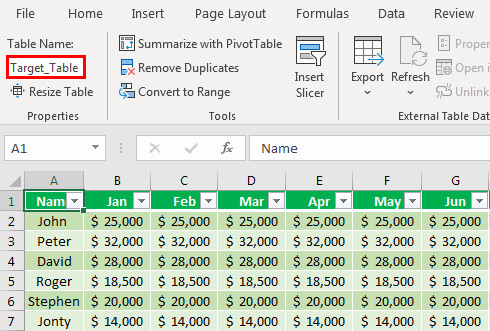
- Để tạo đồ thị động theo thời gian trong Excel, bạn có thể sử dụng tính năng \"Timeline\" trong Excel. Để làm điều này, chọn dữ liệu thời gian của bạn và chọn Insert > Timeline. Sau đó, chỉ định cấu trúc và định dạng cho Timeline của bạn bằng cách chọn các tùy chọn phù hợp.
Bước 4: Tổ chức và bố trí các phần tử của dashboard
- Tiếp theo, tổ chức và bố trí các phần tử của dashboard của bạn để hiển thị KPIs và Timeline một cách sáng tạo và dễ đọc. Sử dụng các công cụ bố trí và định dạng trong Excel, như bảng, đồ thị, hình ảnh, và điều chỉnh kích thước và vị trí các phần tử của dashboard.
Bước 5: Tùy chỉnh và tạo tính năng tương tác (nếu cần)
- Cuối cùng, tùy chỉnh dashboard của bạn bằng cách thêm các tính năng tương tác, nếu cần. Ví dụ, bạn có thể thêm các nút hoặc hình ảnh tương tác để cho phép người dùng lựa chọn KPIs hoặc thời gian cụ thể.
Lưu ý rằng quá trình tạo dashboard trong Excel có thể phức tạp tùy thuộc vào sự phức tạp của dữ liệu và yêu cầu của bạn. Tuy nhiên, với sự sẵn có của các công cụ và tính năng trong Excel, bạn có thể tạo ra một dashboard hiệu suất ấn tượng cho tổ chức của mình.
Cách xây dựng bảng điều khiển tương tác trên Excel
Bạn muốn tìm hiểu cách xây dựng bảng điều khiển tương tác trên Excel một cách đơn giản và tiện lợi? Video này sẽ chỉ cho bạn cách làm một bảng điều khiển Excel hoàn toàn mới, giúp bạn quản lý dữ liệu một cách hiệu quả. Đặc biệt, chỉ bằng một cú nhấp chuột!

Có những công cụ nào trong Excel để tạo dashboard hiệu quả?
Để tạo một dashboard hiệu quả trong Excel, bạn có thể sử dụng các công cụ và chức năng sau:
1. Bảng tổng kết: Sử dụng các hàm tính toán như SUMIF, COUNTIF, AVERAGE để tổng hợp dữ liệu từ các bảng khác.
2. Biểu đồ: Sử dụng các loại biểu đồ như biểu đồ cột, biểu đồ đường, biểu đồ tròn để trực quan hoá dữ liệu.
3. Định dạng điều kiện: Sử dụng công cụ điều kiện định dạng để tạo ra các màu sắc, biểu tượng, hiệu ứng để dễ dàng nhận biết thông tin.
4. PivotTable: Sử dụng PivotTable để phân tích dữ liệu từ nhiều nguồn khác nhau và tạo ra bảng tổng hợp linh hoạt.
5. Đối tượng điều hướng: Sử dụng các nút hoặc liên kết để tạo ra các đối tượng điều hướng, giúp người dùng dễ dàng chuyển đổi giữa các phần của dashboard.
6. Bảng điều khiển hình ảnh: Sử dụng các hình ảnh, biểu tượng để tạo ra một giao diện hấp dẫn và thu hút sự chú ý của người dùng.
7. Điều hướng dựa trên danh sách thả xuống: Sử dụng danh sách thả xuống để tạo ra các tùy chọn lựa chọn dễ dàng cho người dùng, giúp họ tương tác với dashboard.
Với các công cụ này, bạn có thể tạo ra một dashboard hiệu quả trong Excel để phân tích và trực quan hoá dữ liệu một cách dễ dàng và thuận tiện.

_HOOK_
Những yếu tố cần được xem xét khi thiết kế dashboard hiệu suất trong Excel là gì?
Những yếu tố cần được xem xét khi thiết kế dashboard hiệu suất trong Excel là:
1. Mục tiêu: Đầu tiên, bạn cần xác định mục tiêu của dashboard. Đây là mục đích chính của việc tạo ra dashboard và những thông tin cần được hiển thị trong nó. Một số mục tiêu thường gặp của dashboard hiệu suất có thể bao gồm hiển thị các chỉ số quan trọng, theo dõi tiến trình và so sánh hiệu suất theo thời gian.
2. Chọn dữ liệu: Tiếp theo, bạn cần chọn các dữ liệu thích hợp để hiển thị trên dashboard. Điều này bao gồm việc xác định các chỉ số quan trọng cần theo dõi và thu thập dữ liệu tương ứng từ nguồn dữ liệu.
3. Sắp xếp và biểu đồ hóa dữ liệu: Sau khi có dữ liệu, bạn cần sắp xếp và biểu đồ hóa nó để hiển thị trên dashboard một cách trực quan và dễ hiểu. Sử dụng các công cụ và chức năng của Excel để tạo các biểu đồ, đồ thị và bảng dữ liệu phù hợp cho các chỉ số quan trọng.
4. Thiết kế và định dạng: Khi đã có dữ liệu và biểu đồ, bạn cần thiết kế và định dạng dashboard của mình. Các yếu tố thiết kế như chủ đề màu sắc, bố cục, kích thước và vị trí của các phần tử cũng cần được xem xét để tạo ra một dashboard trực quan và hấp dẫn.
5. Cập nhật và theo dõi: Cuối cùng, đừng quên cập nhật và theo dõi dashboard của bạn. Hãy đảm bảo rằng dữ liệu trên dashboard luôn được cập nhật và theo dõi hiệu suất theo thời gian thực.
Với những yếu tố này, bạn có thể thiết kế một dashboard hiệu suất hiệu quả trong Excel để hiển thị các thông tin quan trọng và giúp bạn theo dõi và phân tích hiệu suất kinh doanh một cách thông minh và trực quan.
Cách sử dụng Form Controls trong Excel để tạo dashboard động theo thời gian?
Để tạo dashboard động theo thời gian trong Excel bằng cách sử dụng \"Form Controls\", bạn có thể làm theo các bước sau:
1. Mở Excel và tạo một bảng tính mới.
2. Chọn một ô trống để đặt \"Form Control\" (điều khiển biểu mẫu). Để làm điều này, bạn có thể truy cập tab \"Developer\" trên thanh công cụ. Nếu tab \"Developer\" không hiển thị, bạn cần phải kích hoạt nó trong cài đặt Excel.
3. Trên tab \"Developer\", chọn \"Insert\" và sau đó chọn loại \"CheckBox\" (hộp kiểm).
4. Khi bạn chọn loại hộp kiểm, sẽ có một biểu tượng hộp kiểm xuất hiện trên bảng tính của bạn. Di chuyển và căn chỉnh biểu tượng hộp kiểm đến vị trí mong muốn trong dashboard của bạn.
5. Sau khi được đặt, bạn có thể di chuột phải vào hộp kiểm và chọn \"Edit Text\" để chỉnh sửa văn bản hiển thị trên hộp kiểm.
6. Trong ví dụ này, \"Form Control\" hộp kiểm sẽ được sử dụng để điều khiển đồ thị động trong dashboard theo thời gian. Vì vậy, bạn có thể sử dụng các công cụ khác nhau như đồ thị dạng cột, đường, hay biểu đồ tức thì.
7. Tiếp theo, bạn có thể thay đổi dữ liệu trong bảng tính của mình một cách thích hợp để đồ thị được cập nhật động theo thời gian.
8. Khi bạn chọn hoặc bỏ chọn hộp kiểm, đồ thị và dữ liệu ứng với nó sẽ thay đổi tức thì, tùy thuộc vào cách bạn đã thiết kế và định nghĩa biểu đồ.
Hy vọng rằng các bước trên giúp bạn hiểu cách sử dụng \"Form Controls\" trong Excel để tạo dashboard động theo thời gian.

Bảng điều khiển hiệu suất trong Excel: Phần 1
Hiệu suất là yếu tố quan trọng trong công việc và việc làm sao để tăng hiệu suất trong Excel là một thách thức? Video này sẽ đưa bạn qua phần 1 của bảng điều khiển hiệu suất trong Excel, giúp bạn làm việc nhanh hơn và tiết kiệm thời gian. Đừng bỏ lỡ!
Tạo bảng điều khiển Excel tuyệt vời chỉ trong 15 phút
Chỉ trong 15 phút, bạn có thể tạo ra một bảng điều khiển Excel tuyệt vời mà không cần phải là một chuyên gia? Video này sẽ hướng dẫn bạn từng bước rõ ràng để tạo ra một bảng điều khiển đẹp mắt và chức năng, giúp bạn quản lý dữ liệu một cách dễ dàng.
Tại sao việc trực quan hóa dữ liệu thông qua dashboard trong Excel quan trọng trong việc phân tích thông tin hiệu suất?
Việc trực quan hóa dữ liệu thông qua dashboard trong Excel quan trọng trong việc phân tích thông tin hiệu suất vì nó mang lại nhiều lợi ích đáng kể. Dưới đây là các bước cụ thể để hiểu rõ hơn về lợi ích này:
1. Biểu đồ dễ đọc: Bằng cách sử dụng dashboard trong Excel, các dữ liệu về hiệu suất có thể được biểu đồ hóa một cách trực quan và dễ đọc. Nhờ đó, người dùng có thể dễ dàng nhận ra những xu hướng, sự thay đổi và mối quan hệ giữa các chỉ số khác nhau mà không cần phải xem qua nhiều bảng dữ liệu.
2. Tổng quan toàn diện: Dashboard trong Excel cung cấp một cái nhìn tổng quan toàn diện về hiệu suất của một hệ thống, một nhóm hoặc một công việc cụ thể. Thay vì phải xem qua nhiều tài liệu và báo cáo khác nhau, người dùng chỉ cần xem một màn hình duy nhất để có cái nhìn tổng quan về các chỉ số quan trọng.
3. Cải thiện quyết định: Trực quan hóa dữ liệu thông qua dashboard trong Excel giúp người dùng hiểu rõ hơn về hiệu suất và các yếu tố ảnh hưởng đến nó. Điều này giúp họ đưa ra các quyết định chính xác hơn và có thể tối ưu hóa hiệu suất trong công việc và các quy trình kinh doanh.
4. Thuận tiện và nhanh chóng: Dashboard trong Excel cung cấp một cách thuận tiện và nhanh chóng để trực quan hóa và phân tích dữ liệu hiệu suất. Người dùng có thể tùy chỉnh dashboard của mình để phù hợp với nhu cầu của họ và dễ dàng cập nhật dữ liệu mới để theo dõi hiệu suất theo thời gian thực.
5. Giao tiếp và chia sẻ thông tin: Dashboard trong Excel là một công cụ mạnh mẽ để giao tiếp và chia sẻ thông tin hiệu suất với các thành viên khác trong tổ chức. Bằng cách trực quan hóa dữ liệu, người dùng có thể diễn giải và truyền tải thông tin một cách dễ hiểu và thuyết phục hơn.
Tóm lại, việc sử dụng dashboard trong Excel giúp trực quan hóa dữ liệu hiệu suất và mang lại nhiều lợi ích quan trọng trong việc phân tích thông tin. Điều này giúp người dùng dễ dàng nhận ra xu hướng, đưa ra quyết định chính xác hơn và tối ưu hóa hiệu suất của công việc và quy trình kinh doanh.
Làm thế nào để tải xuống miễn phí một dashboard hiệu suất Excel có chứa KPIs và Timeline?
Để tải xuống miễn phí một dashboard hiệu suất Excel có chứa KPIs và Timeline, bạn có thể tuân theo các bước sau:
Bước 1: Truy cập vào trang web tải xuống
Tìm kiếm trên Google với từ khoá \"Dashboard Performance Excel miễn phí\" hoặc tương tự. Kiểm tra các kết quả tìm kiếm và chọn một trang web uy tín cung cấp tải xuống miễn phí cho dashboard Excel hiệu suất.
Bước 2: Tìm mẫu dashboard hiệu suất
Trên trang web đã chọn, tìm kiếm mục tải xuống miễn phí hoặc phần dashboard Excel miễn phí. Duyệt qua danh sách các mẫu có sẵn và tìm một mẫu có chứa KPIs và Timeline.
Bước 3: Tải xuống và giải nén mẫu
Khi đã chọn được mẫu dashboard Excel hiệu suất mong muốn, nhấp vào nút tải xuống miễn phí để tải về file. Sau khi tải về xong, sử dụng ứng dụng nén file để giải nén mẫu dashboard.
Bước 4: Mở mẫu dashboard
Sau khi giải nén, mở file Excel dashboard hiệu suất bằng Microsoft Excel hoặc ứng dụng tương tự. Kiểm tra xem mẫu có chứa các thành phần KPIs và Timeline như mong muốn không.
Bước 5: Thay đổi và tùy chỉnh theo nhu cầu
Nếu bạn muốn thay đổi hoặc tùy chỉnh dashboard theo nhu cầu của mình, chỉnh sửa các ô dữ liệu, đồ thị, bảng điều khiển và các thành phần khác theo mong muốn.
Bước 6: Lưu và sử dụng dashboard
Khi hoàn thành chỉnh sửa, lưu lại dashboard và sử dụng nó để quản lý và theo dõi hiệu suất của các KPIs và Timeline.
Lưu ý: Trước khi tải xuống và sử dụng bất kỳ mẫu dashboard nào, hãy chắc chắn rằng bạn đã đọc và hiểu các điều khoản sử dụng và chỉ sử dụng những mẫu đáng tin cậy từ các nguồn đáng tin cậy.
Các bước cơ bản để xây dựng một dashboard hiệu suất Excel chuyên nghiệp?
Các bước cơ bản để xây dựng một dashboard hiệu suất Excel chuyên nghiệp gồm:
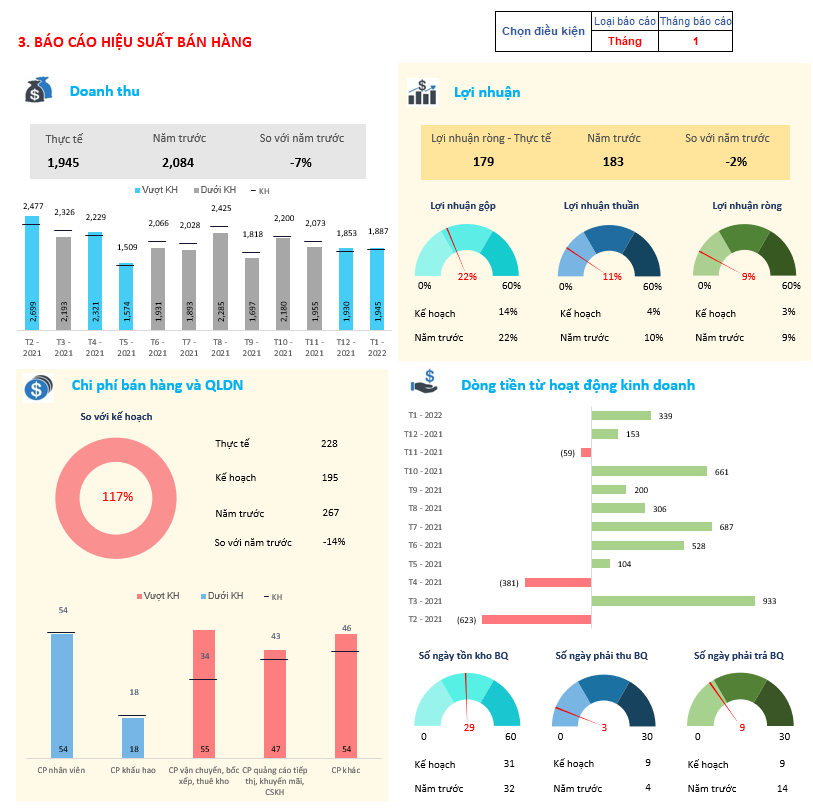
1. Xác định mục tiêu của dashboard: Đầu tiên, bạn cần xác định mục tiêu của dashboard, tức là những thông tin mà bạn muốn hiển thị và phân tích. Bạn có thể muốn theo dõi các chỉ số hiệu suất kinh doanh, doanh số bán hàng, lợi nhuận, tỷ lệ chuyển đổi, hoặc bất kỳ thông tin nào khác liên quan đến hoạt động của doanh nghiệp.
2. Chọn dữ liệu: Tiếp theo, bạn cần chọn dữ liệu phù hợp để hiển thị trên dashboard. Dữ liệu này có thể được thu thập từ các nguồn khác nhau như bảng tính Excel, cơ sở dữ liệu SQL, hoặc các công cụ phân tích dữ liệu khác.
3. Chuẩn bị dữ liệu: Trước khi xây dựng dashboard, bạn cần làm sạch và chuẩn bị dữ liệu để đảm bảo tính chính xác. Điều này có thể bao gồm việc loại bỏ dữ liệu không chính xác hoặc trùng lặp, chuyển đổi định dạng dữ liệu, hoặc tính toán các chỉ số mới từ dữ liệu hiện có.
4. Thiết kế giao diện: Sau khi chuẩn bị dữ liệu, bạn cần thiết kế giao diện của dashboard. Điều này bao gồm việc sắp xếp các biểu đồ, đồ thị và bảng với cách hiển thị phù hợp. Bạn có thể thêm màu sắc, biểu đồ động và các yếu tố thiết kế khác để làm cho dashboard trở nên hấp dẫn và dễ hiểu.
5. Xử lý dữ liệu trong Excel: Trong quá trình xây dựng dashboard, bạn sẽ cần sử dụng các công cụ và công thức tính toán trong Excel để xử lý dữ liệu và tạo ra các biểu đồ, đồ thị và bảng tương ứng. Điều này có thể bao gồm việc sử dụng tổng hợp dữ liệu, tỷ lệ phần trăm, truy vấn dữ liệu từ bảng dữ liệu, và nhiều công cụ khác.
6. Tạo liên kết và nhập dữ liệu: Để dashboard hoạt động được, bạn cần tạo liên kết và nhập dữ liệu từ các nguồn khác nhau. Bạn có thể sử dụng công cụ như Power Query để tự động cập nhật dữ liệu từ các nguồn liên quan.
7. Tối ưu hóa và tùy chỉnh: Cuối cùng, sau khi xây dựng dashboard, bạn nên tối ưu hóa và tùy chỉnh để đảm bảo hiệu suất và tính nhất quán của nó. Bạn có thể thực hiện các điều chỉnh nhỏ, cải thiện đồ thị và biểu đồ, và đảm bảo rằng các liên kết và nhập dữ liệu hoạt động đúng cách.
Với các bước trên, bạn có thể xây dựng một dashboard hiệu suất Excel chuyên nghiệp để giúp bạn theo dõi và phân tích dữ liệu hiệu quả.
_HOOK_
Cách xây dựng bảng điều khiển tương tác trên Excel cập nhật chỉ với ONE CLICK!
Bạn muốn cập nhật bảng điều khiển tương tác trên Excel chỉ với một cú nhấp chuột? Video này sẽ chỉ cho bạn cách xây dựng một bảng điều khiển Excel độc đáo và linh hoạt, cho phép bạn cập nhật dữ liệu một cách nhanh chóng và dễ dàng. Không cần kiến thức chuyên sâu, chỉ cần một cú nhấp chuột!









