Chủ đề shortcut for vba in excel: Bài viết hướng dẫn cách đặt và gán phím tắt (hotkey) cho macro trong VBA Excel là một tài liệu hữu ích giúp người dùng làm việc hiệu quả với VBA Excel. Việc sử dụng phím tắt để gọi macro giúp tiết kiệm thời gian và tăng năng suất công việc. Bằng cách làm theo hướng dẫn chi tiết, người dùng có thể dễ dàng áp dụng được kỹ năng này và nâng cao khả năng văn phòng và lập trình của mình.
Mục lục
- Cách đặt phím tắt cho VBA trong Excel là gì?
- Làm thế nào để đặt phím tắt (hotkey) cho macro trong VBA Excel?
- Vị trí nào trong Excel cho phép đặt phím tắt cho macro?
- Phím tắt là gì và tại sao chúng quan trọng trong VBA Excel?
- YOUTUBE: VBA Shortcut Hay Nhất để Lập Trình Tốt hơn trong Excel - Excel Quickie 59
- Lợi ích của việc sử dụng phím tắt trong lập trình VBA Excel?
- Có những phím tắt nào phổ biến trong VBA Excel mà người dùng nên biết?
- Làm cách nào để gán phím tắt cho một macro cụ thể trong VBA Excel?
- Có thể gán phím tắt cho các hàm và thủ tục tùy chỉnh trong VBA Excel được không?
- Có phương pháp nào khác để thực hiện các chức năng tương tự như phím tắt trong VBA Excel không?
- Làm thế nào để thiết lập và quản lý phím tắt cho macro trong VBA Excel?
Cách đặt phím tắt cho VBA trong Excel là gì?
Để đặt phím tắt cho VBA trong Excel, bạn có thể làm theo các bước sau:
1. Mở VBA Editor trong Excel bằng cách nhấn tổ hợp phím Alt + F11.
2. Trong VBA Editor, chọn Macro mà bạn muốn đặt phím tắt cho.
3. Nhấn chuột phải vào tên Macro và chọn \"Chỉnh sửa\".
4. Trong cửa sổ chỉnh sửa, bạn sẽ thấy một hộp văn bản ghi \"Phím tắt\" ở phía dưới. Điều này cho phép bạn đặt phím tắt cho Macro đó.
5. Nhập vào phím tắt bạn muốn sử dụng. Bạn cũng có thể sử dụng các phím tắt kết hợp như Ctrl, Shift, Alt.
6. Nhấn OK để lưu thay đổi và đóng cửa sổ chỉnh sửa.
Sau khi đặt phím tắt cho Macro, bạn có thể sử dụng tổ hợp phím đó trong Excel để thực thi Macro một cách nhanh chóng.

.png)
Làm thế nào để đặt phím tắt (hotkey) cho macro trong VBA Excel?
Để đặt phím tắt cho macro trong VBA Excel, bạn có thể làm theo các bước sau:
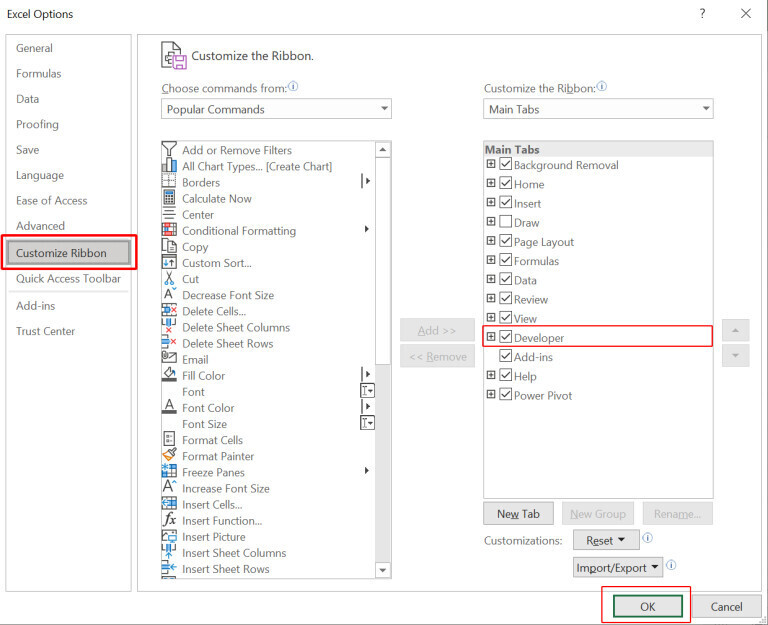
1. Mở Excel và chọn tab \"Developer\" trên thanh công cụ. Nếu không thấy tab này, bạn cần phải hiển thị nó bằng cách chọn \"File\" -> \"Options\" -> \"Customize Ribbon\" và đảm bảo rằng ô \"Developer\" đã được chọn.
2. Trên tab \"Developer\", chọn \"Macros\" trong nhóm \"Code\". Một hộp thoại \"Macros\" sẽ xuất hiện.
3. Trong hộp thoại \"Macros\", chọn macro mà bạn muốn đặt phím tắt.
4. Click vào nút \"Options\". Một hộp thoại \"Macro Options\" sẽ hiển thị.
5. Bên trong hộp thoại \"Macro Options\", nhập phím tắt mà bạn muốn sử dụng trong ô \"Shortcut key\". Bạn có thể sử dụng 1 phím hoặc kết hợp phím như Ctrl, Alt và Shift để tạo phím tắt. Nếu phím tắt này đã được sử dụng cho một chức năng khác, bạn sẽ phải chọn phím tắt khác.
6. Nhấn OK để lưu thay đổi và đóng hộp thoại \"Macro Options\".
7. Nhấn OK trong hộp thoại \"Macros\" để đóng nó.
Bây giờ, bạn đã thiết lập phím tắt cho macro trong VBA Excel. Khi bạn nhấn phím tắt đã đặt, macro sẽ được gọi và chạy một cách nhanh chóng và thuận tiện.
Vị trí nào trong Excel cho phép đặt phím tắt cho macro?
Vị trí trong Excel cho phép đặt phím tắt cho macro là trong trình đơn \"Developer\". Để mở trình đơn này, bạn có thể làm theo các bước sau đây:
1. Mở Excel và chọn tab \"File\" ở góc trên cùng bên trái cửa sổ.
2. Chọn \"Options\" trong menu bên trái.
3. Trong hộp thoại \"Excel Options\", chọn \"Customize Ribbon\" trong menu bên trái.
4. Bên phải, trong phần \"Main Tabs\", đảm bảo rằng ô \"Developer\" được chọn.
5. Nhấn OK để đóng hộp thoại \"Excel Options\".
Bây giờ, tab \"Developer\" sẽ hiển thị trong thanh công cụ của Excel. Bạn có thể nhấp vào tab này để mở trình đơn \"Developer\".
Trong trình đơn \"Developer\", chọn \"Macros\" trong nhóm \"Code\". Một hộp thoại \"Macro\" sẽ xuất hiện.
Trong hộp thoại này, chọn macro mà bạn muốn đặt phím tắt cho.
Sau đó, nhấp vào nút \"Options\" để mở hộp thoại \"Macro Options\". Ở đây, bạn có thể đặt phím tắt cho macro bằng cách nhập vào ô \"Shortcut key\".
Cuối cùng, nhấn OK để lưu các thay đổi.
Như vậy, bây giờ bạn đã biết vị trí trong Excel cho phép đặt phím tắt cho macro. Chúc bạn thành công trong việc sử dụng phím tắt trong VBA Excel!


Phím tắt là gì và tại sao chúng quan trọng trong VBA Excel?
Phím tắt trong VBA Excel là các tổ hợp phím được sử dụng để thực hiện một tác vụ nhanh chóng. Việc sử dụng phím tắt giúp nhân viên nhanh chóng truy cập vào các chức năng và tác vụ trong VBA Excel mà không cần phải tìm kiếm và click vào các menu hoặc nút trên giao diện.
Phím tắt quan trọng trong VBA Excel vì các lý do sau đây:
1. Tiết kiệm thời gian: Sử dụng phím tắt cho các tác vụ thường xuyên sẽ giúp tiết kiệm thời gian và làm việc hiệu quả hơn. Thay vì tìm cách di chuyển chuột và click vào các chức năng, bạn chỉ cần nhấn tổ hợp phím tắt để thực hiện tác vụ đó ngay lập tức.
2. Tăng năng suất: Khi bạn làm việc nhanh hơn, bạn có thể hoàn thành công việc nhanh chóng và tăng năng suất làm việc. Phím tắt giúp bạn làm việc hiệu quả và chính xác hơn.
3. Thuận tiện và dễ dùng: Sử dụng phím tắt là một cách thuận tiện và dễ sử dụng để truy cập vào các chức năng và tác vụ trong VBA Excel. Bạn có thể tạo phím tắt cho bất kỳ macro nào và tùy chỉnh chúng theo ý muốn. Điều này giúp bạn tối ưu hóa quy trình làm việc và làm việc theo cách của riêng bạn.
Để tạo phím tắt cho macro trong VBA Excel, bạn có thể làm theo các bước sau:
1. Mở Workbook mà bạn muốn tạo phím tắt cho.
2. Vào Visual Basic Editor (bằng cách bấm tổ hợp phím ALT + F11).
3. Tìm và chọn Module trong cửa sổ Project Explorer.
4. Nhập mã VBA cho macro mà bạn muốn tạo phím tắt cho.
5. Chọn Tools và chọn Macro.
6. Chọn macro mà bạn muốn tạo phím tắt cho.
7. Click vào Options.
8. Trong hộp thoại Macro Options, nhập phím tắt mong muốn vào trường \"Shortcut key\". Ví dụ: nếu muốn sử dụng tổ hợp phím Ctrl + Shift + S, bạn sẽ nhập \"S\" trong trường Shortcut key và chọn các phím tắt phù hợp.
9. Click OK.
Sau khi thực hiện các bước trên, bạn sẽ có một phím tắt cho macro trong VBA Excel. Bạn có thể sử dụng phím tắt này để gọi macro mà không cần phải tìm kiếm và click vào menu hoặc nút trên giao diện.
VBA Shortcut Hay Nhất để Lập Trình Tốt hơn trong Excel - Excel Quickie 59
Bạn muốn nâng cao khả năng sử dụng Excel qua lập trình VBA? Hãy xem video này để học cách lập trình VBA trong Excel một cách dễ dàng và hiệu quả nhất.

8 Phím Tắt Tuyệt Vời Cho Trình Biên Tập VBA trong Excel
Bạn đang tìm kiếm một trình biên tập VBA hiệu quả để nhanh chóng chỉnh sửa mã trong Excel? Đừng bỏ lỡ video này, nó sẽ giúp bạn tìm hiểu cách sử dụng trình biên tập VBA trong Excel một cách thông minh và tiện ích.
Lợi ích của việc sử dụng phím tắt trong lập trình VBA Excel?
Việc sử dụng phím tắt trong lập trình VBA Excel mang lại cho chúng ta nhiều lợi ích đáng kể. Dưới đây là một số lợi ích chính khi sử dụng phím tắt trong lập trình VBA Excel:
1. Tiết kiệm thời gian: Sử dụng phím tắt giúp thao tác với VBA Excel nhanh chóng hơn. Thay vì phải tìm kiếm và nhấp chuột vào một chuỗi lệnh, bạn chỉ cần nhấn một tổ hợp phím và VBA sẽ thực hiện công việc đó ngay lập tức.
2. Tăng hiệu suất làm việc: Sử dụng phím tắt giúp tăng tốc độ làm việc với VBA Excel. Bạn có thể dễ dàng chuyển đổi giữa các chức năng khác nhau, thực hiện các hành động thường xuyên một cách nhanh chóng và thuận tiện.
3. Thuận tiện và linh hoạt: Sử dụng phím tắt rend đơn giản hơn phải tìm và chuột cho mỗi lệnh riêng biệt. Bạn có thể tùy chỉnh các phím tắt theo ý muốn của mình để phù hợp với nhu cầu và thói quen làm việc của mình.
4. Tăng chính xác và tránh lỗi: Sử dụng phím tắt giúp tránh sai sót trong quá trình lập trình và thực thi mã VBA. Với một phím tắt đã đặt trước, bạn không cần phải gõ lại các lệnh hay sử dụng chuột, giúp giảm thiểu rủi ro sai sót.
5. Cải thiện trải nghiệm người dùng: Sử dụng phím tắt giúp cải thiện trải nghiệm người dùng khi làm việc với VBA Excel, giúp bạn dễ dàng thực hiện các tác vụ từ cơ bản đến phức tạp.
Đó là những lợi ích chính của việc sử dụng phím tắt trong lập trình VBA Excel. Bằng cách sử dụng phím tắt, bạn có thể làm việc hiệu quả hơn với VBA và tiết kiệm thời gian trong quá trình lập trình.
_HOOK_
Có những phím tắt nào phổ biến trong VBA Excel mà người dùng nên biết?
Trong VBA Excel, có một số phím tắt phổ biến mà người dùng nên biết để tăng hiệu suất làm việc. Dưới đây là một số phím tắt quan trọng:
1. Ctrl + N: Tạo một Workbook mới.
2. Ctrl + O: Mở một Workbook đã tồn tại.
3. Ctrl + S: Lưu Workbook hiện tại.
4. F5: Chạy một Macro.
5. Ctrl + C: Sao chép nội dung đã chọn.
6. Ctrl + V: Dán nội dung đã sao chép.
7. Ctrl + X: Cắt nội dung đã chọn.
8. Ctrl + Z: Hoàn tác thao tác trước đó.
9. Ctrl + A: Chọn toàn bộ nội dung trong một ô hoặc vùng dữ liệu.
10. Ctrl + B: Đánh dấu định dạng chữ in đậm.
11. Ctrl + I: Đánh dấu định dạng chữ in nghiêng.
12. Ctrl + U: Đánh dấu định dạng chữ gạch chân.
13. Ctrl + F: Mở hộp thoại tìm kiếm.
14. Ctrl + H: Mở hộp thoại thay thế.
15. Alt + F11: Mở trình biên dịch VBE (Visual Basic Editor).
16. F2: Chuyển đến chế độ chỉnh sửa trong một ô Excel.
17. Ctrl + F2: Mở cửa sổ xem trước trang in.
18. Alt + F4: Đóng Excel.
Đây chỉ là một số phím tắt phổ biến trong VBA Excel và còn nhiều phím tắt khác tùy thuộc vào nhu cầu và lưu đồ công việc của bạn. Nắm vững những phím tắt này giúp bạn tiết kiệm thời gian và làm việc hiệu quả hơn với VBA Excel.

Làm cách nào để gán phím tắt cho một macro cụ thể trong VBA Excel?
Để gán phím tắt cho một macro cụ thể trong VBA Excel, bạn có thể thực hiện các bước sau:
1. Mở VBA Editor trong Excel bằng cách nhấp chuột phải vào thanh menu và chọn \"Customize Quick Access Toolbar\".
2. Trong cửa sổ Quick Access Toolbar, chọn \"More Commands\".
3. Trong cửa sổ Excel Options, chọn \"Customize Ribbon\" ở phần trái.
4. Ở phần phải, chọn \"Macros\" trong danh sách \"Choose commands from\".
5. Chọn macro mà bạn muốn gán phím tắt trong danh sách \"Macro name\" và nhấp vào nút \"Add >>\" để thêm nó vào Quick Access Toolbar.
6. Nhấp vào macro đã thêm vào Quick Access Toolbar và sau đó nhấn \"Modify...\"
7. Trong hộp thoại Customize, chọn tab \"Keyboard shortcuts\".
8. Nhập phím tắt mà bạn muốn gán cho macro vào ô \"Press new shortcut key\".
9. Kiểm tra xem phím tắt đã được sử dụng chưa bằng cách kiểm tra trạng thái hiện tại \"Currently assigned to:\".
10. Nhấn \"Assign\" và sau đó nhấn \"Close\".
Sau khi hoàn thành các bước trên, bạn đã gán phím tắt cho macro trong VBA Excel thành công. Bây giờ bạn có thể sử dụng phím tắt đã chọn để gọi macro mà không cần phải tìm kiếm trong menu.
Có thể gán phím tắt cho các hàm và thủ tục tùy chỉnh trong VBA Excel được không?
Có, bạn có thể gán phím tắt cho các hàm và thủ tục tùy chỉnh trong VBA Excel. Đây là cách để làm điều đó:
1. Mở trình VBA bằng cách nhấp phải chuột vào một sheet trong Excel, chọn \"View Code\".
2. Trong cửa sổ VBA, chọn \"Insert\" từ thanh công cụ và chọn \"Module\" để tạo một module mới.
3. Trên thanh công cụ, chọn \"Tools\" và chọn \"Options\".
4. Trong hộp thoại Options, chọn tab \"Editor\".
5. Trong tab \"Editor\", bạn sẽ thấy một ô trống gọi là \"Shortcut key\".
6. Nhấp chuột vào ô trống \"Shortcut key\" và sau đó nhấn phím tắt mà bạn muốn gán cho hàm hoặc thủ tục.
7. Chọn hàm hoặc thủ tục mà bạn muốn gán phím tắt trong ô \"Procedure/Function\".
8. Nhấn OK để hoàn thành việc gán phím tắt.
Như vậy, từ bây giờ, bạn có thể sử dụng phím tắt đã gán để gọi hàm hoặc thủ tục tương ứng trong VBA Excel.
Mẹo Thần Kỳ Excel | Hủy Mã VBA trong Excel Trick #shorts #trending #viral
Bạn gặp rắc rối với mã VBA trong Excel và muốn hủy nó một cách nhanh chóng và dễ dàng? Hãy xem video này, nó sẽ chỉ cho bạn cách hủy và xóa mã VBA một cách an toàn và đơn giản.
Excel VBA - Tạo Phím Tắt cho Macro
Bạn muốn tạo phím tắt cho các macro trong Excel để tiết kiệm thời gian và nâng cao hiệu suất làm việc? Video này sẽ hướng dẫn cho bạn cách tạo phím tắt cho macro trong Excel một cách dễ dàng và linh hoạt.
Có phương pháp nào khác để thực hiện các chức năng tương tự như phím tắt trong VBA Excel không?
Có một phương pháp khác để thực hiện các chức năng tương tự như phím tắt trong VBA Excel là sử dụng các nút chức năng hoặc các nút trong thanh công cụ.
Để thực hiện điều này, bạn cần làm theo các bước sau:
1. Mở VBA trong Excel bằng cách nhấp chuột phải vào thanh công cụ và chọn \"Tùy chọn thanh công cụ\".
2. Trong hộp thoại \"Tùy chọn thanh công cụ\", chọn tab \"Lệnh\".
3. Tìm và chọn lệnh mà bạn muốn tạo nút chức năng hoặc nút trong thanh công cụ. Bạn cũng có thể tạo lệnh tùy chỉnh bằng cách nhấp vào nút \"Macros\" và chọn \"Customize\".
4. Nhấp vào nút \"Add>>\" để thêm lệnh đã chọn vào danh sách lệnh được hiển thị bên phải.
5. Chọn lệnh trong danh sách và nhấp vào nút \"Modify\" để thay đổi biểu tượng và tên của lệnh (tuỳ chọn).
6. Nhấp vào nút \"OK\" để áp dụng các thay đổi.
Sau khi hoàn thành các bước trên, bạn sẽ thấy nút chức năng hoặc nút trong thanh công cụ xuất hiện trên thanh công cụ trong Excel. Khi bạn nhấp vào nút này, chức năng tương ứng hoặc macro sẽ được thực thi.
Đây là một phương pháp khác để thực hiện các chức năng tương tự như phím tắt trong VBA Excel. Bạn có thể tùy chỉnh các nút chức năng hoặc nút trong thanh công cụ theo ý muốn và tiện lợi hơn trong việc sử dụng Excel.

Làm thế nào để thiết lập và quản lý phím tắt cho macro trong VBA Excel?
Để thiết lập và quản lý phím tắt cho macro trong VBA Excel, bạn có thể làm theo các bước sau:
1. Bước 1: Mở VBA Editor trong Excel bằng cách nhấn tổ hợp phím Alt + F11.
2. Bước 2: Trong VBA Editor, chọn menu \"Insert\" và chọn \"Module\" để tạo một module mới.
3. Bước 3: Trong module mới, bạn có thể viết mã macro của mình hoặc sao chép và dán mã macro từ nguồn khác.
4. Bước 4: Sau khi viết mã macro, điều hướng đến tab \"Tools\" và chọn \"Customize\"
5. Bước 5: Trong hộp thoại Customize, chọn tab \"Commands\" và chọn \"Macros\" từ danh sách các loại lệnh.
6. Bước 6: Sau đó, kéo và thả lệnh \"Macros\" từ danh sách lệnh vào thanh công cụ hoặc thanh trạng thái của Excel.
7. Bước 7: Đặt tên cho macro của bạn trong hộp thoại Customize.
8. Bước 8: Bạn có thể chọn một phím tắt cho macro của mình bằng cách nhấp vào hộp thoại Shortcut Key và nhấn phím tắt mà bạn muốn sử dụng. Lưu ý rằng phím tắt bạn chọn không thể trùng lặp với các phím tắt có sẵn trong Excel.
9. Bước 9: Nhấn OK để hoàn thành quá trình đặt và quản lý phím tắt cho macro trong VBA Excel.
Như vậy, sau khi hoàn tất quá trình trên, bạn có thể sử dụng phím tắt để gọi macro và thực hiện các công việc cần thiết trong VBA Excel một cách nhanh chóng và thuận tiện.
_HOOK_









