Chủ đề ô excel bị tô màu: Excel là một công cụ mạnh mẽ và tiện lợi để làm việc với dữ liệu. Việc tô màu ô trong Excel giúp người dùng dễ dàng nhận biết và phân loại thông tin theo ý muốn. Bằng cách tô màu ô, bạn có thể nhanh chóng định dạng và tạo hiệu ứng đồ họa cho bảng tính của mình. Điều này giúp tăng tính hấp dẫn và hiệu quả của bản Excel, giúp bạn làm việc hiệu quả hơn trong công việc hàng ngày.
Mục lục
- Làm sao để khôi phục lại màu sắc ban đầu của ô trong Excel sau khi bị tô màu?
- Ô Excel bị tô màu là gì và làm thế nào để sửa chữa?
- Mặc định, Excel tô màu ô như thế nào?
- Làm thế nào để tô màu ô trong Excel theo điều kiện?
- YOUTUBE: Thủ thuật Excel: Tô màu ô theo điều kiện trong Excel
- Làm thế nào để xóa tất cả các ô được tô màu trong Excel?
- Có cách nào áp dụng hiệu ứng tô màu cho một ô duy nhất trong Excel không?
- Có thể tô màu ô tự động trong Excel dựa trên giá trị của ô không và làm cách nào để thực hiện điều này?
- Làm thế nào để tô màu các hàng hoặc cột trong Excel dựa trên giá trị của ô đầu tiên trong hàng hoặc cột đó?
- Có cách nào tạo ra các mẫu tô màu đa dạng trong Excel để áp dụng cho các ô không liên tục không?
- Có cách nào loại bỏ màu tô trên các ô trong Excel nhanh chóng và dễ dàng không?
Làm sao để khôi phục lại màu sắc ban đầu của ô trong Excel sau khi bị tô màu?
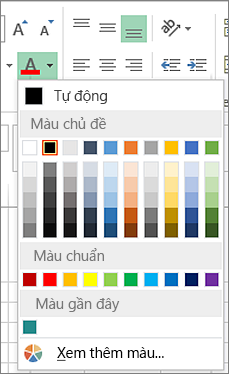
Để khôi phục lại màu sắc ban đầu của ô trong Excel sau khi bị tô màu, bạn có thể làm theo các bước sau:
1. Chọn ô hoặc phạm vi các ô mà bạn muốn khôi phục màu sắc ban đầu.
2. Trên tab Trang chủ, tìm đến nhóm Màu sắc và nhấn vào mũi tên hướng xuống bên cạnh nút Tô màu.
3. Trong menu xuất hiện, bạn sẽ thấy một số màu sắc có thể chọn. Điều này cho phép bạn chọn màu sắc mặc định cho ô hoặc phạm vi đang chọn.
4. Nhấn vào màu sắc mặc định (thường là màu trắng) để áp dụng màu sắc này cho ô hoặc phạm vi được chọn.
5. Ô hoặc phạm vi sẽ trở về màu sắc ban đầu mà không còn tô màu nữa.
Hy vọng rằng thông tin trên sẽ hữu ích và giúp bạn khôi phục lại màu sắc ban đầu của ô trong Excel sau khi bị tô màu.
.png)
Ô Excel bị tô màu là gì và làm thế nào để sửa chữa?
Ô Excel bị tô màu xảy ra khi một ô hoặc một phạm vi các ô được đánh dấu hoặc được tô màu theo một quy tắc nào đó trong Excel. Điều này có thể xảy ra do nhiều nguyên nhân khác nhau, bao gồm sử dụng các công thức, điều kiện định dạng và định dạng điều kiện.
Để sửa chữa ô Excel bị tô màu, bạn có thể thực hiện các bước sau:
1. Kiểm tra các công thức đã được sử dụng trong ô bị tô màu. Có thể có một công thức đang gây ảnh hưởng đến màu sắc của ô. Nếu cần, chỉnh sửa hoặc loại bỏ công thức đó.
2. Kiểm tra các điều kiện định dạng trong ô bị tô màu. Đôi khi, ô Excel có thể được tô màu dựa trên các điều kiện định dạng được thiết lập. Để xem các điều kiện định dạng, bạn có thể nhấp chuột phải vào ô, chọn \"Định dạng ô\" và điều chỉnh các thiết lập tương ứng.
3. Kiểm tra các định dạng điều kiện trong ô bị tô màu. Excel cho phép áp dụng định dạng điều kiện cho ô theo một tập hợp các quy tắc. Xác định xem ô có được áp dụng một định dạng điều kiện cụ thể nào không và chỉnh sửa màu sắc được áp dụng nếu cần.
4. Kiểm tra các thành phần khác nhau của bảng tính Excel để tìm hiểu xem có công thức hoặc định dạng nào khác đang gây tô màu ô hay không. Các phần tử khác nhau, chẳng hạn như biểu đồ, hình ảnh và cùng nhiều thành phần khác, cũng có thể được định dạng để tô màu ô.
Nếu sau khi thực hiện các bước trên mà ô Excel vẫn bị tô màu, hãy tiếp tục kiểm tra các tùy chọn khác trong phần Định dạng ô, bao gồm các đặc tính font chữ, cỡ chữ, đối chứa và các tùy chọn định dạng khác.
Hy vọng những gợi ý trên sẽ giúp bạn sửa chữa các ô Excel bị tô màu một cách dễ dàng và nhanh chóng.
Mặc định, Excel tô màu ô như thế nào?
Mặc định, Excel tô màu ô theo cách sau:
1. Chọn ô hoặc phạm vi các ô mà bạn muốn thêm màu tô.
2. Trên thanh công cụ, điều hướng đến tab \"Trang chủ\".
3. Bấm vào nút \"Màu nền\" hoặc \"Màu chữ\" để chọn màu bạn muốn sử dụng. Nếu bạn muốn tô màu nền của ô, hãy sử dụng nút \"Màu nền\". Nếu bạn muốn thay đổi màu chữ của ô, hãy sử dụng nút \"Màu chữ\".
4. Chọn màu mong muốn từ bảng màu hoặc sử dụng các tùy chọn màu khác như \"Màu chữ tô đậm\" hoặc \"Màu nền tô nhạt\" để tô màu ô theo ý muốn.
5. Khi bạn đã chọn màu, ô hoặc phạm vi các ô sẽ được tô màu tự động theo màu bạn đã chọn.
Hy vọng những thông tin này giúp bạn hiểu cách mặc định Excel tô màu ô.


Làm thế nào để tô màu ô trong Excel theo điều kiện?
Để tô màu ô trong Excel theo điều kiện, bạn có thể làm theo các bước sau:
1. Chọn ô hoặc phạm vi các ô mà bạn muốn áp dụng điều kiện tô màu.
2. Trên tab Trang chủ, trên thanh công cụ Điều kiện định dạng, bấm vào nút \"Định dạng điều kiện\".
3. Trong hộp thoại Định dạng điều kiện, chọn mục \"Tô màu ô\" trong danh sách các quy tắc.
4. Chọn loại điều kiện mà bạn muốn áp dụng. Ví dụ: \"Lớn hơn\", \"Nhỏ hơn\", \"Bằng nhau\"...
5. Nhập giá trị hoặc công thức cho điều kiện trong ô bên cạnh.
6. Chọn màu sắc mà bạn muốn áp dụng cho các ô thỏa mãn điều kiện.
7. Bấm OK để hoàn thành.
Sau khi bạn hoàn thành các bước trên, các ô trong phạm vi đã chọn sẽ được tô màu dựa trên điều kiện bạn đã định nghĩa.
Thủ thuật Excel: Tô màu ô theo điều kiện trong Excel
Bạn muốn tô màu ô theo điều kiện trong Excel một cách dễ dàng và nhanh chóng? Hãy xem ngay video thủ thuật Excel về cách tô màu ô theo điều kiện để biết thêm chi tiết và áp dụng vào công việc hàng ngày của bạn!

8 cách tô màu có điều kiện thông minh trong Excel
Bạn muốn tô màu có điều kiện thông minh trong Excel nhưng không biết phải làm thế nào? Đừng lo, video này sẽ chỉ cho bạn 8 cách tô màu có điều kiện thông minh để giúp bạn làm việc hiệu quả hơn và tiết kiệm thời gian!
Làm thế nào để xóa tất cả các ô được tô màu trong Excel?
Để xóa tất cả các ô được tô màu trong Excel, bạn có thể làm theo các bước sau đây:
1. Chọn tất cả các ô trên bảng mà bạn muốn xóa tô màu.
2. Trên tab Trang chủ, bấm vào mũi tên của nút Tô màu trong nhóm Font.
3. Trên menu xuất hiện, chọn Tô màu kiểu không màu (No Fill) để xóa màu tô của các ô đã chọn. Lúc này, màu sắc của các ô sẽ trở thành màu trong suốt.
4. Vậy là bạn đã xóa tất cả các ô được tô màu trong Excel.

_HOOK_
Có cách nào áp dụng hiệu ứng tô màu cho một ô duy nhất trong Excel không?
Có, bạn có thể áp dụng hiệu ứng tô màu cho một ô duy nhất trong Excel bằng cách làm theo các bước sau:
1. Mở tập tin Excel và chọn ô mà bạn muốn tô màu.
2. Trên thanh công cụ, hãy chọn thẻ \"Trang chủ\".
3. Trong nhóm \"Nền\", bạn sẽ thấy các nút tô màu khác nhau. Bạn có thể chọn một trong số chúng.
4. Khi bạn nhấp vào nút tô màu, sẽ hiển thị một thả xuống với các màu khác nhau. Hãy chọn màu mà bạn muốn sử dụng để tô màu ô.
5. Ô mà bạn đã chọn sẽ được tô màu theo màu bạn đã chọn.
Như vậy, sau khi hoàn thành các bước trên, bạn đã áp dụng hiệu ứng tô màu cho một ô duy nhất trong Excel thành công.

Có thể tô màu ô tự động trong Excel dựa trên giá trị của ô không và làm cách nào để thực hiện điều này?
Có thể tô màu ô tự động trong Excel dựa trên giá trị của ô bằng cách sử dụng Công thức Định dạng có điều kiện. Dưới đây là cách thực hiện điều này:
Bước 1: Chọn ô hoặc khoảng các ô mà bạn muốn tô màu tự động.
Bước 2: Trên tab \"Trang chính\" của Excel, trong nhóm \"Định dạng\", nhấp vào nút \"Điều kiện\" và chọn \"Định dạng có điều kiện\" từ menu xuất hiện.
Bước 3: Trong hộp thoại \"Định dạng có điều kiện\", chọn mục \"Cái mà\" trong danh sách rơi xuống của \"Loại quy tắc\". Sau đó, chọn kiểu quy tắc phù hợp với yêu cầu của bạn, chẳng hạn như \"Bằng\", \"Lớn hơn\", \"Nhỏ hơn\",...
Bước 4: Nhập giá trị hoặc biểu thức mà bạn muốn sử dụng để so sánh trong ô \"Giá trị\" hoặc \"Công thức\" tương ứng.
Bước 5: Chọn màu sắc cho ô tương ứng bằng cách nhấp vào nút \"Định dạng\" và chọn màu từ danh sách màu hoặc chỉ định một màu tùy chỉnh.
Bước 6: Nhấp vào các nút \"OK\" để xác nhận các cài đặt và đóng hộp thoại.
Khi giá trị của các ô được so sánh thỏa mãn điều kiện được đặt, Excel sẽ tự động tô màu những ô theo yêu cầu của bạn.
Chú ý: Bạn cũng có thể tô màu các ô dựa trên các quy tắc khác nhưng không phải giá trị của ô, ví dụ: tô màu ô dựa trên ngày, tô màu ô dựa trên văn bản, vv. Bạn chỉ cần sử dụng các quy tắc có sẵn hoặc tạo quy tắc tùy chỉnh trong hộp thoại \"Định dạng có điều kiện\" để thay đổi các thiết lập phù hợp.

Làm thế nào để tô màu các hàng hoặc cột trong Excel dựa trên giá trị của ô đầu tiên trong hàng hoặc cột đó?
Để tô màu các hàng hoặc cột trong Excel dựa trên giá trị của ô đầu tiên trong hàng hoặc cột đó, bạn có thể làm theo các bước sau:
1. Chọn ô đầu tiên trong hàng hoặc cột mà bạn muốn tô màu các hàng hoặc cột tương ứng.
2. Nhấp chuột phải vào ô đó, chọn \"Điều kiện định dạng\" (Conditional Formatting) và sau đó chọn \"Quy tắc quy mô màu sắc\" (Color Scale).
3. Trong hộp thoại \"Quy tắc quy mô màu sắc\", bạn có thể tùy chỉnh các mức độ màu sắc bằng cách chọn các màu và giá trị tương ứng.
4. Sau khi chọn các mức độ màu sắc, nhấp vào nút \"Áp dụng\" (Apply) để tô màu các hàng hoặc cột.
Như vậy, các hàng hoặc cột sẽ được tô màu dựa trên giá trị của ô đầu tiên trong hàng hoặc cột tương ứng.
Cách tô màu tự động trong Excel siêu nhanh | Nguyễn Thị Hường
Cách tô màu tự động trong Excel siêu nhanh sẽ giúp bạn tiết kiệm thời gian và tăng hiệu suất công việc. Không cần phải làm thủ công nữa, chỉ cần xem video này và áp dụng ngay các bước tô màu tự động để thực hiện công việc một cách hiệu quả!
Có cách nào tạo ra các mẫu tô màu đa dạng trong Excel để áp dụng cho các ô không liên tục không?
Có, trong Excel bạn có thể tạo ra các mẫu tô màu đa dạng để áp dụng cho các ô không liên tục bằng cách làm như sau:
Bước 1: Chọn các ô mà bạn muốn áp dụng mẫu tô màu cho. Bạn có thể chọn nhiều ô không liên tục bằng cách nhấn giữ phím Ctrl trên bàn phím và click chuột vào từng ô cần chọn.
Bước 2: Trên thanh công cụ, chọn tab \"Trang chủ\".
Bước 3: Trong nhóm \"Công cụ bôi đen\", click vào nút \"Tô\" (có hình hình chấm tròn màu đỏ).
Bước 4: Từ danh sách màu sắc hiển thị, bạn có thể chọn một trong các mẫu tô màu sẵn có. Bạn cũng có thể tùy chỉnh màu sắc bằng cách chọn màu tùy chỉnh trong danh sách hoặc sử dụng bảng màu tổ chức để chọn màu cụ thể.
Bước 5: Nếu bạn muốn áp dụng mẫu tô màu cho các ô không liên tục, nhấn và giữ phím Ctrl trên bàn phím và click chuột vào từng ô cần áp dụng mẫu tô màu.
Bước 6: Khi bạn đã chọn được các ô cần áp dụng mẫu tô màu, nhấn nút \"OK\" để hoàn tất quá trình.
Sau khi hoàn thành các bước trên, các ô mà bạn đã chọn sẽ được tô màu theo mẫu bạn đã chọn.

Có cách nào loại bỏ màu tô trên các ô trong Excel nhanh chóng và dễ dàng không?
Để loại bỏ màu tô trên các ô trong Excel nhanh chóng và dễ dàng, bạn có thể làm theo các bước sau:
1. Chọn phạm vi ô mà bạn muốn loại bỏ màu tô.
2. Trên thanh công cụ, bấm vào tab \"Trang chủ\".
3. Tìm đến nhóm \"Gáy làm màu\" và nhấp vào mũi tên xuống tại ô \"Màu nền\".
4. Chọn \"Không màu\" để loại bỏ màu tô trên các ô được chọn.
Nếu bạn muốn loại bỏ màu tô trên một ô cụ thể, bạn chỉ cần chọn ô đó và làm theo các bước 2-4.
Hy vọng rằng điều này giúp bạn giải quyết vấn đề mà bạn đang gặp phải trong Excel của mình. Chúc bạn thành công!
_HOOK_








