Chủ đề định dạng số trong excel bị lỗi: Định dạng số trong Excel bị lỗi có thể gây khó khăn khi làm việc, nhưng đừng lo lắng! Có những cách đơn giản để xử lý vấn đề này. Bạn có thể sử dụng tính năng Find and Replace để xóa các ký tự không mong muốn như dấu phẩy. Bên cạnh đó, hãy chắc chắn sao chép dữ liệu từ nguồn tin đáng tin cậy và kiểm tra định dạng số trước khi dán vào Excel. Với những biện pháp này, bạn sẽ dễ dàng giải quyết lỗi định dạng số và tận hưởng trải nghiệm làm việc hiệu quả trên Excel.
Mục lục
- Định dạng số trong Excel bị lỗi, làm thế nào để khắc phục?
- Lỗi định dạng số trong Excel là gì và tại sao nó xảy ra?
- Cách xác định một ô trong Excel có định dạng số bị lỗi?
- YOUTUBE: Sửa định dạng số trong Excel, digit grouping trong regional settings
- Có những lỗi định dạng số phổ biến nào trong Excel?
- Làm thế nào để xử lý lỗi định dạng số trong Excel?
- Phương pháp nào là hiệu quả nhất để sửa lỗi định dạng số trong Excel?
- Làm thế nào để chuyển đổi số có định dạng văn bản trong Excel?
- Cách sử dụng công cụ Kiểm tra Lỗi để tìm và sửa lỗi định dạng số trong Excel?
- Tại sao các số trong Excel có thể bị hiển thị sai định dạng?
- Phương pháp nào khác có thể giúp khắc phục lỗi định dạng số trong Excel?
Định dạng số trong Excel bị lỗi, làm thế nào để khắc phục?
Để khắc phục lỗi định dạng số trong Excel, bạn có thể thực hiện các bước sau:
1. Kiểm tra lại định dạng số trong ô:
- Chọn ô có lỗi định dạng số.
- Trên thanh công cụ, chọn tab \"Number Format\" (Định dạng số).
- Chọn một định dạng số phù hợp để áp dụng cho ô đó. Ví dụ: \"Number\" (Số), \"Currency\" (Tiền tệ), \"Percentage\" (Phần trăm),...
- Xác nhận bằng cách nhấn Enter.
2. Sử dụng công cụ \"Kiểm tra Lỗi\":
- Chọn ô hoặc phạm vi ô có lỗi định dạng số.
- Trên thanh công cụ, chọn tab \"Formulas\" (Công thức).
- Trong nhóm \"Error Checking\" (Kiểm tra Lỗi), chọn nút \"Error Checking Options\" (Tùy chọn Kiểm tra Lỗi).
- Trong hộp thoại \"Error Checking\", đảm bảo rằng ô \"Numbers stored as text\" (Số được lưu dạng văn bản) được chọn.
- Nhấn OK để áp dụng kiểm tra lỗi và sửa chữa tự động.
3. Xóa dấu chấm phẩy trong ô định dạng văn bản:
- Chọn ô hoặc phạm vi ô có lỗi định dạng số.
- Nhấn tổ hợp phím Ctrl + H để mở hộp thoại \"Replace\" (Thay thế).
- Trong phần \"Find what\" (Tìm gì), nhập dấu phẩy \",\".
- Để phần \"Replace with\" (Thay bằng) trống.
- Nhấn \"Replace all\" để xóa toàn bộ dấu phẩy trong ô.
4. Sử dụng công thức TEXT để định dạng số trong văn bản:
- Tạo một ô mới và sử dụng công thức TEXT để định dạng số trong văn bản. Ví dụ: =TEXT(A1,\"0.00\").
- Khi sử dụng công thức này, ô mới sẽ hiển thị giá trị của ô ban đầu dưới dạng số đã được định dạng.
Nếu các bước trên không giải quyết được vấn đề, có thể lỗi định dạng số xuất phát từ một nguyên nhân khác như dữ liệu không đúng định dạng. Trong trường hợp này, bạn cần kiểm tra lại dữ liệu và sử dụng các công cụ khác như ISNUMBER để kiểm tra xem dữ liệu có phải là số hay không.
Hy vọng những thông tin trên sẽ giúp bạn khắc phục được lỗi định dạng số trong Excel.
.png)
Lỗi định dạng số trong Excel là gì và tại sao nó xảy ra?
Lỗi định dạng số trong Excel là lỗi xảy ra khi một số trong ô được nhận dạng như là văn bản thay vì là một giá trị số. Điều này có thể xảy ra khi nhập liệu từ nguồn bên ngoài hoặc khi dữ liệu được sao chép từ một ô khác có định dạng dạng văn bản. Lỗi định dạng số có thể gây ra các vấn đề như không thể thực hiện các phép tính hoặc sắp xếp sai trong dữ liệu.
Để khắc phục lỗi định dạng số trong Excel, bạn có thể thực hiện các bước sau:
1. Chọn ô hoặc phạm vi ô mà bạn muốn định dạng lại.
2. Nhấp chuột phải và chọn Format Cells trong menu ngữ cảnh.
3. Trong hộp thoại Format Cells, chọn tab Number.
4. Chọn một loại định dạng số mà bạn muốn áp dụng cho ô hoặc phạm vi ô.
5. Nhấp vào OK để áp dụng định dạng số mới cho ô hoặc phạm vi ô được chọn.
Ngoài ra, bạn cũng có thể sử dụng các công cụ khác như hàm VALUE để chuyển đổi các giá trị văn bản sang giá trị số, hoặc sử dụng tính năng Kiểm tra Lỗi trong Excel để tìm và sửa lỗi định dạng số.
Đảm bảo rằng dữ liệu trong ô hoặc phạm vi ô đã được định dạng số đúng cách sẽ giúp tránh lỗi định dạng số trong Excel và đảm bảo tính chính xác của các phép tính và thao tác liên quan đến dữ liệu số trong bảng tính.
Cách xác định một ô trong Excel có định dạng số bị lỗi?
Để xác định một ô trong Excel có định dạng số bị lỗi, bạn có thể thực hiện các bước sau:
Bước 1: Chọn ô hoặc phạm vi ô cần kiểm tra.
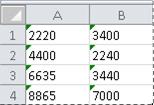
Bước 2: Kiểm tra góc trên bên trái của cửa sổ Excel để xem có hiển thị một biểu tượng lỗi hay không. Biểu tượng lỗi có thể xuất hiện dưới dạng dấu chấm than màu đỏ hoặc biểu tượng mở rộng đỏ.
Bước 3: Nếu có biểu tượng lỗi, nhấp chuột phải vào ô và chọn \"Kiểm tra lỗi\" từ menu xổ xuống.
Bước 4: Một hộp thoại \"Các lỗi\" sẽ xuất hiện, hiển thị các loại lỗi có thể liên quan đến ô đó.
Bước 5: Tìm loại lỗi có liên quan đến định dạng số, chẳng hạn như \"Số không đúng định dạng\" hoặc \"Số được định dạng nhưng được xem là văn bản\".
Bước 6: Sau khi xác định loại lỗi, bạn có thể thực hiện các biện pháp khắc phục, như chuyển đổi ô thành định dạng số hoặc xóa các dấu phân cách không hợp lệ (như dấu phẩy) nếu có.
Bước 7: Khi bạn đã khắc phục lỗi, biểu tượng lỗi sẽ biến mất và ô sẽ được định dạng đúng.
Lưu ý: Nếu không thấy biểu tượng lỗi trong góc trên bên trái của cửa sổ Excel, bạn cũng có thể sử dụng công cụ Kiểm tra lỗi trong tab \"Công cụ\" trên thanh đa chức năng để tìm lỗi trong toàn bộ bảng tính.

Sửa định dạng số trong Excel, digit grouping trong regional settings
Bạn đang gặp vấn đề với sự định dạng số trên điện thoại của mình? Đừng lo lắng nữa! Hãy xem video hướng dẫn về cách sửa định dạng số dễ dàng và nhanh chóng. Sẽ không còn lỗi sai hay nhầm lẫn nữa!
Có những lỗi định dạng số phổ biến nào trong Excel?
Trong Excel, có một số lỗi định dạng số phổ biến có thể xảy ra. Dưới đây là một số lỗi định dạng số phổ biến và cách khắc phục chúng:
1. Dấu phẩy thay thế định dạng số hàng nghìn: Khi nhập số vào ô trong Excel, có thể xuất hiện lỗi khi dấu phẩy thay thế định dạng số hàng nghìn. Để khắc phục, bạn có thể sử dụng chức năng Tìm và Thay thế của Excel. Nhấn tổ hợp phím Ctrl + H để mở hộp thoại Tìm và Thay thế, nhập dấu phẩy vào phần Tìm kiếm và để trống phần Thay thế, sau đó nhấn \"Thay tất cả\" để xóa toàn bộ dấu phẩy.
2. Định dạng số không hiển thị các số thập phân: Khi nhập một số có phần thập phân vào ô trong Excel, có thể xuất hiện lỗi khi định dạng số không hiển thị các số thập phân. Để khắc phục, bạn có thể chọn ô hoặc phạm vi ô có lỗi định dạng số và nhấp chuột phải, sau đó chọn \"Định dạng ô\" trong menu ngữ cảnh. Trong hộp thoại Định dạng ô, chọn \"Số\" trong danh sách các loại dữ liệu và chỉnh số lượng chữ số thập phân theo ý muốn.
3. Lỗi khi nhập số dạng ngày tháng: Khi nhập một số dạng ngày tháng vào ô trong Excel, có thể xuất hiện lỗi khi Excel không nhận ra đúng định dạng ngày tháng. Để khắc phục, bạn có thể chọn ô hoặc phạm vi ô có lỗi định dạng số và nhấp chuột phải, sau đó chọn \"Định dạng ô\". Trong hộp thoại Định dạng ô, chọn \"Ngày tháng\" trong danh sách các loại dữ liệu và chọn đúng định dạng ngày tháng theo ý muốn.
4. Lỗi khi nhập số âm: Khi nhập một số âm vào ô trong Excel, có thể xuất hiện lỗi khi ký hiệu số âm không hiển thị đúng. Để khắc phục, bạn có thể chọn ô hoặc phạm vi ô có lỗi định dạng số và nhấp chuột phải, sau đó chọn \"Định dạng ô\". Trong hộp thoại Định dạng ô, chọn \"Số\" trong danh sách các loại dữ liệu và chọn ký hiệu số âm theo ý muốn.
Hy vọng những thông tin trên sẽ giúp bạn khắc phục các lỗi định dạng số phổ biến trong Excel.

Làm thế nào để xử lý lỗi định dạng số trong Excel?
Để xử lý lỗi định dạng số trong Excel, bạn có thể thực hiện các bước sau đây:
1. Kiểm tra và chỉnh lại định dạng số:
- Chọn ô hoặc phạm vi ô chứa số bị lỗi định dạng.
- Nhấp chuột phải và chọn \"Format Cells\" hoặc nhấn tổ hợp phím Ctrl + 1 để mở hộp thoại \"Format Cells\".
- Trong tab \"Number\", chọn một định dạng số phù hợp như \"General\", \"Number\", \"Currency\", \"Date\",... sau đó nhấn OK để áp dụng định dạng mới.
2. Sử dụng công cụ \"Kiểm tra Lỗi\":
- Chọn ô hoặc phạm vi ô chứa số bị lỗi định dạng.
- Nhấn vào biểu tượng hình tam giác trong ô góc trên bên trái của ô đã chọn. Sau đó, chọn \"Kiểm tra Lỗi\".
- Một danh sách các lỗi định dạng sẽ hiển thị. Bạn có thể nhấn vào mỗi lỗi để xem các gợi ý khắc phục hoặc thay đổi định dạng của số.
3. Sử dụng công cụ \"Tìm và Thay thế\":
- Chọn tổ hợp phím Ctrl + H để mở hộp thoại \"Tìm và Thay thế\".
- Trong phần \"Tìm cái gì\", nhập ký tự đặc biệt hoặc dấu cần thay thế (như dấu phẩy, dấu chấm,...) gây lỗi định dạng.
- Để \"Thay thế bằng\", để trống hoặc nhập ký tự không gây lỗi định dạng.
- Nhấn \"Thay thế tất cả\" để xóa hoặc thay thế tất cả các ký tự gây lỗi trong toàn bộ bảng tính.
Lưu ý: Trong quá trình xử lý lỗi, hãy kiểm tra kỹ càng để đảm bảo không xóa hoặc thay đổi nhầm số dữ liệu quan trọng trong bảng tính của bạn.

_HOOK_
Phương pháp nào là hiệu quả nhất để sửa lỗi định dạng số trong Excel?
Có nhiều phương pháp để sửa lỗi định dạng số trong Excel, tuy nhiên trong trường hợp này, một phương pháp hiệu quả nhất là chuyển đổi số có định dạng văn bản bằng Kiểm tra Lỗi. Dưới đây là các bước chi tiết:
1. Trên trang tính Excel, hãy chọn ô hoặc phạm vi ô chứa số bị lỗi định dạng.
2. Trên thanh công cụ, hãy chọn tab \"Dữ liệu\" và nhấp vào nút \"Kiểm tra Lỗi\".
3. Một danh sách các lỗi sẽ hiển thị. Tìm và chọn lỗi \"Số được lưu trữ dưới dạng văn bản\".
4. Một danh sách các lựa chọn sẽ hiển thị. Chọn \"Chuyển thành số\".
5. Excel sẽ tự động chuyển đổi các giá trị từ dạng văn bản sang dạng số trong các ô được chọn.
6. Kiểm tra kết quả sau khi chuyển đổi. Nếu cần thiết, bạn có thể lặp lại quá trình này cho các ô khác.
Lưu ý rằng phương pháp này chỉ áp dụng khi số bị lỗi định dạng văn bản. Nếu số bị lỗi do các nguyên nhân khác, như ngôn ngữ điều khiển thanh số hệ thập phân không đúng, bạn có thể cần áp dụng các phương pháp khác như thay thế dấu phẩy thành dấu chấm hoặc hiệu chỉnh định dạng số.
13 thủ thuật định dạng số hàng đầu trong Excel
Bạn muốn khám phá những thủ thuật định dạng số thú vị mà không thể tìm thấy ở bất kỳ đâu khác? Hãy truy cập vào video mới nhất của chúng tôi! Bạn sẽ ngạc nhiên bởi những cách độc đáo và tiện ích để sử dụng số trong cuộc sống hàng ngày.

Sửa lỗi mất số 0 khi nhập số điện thoại trong Excel cực nhanh
Bạn có bao giờ gặp phải lỗi mất số 0 khi nhập số điện thoại không? Đừng lo, chúng tôi có giải pháp cho bạn! Xem video chia sẻ cách khắc phục lỗi này một cách dễ dàng và hiệu quả nhất. Hãy để số điện thoại của bạn trở lại hoàn hảo như trước đây!
Làm thế nào để chuyển đổi số có định dạng văn bản trong Excel?
Để chuyển đổi số có định dạng văn bản trong Excel, bạn có thể sử dụng phương pháp sau:
Bước 1: Chọn các ô hoặc phạm vi ô chứa số có định dạng văn bản.
Bước 2: Nhấp chuột phải vào ô/ô cuối cùng của phạm vi đã chọn.
Bước 3: Chọn \"Định dạng ô\" trong menu ngữ cảnh hiển thị.
Bước 4: Trong cửa sổ \"Định dạng ô\", chọn tab \"Số\".
Bước 5: Chọn mục \"Số\" trong danh sách các loại định dạng số.
Bước 6: Nhấp vào nút \"OK\" để áp dụng định dạng số cho các ô đã chọn.
Sau khi hoàn thành các bước trên, số trong các ô đã chuyển đổi sẽ có định dạng số thay vì định dạng văn bản.

Cách sử dụng công cụ Kiểm tra Lỗi để tìm và sửa lỗi định dạng số trong Excel?
Để tìm và sửa lỗi định dạng số trong Excel, bạn có thể sử dụng công cụ Kiểm tra Lỗi. Dưới đây là các bước chi tiết:
Bước 1: Mở tệp Excel mà bạn muốn kiểm tra và sửa lỗi.
Bước 2: Chọn bất kỳ ô hoặc phạm vi ô nào trong bảng tính có chỉ báo lỗi ở góc trên bên trái.
Bước 3: Trên thanh công cụ, chọn tab \"Danh mục\" (hoặc \"Formulas\") và chọn \"Kiểm tra lỗi\" trong nhóm Công cụ.
Bước 4: Một danh sách các loại lỗi sẽ xuất hiện, chẳng hạn như \"Số không đúng định dạng\" hoặc \"Lỗi định dạng số\". Bạn cần chọn loại lỗi bạn muốn kiểm tra và sửa.
Bước 5: Excel sẽ kiểm tra toàn bộ bảng tính và tìm tất cả các ô có lỗi định dạng số. Những ô có lỗi sẽ được tô sáng và được hiển thị thông báo lỗi.
Bước 6: Nhấp chuột phải vào ô có lỗi và chọn một trong các tùy chọn sửa lỗi. Ví dụ, nếu ô chứa số được định dạng chữ, bạn có thể chọn \"Chuyển đổi sang số\" để sửa lỗi.
Bước 7: Tiếp tục kiểm tra và sửa lỗi cho tất cả các loại lỗi trong danh sách.
Bước 8: Kiểm tra lại các ô đã được sửa lỗi để đảm bảo rằng lỗi đã được khắc phục.
Bước 9: Lưu tệp Excel sau khi bạn đã sửa xong các lỗi định dạng số.
Bằng cách sử dụng công cụ Kiểm tra Lỗi trong Excel, bạn có thể dễ dàng tìm và sửa các lỗi định dạng số, giúp bảng tính của bạn trở nên chính xác và chuyên nghiệp hơn.
Tại sao các số trong Excel có thể bị hiển thị sai định dạng?
Có một số nguyên nhân khiến các số trong Excel bị hiển thị sai định dạng. Dưới đây là một số nguyên nhân phổ biến và cách khắc phục chúng:
1. Sai định dạng ô: Điều này xảy ra khi ô không được định dạng đúng để hiển thị các số. Để khắc phục điều này, bạn có thể làm theo các bước sau:
a. Chọn ô hoặc dãy ô mà bạn muốn định dạng.
b. Nhấn chuột phải và chọn \"Format Cells\" (Định dạng ô) trong menu.
c. Trong hộp thoại định dạng, chọn loại số bạn muốn hiển thị (ví dụ: số nguyên, số thập phân, ngày tháng, phần trăm, v.v.).
d. Nhấn \"OK\" để áp dụng định dạng cho các ô đã chọn.
2. Dữ liệu dạng văn bản: Khi bạn sao chép dữ liệu từ một nguồn khác (ví dụ: website, tệp văn bản), các số có thể được nhận diện là dữ liệu dạng văn bản thay vì dữ liệu số. Để chuyển đổi các số từ dạng văn bản sang dạng số, làm theo các bước sau:
a. Chọn ô hoặc dãy ô chứa các số văn bản.
b. Nhấn chuột phải và chọn \"Format Cells\" (Định dạng ô) trong menu.
c. Trong hộp thoại định dạng, chọn loại số bạn muốn hiển thị (ví dụ: số nguyên, số thập phân, ngày tháng, phần trăm, v.v.).
d. Nhấn \"OK\" để áp dụng định dạng cho các ô đã chọn.
3. Lỗi lưu ô dạng số với ký tự đặc biệt: Đôi khi, các số có thể bị lưu với các ký tự đặc biệt như dấu phẩy, dấu chấm, v.v. Để khắc phục lỗi này, bạn có thể sử dụng chức năng \"Find and Replace\" (Tìm và Thay thế) trong Excel để loại bỏ các ký tự đặc biệt đó, hoặc bạn có thể sử dụng công thức trong Excel để loại bỏ các ký tự đặc biệt.
Nhớ rằng khi làm việc với các số trong Excel, quan trọng nhất là đảm bảo rằng ô đã được định dạng đúng và các dữ liệu được nhập đúng dạng số.

Phương pháp nào khác có thể giúp khắc phục lỗi định dạng số trong Excel?
Một phương pháp khác để khắc phục lỗi định dạng số trong Excel là sử dụng chức năng Text to Columns.
Cách thực hiện như sau:
1. Chọn các ô chứa dữ liệu bị lỗi định dạng số.
2. Trên thanh menu, chọn tab Data.
3. Trong nhóm Data Tools, chọn Text to Columns.
4. Trong hộp thoại Wizard, chọn Delimited (được chọn mặc định) và nhấn Next.
5. Chọn các ký tự phân tách mà Excel sử dụng để tách các phần của số. Ví dụ: dấu phẩy, dấu chấm, dấu cách, v.v. Sau đó, nhấn Next.
6. Chọn định dạng cho các cột số được tách riêng biệt. Bạn có thể chọn General để Excel tự định dạng hoặc chọn số dạng bạn mong muốn. Sau đó, nhấn Finish.
Sau khi thực hiện các bước trên, dữ liệu trong ô sẽ được định dạng đúng và giảm thiểu các lỗi định dạng số trong Excel.
Ngoài ra, bạn cũng có thể thử khắc phục lỗi định dạng số bằng cách sử dụng công thức trong Excel, ví dụ như sử dụng hàm VALUE hoặc hàm TEXT để chuyển đổi giá trị sang định dạng số mong muốn.
_HOOK_








