Chủ đề cell color excel vba: Với VBA trong Excel, bạn có thể dễ dàng điều chỉnh màu sắc của ô trong bảng tính. Bằng cách sử dụng mã VBA, bạn có thể xác định màu sắc của ô và thậm chí cả sắp xếp các ô theo màu sắc. Điều này giúp tăng tính tương tác và sự linh hoạt trong công việc của bạn. Bằng cách sử dụng các chức năng do người dùng tự định nghĩa (UDF), bạn có thể tạo ra những công cụ tiện ích cho việc đếm và tính toán màu sắc của các ô trong Excel.
Mục lục
- Tìm hiểu cách thay đổi màu sắc của ô trong Excel bằng VBA
- Cách sử dụng VBA để thay đổi màu của một ô trong Excel là gì?
- Có bao nhiêu màu có sẵn trong Excel để áp dụng cho ô?
- Làm thế nào để thay đổi màu của một dãy ô trong Excel bằng VBA?
- YOUTUBE: Excel VBA - Màu nền
- Có thể tô màu các ô dựa trên giá trị của ô đó bằng VBA được không?
- Làm thế nào để kiểm tra màu của một ô trong Excel bằng VBA?
- Có thể tạo điều kiện để tô màu tự động các ô trong Excel bằng VBA được không?
- Làm thế nào để áp dụng một màu tùy chỉnh cho các ô trong Excel bằng VBA?
- Có cách nào để tô màu nền của một ô trong Excel bằng VBA?
- Làm thế nào để xóa màu của một ô trong Excel bằng VBA?
Tìm hiểu cách thay đổi màu sắc của ô trong Excel bằng VBA
Để thay đổi màu sắc của ô trong Excel bằng VBA, bạn có thể sử dụng các thuộc tính liên quan đến màu sắc của ô như Color, ColorIndex, hoặc Interior.Color. Dưới đây là các bước cụ thể:
Bước 1: Mở trang VBA Editor bằng cách nhấp chuột phải vào tab Sheet và chọn View Code.
Bước 2: Viết mã VBA để thay đổi màu sắc của ô. Ví dụ sau đây sẽ thay đổi màu sắc của ô A1 thành màu xanh:
Sub ThayDoiMauSac()
Range(\"A1\").Interior.Color = RGB(0, 255, 0)
End Sub
Trong đoạn mã trên, Range(\"A1\") chỉ định ô A1. Interior.Color cho phép bạn thay đổi màu sắc của ô. RGB(0, 255, 0) là giá trị màu xanh được chỉ định trong hệ thống màu RGB.
Bước 3: Nhấn phím F5 hoặc chọn Run để chạy mã VBA.
Sau khi thực hiện các bước trên, màu sắc của ô A1 sẽ được thay đổi thành màu xanh.
Chúng ta cũng có thể sử dụng các thuộc tính khác như ColorIndex để chỉ định màu sắc dựa trên chỉ số màu trong bảng màu được tích hợp trong Excel. Ví dụ:
Sub ThayDoiMauSac()
Range(\"A1\").Interior.ColorIndex = 4
End Sub
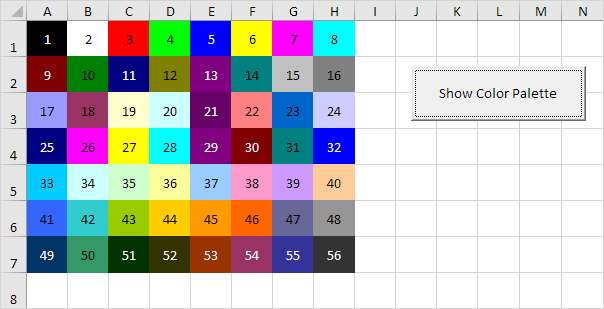
Mã trên sẽ thay đổi màu sắc của ô A1 thành màu xanh lá cây (màu số 4 trong bảng màu Excel).
Hy vọng việc thay đổi màu sắc của ô trong Excel bằng VBA sẽ trở nên dễ dàng với các bước trên.

.png)
Cách sử dụng VBA để thay đổi màu của một ô trong Excel là gì?
Để sử dụng VBA để thay đổi màu của một ô trong Excel, bạn có thể làm theo các bước sau:
1. Mở Excel và nhấp chuột phải vào tab sheet mà bạn muốn thay đổi màu ô.
2. Chọn \"View Code\" để mở cửa sổ Visual Basic for Applications (VBA).
3. Trong cửa sổ VBA, chọn \"Sheet1\" (hoặc tên sheet mà bạn đang sử dụng) trong danh sách các đối tượng (Object) lục giác ở trên cùng bên trái.
4. Chọn \"SelectionChange\" trong danh sách các sự kiện (Event) hình elip ở phía bên phải.
5. Gõ mã VBA sau vào cửa sổ mã:
```
Private Sub Worksheet_SelectionChange(ByVal Target As Range)
Dim rng As Range
Set rng = Application.Intersect(Target, Range(\"A1:D10\")) \'thay A1:D10 bằng phạm vi ô mà bạn muốn thay đổi màu
If Not rng Is Nothing Then
rng.Interior.Color = RGB(255, 0, 0) \'thay RGB(255, 0, 0) bằng mã màu RGB bạn muốn
End If
End Sub
```
6. Thay đổi phạm vi ô mà bạn muốn thay đổi màu bằng cách thay thế \"A1:D10\" trong dòng mã trên bằng phạm vi ô của bạn.
7. Thay đổi mã màu RGB bằng cách thay thế \"RGB(255, 0, 0)\" trong dòng mã trên bằng mã màu RGB bạn muốn. Ví dụ, RGB(255, 0, 0) là màu đỏ.
8. Lưu và đóng cửa sổ VBA.
9. Khi bạn chọn một ô trong phạm vi bạn đã xác định, màu của ô đó sẽ thay đổi thành màu bạn đã chọn.
Lưu ý: Bạn cũng có thể sử dụng các điều kiện khác nhau để xác định màu của ô trong VBA, như sử dụng hàm IF hoặc các hàm điều kiện khác.
Có bao nhiêu màu có sẵn trong Excel để áp dụng cho ô?
Có một loạt các màu có sẵn trong Excel để áp dụng cho ô. Excel cung cấp một bảng màu gồm 56 màu cơ bản. Để áp dụng màu cho ô trong Excel, bạn có thể làm theo các bước sau:
1. Chọn ô hoặc các ô mà bạn muốn áp dụng màu.
2. Nhấp vào tab \"Home\" trên thanh đa chức năng.
3. Trong nhóm \"Font\", nhấp vào mũi tên bên cạnh biểu tượng \"Fill Color\" để mở danh sách màu.
4. Bạn có thể chọn một trong số 56 màu cơ bản có sẵn trong danh sách này bằng cách nhấp vào màu bạn muốn áp dụng.
Ngoài ra, bạn cũng có thể tùy chỉnh màu bằng cách chọn \"More Colors\" ở cuối danh sách màu. Trong hộp thoại Colors, bạn có thể chọn một màu cụ thể bằng cách di chuyển trên bảng màu hoặc nhập mã màu.
Sau khi chọn màu, ô đã chọn sẽ áp dụng màu mới. Bạn cũng có thể áp dụng các định dạng khác như sắc độ màu hay mẫu nền bằng cách sử dụng các tùy chỉnh khác trong danh sách màu.
Mong rằng câu trả lời này giúp bạn hiểu rõ về cách áp dụng màu cho ô trong Excel.


Làm thế nào để thay đổi màu của một dãy ô trong Excel bằng VBA?
Để thay đổi màu của một dãy ô trong Excel bằng VBA, bạn có thể làm theo các bước sau:
1. Mở workbook Excel và mở Editor VBA bằng cách nhấp chuột phải vào tên sheet, chọn \"View Code\".
2. Trong Editor VBA, tìm và chọn sheet mà bạn muốn thay đổi màu ô.
3. Sử dụng mã VBA sau để thay đổi màu của dãy ô:
```vba
Sub ChangeCellColor()
Dim rng As Range
\' Đặt biến rng là dãy ô mà bạn muốn thay đổi màu
Set rng = Range(\"A1:A10\")
\'Thay đổi màu nền của các ô trong dãy thành màu xanh lá cây
rng.Interior.Color = RGB(0, 255, 0)
\'Thay đổi màu chữ của các ô trong dãy thành màu đỏ
rng.Font.Color = RGB(255, 0, 0)
End Sub
```
4. Sửa đổi dòng `Set rng = Range(\"A1:A10\")` để chỉ định dãy ô mà bạn muốn thay đổi màu. Ví dụ: `Set rng = Range(\"B3:C6\")`.
5. Lưu và đóng Editor VBA.
6. Khi bạn muốn thay đổi màu của các ô trong dãy, hãy chạy macro \"ChangeCellColor\" bằng cách nhấn tổ hợp phím Alt + F8, chọn macro trong danh sách và nhấn nút \"Run\".
Sau khi chạy macro, các ô trong dãy được chỉ định sẽ thay đổi màu nền thành màu xanh lá cây và màu chữ thành màu đỏ. Bạn có thể thay đổi mã màu (sử dụng hệ RGB) trong mã VBA tùy theo yêu cầu của bạn.
Excel VBA - Màu nền
Màu nền: Hãy khám phá video này để tìm hiểu cách sử dụng màu nền làm nổi bật thiết kế của bạn. Bạn sẽ học cách chọn màu nền phù hợp và tạo hiệu ứng tuyệt đẹp cho công việc của mình.

VBA Macro để thay đổi màu ô
Macro thay đổi màu: Đừng bỏ lỡ video này nếu bạn muốn học cách sử dụng macro thay đổi màu trong Excel. Đây là công cụ hữu ích giúp bạn nhanh chóng thay đổi màu sắc và làm nổi bật dữ liệu quan trọng.
Có thể tô màu các ô dựa trên giá trị của ô đó bằng VBA được không?
Có, bạn có thể tô màu các ô dựa trên giá trị của ô đó bằng VBA. Dưới đây là các bước chi tiết:
1. Đầu tiên, mở workbook Excel và mở trình biên dịch VBA bằng cách nhấp chuột phải vào tab \"Sheet1\" (hoặc bất kỳ sheet nào bạn muốn thao tác) và chọn \"View Code\".
2. Trong cửa sổ trình biên dịch VBA, bạn cần tạo một macro để tô màu ô theo giá trị của nó. Ví dụ, dưới đây là một code mẫu để tô màu các ô có giá trị lớn hơn 10 thành màu đỏ:
```vba
Sub ColorCells()
Dim cell As Range
For Each cell In Range(\"A1:A10\") \'Thay đổi khoảng cần tô màu ở đây
If cell.Value > 10 Then
cell.Interior.Color = RGB(255, 0, 0) \'Màu đỏ
End If
Next cell
End Sub
```
Trong ví dụ này, macro sẽ tô màu các ô từ A1 đến A10 mà có giá trị lớn hơn 10 thành màu đỏ.
3. Sau khi đã viết xong code, bạn có thể chạy macro bằng cách nhấn phím F5 hoặc chọn Run > Run Sub/UserForm trong trình biên dịch VBA.
4. Khi macro được chạy, các ô thỏa mãn điều kiện sẽ được tô màu theo mã màu mà bạn đã chọn.
Nhớ rằng, bạn có thể tùy chỉnh code theo nhu cầu của mình, ví dụ như thay đổi khoảng cần tô màu, giá trị điều kiện, màu sắc, và cách tô màu khác.

_HOOK_
Làm thế nào để kiểm tra màu của một ô trong Excel bằng VBA?
Để kiểm tra màu của một ô trong Excel bằng VBA, bạn có thể sử dụng thuộc tính \"Interior.Color\" của đối tượng ô. Dưới đây là các bước cụ thể:
1. Mở Excel và nhấp chuột phải vào tab của sheet mà bạn muốn thực hiện VBA. Chọn \"View Code\" để mở trình chỉnh sửa VBA.
2. Trong trình chỉnh sửa VBA, tìm đến module hoặc worksheet event mà bạn muốn chèn mã VBA. Nếu không có, bạn có thể tạo mới một module bằng cách chọn \"Insert\" -> \"Module\".
3. Khai báo một biến đại diện cho ô bạn muốn kiểm tra màu. Ví dụ:
Dim myCell As Range
Set myCell = ThisWorkbook.Sheets(\"Sheet1\").Range(\"A1\")
Trong ví dụ này, chúng ta khai báo biến myCell đại diện cho ô A1 trong Sheet1. Bạn có thể thay đổi giá trị của biến này để phù hợp với ô mà bạn muốn kiểm tra màu.
4. Để kiểm tra màu của ô, bạn có thể sử dụng mã sau:
If myCell.Interior.Color = RGB(255, 0, 0) Then
MsgBox \"Ô có màu đỏ\"
ElseIf myCell.Interior.Color = RGB(0, 255, 0) Then
MsgBox \"Ô có màu xanh lá cây\"
ElseIf myCell.Interior.Color = RGB(0, 0, 255) Then
MsgBox \"Ô có màu xanh dương\"
Else
MsgBox \"Ô có màu khác\"
End If
Trong mã trên, chúng ta sử dụng hàm RGB để xác định giá trị màu của ô. Bạn có thể thay đổi các giá trị trong hàm RGB để phù hợp với màu bạn muốn kiểm tra.
5. Sau khi viết xong mã VBA, bạn có thể chạy mã bằng cách nhấn nút \"Run\" hoặc bằng cách nhấn tổ hợp phím \"F5\".
Bằng cách làm theo các bước trên, bạn sẽ có thể kiểm tra màu của một ô trong Excel bằng VBA. Hãy chắc chắn rằng bạn đã kiểm tra lại mã của mình và đảm bảo rằng bạn đã áp dụng đúng biến và ô cần kiểm tra màu.

Có thể tạo điều kiện để tô màu tự động các ô trong Excel bằng VBA được không?
Có, chúng ta có thể tạo điều kiện để tô màu tự động các ô trong Excel bằng VBA. Dưới đây là một ví dụ về cách sử dụng VBA để đặt màu cho các ô dựa trên một điều kiện cụ thể:
1. Mở Excel và mở Visual Basic for Applications (VBA) bằng cách nhấp chuột phải vào tab Sheet và chọn \"View Code\".
2. Trong cửa sổ VBA, chọn worksheet mà bạn muốn áp dụng điều kiện tô màu ô. Ví dụ, chọn Sheet1.
3. Nhập mã sau vào trình biên dịch VBA:
```vba
Sub ColorCells()
Dim ws As Worksheet
Dim cell As Range
\' Chọn worksheet muốn áp dụng điều kiện tô màu
Set ws = ThisWorkbook.Worksheets(\"Sheet1\")
\' Lặp qua tất cả các ô trong worksheet
For Each cell In ws.UsedRange
\' Đặt điều kiện tô màu ô
If cell.Value > 10 Then
cell.Interior.Color = RGB(255, 0, 0) \' Màu đỏ
ElseIf cell.Value < 5 Then
cell.Interior.Color = RGB(0, 0, 255) \' Màu xanh
Else
cell.Interior.Pattern = xlNone \' Xoá màu
End If
Next cell
End Sub
```
4. Lưu và đóng trình biên dịch VBA.
5. Trở lại Excel và chọn worksheet muốn áp dụng điều kiện tô màu ô (trong ví dụ này, Sheet1).
6. Nhấn tổ hợp phím Alt + F8 để mở hộp thoại Macro.
7. Chọn \"ColorCells\" và nhấn \"Run\" để chạy macro. Các ô trong worksheet sẽ được tự động tô màu theo các điều kiện đã định trước.
Lưu ý: Mã VBA trên chỉ là một ví dụ, bạn có thể thay đổi điều kiện và màu sắc tùy theo nhu cầu của mình.
Làm thế nào để áp dụng một màu tùy chỉnh cho các ô trong Excel bằng VBA?
Để áp dụng một màu tùy chỉnh cho các ô trong Excel bằng VBA, bạn có thể làm theo các bước sau:
1. Mở Excel và nhấn tổ hợp phím \"Alt + F11\" để mở trình soạn thảo VBA.
2. Trong trình soạn thảo VBA, chọn Insert (Chèn) -> Module (Mô-đun) để tạo một module mới.
3. Trong module mới, bạn có thể tạo một sub procedure để áp dụng màu cho các ô. Dưới đây là một ví dụ về mã VBA để áp dụng màu xanh lá cây cho ô A1:
```vba
Sub ApplyCustomColor()
Range(\"A1\").Interior.Color = RGB(0, 255, 0) \' Mã RGB cho màu xanh lá cây là (0, 255, 0)
End Sub
```
4. Bạn có thể thay đổi mã RGB để áp dụng màu tùy chỉnh khác cho ô. Ví dụ, để áp dụng màu đỏ cho ô A1, bạn có thể sử dụng mã RGB(255, 0, 0).
5. Sau khi hoàn thành việc chỉnh sửa mã VBA, bạn có thể nhấn F5 để thực thi sub procedure và áp dụng màu tùy chỉnh cho ô trong Excel.
Lưu ý rằng mã VBA trên chỉ áp dụng màu cho ô A1. Bạn có thể thay đổi phạm vi ô bằng cách thay thế \"A1\" bằng phạm vi ô mong muốn, ví dụ \"A1:B3\".
Hy vọng nhận được phản hồi tích cực từ bạn!
VBA để thay đổi màu ô và màu chữ - Ví dụ Excel VBA
Màu ô và màu chữ: Nhấn play ngay để khám phá những cách sáng tạo để sử dụng màu ô và màu chữ trong thiết kế đồ họa. Video này sẽ giúp bạn tạo ra hiệu ứng tương phản độc đáo và thu hút mắt người xem.
Định dạng có điều kiện bằng mã VBA - Thay đổi màu ô dựa trên điều kiện
Định dạng có điều kiện: Xem ngay video này để hiểu rõ hơn về định dạng có điều kiện trong Microsoft Excel. Bạn sẽ khám phá những cách sử dụng thông minh của nó để tạo ra bảng tính chuyên nghiệp và trình bày dữ liệu một cách thu hút.
Có cách nào để tô màu nền của một ô trong Excel bằng VBA?
Có, có thể sử dụng mã VBA để tô màu nền của một ô trong Excel. Dưới đây là các bước để thực hiện điều này:
1. Mở Excel và nhấn tổ hợp phím \"Alt\" + \"F11\" để mở VBA Editor.
2. Trong VBA Editor, chọn \"Insert\" và sau đó chọn \"Module\" để tạo một module mới.
3. Trong module mới, bạn có thể viết mã VBA để tô màu nền của một ô cụ thể. Ví dụ, để tô màu nền của ô A1 thành màu đỏ, bạn có thể sử dụng mã sau:
```vba
Range(\"A1\").Interior.Color = RGB(255, 0, 0)
```
Trong mã này, `Range(\"A1\")` là ô mà bạn muốn tô màu, và `RGB(255, 0, 0)` là mã màu đỏ. Bạn có thể thay đổi mã màu tùy ý bằng cách thay đổi các giá trị trong hàm `RGB()`.
4. Sau khi viết mã VBA, bạn có thể nhấn tổ hợp phím \"F5\" hoặc nhấp chuột phải vào mã và chọn \"Run\" để chạy mã VBA và tô màu nền của ô cụ thể.
Lưu ý rằng mã VBA này chỉ tô màu nền của một ô cụ thể. Nếu bạn muốn tô màu nền của nhiều ô hoặc theo một điều kiện nào đó, bạn có thể tìm hiểu thêm về các hàm và phương thức trong VBA để thực hiện công việc đó.

Làm thế nào để xóa màu của một ô trong Excel bằng VBA?
Để xóa màu của một ô trong Excel bằng VBA, bạn có thể sử dụng code sau:
1. Mở Excel và nhấn tổ hợp phím \"Alt\" + \"F11\" để mở trình soạn thảo VBA.
2. Trên trình soạn thảo VBA, chọn \"Insert\" -> \"Module\" để tạo một module mới.
3. Trong module mới được tạo, nhập code sau:
```vba
Sub XoaMauCuaO()
Dim rng As Range
Set rng = Selection \' Chọn ô bạn muốn xóa màu
rng.Interior.Color = xlNone \' Xóa màu của ô
Set rng = Nothing
End Sub
```
4. Nhấn tổ hợp phím \"Ctrl\" + \"S\" để lưu code.
5. Đóng trình soạn thảo VBA.
Bây giờ, để xóa màu của một ô trong Excel, làm theo các bước sau:
1. Mở Excel và chọn ô bạn muốn xóa màu.
2. Nhấn tổ hợp phím \"Alt\" + \"F8\" để mở danh sách macro.
3. Chọn macro có tên \"XoaMauCuaO\" và nhấn \"Run\" để chạy macro.
4. Màu của ô sẽ được xóa.
Như vậy, bạn đã biết cách xóa màu của một ô trong Excel bằng VBA.
_HOOK_









