Chủ đề quick analysis tool excel: Quick Analysis Tool là một công cụ mạnh mẽ trong Microsoft Excel giúp người dùng phân tích dữ liệu một cách nhanh chóng và dễ dàng. Với công cụ này, người dùng có thể tìm hiểu và xử lý dữ liệu một cách chuyên nghiệp, từ việc thống kê dữ liệu đến tạo biểu đồ và phân tích xu hướng. Quick Analysis Tool là một trợ thủ đắc lực cho những người làm việc với dữ liệu trong Excel, giúp tiết kiệm thời gian và nâng cao hiệu suất làm việc.
Mục lục
- Công cụ phân tích nhanh trong Excel được sử dụng như thế nào?
- Quick Analysis Tool là gì và chức năng chính của nó trong Excel?
- Cách sử dụng Quick Analysis Tool trong Excel để phân tích dữ liệu nhanh chóng?
- Những loại phân tích mà Quick Analysis Tool trong Excel có thể thực hiện?
- YOUTUBE: Công cụ Quick Analysis trong Excel
- Làm thế nào để kích hoạt và hiển thị Quick Analysis Tool trong Excel?
- Có những loại dữ liệu nào có thể được phân tích bằng Quick Analysis Tool trong Excel?
- Làm thế nào để tùy chỉnh kết quả phân tích hiển thị bởi Quick Analysis Tool trong Excel?
- Quick Analysis Tool và PivotTable có khác nhau như thế nào trong Excel?
- Có cần có kiến thức chuyên sâu về Excel để sử dụng Quick Analysis Tool?
- Có thể áp dụng Quick Analysis Tool trong Excel cho việc phân tích dữ liệu thương mại hay không?
Công cụ phân tích nhanh trong Excel được sử dụng như thế nào?
Công cụ phân tích nhanh trong Excel giúp người dùng dễ dàng và nhanh chóng thực hiện các phân tích cơ bản trên dữ liệu. Để sử dụng công cụ này, bạn có thể làm theo các bước sau:
Bước 1: Chọn dữ liệu cần phân tích: Hãy chọn các ô dữ liệu mà bạn muốn thực hiện phân tích. Bạn có thể chọn một hàng hoặc một cột dữ liệu hoặc khu vực dữ liệu lớn hơn.
Bước 2: Hiển thị công cụ phân tích nhanh: Khi bạn đã chọn dữ liệu, một biểu tượng xuất hiện ở góc dưới bên phải của khu vực chọn dữ liệu. Bạn có thể nhấp vào biểu tượng này để hiển thị công cụ phân tích nhanh.
Bước 3: Chọn loại phân tích: Khi công cụ phân tích nhanh được hiển thị, bạn sẽ thấy một loạt các lựa chọn phân tích. Bạn có thể lựa chọn một trong những tùy chọn như biểu đồ, tổng hợp dữ liệu, phân tích điểm số và các tính năng khác.
Bước 4: Thực hiện phân tích: Sau khi bạn đã chọn loại phân tích, Excel sẽ tự động áp dụng phân tích lên dữ liệu của bạn và hiển thị kết quả. Bạn có thể tùy chỉnh các cài đặt và lựa chọn phân tích khác nếu cần thiết.
Bước 5: Sử dụng kết quả phân tích: Khi công cụ phân tích nhanh đã hoàn thành, bạn có thể sử dụng kết quả phân tích để trình bày và truyền tải thông tin một cách dễ hiểu và trực quan hơn.
Lưu ý: Công cụ phân tích nhanh trong Excel có thể khác nhau giữa các phiên bản và phiên bản Excel khác nhau. Tuy nhiên, các bước cơ bản để sử dụng công cụ này vẫn tương tự.
.png)
Quick Analysis Tool là gì và chức năng chính của nó trong Excel?
Quick Analysis Tool là một công cụ trong Microsoft Excel giúp người dùng phân tích dữ liệu một cách nhanh chóng và dễ dàng. Chức năng chính của công cụ này là cung cấp những tùy chọn phân tích thông qua các biểu đồ, bảng và công thức tính toán.
Để sử dụng Quick Analysis Tool, bạn có thể làm theo các bước sau:
1. Mở file Excel chứa dữ liệu mà bạn muốn phân tích.
2. Chọn khoảng dữ liệu mà bạn muốn phân tích. Bạn có thể chọn một dãy số, một bảng dữ liệu hoặc một tập tin toàn bộ.
3. Khi bạn đã chọn xong dữ liệu cần phân tích, một biểu tượng chữ A bên cạnh dữ liệu được chọn sẽ xuất hiện.
4. Nhấp vào biểu tượng chữ A để mở menu Quick Analysis.
5. Trong menu Quick Analysis, bạn sẽ thấy các biểu đồ và bảng có thể sử dụng cho phân tích dữ liệu. Các tùy chọn bao gồm biểu đồ cột, biểu đồ vòng tròn, biểu đồ dòng, biểu đồ điểm và bảng tổng kết.
6. Chọn một loại biểu đồ hoặc bảng phù hợp với mục đích phân tích của bạn.
7. Khi bạn chọn một tùy chọn, Quick Analysis Tool sẽ tạo ra biểu đồ hoặc bảng tương ứng dựa trên dữ liệu bạn đã chọn.
8. Bạn có thể tùy chỉnh và định dạng biểu đồ hoặc bảng theo ý muốn của mình.
9. Bạn cũng có thể sử dụng các công thức tính toán có sẵn trong Quick Analysis Tool để thực hiện tính toán phức tạp trên dữ liệu.
10. Khi bạn hoàn thành phân tích, bạn có thể sao chép biểu đồ hoặc bảng vào một vị trí khác trong file Excel hoặc lưu chúng thành các hình ảnh động hoặc tĩnh.
Tóm lại, Quick Analysis Tool trong Excel là một công cụ hữu ích giúp người dùng phân tích dữ liệu một cách nhanh chóng và hiệu quả. Bằng cách sử dụng các tùy chọn biểu đồ, bảng và công thức tính toán, bạn có thể trực quan hóa và hiểu rõ hơn về dữ liệu của mình.
Cách sử dụng Quick Analysis Tool trong Excel để phân tích dữ liệu nhanh chóng?
Để sử dụng Quick Analysis Tool trong Excel để phân tích dữ liệu nhanh chóng, bạn có thể tuân theo các bước sau:
1. Mở tệp tin dữ liệu Excel mà bạn muốn phân tích.
2. Chọn một phạm vi dữ liệu mà bạn muốn phân tích. Điều này có thể là một cột, một hàng, hoặc một tập hợp các ô dữ liệu.
3. Sau khi chọn phạm vi dữ liệu, một biểu tượng thu nhỏ xuất hiện gần phạm vi dữ liệu. Bạn hãy di chuột qua biểu tượng đó.
4. Một hộp thoại Quick Analysis sẽ xuất hiện, cung cấp cho bạn các tùy chọn phân tích khác nhau.
5. Trong hộp thoại Quick Analysis, bạn có thể chọn từ các danh mục phân tích khác nhau, chẳng hạn như Biểu đồ, Điều khiển tổng hợp, Định dạng điều khiển và Bảng.
6. Tùy thuộc vào lựa chọn phân tích của bạn, bạn có thể chọn một loại biểu đồ, một hình dạng điều khiển tổng hợp hoặc một định dạng điều khiển phù hợp.
7. Khi bạn chọn một tùy chọn, Excel sẽ tự động áp dụng nó vào phạm vi dữ liệu đã chọn.
8. Bạn có thể tùy chỉnh phân tích bằng cách sử dụng các tùy chỉnh bổ sung, như chỉnh sửa biểu đồ, thay đổi cách hiển thị điều khiển tổng hợp và áp dụng định dạng cho bảng dữ liệu.
9. Sau khi hoàn thành phân tích, bạn có thể lưu và chia sẻ kết quả phân tích của mình bằng cách sao chép và dán biểu đồ, điều khiển tổng hợp hoặc bảng vào vị trí mong muốn.
Hy vọng rằng đối với bạn, công cụ Quick Analysis Tool sẽ giúp giải quyết nhanh chóng các công việc phân tích dữ liệu trong Excel.


Những loại phân tích mà Quick Analysis Tool trong Excel có thể thực hiện?
Quick Analysis Tool trong Excel có thể thực hiện nhiều loại phân tích khác nhau để giúp người dùng dễ dàng phân tích và hiểu quả dữ liệu của mình. Dưới đây là một số loại phân tích mà Quick Analysis Tool có thể thực hiện:
1. Dạng biểu đồ: Quick Analysis Tool cho phép người dùng nhanh chóng tạo ra các biểu đồ thống kê phổ biến như cột, đường, tròn, v.v. từ dữ liệu được chọn.
2. Dạng bảng: Công cụ này cho phép người dùng tự động tạo ra các bảng Tổng hợp, Tối ưu, và Kiểm tra tương quan từ dữ liệu được chọn.
3. Dạng định dạng điều kiện: Quick Analysis Tool cung cấp các tùy chọn định dạng điều kiện để người dùng có thể dễ dàng nhìn ra các mẫu và xu hướng trong dữ liệu. Ví dụ, người dùng có thể áp dụng màu nền khác nhau cho các ô dựa trên giá trị của chúng.
4. Dạng tổng kết: Tools Quick Analysis Tool cung cấp tính năng tổng hợp dữ liệu để người dùng nhanh chóng tính số liệu tổng, số liệu trung bình, số liệu lớn nhất, số liệu nhỏ nhất, và nhiều loại khác từ dữ liệu được chọn.
Thông qua Quick Analysis Tool, người dùng không cần phải thao tác phức tạp để thực hiện các phân tích cơ bản trong Excel. Chỉ với một vài cú nhấp chuột, người dùng có thể thực hiện các loại phân tích phổ biến một cách nhanh chóng và dễ dàng.
Công cụ Quick Analysis trong Excel
Bạn đang tìm kiếm một cách nhanh chóng để phân tích dữ liệu trong Excel? Hãy xem video này về công cụ phân tích nhanh trong Excel, giúp bạn hiểu sâu hơn về cách sử dụng công cụ này để làm việc hiệu quả và tiết kiệm thời gian!

Công cụ Quick Analysis trong EXCEL
Đừng bỏ lỡ video hướng dẫn sử dụng công cụ phân tích nhanh trong EXCEL! Bạn sẽ khám phá những tính năng hữu ích và cách áp dụng chúng để phân tích dữ liệu một cách nhanh chóng và chính xác. Hãy nhanh tay xem ngay!
Làm thế nào để kích hoạt và hiển thị Quick Analysis Tool trong Excel?
Để kích hoạt và hiển thị Quick Analysis Tool trong Excel, làm theo các bước sau:
1. Mở Excel và mở workbook chứa các dữ liệu bạn muốn phân tích.
2. Chọn các ô dữ liệu mà bạn muốn phân tích bằng cách nhấp chuột và kéo để chọn tất cả các ô cần thiết. Bạn cũng có thể nhấp vào một ô duy nhất để chọn toàn bộ dữ liệu trong cột hoặc hàng.
3. Sau khi đã chọn dữ liệu, một biểu tượng hình cánh cung xuất hiện ở góc trên bên phải của các ô được chọn. Đó là biểu tượng Quick Analysis Tool.
4. Nhấp vào biểu tượng Quick Analysis Tool để hiển thị danh sách các tùy chọn phân tích khác nhau.
5. Trong danh sách tùy chọn Quick Analysis Tool, bạn có thể chọn các kiểu biểu đồ, tổng hợp dữ liệu, tính toán, hoặc định dạng điều kiện để áp dụng cho dữ liệu được chọn.
6. Khi bạn đã chọn một tùy chọn phân tích, Excel sẽ tự động tạo ra kết quả phân tích tương ứng và hiển thị nó trong một bảng xử lý mới tạm thời.
7. Nếu bạn muốn áp dụng kết quả phân tích vào workbook gốc, bạn có thể nhấp vào nút \"Insert\" (Chèn) hoặc \"Replace\" (Thay thế) ở trên cùng bên phải của bảng xử lý tạm thời.
8. Sau khi kết thúc việc sử dụng Quick Analysis Tool, bạn có thể đóng bảng xử lý tạm thời bằng cách nhấp vào nút \"X\" ở góc trên sao đó mở mục \"Format\" (Định dạng) trên thanh công cụ của Excel.
9. Nếu bạn muốn tắt Quick Analysis Tool hoặc muốn hiển thị lại nó trong trường hợp nó đã bị ẩn, bạn có thể vào tab \"File\" (Tệp) và chọn \"Options\" (Tùy chọn) trong menu. Tiếp theo, chọn \"General\" (Chung) và kiểm tra \"Show Quick Analysis options on selection\" (Hiển thị tùy chọn Quick Analysis khi đã chọn).
Hy vọng rằng qua việc làm theo các bước trên, bạn sẽ có thể kích hoạt và sử dụng Quick Analysis Tool trong Excel một cách dễ dàng và hiệu quả.

_HOOK_
Có những loại dữ liệu nào có thể được phân tích bằng Quick Analysis Tool trong Excel?
Có rất nhiều loại dữ liệu có thể được phân tích bằng Quick Analysis Tool trong Excel. Dưới đây là một số loại dữ liệu phổ biến:
1. Dữ liệu số: Quick Analysis Tool cho phép bạn thực hiện các tính toán cơ bản như tổng, trung bình, min, max, và đồ thị dữ liệu số.
2. Dữ liệu văn bản: Bạn có thể sử dụng Quick Analysis Tool để xử lý văn bản, ví dụ như chuyển đổi văn bản thành các dạng hiển thị khác nhau như định dạng biểu đồ hoặc phần trăm.
3. Dữ liệu thời gian: Quick Analysis Tool cho phép bạn phân tích dữ liệu theo thời gian, như xác định mức tăng trưởng hoặc suy luận xu hướng theo tháng, quý, hoặc năm.
4. Dữ liệu địa lý: Nếu dữ liệu của bạn có thông tin về vị trí địa lý, Quick Analysis Tool có thể giúp bạn thể hiện dữ liệu trên bản đồ và phân tích cụ thể theo địa điểm.
5. Dữ liệu danh mục: Quick Analysis Tool cung cấp các tính năng phân tích cho dữ liệu danh mục, ví dụ như phân loại dữ liệu, tạo báo cáo tổng hợp, hoặc tạo đồ thị động.
Đây chỉ là một số ví dụ về loại dữ liệu có thể được phân tích bằng Quick Analysis Tool trong Excel. Tuy nhiên, Quick Analysis Tool có thể được áp dụng cho nhiều loại dữ liệu khác nhau tùy thuộc vào nhu cầu và mục đích của bạn khi làm việc với Excel.

Làm thế nào để tùy chỉnh kết quả phân tích hiển thị bởi Quick Analysis Tool trong Excel?
Để tùy chỉnh kết quả phân tích hiển thị bởi Quick Analysis Tool trong Excel, bạn có thể làm theo các bước sau:
1. Bước 1: Chọn dữ liệu cần phân tích: Hãy chọn dữ liệu mà bạn muốn phân tích bằng cách kéo chọn các ô cần thiết trên bảng tính.
2. Bước 2: Hiển thị Quick Analysis Tool: Khi bạn đã chọn dữ liệu, một biểu tượng Quick Analysis Tool sẽ xuất hiện gần dữ liệu đã chọn. Bạn có thể nhấp vào biểu tượng này để mở Quick Analysis Tool.
3. Bước 3: Chọn loại phân tích: Trong Quick Analysis Tool, bạn sẽ thấy các loại phân tích khác nhau như Biểu đồ, Điều khiển định dạng điều kiện, Bảng tổng hợp và Biểu đồ vòng. Bạn có thể nhấp vào từng loại phân tích để xem trước kết quả và chọn loại phân tích mà bạn muốn sử dụng.
4. Bước 4: Tùy chỉnh kết quả phân tích: Sau khi bạn chọn loại phân tích, Quick Analysis Tool sẽ hiển thị kết quả phân tích dựa trên dữ liệu đã chọn. Tuy nhiên, bạn cũng có thể tùy chỉnh kết quả phân tích bằng cách nhấp vào biểu tượng Bảng thuộc tính trên thanh công cụ Quick Analysis Tool. Từ đó, bạn có thể thay đổi kiểu biểu đồ, áp dụng các điều kiện định dạng, và tùy chỉnh các thuộc tính khác của kết quả phân tích.
5. Bước 5: Hoàn tất phân tích: Khi bạn đã tùy chỉnh kết quả phân tích theo ý muốn, bạn có thể nhấn vào nút Apply để áp dụng kết quả phân tích vào bảng tính của bạn.
Qua đó, bạn sẽ có thể tùy chỉnh kết quả phân tích hiển thị bởi Quick Analysis Tool trong Excel theo ý muốn của mình.
Quick Analysis Tool và PivotTable có khác nhau như thế nào trong Excel?
Quick Analysis Tool và PivotTable là hai công cụ khác nhau trong Excel nhằm giúp người dùng phân tích dữ liệu một cách nhanh chóng và hiệu quả.
1. Quick Analysis Tool: Đây là một công cụ hữu ích trong Excel cho phép người dùng nhanh chóng phân tích dữ liệu mà không cần phải sử dụng các công thức phức tạp. Để sử dụng công cụ này, bạn cần làm theo các bước sau:
a. Chọn dữ liệu mà bạn muốn phân tích.
b. Trên thanh công cụ xuất hiện sau khi bạn chọn dữ liệu, bạn nhấp vào biểu tượng \"Quick Analysis\".
c. Một hộp thoại xuất hiện với các loại phân tích khác nhau như biểu đồ, bảng tổng hợp, dạng số và điều kiện. Bạn có thể chọn một loại phân tích cụ thể và Excel sẽ tự động tạo nhanh chóng kết quả phân tích cho bạn.
2. PivotTable: Đây là một công cụ mạnh mẽ trong Excel cho phép người dùng tổ chức và phân tích dữ liệu một cách linh hoạt. PivotTable cho phép bạn tổ chức dữ liệu theo các trường dữ liệu khác nhau và tạo ra báo cáo tổng hợp dễ hiểu. Để tạo một PivotTable, bạn cần làm theo các bước sau:
a. Chọn dữ liệu mà bạn muốn tổ chức và phân tích.
b. Trên thanh công cụ, điều hướng đến tab \"Dữ liệu\" và chọn \"Tạo PivotTable\".
c. Một hộp thoại xuất hiện yêu cầu bạn chọn nguồn dữ liệu và vị trí PivotTable.
d. Sau khi bạn chọn nguồn dữ liệu và vị trí PivotTable, một bảng trống sẽ xuất hiện.
e. Bạn có thể kéo và thả các trường dữ liệu vào các vùng của bảng PivotTable để tổ chức và phân tích dữ liệu.
Tóm lại, Quick Analysis Tool và PivotTable là hai công cụ khác nhau trong Excel nhưng đều hữu ích cho phân tích dữ liệu. Quick Analysis Tool cho phép người dùng thực hiện các phân tích đơn giản mà không cần sử dụng công thức phức tạp, trong khi PivotTable mang lại khả năng tổ chức và phân tích dữ liệu một cách linh hoạt và chi tiết hơn.
Mẹo nhanh Excel: Sử dụng công cụ Quick Analysis
Muốn trở thành \"chiên za\" của Excel? Hãy tận dụng mẹo nhanh Excel với công cụ phân tích nhanh! Video này sẽ cung cấp cho bạn những gợi ý hữu ích và những bước thực hiện đơn giản để tận dụng toàn bộ tiềm năng của công cụ này. Hãy cùng học và áp dụng ngay để trở thành \"thánh Excel\" nhé!
Cách sử dụng công cụ Quick Analysis trong Excel
Bạn muốn tìm hiểu cách sử dụng công cụ phân tích nhanh trong Excel? Video này sẽ chỉ cho bạn từng bước chi tiết về cách sử dụng công cụ này một cách hiệu quả. Hãy nhanh tay xem để áp dụng ngay và tối ưu hóa công việc của mình với Excel!
Có cần có kiến thức chuyên sâu về Excel để sử dụng Quick Analysis Tool?
Không cần có kiến thức chuyên sâu về Excel để sử dụng Quick Analysis Tool. Quick Analysis Tool là một công cụ hữu ích trong Excel cho phép bạn phân tích dữ liệu một cách nhanh chóng. Để sử dụng công cụ này, bạn chỉ cần làm theo các bước sau:
1. Chọn dữ liệu cần phân tích trong bảng tính Excel của bạn.
2. Sau khi chọn dữ liệu, một biểu tượng hình chữ cái dấu cộng (+) sẽ xuất hiện gần vùng chọn dữ liệu. Nhấp vào biểu tượng này để mở Quick Analysis Tool.
Trong Quick Analysis Tool, bạn sẽ thấy một loạt các tùy chọn phân tích dữ liệu như biểu đồ, điều kiện định dạng, bảng tổng hợp, bảng thống kê, và nhiều tùy chọn khác.
3. Nhấp vào một tùy chọn phân tích để xem trước kết quả. Quick Analysis Tool sẽ tự động áp dụng tùy chọn phân tích này vào dữ liệu bạn đã chọn.
4. Nếu bạn đồng ý với kết quả, chỉ cần nhấp vào tùy chọn để áp dụng tùy chọn phân tích vào dữ liệu thực tế trong bảng tính Excel.
Với Quick Analysis Tool, bạn có thể nhanh chóng thực hiện các tác vụ phân tích dữ liệu mà không cần phải có kiến thức chuyên sâu về Excel. Đây là một công cụ tiện lợi cho cả người mới bắt đầu và người dùng có kinh nghiệm trong việc làm việc với Excel.
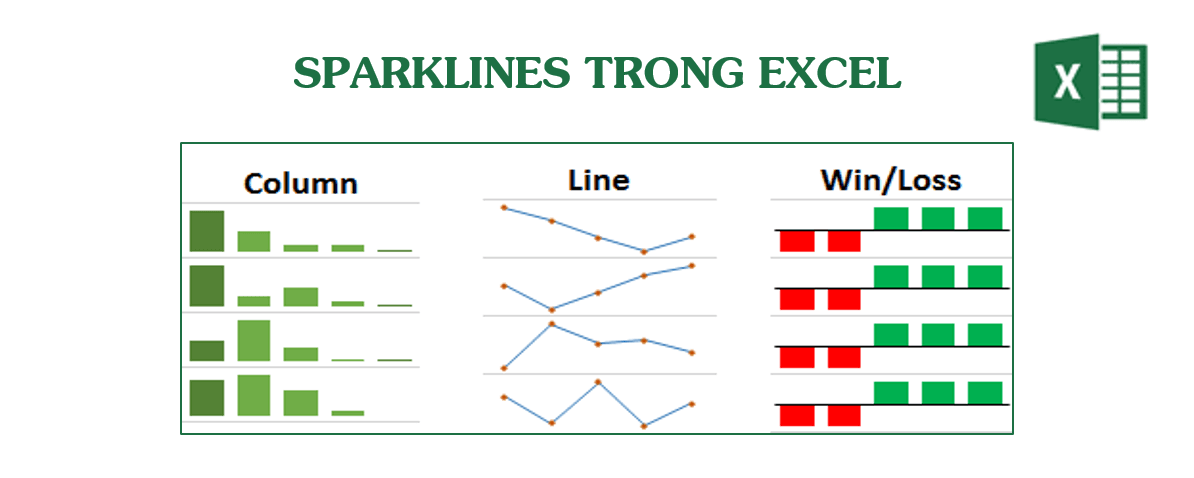
Có thể áp dụng Quick Analysis Tool trong Excel cho việc phân tích dữ liệu thương mại hay không?
Có thể áp dụng Quick Analysis Tool trong Excel cho việc phân tích dữ liệu thương mại. Quick Analysis Tool là một công cụ hữu ích trong Microsoft Excel cho phép bạn phân tích dữ liệu một cách nhanh chóng và dễ dàng.
Dưới đây là các bước để sử dụng Quick Analysis Tool trong Excel cho phân tích dữ liệu thương mại:
1. Mở Excel và nhập dữ liệu thương mại của bạn vào một bảng tính mới.
2. Chọn dữ liệu mà bạn muốn phân tích bằng cách nhấp vào và kéo chuột qua các ô chứa dữ liệu.
3. Sau khi đã chọn dữ liệu, một biểu tượng Quick Analysis Tool sẽ xuất hiện gần góc dưới bên phải của phạm vi đã chọn. Nhấp vào biểu tượng này để mở Quick Analysis Tool.
4. Trang Quick Analysis Tool sẽ hiển thị các loại phân tích khác nhau mà bạn có thể áp dụng cho dữ liệu đã chọn. Các loại phân tích bao gồm: Formatting, Charts, Totals, Tables và Sparklines.
5. Chọn loại phân tích mà bạn muốn áp dụng bằng cách nhấp vào nút tương ứng trên trang Quick Analysis Tool. Ví dụ: Nếu bạn muốn tạo biểu đồ, nhấp vào nút Charts.
6. Sau khi chọn loại phân tích, Quick Analysis Tool sẽ tự động áp dụng phân tích và hiển thị kết quả trong bảng tính.
7. Tùy chỉnh kết quả phân tích nếu cần thiết. Quick Analysis Tool cho phép bạn tùy chỉnh biểu đồ, định dạng, bảng tính tổng hợp và nhiều hơn nữa.
8. Khi bạn đã hoàn thành phân tích, bạn có thể lưu lại kết quả hoặc tiếp tục làm việc trên bảng tính.
Chính vì vậy, Quick Analysis Tool là một công cụ đáng giá cho việc phân tích dữ liệu thương mại trong Excel. Nó giúp bạn tiết kiệm thời gian và nỗ lực trong việc thực hiện các phân tích cơ bản và cung cấp kết quả một cách nhanh chóng và trực quan.
_HOOK_









