Chủ đề 3 of 9 barcode font excel download: Bạn đang tìm kiếm một cách dễ dàng tải xuống Font chữ mã vạch loại 3 of 9 để sử dụng trong Excel? Đừng lo lắng! Chỉ cần truy cập trang web chứa font này, tải về và cài đặt nó trong vài bước đơn giản. Khi đã cài đặt thành công, bạn có thể tạo ra mã vạch 3 of 9 một cách dễ dàng trong Excel. Với font này, quá trình tạo mã vạch sẽ trở nên suôn sẻ hơn bao giờ hết.
Mục lục
- Tiêu điểm khi tải về font chữ mã vạch 3 of 9 cho Excel?
- Làm thế nào để tải font chữ mã vạch 3 of 9 cho Excel?
- Font chữ mã vạch có sẵn miễn phí để tải về không?
- Có cần giải nén font chữ mã vạch trước khi cài đặt vào Excel không?
- YOUTUBE: Cách cài đặt phông chữ mã vạch trong Excel
- Có thể tạo mã vạch 3 of 9 trong Excel sau khi cài đặt font chữ mã vạch?
- Cách tạo mã vạch 3 of 9 trong Excel bằng cách sử dụng font chữ mã vạch?
- Có những bước cụ thể nào để tạo mã vạch 3 of 9 trong Excel?
- Font chữ mã vạch 3 of 9 có hỗ trợ tạo mã vạch theo tiêu chuẩn Code 39 không?
- Font chữ mã vạch 3 of 9 có thể được cài đặt và sử dụng trên bất kỳ phiên bản Excel nào không?
- Tại sao font chữ mã vạch 3 of 9 là lựa chọn phổ biến cho việc tạo mã vạch trong Excel?
Tiêu điểm khi tải về font chữ mã vạch 3 of 9 cho Excel?
Để tải về font chữ mã vạch 3 of 9 cho Excel, bạn có thể làm theo các bước sau:
1. Truy cập vào trang web nào đó mà bạn tin cậy để tải font chữ mã vạch 3 of 9. Một số trang web phổ biến có thể là \"fonts.com\" hoặc \"dafont.com\".
2. Tìm kiếm trang chứa font chữ mã vạch 3 of 9. Thông thường, bạn có thể tìm thấy nó trong danh mục \"barcode\" hoặc tìm kiếm trực tiếp bằng cách nhập \"3 of 9\" vào khung tìm kiếm trên trang web.
3. Tìm file font chữ 3 of 9 Barcode và nhấp chuột phải vào nút download để tải về. Lưu ý rằng file có đuôi \".ttf\" là file font TrueType, thường dùng cho Excel.
4. Sau khi tải file về máy tính, hãy giải nén nó nếu cần.
5. Nhấp chuột phải vào file font chữ 3 of 9 Barcode vừa tải về và chọn \"Install\" hoặc \"Cài đặt\" để cài đặt font vào hệ thống.
6. Mở file Excel mà bạn muốn tạo mã vạch. Thường thì bạn có thể chọn một ô trống và sử dụng công cụ \"Chọn font\" trong Excel để chọn font chữ \"3 of 9 Barcode\" bạn vừa cài đặt.
7. Gõ các ký tự mã vạch mà bạn muốn tạo vào ô được chọn trong Excel. Font chữ 3 of 9 sẽ tự động chuyển đổi các ký tự thành mã vạch tương ứng.
8. Lưu lại file Excel và kiểm tra kết quả của mã vạch bạn vừa tạo.
Đây là các bước cơ bản để tải về và sử dụng font chữ mã vạch 3 of 9 trong Excel. Hy vọng hướng dẫn này sẽ giúp bạn tạo thành công các mã vạch trong Excel của mình.
.png)
Làm thế nào để tải font chữ mã vạch 3 of 9 cho Excel?
Để tải font chữ mã vạch 3 of 9 cho Excel, bạn có thể làm theo các bước sau:
1. Truy cập vào trang web tải Fonts chữ mã vạch.
2. Tìm và tải xuống font chữ 3 of 9 (có thể được gọi là font Code 39).
3. Giải nén tập tin đã tải xuống.
4. Nhấp chuột phải vào font Code 39 đã giải nén và chọn \"Install\" để cài đặt font trên máy tính của bạn.
5. Mở ứng dụng Excel để sử dụng font chữ mã vạch.
6. Tạo một ô trống trong Excel và chọn font chữ 3 of 9 trong danh sách các font chữ có sẵn.
7. Nhập mã vạch bạn muốn tạo vào ô trống và font chữ sẽ tự động chuyển đổi thành mã vạch.
Hy vọng những thông tin trên có thể giúp bạn tải font chữ mã vạch 3 of 9 thành công trên Excel.
Font chữ mã vạch có sẵn miễn phí để tải về không?
Dựa trên kết quả tìm kiếm trên Google và kiến thức của bạn, có font chữ mã vạch 3 of 9 miễn phí để tải về. Để tải font chữ mã vạch 3 of 9, bạn có thể làm theo các bước sau:
1. Truy cập trang web Fonts chữ mã vạch để tải font chữ mã vạch miễn phí.
2. Tìm và tải về font chữ mã vạch 3 of 9 (có thể có tên là FREE3OF9.TTF).
3. Giải nén tập tin tải về (nếu cần thiết).
4. Chuột phải vào font chữ mã vạch 3 of 9 và chọn \"Install\" để cài đặt font trên hệ thống.
5. Mở ứng dụng (ví dụ: Word, Excel) và chọn font chữ mã vạch \"3 of 9\" trong danh sách font có sẵn.
6. Sử dụng font chữ mã vạch 3 of 9 để tạo mã vạch trong ứng dụng (ví dụ: tạo mã vạch trong Excel).
Với những bước trên, bạn sẽ có thể tải về và sử dụng font chữ mã vạch 3 of 9 miễn phí trong Excel hoặc các ứng dụng khác.

Có cần giải nén font chữ mã vạch trước khi cài đặt vào Excel không?
Có, cần giải nén font chữ mã vạch trước khi cài đặt vào Excel. Bạn có thể thực hiện theo các bước sau:
1. Truy cập trang web tải font chữ mã vạch.
2. Tìm và tải xuống font chữ mã vạch từ trang web.
3. Sau khi tải xuống, bạn cần giải nén file font chữ mã vạch.
4. Nhấp chuột phải vào tệp font chữ mã vạch đã giải nén và chọn \"Install\" (Cài đặt).
5. Mở Excel và chọn một ô trống để tạo mã vạch.
6. Chọn font chữ mã vạch đã cài đặt từ danh sách font trong Excel.
7. Nhập mã vạch cần tạo vào ô đã chọn.
Lưu ý: Việc cài đặt font chữ mã vạch trong Excel sẽ cho phép bạn tạo mã vạch trong các ô bằng cách chọn font chữ mã vạch và nhập mã vạch tương ứng vào ô.
Cách cài đặt phông chữ mã vạch trong Excel
Bạn muốn biết cách cài đặt phông chữ mã vạch trong Excel một cách dễ dàng và nhanh chóng? Xem video này để có những hướng dẫn chi tiết cùng với những bước cài đặt đơn giản, giúp bạn tạo ra những mã vạch chuyên nghiệp trong Excel.

Có thể tạo mã vạch 3 of 9 trong Excel sau khi cài đặt font chữ mã vạch?
Có, bạn có thể tạo mã vạch 3 of 9 trong Excel sau khi cài đặt font chữ mã vạch. Dưới đây là các bước chi tiết:
1. Truy cập vào trang web tải Fonts chữ mã vạch và tải về công cụ cài đặt font.
2. Sau khi tải về, giải nén file và nhấp chuột phải vào font Code 39. Chọn \"Install\" để cài đặt font trên máy tính của bạn.
3. Mở ứng dụng Excel và chọn ô nơi bạn muốn tạo mã vạch.
4. Trong thanh công cụ, chọn mục \"Font\" và chọn font chữ mã vạch Code 39.
5. Nhập mã cần tạo vào ô đã chọn và mã vạch sẽ được tạo tự động.
6. Bạn có thể tùy chỉnh kích cỡ và vị trí của mã vạch bằng cách sử dụng các tính năng của Excel.
Hy vọng rằng thông tin này đã hữu ích và bạn có thể tạo mã vạch 3 of 9 trong Excel một cách dễ dàng sau khi cài đặt font chữ mã vạch.
_HOOK_
Cách tạo mã vạch 3 of 9 trong Excel bằng cách sử dụng font chữ mã vạch?
Để tạo mã vạch 3 of 9 trong Excel bằng cách sử dụng font chữ mã vạch, bạn có thể làm theo các bước sau:
1. Tải font chữ mã vạch 3 of 9 về máy tính của bạn. Bạn có thể tìm font này trên Internet bằng cách tìm kiếm \"3 of 9 barcode font download\" trên trình duyệt của bạn.
2. Sau khi tải font về, giải nén tệp tin nén (nếu có) để có được tệp tin font chữ mã vạch.
3. Chuẩn bị dữ liệu bạn muốn tạo mã vạch trong Excel. Đảm bảo rằng dữ liệu này nằm trong một cột riêng.
4. Mở Excel và chọn cột mà bạn muốn chứa mã vạch.
5. Click chuột phải vào cột đó và chọn \"Format Cells\" (Định dạng ô).
6. Trong hộp thoại \"Format Cells\" (Định dạng ô), chọn tab \"Font\" (Chữ).
7. Tại mục \"Font\" (Chữ), hãy chọn font chữ mã vạch mà bạn vừa tải về và cài đặt trên máy tính của bạn.
8. Sau khi chọn font chữ mã vạch, nhấn \"OK\" để áp dụng các thay đổi và đóng hộp thoại \"Format Cells\" (Định dạng ô).
9. Bây giờ, dữ liệu trong cột bạn đã chọn sẽ hiển thị dưới dạng mã vạch 3 of 9.
Lưu ý: Ứng dụng Excel sẽ tự động chuyển đổi các ký tự không hỗ trợ trong mã vạch sang ký tự trống, nên bạn cần kiểm tra kỹ dữ liệu của mình trước khi tạo mã vạch để đảm bảo tính chính xác của nó.
Có những bước cụ thể nào để tạo mã vạch 3 of 9 trong Excel?
Để tạo mã vạch 3 of 9 trong Excel, bạn cần làm theo các bước sau đây:
1. Truy cập trang web tải font chữ mã vạch. Bạn có thể tìm kiếm trên Google với cụm từ \"tải font chữ mã vạch 3 of 9 cho Excel\" để tìm được nhiều lựa chọn.
2. Tìm và tải font chữ mã vạch 3 of 9 về máy tính của bạn. Thông thường, các trang web tải font sẽ cung cấp các file font chữ dưới định dạng .ttf hoặc .otf.
3. Giải nén file font chữ vừa tải về (nếu có). Thông thường, bạn có thể nhấp chuột phải vào file và chọn \"Giải nén\" hoặc sử dụng phần mềm giải nén như WinRAR hoặc 7-Zip.
4. Sau khi giải nén, bạn có thể thấy file font chữ có phần mở rộng .ttf hoặc .otf. Nhấp chuột phải vào file font và chọn \"Cài đặt\" để cài đặt font chữ trên máy tính.
5. Mở Microsoft Excel và chọn ô muốn tạo mã vạch.
6. Trong thanh công cụ, hãy chắc chắn rằng bạn đã chọn font chữ đã cài đặt với tên là \"3 of 9\" hoặc tương tự. Thông thường, bạn có thể chọn font chữ trong danh sách font trên thanh công cụ.
7. Nhập mã vạch vào ô bạn đã chọn. Mã vạch sẽ tự động hiển thị dựa trên ký tự bạn nhập vào ô.
8. Để tạo mã vạch cho nhiều ô, bạn có thể kéo chuột xuống dưới hoặc sử dụng công cụ \"Sao chép và dán định dạng\" trong Excel.
Lưu ý: Khi tạo mã vạch 3 of 9 trong Excel, bạn cần chắc chắn rằng font chữ 3 of 9 đã được cài đặt trên máy tính của bạn. Nếu font chữ không được cài đặt, mã vạch sẽ không hiển thị đúng và sẽ chỉ xuất hiện các ký tự thông thường thay vì mã vạch.


Mẹo chuyên gia Excel: Cách lấy mã vạch trong #Excel với phông chữ mã vạch Code 39 - Cách đơn giản nhất từng bước
Bạn đang muốn tìm hiểu cách lấy mã vạch trong Excel để sử dụng trong công việc hàng ngày? Hãy xem video này để tìm hiểu về cách trích xuất mã vạch từ dữ liệu trong Excel một cách dễ dàng và hiệu quả.
Cách tạo mã vạch trong Ms Excel với phông chữ mã vạch | Hướng dẫn Excel
Bạn đang muốn tạo mã vạch trong Ms Excel để sử dụng cho công việc của mình? Video này sẽ giúp bạn hiểu rõ về quy trình tạo mã vạch từ dữ liệu có sẵn trong Excel, cùng với những lưu ý và tips để tạo mã vạch chất lượng cao.
Font chữ mã vạch 3 of 9 có hỗ trợ tạo mã vạch theo tiêu chuẩn Code 39 không?
Có, font chữ mã vạch \"3 of 9\" hỗ trợ tạo mã vạch theo tiêu chuẩn Code 39.
Để tải font chữ mã vạch \"3 of 9\" vào Excel, bạn có thể thực hiện các bước sau:
1. Truy cập trang web tải font chữ mã vạch \"3 of 9\". Bạn có thể tìm kiếm trên Google với từ khóa \"3 of 9 barcode font excel download\".
2. Tìm và tải về file font chữ mã vạch \"3 of 9\". File thường có đuôi \".ttf\" hoặc \".otf\".
3. Giải nén file font chữ mã vạch \"3 of 9\" sau khi tải về.
4. Nhấp chuột phải vào file font chữ mã vạch \"3 of 9\" đã giải nén, chọn \"Install\" để cài đặt font vào hệ thống.
5. Mở Excel và chọn vị trí bạn muốn tạo mã vạch.
6. Chọn font chữ mã vạch là \"3 of 9\" trong danh sách font chữ của Excel. Bạn có thể tìm thấy font này trong hộp thoại \"Format Cells\" (Định dạng ô) -> tab \"Font\" (Phông chữ).
7. Nhập mã vạch vào ô bạn đã chọn trong Excel. Mã vạch sẽ tự động hiển thị theo font chữ mã vạch \"3 of 9\".
Chắc chắn rằng bạn đã cài đặt font chữ mã vạch \"3 of 9\" vào hệ thống trước khi thực hiện các bước trên.
Font chữ mã vạch 3 of 9 có thể được cài đặt và sử dụng trên bất kỳ phiên bản Excel nào không?
Có, font chữ mã vạch 3 of 9 có thể được cài đặt và sử dụng trên bất kỳ phiên bản Excel nào. Bạn có thể thực hiện các bước sau:
1. Tìm kiếm và tải font chữ mã vạch 3 of 9 từ trang web tải Fonts chữ mã vạch.
2. Giải nén file tải về và nhấp chuột phải vào font Code 39.
3. Chọn \"Install\" (Cài đặt) để cài đặt font chữ mã vạch lên hệ thống của bạn.
4. Mở tài liệu Excel mà bạn muốn thêm mã vạch.
5. Chọn ô hoặc vùng dữ liệu mà bạn muốn chèn mã vạch.
6. Nhấp chuột phải và chọn \"Format Cells\" (Định dạng ô).
7. Trong cửa sổ \"Format Cells\" (Định dạng ô), chuyển sang tab \"Font\" (Phông chữ).
8. Trong phần \"Font\" (Phông chữ), chọn font chữ mã vạch 3 of 9 từ danh sách font có sẵn.
9. Bấm \"OK\" để áp dụng font chữ mã vạch vào ô hoặc vùng dữ liệu đã chọn.
Sau khi hoàn thành các bước trên, bạn sẽ có thể sử dụng font chữ mã vạch 3 of 9 trong Excel để tạo mã vạch và in tài liệu.
Tại sao font chữ mã vạch 3 of 9 là lựa chọn phổ biến cho việc tạo mã vạch trong Excel?
Font chữ mã vạch \"3 of 9\" là một trong những lựa chọn phổ biến cho việc tạo mã vạch trong Excel vì các lý do sau:
1. Phổ biến: Font chữ \"3 of 9\" được sử dụng rộng rãi và được hỗ trợ bởi hầu hết các máy tính và phần mềm ứng dụng. Điều này đảm bảo rằng bạn có thể sử dụng font chữ này trên bất kỳ máy tính nào mà không gặp vấn đề tương thích.
2. Dễ sử dụng: Font chữ \"3 of 9\" đơn giản và dễ sử dụng. Bạn có thể tìm và tải font chữ này từ các trang web tải font chữ miễn phí, sau đó cài đặt nó trên máy tính của mình. Sau khi cài đặt, bạn có thể sử dụng font chữ này trong Excel để tạo mã vạch dễ dàng.
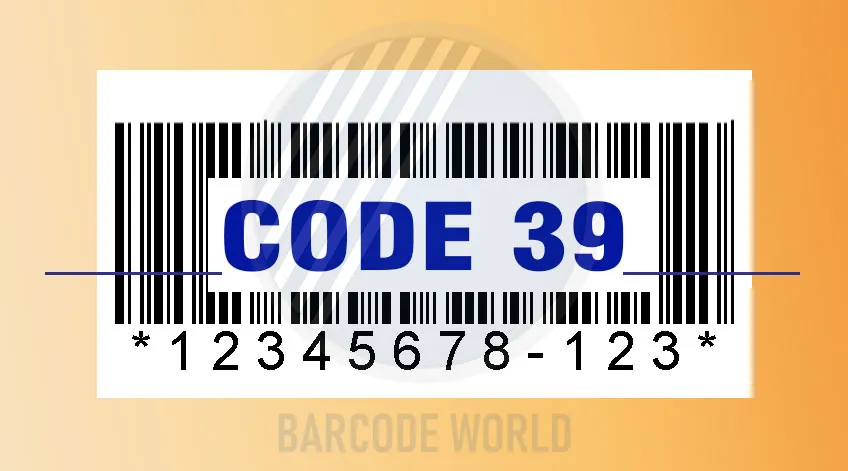
3. Hỗ trợ mã vạch Code 39: Font chữ \"3 of 9\" hỗ trợ chuẩn mã vạch Code 39, một chuẩn mã vạch phổ biến và linh hoạt. Chuẩn mã vạch này có thể mã hóa các ký tự chữ cái, số và các ký tự đặc biệt thông qua việc sử dụng các ký tự mã mở đầu và mã kết thúc đặc biệt.
4. Tích hợp dễ dàng với Excel: Sau khi cài đặt font chữ \"3 of 9\" trên máy tính, bạn có thể sử dụng nó trong Excel để tạo mã vạch. Bạn chỉ cần chọn ô cần tạo mã vạch, chọn font chữ \"3 of 9\" trên thanh công cụ và nhập mã vạch vào ô đó. Excel sẽ hiển thị mã vạch tương ứng cho bạn.
Với những lợi ích trên, font chữ mã vạch \"3 of 9\" là một lựa chọn phổ biến và tiện lợi cho việc tạo mã vạch trong Excel.
_HOOK_
Cách cài đặt phông chữ mã vạch (Phông chữ mã vạch Code 39)
Bạn đang muốn cài đặt phông chữ mã vạch để tạo ấn tượng và chuyên nghiệp cho dự án của mình? Video này hướng dẫn cách cài đặt phông chữ mã vạch Code 39, phông chữ mã vạch phổ biến nhất, trong Excel. Xem ngay để có những gợi ý và bước cài đặt đơn giản.









