Chủ đề giáo trình vba excel cơ bản: Giáo trình VBA Excel cơ bản là một tài liệu hướng dẫn lập trình VBA cho người mới bắt đầu. Với tài liệu này, bạn có thể nắm vững kiến thức về lập trình VBA và áp dụng nó vào Excel một cách hiệu quả. Nhờ vào giáo trình này, bạn sẽ trở thành người lập trình VBA Excel thành thạo, sử dụng ứng dụng văn phòng theo cách chuyên nghiệp và linh hoạt.
Mục lục
- Có sách giáo trình nào về VBA Excel cơ bản không?
- Giáo trình VBA Excel cơ bản là gì?
- Tại sao giáo trình VBA Excel cơ bản là quan trọng trong việc học lập trình?
- Những kiến thức cơ bản nào cần biết để học VBA Excel?
- YOUTUBE: Tự học VBA Excel cơ bản cấp tốc FULL 10 ví dụ mẫu 136 phút
- Các thao tác căn bản trong VBA Excel cơ bản là gì?
- Làm thế nào để định nghĩa một biến trong VBA Excel?
- Cách sử dụng điều kiện (IF-ELSE) trong VBA Excel?
- Làm thế nào để tạo một hàm tùy chỉnh trong VBA Excel?
- Cách sử dụng vòng lặp trong VBA Excel?
- Làm thế nào để gắn kết một macro vào một nút hoặc sự kiện trong Excel?
Có sách giáo trình nào về VBA Excel cơ bản không?
Có nhiều sách giáo trình về VBA Excel cơ bản mà bạn có thể tìm thấy. Dưới đây là một số lựa chọn:
1. \"Lập trình VBA cho Excel cơ bản và nâng cao\" - Tác giả: Trần Đức Lai
- Sách này cung cấp cả kiến thức cơ bản và nâng cao về lập trình VBA cho Excel. Nó giúp bạn hiểu về cú pháp VBA, các lệnh và hàm thông dụng, và cung cấp các ví dụ minh họa để áp dụng vào công việc thực tế.
2. \"Học lập trình VBA từ cơ bản đến nâng cao\" - Tác giả: Vũ Văn Chí
- Cuốn sách này tập trung vào việc giảng dạy VBA từ cơ bản đến nâng cao thông qua các ví dụ thực tế trong Excel. Nó cung cấp kiến thức về cách tạo và quản lý các đối tượng Excel, sử dụng lệnh IF, LOOP, SELECT CASE, và xử lý sự kiện trong VBA.
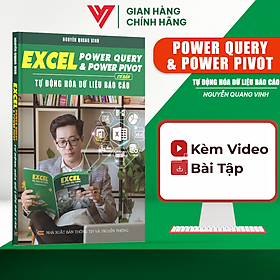
3. \"Excel VBA cơ bản và ứng dụng\" - Tác giả: Võ Ngọc Sơn
- Sách này giúp bạn hiểu về cú pháp VBA trong Excel và cung cấp các ví dụ minh họa về việc sử dụng VBA để tạo ra các tính năng tùy chỉnh, xử lý dữ liệu và kiểm soát các hoạt động trong Excel.
Ngoài ra, bạn cũng có thể tìm kiếm thêm trên các trang web chia sẻ tài liệu hoặc các cửa hàng sách trực tuyến để tìm giáo trình VBA Excel cơ bản phù hợp với nhu cầu và mục tiêu học tập của bạn.
.png)
Giáo trình VBA Excel cơ bản là gì?
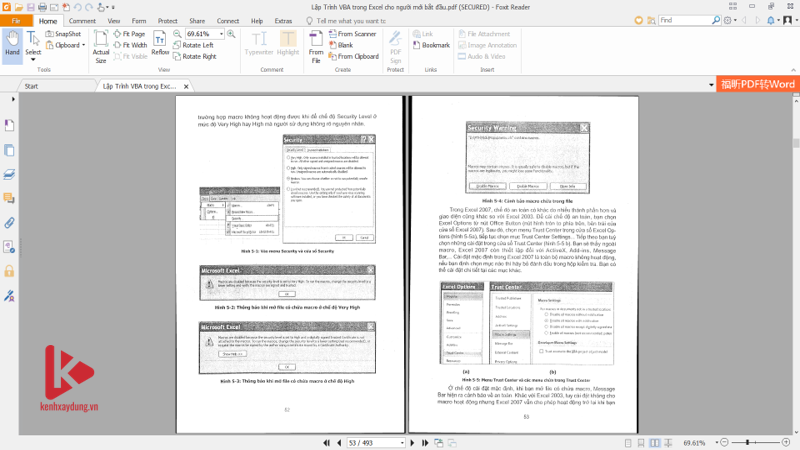
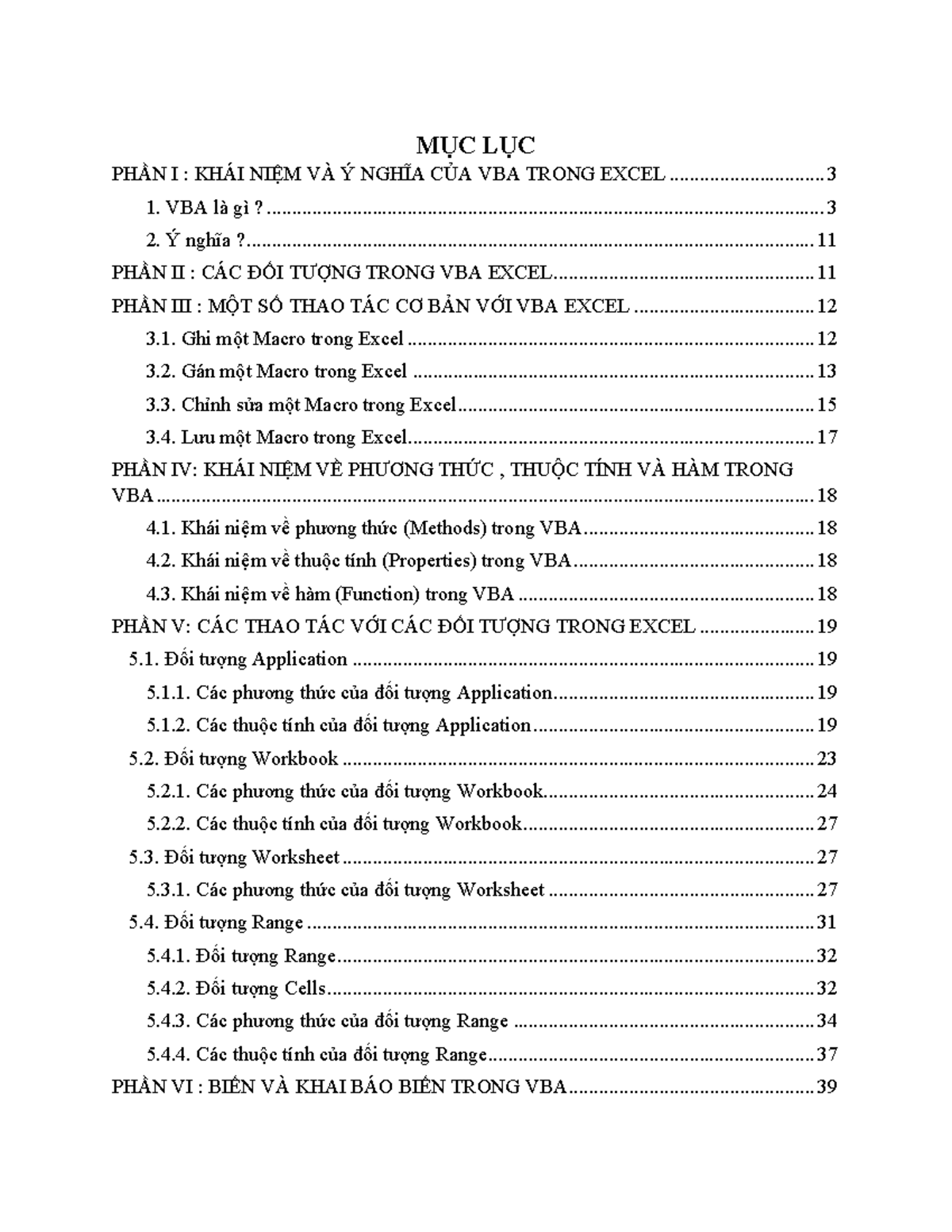
Giáo trình VBA Excel cơ bản là một tài liệu hay sách giảng dạy về việc sử dụng ngôn ngữ lập trình VBA (Visual Basic for Applications) trong việc điều khiển và tự động hóa các chức năng trong Excel. Nó giúp người học có được những kiến thức nền tảng và cơ bản về cách lập trình VBA trong Excel.
Cụ thể, giáo trình này giúp người học hiểu và áp dụng được các khái niệm cơ bản của VBA như biến, hàm, điều kiện, vòng lặp, và các thao tác sử dụng VBA để tương tác với các ô, bảng tính, công thức, dữ liệu và các đối tượng khác trong Excel.
Thêm vào đó, giáo trình VBA Excel cơ bản cũng có thể bao gồm một số ví dụ thực tế và bài tập giúp người học áp dụng các kiến thức đã học vào việc tạo ra các chương trình VBA đơn giản, tự động hóa các tác vụ trong Excel và giải quyết các vấn đề phức tạp hơn.
Tóm lại, giáo trình VBA Excel cơ bản là một tài liệu học lập trình VBA, giúp người học nắm vững những kiến thức cơ bản và áp dụng chúng vào việc tùy chỉnh và tự động hóa các tác vụ trong Excel.
Tại sao giáo trình VBA Excel cơ bản là quan trọng trong việc học lập trình?
Giáo trình VBA Excel cơ bản là quan trọng trong việc học lập trình vì nó cung cấp những kiến thức cơ bản và nền tảng vững chắc để hiểu và sử dụng ngôn ngữ lập trình VBA trong Excel.
Dưới đây là một số lý do tại sao giáo trình VBA Excel cơ bản quan trọng:
1. Hướng dẫn chi tiết: Giáo trình VBA Excel cơ bản sẽ cung cấp hướng dẫn chi tiết về cách sử dụng VBA trong Excel. Nó sẽ giúp bạn hiểu rõ cấu trúc của ngôn ngữ lập trình này và cách áp dụng vào việc tạo ra các chương trình và macro trong Excel.
2. Xây dựng nền tảng: Học giáo trình VBA Excel cơ bản sẽ giúp bạn xây dựng được một nền tảng vững chắc trong lập trình VBA. Bạn sẽ nắm vững các khái niệm cơ bản, cú pháp và cách thức hoạt động của VBA, từ đó có thể dễ dàng mở rộng kiến thức của mình để thực hiện các tác vụ phức tạp hơn trong Excel.
3. Tự động hóa công việc: Hiểu và sử dụng VBA trong Excel cho phép bạn tự động hóa nhiều tác vụ, giúp tiết kiệm thời gian và tăng hiệu suất làm việc. Giáo trình VBA Excel cơ bản sẽ giúp bạn hiểu cách tạo ra các macro và chương trình để thực hiện các tác vụ như nhập liệu tự động, tính toán dữ liệu, lọc dữ liệu và xử lý dữ liệu trong Excel.
4. Tối ưu hóa công việc: Với kiến thức VBA Excel, bạn có thể tối ưu hóa các công việc trong Excel. Bằng cách sử dụng VBA để tự động hóa các tác vụ lặp đi lặp lại hoặc xử lý dữ liệu lớn, bạn có thể giảm thiểu sai sót và tiết kiệm thời gian cho các tác vụ đó.
5. Đào sâu kiến thức VBA: Học giáo trình VBA Excel cơ bản sẽ làm nền tảng cho việc đào sâu kiến thức VBA. Bạn có thể tiếp tục nghiên cứu và tìm hiểu các khái niệm và kỹ thuật nâng cao trong lập trình VBA để trở thành một lập trình viên VBA chuyên nghiệp.
Tóm lại, giáo trình VBA Excel cơ bản rất quan trọng trong việc học lập trình VBA vì nó giúp xây dựng nền tảng và cung cấp kiến thức cơ bản để hiểu và sử dụng VBA trong Excel một cách hiệu quả.

Những kiến thức cơ bản nào cần biết để học VBA Excel?
Để học VBA Excel, bạn cần biết các kiến thức cơ bản sau:
1. Hiểu về cú pháp cơ bản của ngôn ngữ VBA: Đây là điều cần thiết để bạn có thể viết và hiểu mã lệnh VBA. Hãy làm quen với cú pháp cơ bản như khai báo biến, lệnh điều kiện và vòng lặp.
2. Hiểu về đối tượng Excel: VBA Excel cho phép bạn tương tác với các đối tượng trong Excel như bảng tính, ô cell, đồ thị, và các đối tượng khác. Nắm vững các khái niệm về các đối tượng này là rất quan trọng.
3. Biết sử dụng các hàm và phương thức có sẵn trong VBA Excel: Excel cung cấp nhiều hàm và phương thức mà bạn có thể sử dụng trong mã lệnh VBA. Học cách sử dụng và áp dụng chúng vào công việc của bạn.
4. Hiểu về sự kiện và xử lý sự kiện trong VBA: Sự kiện là các hành động như nhấn nút chuột, nhập liệu, hoặc thay đổi giá trị trong Excel. Biết cách xử lý các sự kiện này là rất quan trọng để tương tác với người dùng và thực hiện các hành động tự động trong Excel.
5. Biết cách sử dụng Macro Recorder: Macro Recorder là một công cụ giúp bạn ghi lại các hành động của bạn trong Excel và tự động tạo ra mã VBA tương ứng. Học cách sử dụng Macro Recorder sẽ giúp bạn hiểu cách làm việc với mã lệnh VBA được tạo ra tự động.
6. Thực hành và trải nghiệm: Một trong những cách tốt nhất để học VBA Excel là thực hành và trải nghiệm. Tạo ra các bảng tính và tìm cách tự động hóa các tác vụ trong Excel bằng cách sử dụng VBA.
Nhớ là học VBA Excel là một quá trình liên tục và cần kiên nhẫn. Tìm hiểu từng bước cơ bản và từ đó phát triển kỹ năng của bạn. Chúc bạn thành công trong việc học VBA Excel!
Tự học VBA Excel cơ bản cấp tốc FULL 10 ví dụ mẫu 136 phút
- Hãy xem video này để tìm hiểu cách tự học thông qua các phương pháp hiệu quả và nguồn tài liệu hữu ích. - Video này sẽ hướng dẫn bạn về cách sử dụng VBA Excel một cách chuyên nghiệp, giúp bạn làm việc hiệu quả hơn và nâng cao kỹ năng công việc. - Đây là video giới thiệu kiến thức cơ bản về một chủ đề cụ thể, sẽ giúp bạn nắm vững kiến thức cần thiết và tiến xa hơn trong sự nghiệp của mình. - Hãy xem video này để tìm hiểu các phương pháp học tập cấp tốc, giúp bạn tiết kiệm thời gian và nắm bắt kiến thức một cách nhanh chóng. - Video này sẽ giới thiệu giáo trình mới nhất với nhiều phương pháp giảng dạy sáng tạo và thiết kế hấp dẫn, giúp bạn hứng thú và dễ dàng tiếp thu kiến thức.

Các thao tác căn bản trong VBA Excel cơ bản là gì?
Các thao tác căn bản trong VBA Excel cơ bản bao gồm:
1. Khởi tạo môi trường VBA: Mở Excel và nhấp chuột phải vào tab \"Sheet1\" (hoặc tab khác tùy ý), chọn \"View Code\" để mở trình biên dịch VBA.
2. Tạo một thủ tục VBA: Nhấp chuột phải vào cửa sổ Code và chọn \"Insert\" -> \"Module\" để tạo một module mới. Sau đó, bạn có thể viết các thủ tục VBA trong module này.
3. Gọi một thủ tục VBA: Để gọi một thủ tục VBA, bạn có thể sử dụng cú pháp \"TênThủTục\" hoặc \"TênModule. TênThủTục\" để gọi thủ tục tương ứng. Ví dụ: Gọi thủ tục có tên \"MyProcedure\": MyProcedure.
4. Sử dụng biến: Để sử dụng biến trong VBA, bạn cần khai báo biến bằng cách sử dụng từ khóa \"Dim\". Ví dụ: Dim MyVariable As Integer.
5. Sử dụng vòng lặp: Để thực hiện các tác vụ lặp đi lặp lại, bạn có thể sử dụng các vòng lặp như For, Do While, Do Until, v.v. Ví dụ: For i = 1 To 10.
6. Sử dụng câu điều kiện: Để thực hiện các tác vụ theo các điều kiện, bạn có thể sử dụng các câu lệnh điều kiện như If, Else, ElseIf, Select Case, v.v. Ví dụ: If condition Then.
7. Sử dụng các hàm tích hợp: VBA cung cấp các hàm tích hợp sẵn để thực hiện các tác vụ như tính toán, xử lý chuỗi, v.v. Bạn có thể tìm hiểu thêm về các hàm này trong tài liệu VBA.
Trên đây là những thao tác căn bản trong VBA Excel cơ bản. Bạn có thể tìm hiểu thêm và áp dụng chúng vào công việc lập trình VBA trên Excel.
_HOOK_
Làm thế nào để định nghĩa một biến trong VBA Excel?
Để định nghĩa một biến trong VBA Excel, bạn cần thực hiện các bước sau:
1. Mở VBA Editor trong Excel bằng cách nhấp chuột phải vào một sheet và chọn \"View Code\" (Xem mã).
2. Trong cửa sổ VBA Editor, chọn một module (một phần code) hoặc tạo một module mới bằng cách nhấp chuột phải vào dự án và chọn \"Insert\" (Chèn) > \"Module\" (Module).
3. Trong module đó, bạn có thể định nghĩa biến bằng cách sử dụng từ khóa \"Dim\" (short for Dimension - Kích thước). Ví dụ, để định nghĩa một biến số nguyên có tên là \"myVariable\", bạn có thể sử dụng câu lệnh sau:
Dim myVariable As Integer
4. Sau từ khóa \"As\", bạn cần chỉ định kiểu dữ liệu của biến. Trong trường hợp trên, biến \"myVariable\" được định nghĩa là một số nguyên.
5. Bạn có thể định nghĩa giá trị ban đầu cho biến bằng cách gán giá trị cho nó. Ví dụ, để gán giá trị 10 cho biến \"myVariable\", bạn có thể sử dụng câu lệnh sau:
myVariable = 10
6. Sau khi đã định nghĩa biến, bạn có thể sử dụng nó trong các câu lệnh code khác.
Lưu ý rằng biến trong VBA Excel có phạm vi (scope) của nó. Nghĩa là bạn chỉ có thể sử dụng biến trong phạm vi module mà nó được định nghĩa. Để sử dụng biến ở các module khác, bạn cần thực hiện các bước tương tự để định nghĩa biến trong module đó.
Hy vọng hướng dẫn trên đủ rõ ràng và hữu ích cho bạn.
Cách sử dụng điều kiện (IF-ELSE) trong VBA Excel?
Cách sử dụng điều kiện (IF-ELSE) trong VBA Excel như sau:
1. Đầu tiên, mở VBA Editor bằng cách nhấn tổ hợp phím Alt + F11.
2. Trong VBA Editor, chọn Sheet mà bạn muốn thêm điều kiện IF-ELSE.
3. Tạo một sự kiện mà điều kiện sẽ được kiểm tra, ví dụ: người dùng nhấp vào một nút CommandButton.
4. Tại sự kiện này, nhập câu lệnh IF-ELSE. Cú pháp của câu lệnh IF-ELSE trong VBA là:
If điều_kiện Then
\' Thực hiện các câu lệnh nếu điều kiện đúng
Else
\' Thực hiện các câu lệnh nếu điều kiện sai
End If
5. Điều kiện trong câu lệnh IF-ELSE có thể là một biểu thức hoặc một giá trị logic. Ví dụ:
If A > B Then
\' Thực hiện các câu lệnh nếu A lớn hơn B
Else
\' Thực hiện các câu lệnh nếu A nhỏ hơn hoặc bằng B
End If
6. Nếu bạn muốn kiểm tra nhiều điều kiện, bạn có thể sử dụng câu lệnh ELSE IF. Ví dụ:
If A > B Then
\' Thực hiện các câu lệnh nếu A lớn hơn B
ElseIf A = B Then
\' Thực hiện các câu lệnh nếu A bằng B
Else
\' Thực hiện các câu lệnh nếu A nhỏ hơn B
End If
7. Sau khi bạn đã nhập các câu lệnh IF-ELSE vào sự kiện tương ứng, lưu chương trình và chạy để kiểm tra kết quả.
Lưu ý: Khi sử dụng câu lệnh IF-ELSE trong VBA Excel, hãy đảm bảo các câu lệnh trong IF hoặc ELSE được đặt trong một khối (block) bằng cách thụt đầu dòng với Tab hoặc Space để tránh lỗi cú pháp.


Làm thế nào để tạo một hàm tùy chỉnh trong VBA Excel?
Để tạo một hàm tùy chỉnh trong VBA Excel, bạn chỉ cần thực hiện theo các bước sau:
Bước 1: Mở Excel và nhấp chuột phải vào tờ bảng mà bạn muốn thêm hàm tùy chỉnh vào.
Bước 2: Chọn \"Chèn\" trong danh sách các lựa chọn.
Bước 3: Chọn \"Module\" để mở một trình biên dịch mới.
Bước 4: Trong trình biên dịch, bạn có thể bắt đầu viết mã cho hàm tùy chỉnh của mình. Bạn có thể đặt tên cho hàm bằng cách sử dụng từ khóa \"Function\" và sau đó đặt tên mà bạn muốn.
Bước 5: Viết các đoạn mã để xử lý thông tin trong hàm. Bạn có thể sử dụng các lệnh và phương thức của VBA để thực hiện các tác vụ mong muốn.
Bước 6: Khi bạn hoàn thành viết mã cho hàm tùy chỉnh của mình, bạn có thể lưu và đóng trình biên dịch.
Bước 7: Sau khi lưu trữ hàm tùy chỉnh, bạn có thể sử dụng nó như bất kỳ hàm nào khác trong Excel. Để gọi hàm tùy chỉnh, bạn chỉ cần nhập tên của hàm trong một ô tính toán và truyền các tham số cần thiết.
Hy vọng rằng thông tin trên đây sẽ giúp bạn tạo và sử dụng thành công một hàm tùy chỉnh trong VBA Excel.
Cách sử dụng vòng lặp trong VBA Excel?
Để sử dụng vòng lặp trong VBA Excel, bạn có thể làm theo các bước sau:
1. Khai báo biến và thiết lập điều kiện ban đầu: Bạn cần khai báo biến đếm (thường là một biến số nguyên) và thiết lập giá trị ban đầu cho biến đếm. Ví dụ: Dim i As Integer và i = 1.
2. Sử dụng vòng lặp For: Sử dụng cú pháp For...Next để tạo một vòng lặp. Ví dụ: For i = 1 To 10 (vòng lặp từ 1 đến 10).
3. Thực hiện các công việc trong vòng lặp: Bên trong vòng lặp, bạn có thể thực hiện các công việc mong muốn. Ví dụ: MsgBox \"Giá trị hiện tại của i là: \" & i.
4. Tăng/Giảm biến đếm: Bạn cần tăng hoặc giảm giá trị của biến đếm để điều khiển vòng lặp đến giới hạn mong muốn. Ví dụ: i = i + 1 để tăng giá trị của i mỗi lần vòng lặp mới.
5. Kết thúc vòng lặp: Sử dụng từ khóa Next để kết thúc vòng lặp. Ví dụ: Next i.
Ví dụ hoàn chỉnh về việc sử dụng vòng lặp For trong VBA Excel như sau:
Sub SuDungVongLap()
Dim i As Integer
For i = 1 To 10
MsgBox \"Giá trị hiện tại của i là: \" & i
\'Các công việc khác trong vòng lặp
Next i
End Sub
Trong ví dụ trên, vòng lặp sẽ thực hiện công việc trong ngoặc từ đầu đến cuối 10 lần, và mỗi lần hiển thị thông báo với giá trị hiện tại của biến đếm i. Bạn có thể thay đổi giới hạn và công việc bên trong vòng lặp theo yêu cầu của mình.
Làm thế nào để gắn kết một macro vào một nút hoặc sự kiện trong Excel?
Để gắn kết một macro vào một nút hoặc sự kiện trong Excel, bạn có thể làm theo các bước sau đây:
1. Mở Excel và mở Workbook mà bạn muốn gắn kết macro.
2. Chọn Developer tab trên thanh menu. Nếu Developer tab không được hiển thị, bạn có thể enable nó bằng cách làm như sau:
- Nhấn vào File > Options.
- Trên hộp thoại Excel Options, chọn Customize Ribbon.
- Trên bảng Customize the Ribbon, chọn Developer trong danh sách bên phải và nhấn OK.
3. Trên Developer tab, chọn Insert để chèn một nút Command Button hoặc sự kiện khác (vd: một nút Shape, một ô hay một hình ảnh) vào Worksheet.
4. Khi bạn chọn một nút hoặc sự kiện, Excel sẽ chuyển sang chế độ Design Mode. Trong chế độ này, bạn có thể thiết kế giao diện của nút hoặc sự kiện.
5. Chuột phải lên nút hoặc sự kiện và chọn Assign Macro.
6. Trên hộp thoại Assign Macro, bạn có thể chọn một macro hiện có trong danh sách hoặc tạo một macro mới bằng cách nhấn nút New.
7. Nếu bạn chọn một macro hiện có, hãy chọn macro đó và nhấn OK. Nếu bạn tạo một macro mới, hãy đặt tên cho macro và nhấn OK.
8. Sau khi gắn kết macro thành công, bạn có thể thoát chế độ Design Mode bằng cách nhấn vào Design Mode trên Developer tab.
Bây giờ, khi bạn nhấn vào nút hoặc sự kiện đã gắn kết macro, macro đó sẽ được thực thi và thực hiện các tác vụ được định nghĩa trong đó.
_HOOK_









