Chủ đề stdole32.tlb excel 2007 windows 11: Lỗi \"stdole32.tlb\" trên Excel 2007 trong Windows 11 có thể gây phiền toái cho người dùng nhưng không cần lo lắng, vì Windows 11 vẫn cho phép kiểm tra và gỡ bỏ các gói cập nhật gây lỗi hệ thống. Hãy cập nhật và kiểm tra các gói cập nhật mới nhất để khắc phục lỗi này và tiếp tục sử dụng Excel 2007 một cách suôn sẻ trên hệ điều hành Windows 11.
Mục lục
- Lỗi stdole32.tlb xuất hiện trên Excel 2007 có thể khắc phục trên Windows 11 như thế nào?
- Stdole32.tlb là gì và tại sao nó gây ra lỗi trên Excel 2007 trên Windows 11?
- Làm thế nào để khắc phục lỗi stdole32.tlb trên Excel 2007 trên Windows 11?
- Có cách nào để tránh sự cố stdole32.tlb trên Excel 2007 trên Windows 11 không?
- YOUTUBE: Cách khắc phục lỗi Stdole32.tlb trong Microsoft Excel - Vấn đề Stdole32 trên Windows 7/8/10
- Tại sao Windows 11 vẫn cho phép kiểm tra và gỡ bỏ các gói cập nhật gây lỗi hệ thống của stdole32.tlb?
- Có giải pháp nào khác để sửa lỗi stdole32.tlb trên Excel 2007 trên Windows 11 không?
- Làm thế nào để mở bảng điều khiển Look In trong Excel 2007 trên Windows 11?
- Tôi có thể tìm thấy nút Office để mở Excel 2007 trên Windows 11 ở đâu?
- Làm thế nào để tìm All Programs trên Windows XP để mở Excel 2007 trên Windows 11?
- Ngoài stdole32.tlb, có lỗi nào khác xuất hiện trên Excel 2007 trên Windows 11 không?
Lỗi stdole32.tlb xuất hiện trên Excel 2007 có thể khắc phục trên Windows 11 như thế nào?
Để khắc phục lỗi stdole32.tlb trên Excel 2007 trong hệ điều hành Windows 11, bạn có thể thực hiện các bước sau:
1. Đầu tiên, hãy mở Control Panel trên máy tính của bạn. Bạn có thể tìm kiếm \"Control Panel\" trong thanh tìm kiếm của Windows hoặc có thể vào Menu Start và tìm kiếm trong danh sách các ứng dụng.
2. Trong Control Panel, chọn mục \"Programs\" hoặc \"Chương trình\".
3. Trong mục \"Programs\", bạn có thể nhìn thấy một danh sách các chương trình đã được cài đặt trên máy tính của bạn. Tìm và chọn Microsoft Office hoặc Excel trong danh sách này.
4. Chọn \"Change\" hoặc \"Thay đổi\" từ menu trên cùng.
5. Một cửa sổ mới sẽ xuất hiện để cài đặt hoặc thay đổi các thành phần của Microsoft Office. Chọn \"Repair\" hoặc \"Sửa chữa\" và tiếp tục quá trình.
6. Chờ quá trình sửa chữa hoàn tất. Thời gian này có thể mất một vài phút tùy thuộc vào tốc độ máy tính của bạn.
7. Sau khi quá trình sửa chữa hoàn tất, khởi động lại máy tính của bạn.
Sau khi máy tính khởi động lại, hãy thử mở Excel 2007 và kiểm tra xem lỗi stdole32.tlb có còn hiển thị không. Trong hầu hết các trường hợp, việc thực hiện quá trình sửa chữa này sẽ giúp khắc phục lỗi stdole32.tlb trên Excel 2007 trên Windows 11.

.png)
Stdole32.tlb là gì và tại sao nó gây ra lỗi trên Excel 2007 trên Windows 11?
Stdole32.tlb là một tệp thư viện trong hệ điều hành Windows, được sử dụng để tương tác với các ứng dụng Microsoft Office, bao gồm cả Excel 2007. Lỗi stdole32.tlb có thể xuất hiện khi tệp này bị hỏng hoặc bị mất. Khi xảy ra lỗi này, người dùng có thể gặp khó khăn khi mở hoặc làm việc với các tệp Excel trên Windows 11.
Để khắc phục lỗi stdole32.tlb trên Excel 2007 trên Windows 11, bạn có thể thực hiện các bước sau:
1. Đảm bảo rằng bạn đã cài đặt phiên bản Microsoft Office phù hợp với Windows 11. Hãy chắc chắn rằng bạn đã cài đặt Excel 2007 và các bản cập nhật / bản vá liên quan.
2. Kiểm tra xem tệp stdole32.tlb có tồn tại trong hệ thống của bạn hay không. Để làm điều này, hãy mở File Explorer và điều hướng đến đường dẫn sau:
C:\\Windows\\System32
Tìm kiếm tệp stdole32.tlb. Nếu tệp không tồn tại, bạn có thể cần phải khởi động lại máy tính và kiểm tra lại.
3. Nếu tệp stdole32.tlb tồn tại nhưng bị hỏng, bạn có thể thử sửa chữa nó bằng cách thực hiện các bước sau:
- Mở Command Prompt với quyền quản trị. Để làm điều này, nhấp chuột phải vào biểu tượng Command Prompt và chọn \"Run as administrator\".
- Trong cửa sổ Command Prompt, gõ lệnh sau và nhấn Enter:
regsvr32 /u stdole32.tlb
- Sau đó, nhập lệnh tiếp theo và nhấn Enter:
regsvr32 stdole32.tlb
4. Nếu các bước trên không giúp khắc phục lỗi, bạn có thể cần phải cài đặt lại Microsoft Office hoặc xóa phiên bản hiện tại và cài đặt lại từ đầu. Để làm điều này, bạn có thể sử dụng công cụ Add or Remove Programs trong Control Panel. Hãy chắc chắn sao lưu các tệp dữ liệu Excel quan trọng trước khi thực hiện xóa và cài đặt lại.
Hy vọng rằng các bước trên sẽ giúp bạn khắc phục lỗi stdole32.tlb trên Excel 2007 trên Windows 11.
Làm thế nào để khắc phục lỗi stdole32.tlb trên Excel 2007 trên Windows 11?
Để khắc phục lỗi \"stdole32.tlb\" trên Excel 2007 trên Windows 11, bạn có thể thực hiện các bước sau đây:
1. Đầu tiên, hãy khởi động lại máy tính của bạn. Đôi khi, lỗi \"stdole32.tlb\" có thể được giải quyết chỉ bằng cách khởi động lại hệ thống.
2. Nếu việc khởi động lại không giải quyết được vấn đề, hãy cắt kết nối Internet của bạn (tắt Wi-Fi hoặc rút cáp mạng) và sau đó mở Excel 2007 lên để kiểm tra xem lỗi còn tiếp tục xuất hiện hay không. Đôi khi lỗi này có thể gây ra bởi một số quy trình nền đang truy cập vào Excel từ xa.
3. Nếu lỗi vẫn tiếp tục, hãy thử khởi chạy Excel 2007 dưới chế độ Safe Mode. Để làm điều này, hãy nhấp chuột phải vào biểu tượng Excel trên màn hình và chọn \"Run as administrator\". Nếu lỗi không xuất hiện trong chế độ Safe Mode, điều đó có thể chỉ ra rằng một ứng dụng hoặc Add-in của bên thứ ba đang gây ra vấn đề và bạn cần tắt chúng để giải quyết vấn đề.
4. Nếu các bước trên không giải quyết được vấn đề, bạn có thể thử khôi phục lại Excel 2007 trên Windows 11 bằng cách sử dụng công cụ Office Repair. Để thực hiện việc này, hãy mở Control Panel (Bảng điều khiển) trên máy tính của bạn, chọn \"Programs\" (Chương trình) và sau đó chọn \"Programs and Features\" (Chương trình và tính năng). Tìm và chọn Microsoft Office 2007 từ danh sách các chương trình đã cài đặt, sau đó nhấp chuột phải và chọn \"Repair\" (Sửa chữa). Tiếp theo, làm theo các hướng dẫn trên màn hình để hoàn tất quá trình sửa chữa.
5. Nếu tất cả các bước trên đều không giải quyết được vấn đề, bạn có thể thử cài đặt lại Excel 2007. Để làm điều này, hãy gỡ bỏ Microsoft Office 2007 từ máy tính của bạn và sau đó tiến hành cài đặt lại từ đĩa hoặc tập tin cài đặt. Trong quá trình cài đặt lại, hãy chắc chắn rằng bạn sử dụng phiên bản tương thích với Windows 11.
Hy vọng rằng các bước trên sẽ giúp bạn khắc phục thành công lỗi \"stdole32.tlb\" trên Excel 2007 trên Windows 11.

Có cách nào để tránh sự cố stdole32.tlb trên Excel 2007 trên Windows 11 không?
Để tránh sự cố stdole32.tlb trên Excel 2007 trên Windows 11, bạn có thể thực hiện các bước sau đây:
1. Kiểm tra xem Windows 11 đã được cài đặt bản vá và bản cập nhật mới nhất chưa. Bạn có thể làm điều này bằng cách mở Settings (Cài đặt) trên máy tính, sau đó chọn Update & Security (Cập nhật và bảo mật), và kiểm tra xem có bản cập nhật nào khả dụng không.
2. Nếu bạn đã cài đặt bản vá và cập nhật mới nhất của Windows 11 nhưng vẫn gặp lỗi stdole32.tlb, bạn có thể thử các phương pháp sau:
- Thử khởi động lại máy tính và mở lại Excel.
- Kiểm tra xem có bất kỳ bản cập nhật Excel mới nào khả dụng không. Bạn có thể làm điều này bằng cách mở Excel, nhấp vào tab File, và chọn Check for Updates (Kiểm tra cập nhật).
- Xóa và cài đặt lại các phần mềm liên quan đến Office. Bạn có thể sử dụng Control Panel (Bảng điều khiển) trên máy tính để gỡ bỏ các phần mềm Office đã cài đặt, sau đó tải xuống và cài đặt bản mới nhất từ trang web Microsoft.
- Nếu các bước trên không giải quyết được vấn đề, bạn có thể liên hệ với bộ phận hỗ trợ của Microsoft để được trợ giúp thêm.
Lưu ý rằng các bước trên chỉ là gợi ý và có thể không giải quyết được vấn đề 100%. Tùy thuộc vào trường hợp cụ thể, bạn có thể cần sử dụng các phương pháp khác hoặc tham khảo ý kiến từ chuyên gia.
Cách khắc phục lỗi Stdole32.tlb trong Microsoft Excel - Vấn đề Stdole32 trên Windows 7/8/10
Những cách khắc phục lỗi Stdole32.tlb sẽ được chia sẻ trong video này. Hãy cùng xem để tìm hiểu cách sửa lỗi một cách dễ dàng và nhanh chóng!

Tại sao Windows 11 vẫn cho phép kiểm tra và gỡ bỏ các gói cập nhật gây lỗi hệ thống của stdole32.tlb?
Windows 11 vẫn cho phép kiểm tra và gỡ bỏ các gói cập nhật gây lỗi hệ thống của stdole32.tlb vì như vậy người dùng có thể xác định và loại bỏ những gói cập nhật gây ra sự cố cho hệ thống của mình.
Đây là một tính năng hữu ích trong Windows 11, cho phép người dùng giải quyết các vấn đề liên quan đến stdole32.tlb trên Excel 2007 một cách dễ dàng. Khi một gói cập nhật gây ra lỗi trong stdole32.tlb, người dùng có thể sử dụng tính năng kiểm tra và gỡ bỏ để xác định gói cập nhật đó và tiến hành gỡ bỏ nó.
Để kiểm tra và gỡ bỏ các gói cập nhật gây lỗi hệ thống của stdole32.tlb trên Windows 11, bạn có thể làm theo các bước sau:
1. Bước 1: Mở cài đặt Windows. Bạn có thể nhấp vào biểu tượng cài đặt Windows trên thanh tác vụ hoặc sử dụng tổ hợp phím Windows + I.
2. Bước 2: Trong cửa sổ cài đặt, chọn mục \"Cập nhật và bảo mật\".
3. Bước 3: Trong mục \"Cập nhật và bảo mật\", chọn \"Windows Update\".
4. Bước 4: Tại giao diện Windows Update, bạn có thể nhấp vào nút \"Kiểm tra cập nhật\" để tìm kiếm các gói cập nhật mới nhất.
5. Bước 5: Sau khi tìm kiếm xong, Windows sẽ liệt kê các gói cập nhật có sẵn. Tìm gói cập nhật gây ra sự cố với stdole32.tlb và nhấp vào nút \"Gỡ bỏ\".
6. Bước 6: Windows sẽ tiến hành gỡ bỏ gói cập nhật đó khỏi hệ thống của bạn. Bạn có thể cần khởi động lại máy tính sau khi hoàn tất quá trình này.
Lưu ý rằng việc gỡ bỏ một gói cập nhật có thể ảnh hưởng đến chức năng và hiệu suất của hệ thống. Để đảm bảo an toàn, hãy chắc chắn rằng bạn đã sao lưu dữ liệu quan trọng và thực hiện quá trình gỡ bỏ gói cập nhật một cách cẩn thận.
Mong rằng thông tin này hữu ích và giúp bạn giải quyết vấn đề với stdole32.tlb trên Excel 2007 trên Windows 11.

_HOOK_
Có giải pháp nào khác để sửa lỗi stdole32.tlb trên Excel 2007 trên Windows 11 không?
Có một số giải pháp khác để sửa lỗi stdole32.tlb trên Excel 2007 trên Windows 11. Dưới đây là một số bước bạn có thể thử:
1. Kiểm tra và cài đặt các bản cập nhật: Hãy chắc chắn rằng Windows 11 đã cập nhật đầy đủ và chạy phiên bản mới nhất của Office. Bạn có thể kiểm tra và cài đặt các bản cập nhật bằng cách vào Settings, chọn Update & Security, sau đó chọn Windows Update.
2. Sử dụng trình chẩn đoán Microsoft Office: Microsoft cung cấp một công cụ chẩn đoán vấn đề trong Microsoft Office, có thể giúp bạn phát hiện và sửa lỗi stdole32.tlb trên Excel 2007. Bạn có thể tải công cụ này từ trang web chính thức của Microsoft và chạy nó trên máy tính của mình.
3. Khôi phục lại Office: Nếu các bước trên không giải quyết được vấn đề, bạn có thể thử khôi phục lại Office. Để làm điều này, bạn có thể vào Control Panel, chọn Programs và sau đó chọn Uninstall a program. Tìm Microsoft Office trong danh sách các chương trình đã cài đặt, chọn nó và chọn Repair hoặc Change. Tiếp theo, làm theo các hướng dẫn trên màn hình để hoàn thành quy trình khôi phục.
4. Liên hệ với Microsoft Support: Nếu tất cả những phương pháp trên đều không giúp bạn sửa lỗi stdole32.tlb trên Excel 2007 trên Windows 11, bạn có thể liên hệ với Microsoft Support để được hỗ trợ chi tiết và tư vấn cách giải quyết vấn đề này.
Lưu ý: Trước khi thực hiện bất kỳ thay đổi nào trên hệ thống của bạn, hãy đảm bảo sao lưu dữ liệu quan trọng và tạo bản sao lưu của tệp tin Excel.
Làm thế nào để mở bảng điều khiển Look In trong Excel 2007 trên Windows 11?
Để mở bảng điều khiển \"Look In\" trong Excel 2007 trên Windows 11, bạn có thể làm theo các bước sau đây:
Bước 1: Mở Excel 2007 lên.
Bước 2: Nhấp vào nút \"Office\" ở góc trên bên trái của cửa sổ Excel.
Bước 3: Trên menu, chọn \"Open\" để mở tệp tin Excel.
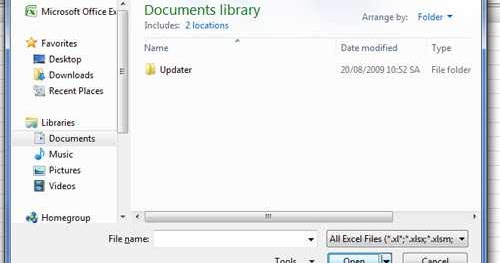
Bước 4: Khi cửa sổ \"Open\" xuất hiện, bạn sẽ thấy có một thanh công cụ trên đầu cửa sổ. Trên thanh công cụ này, bạn sẽ thấy biểu tượng \"Look In\" (xem trong).
Bước 5: Nhấp vào biểu tượng \"Look In\" và một menu xuất hiện cho phép bạn chọn vị trí mà bạn muốn tìm tệp tin Excel của mình.
Bước 6: Chọn vị trí mà bạn muốn tìm tệp tin Excel của mình từ menu \"Look In\".
Bước 7: Sau khi chọn vị trí, bạn có thể tiếp tục tìm kiếm và mở tệp tin Excel như thường lệ.
Hy vọng các bước trên sẽ giúp bạn mở bảng điều khiển \"Look In\" trong Excel 2007 trên Windows 11 một cách dễ dàng. Nếu bạn gặp bất kỳ vấn đề nào khác, hãy cung cấp thêm thông tin để chúng tôi có thể giúp bạn giải quyết.


Cách khắc phục lỗi Stdole32.tlb trong Microsoft Excel - Vấn đề Stdole32 trên Windows 10/8/7
Bạn đang gặp khó khăn khi sử dụng Microsoft Excel? Đừng lo, video này sẽ giúp bạn hiểu rõ hơn về các tính năng và cách tận dụng tối đa công cụ này. Hãy cùng tìm hiểu ngay!
Khắc phục lỗi Stdole32.tlb trong Microsoft Excel || Lỗi Stdole32 trong Windows 7/8/10
Bạn đang sử dụng hệ điều hành Windows 7/8/10 và gặp vấn đề với stdole32.tlb? Đừng lo, video này sẽ cung cấp các giải pháp để bạn có thể khắc phục lỗi nhanh chóng và dễ dàng. Hãy cùng xem ngay để không bỏ lỡ bất kỳ công cụ nào!
Tôi có thể tìm thấy nút Office để mở Excel 2007 trên Windows 11 ở đâu?
Để tìm nút Office để mở Excel 2007 trên Windows 11, bạn có thể làm theo các bước sau:
1. Trên thanh Taskbar, hãy nhấp vào biểu tượng \"Start\" (có hình cửa sổ Windows) ở góc dưới bên trái màn hình.
2. Một menu Start sẽ xuất hiện. Tìm và nhấp vào biểu tượng \"All Apps\" (hoặc \"Tất cả ứng dụng\" nếu bạn đang sử dụng ngôn ngữ tiếng Việt).
3. Một danh sách các ứng dụng sẽ hiện ra. Cuộn xuống và tìm danh mục \"Microsoft Office Excel 2007\" (hoặc \"Excel 2007\" nếu tên gốc được hiển thị).
4. Khi bạn tìm thấy Excel 2007, hãy nhấp vào để mở chương trình.
Đó là cách bạn có thể tìm và mở Excel 2007 trên Windows 11 bằng việc tìm nút Office trong menu Start.
Làm thế nào để tìm All Programs trên Windows XP để mở Excel 2007 trên Windows 11?
Để tìm \"All Programs\" trên Windows XP để mở Excel 2007 trên Windows 11, bạn có thể thực hiện các bước sau:
Bước 1: Nhấn vào nút Start
Bước 2: Trong menu Start, tìm và nhấn vào \"All Programs\" (Tất cả các chương trình)
Bước 3: Tìm và nhấn vào Microsoft Office
Bước 4: Trong thư mục Microsoft Office, tìm và nhấn vào Excel 2007 để mở chương trình.
Làm theo các bước trên, bạn sẽ tìm được thư mục chứa Excel 2007 trên Windows XP và có thể mở chương trình trên Windows 11.
Ngoài stdole32.tlb, có lỗi nào khác xuất hiện trên Excel 2007 trên Windows 11 không?
Dựa trên kết quả tìm kiếm trên Google và kiến thức của bạn, không có thông tin nào cho thấy lỗi khác xuất hiện trên Excel 2007 trên Windows 11. Tuy nhiên, việc xảy ra lỗi \"stdole32.tlb\" có thể liên quan đến cài đặt không đúng hoặc bị hỏng của phần mềm Excel. Dưới đây là các bước giải quyết khi gặp lỗi \"stdole32.tlb\" trên Excel 2007 trên Windows 11:
1. Khởi động Excel: Mở Excel bằng cách nhấp vào biểu tượng Excel trên màn hình hoặc từ Menu Start.
2. Kiểm tra bản cập nhật: Kiểm tra xem có bản cập nhật cho Excel 2007 hay không. Điều này có thể giúp cải thiện tính ổn định và sửa lỗi của Excel. Để kiểm tra bản cập nhật, nhấp vào nút \"Office\" trên giao diện Excel, sau đó chọn \"Open\" và đợi cho đến khi xuất hiện cửa sổ Help. Bạn có thể kiểm tra các bản cập nhật mới nhất bằng cách nhấp vào \"Check for Updates\".
3. Sử dụng bảng điều khiển Look In: Trong trường hợp lỗi \"stdole32.tlb\" xuất hiện khi mở một tệp Excel, hãy sử dụng bảng điều khiển \"Look In\" để chọn vị trí của tệp. Điều này sẽ giúp Excel xác định chính xác vị trí của tệp và tránh xảy ra lỗi.
4. Khởi động lại máy tính: Trong một số trường hợp, khởi động lại máy tính có thể giúp khắc phục lỗi \"stdole32.tlb\". Hãy khởi động lại máy tính của bạn và sau đó mở Excel để kiểm tra xem lỗi có tiếp tục xuất hiện hay không.
Nếu các bước trên không giúp khắc phục lỗi \"stdole32.tlb\", bạn cần xem xét liên hệ với nhà cung cấp phần mềm hoặc chuyên gia hỗ trợ để được trợ giúp cụ thể và tận hưởng trải nghiệm sử dụng Excel 2007 trên Windows 11 một cách bình thường.
_HOOK_









