Chủ đề 365 excel: Excel 365 là một ứng dụng bảng tính rất hữu ích và tiện lợi, giúp người dùng thao tác, phân tích và tính toán dữ liệu một cách nhanh chóng và chính xác. Với Excel 365, bạn có thể tạo ra các biểu đồ và đồ thị để dễ dàng hiểu và trình bày dữ liệu một cách trực quan. Đặc biệt, với tính năng Copilot, Excel 365 sẽ giúp bạn dễ dàng xác định xu hướng và đưa ra những đề xuất kịch bản phù hợp để đạt được quyết định tốt nhất. Bạn có thể truy cập và chỉnh sửa tập tin Excel 365 trực tuyến trên thiết bị của mình thông qua Microsoft 365 cho web.
Mục lục
- Tìm hiểu về các tính năng và công cụ mới của Excel 365.
- Excel 365 là gì và nó khác gì so với các phiên bản trước của Excel?
- Những tính năng nổi bật trong Excel 365 là gì?
- YOUTUBE: Học hướng dẫn Microsoft Excel cho người mới bắt đầu trong DƯỚI 45 PHÚT! (Excel trong Microsoft Office 365)
- Làm thế nào để cài đặt và sử dụng Excel 365 trên máy tính?
- Excel 365 hỗ trợ những công cụ và chức năng nào giúp người dùng dễ dàng tạo, sắp xếp và tính toán dữ liệu?
- Excel 365 có khả năng tính toán và thống kê như thế nào?
- Những biểu đồ và đồ thị nổi bật trong Excel 365 là gì và cách sử dụng chúng?
- Làm thế nào để tạo và quản lý danh sách, bảng và báo cáo trong Excel 365?
- Excel 365 có công cụ nào hỗ trợ trong việc phân tích, khám phá và xử lý dữ liệu lớn?
- Làm thế nào để chia sẻ và làm việc cùng nhau trên một tài liệu Excel 365?
Tìm hiểu về các tính năng và công cụ mới của Excel 365.
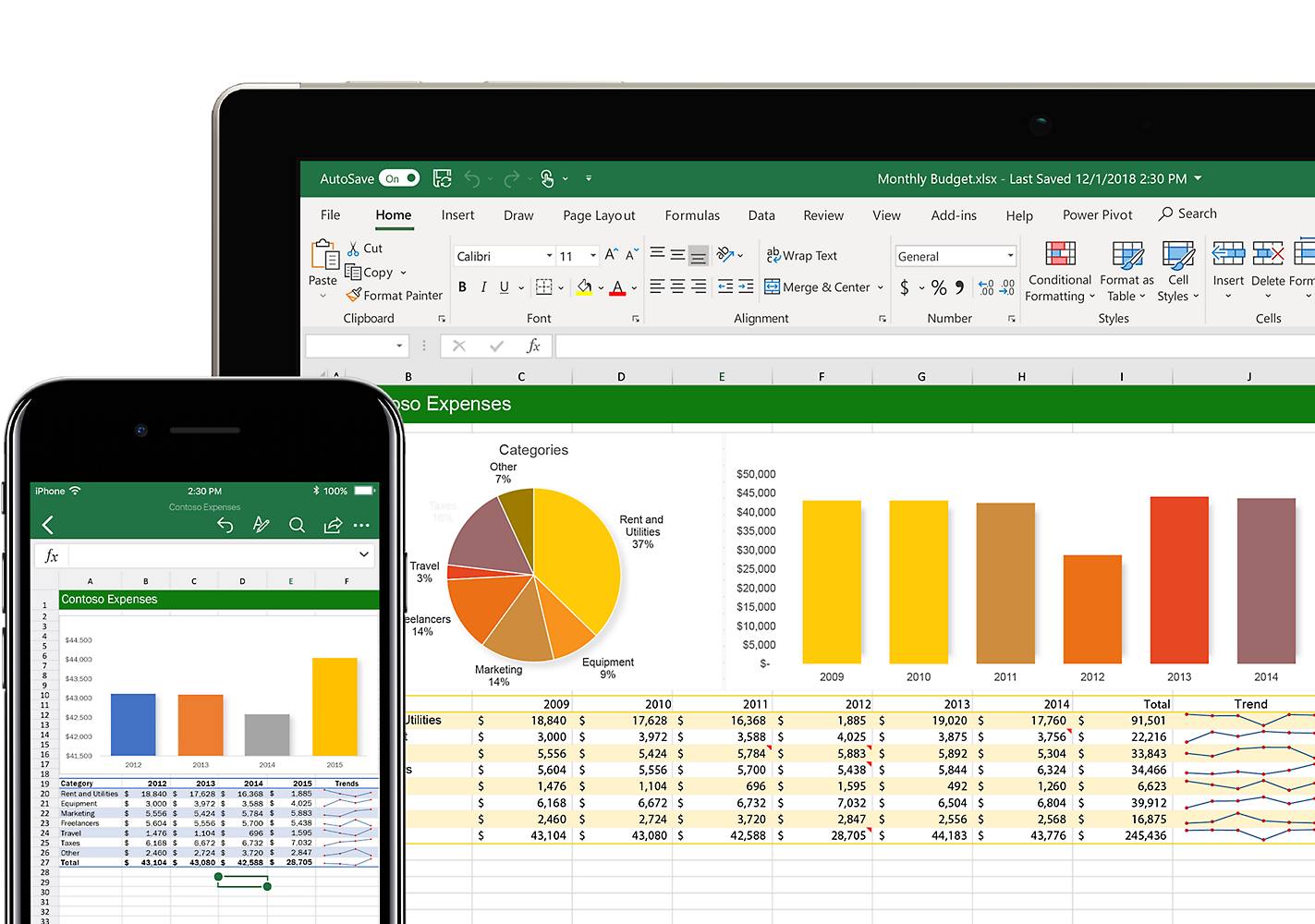
Excel 365 là một ứng dụng bảng tính của Microsoft Office 365, có thể thực hiện nhiều tác vụ từ cơ bản đến nâng cao. Dưới đây là một số tính năng và công cụ mới của Excel 365:
1. Copilot trong Excel: Copilot là một tính năng mới trong Excel 365, giúp bạn phân tích và khám phá dữ liệu để đưa ra quyết định tốt nhất. Copilot sử dụng trí tuệ nhân tạo để xác định xu hướng và đề xuất kịch bản nếu - thì. Với sự trợ giúp của Copilot, bạn có thể nhanh chóng phân tích dữ liệu và tìm ra các mô hình và xu hướng tiềm năng.
2. Tính năng xem trước: Excel 365 cung cấp tính năng xem trước cho phép bạn xem trước các công thức trong ô trước khi áp dụng. Khi nhập các công thức phức tạp, tính năng xem trước sẽ giúp bạn kiểm tra xem công thức có đúng hay không trước khi lưu.
3. Tính năng Dynamic Arrays: Dynamic Arrays trong Excel 365 cho phép bạn tạo ra các công thức mạnh mẽ và linh hoạt. Với Dynamic Arrays, bạn có thể thực hiện các tính toán phức tạp trên một nhóm dữ liệu mà không cần phải dùng công thức trùng lặp. Điều này giúp giảm thiểu công việc nhập công thức và tăng hiệu suất làm việc.
4. Cải tiến Power Query: Power Query là một công cụ mạnh mẽ trong Excel để trích xuất và biến đổi dữ liệu từ nhiều nguồn khác nhau. Excel 365 đã cải tiến Power Query để cho phép bạn kết nối và xử lý dữ liệu một cách dễ dàng hơn.
5. Tích hợp AI: Excel 365 tích hợp trí tuệ nhân tạo (AI) để cung cấp khả năng dự đoán và phân tích dữ liệu tự động. Với AI, bạn có thể dễ dàng tạo và huấn luyện các mô hình dự đoán và áp dụng chúng vào dữ liệu của mình để hiểu về xu hướng và dự đoán tương lai.
Đó là một số tính năng và công cụ mới trong Excel 365. Với những tính năng này, Excel 365 đem lại công suất và hiệu suất cao hơn cho công việc của bạn và giúp bạn làm việc thông minh hơn.
.png)
Excel 365 là gì và nó khác gì so với các phiên bản trước của Excel?
Excel 365 là một ứng dụng bảng tính được cung cấp bởi Microsoft trong bộ sản phẩm Office 365. Nó có các tính năng tương tự như các phiên bản trước của Excel, nhưng cũng có một số cải tiến và tính năng mới.
Các tính năng chính của Excel 365 bao gồm:
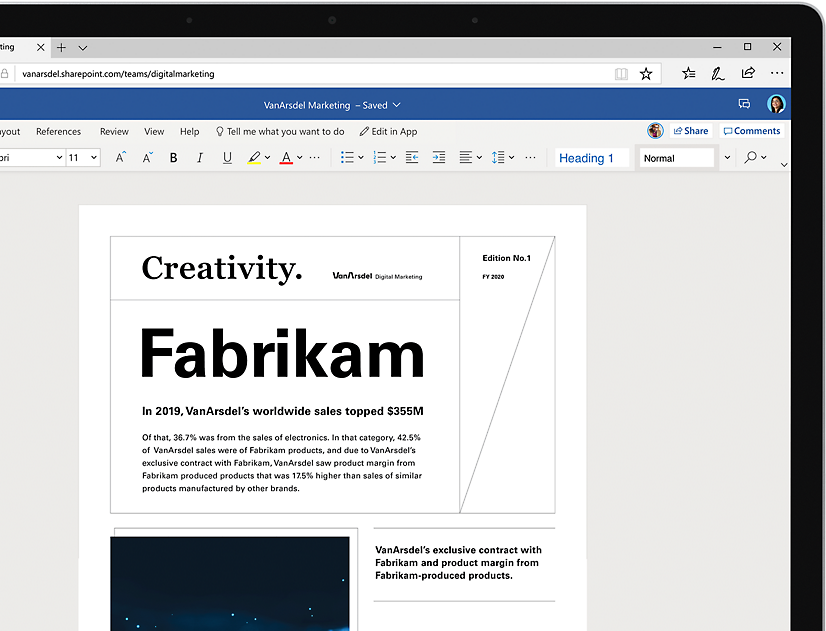
1. Cập nhật liên tục: Excel 365 được cung cấp dưới dạng dịch vụ đám mây, do đó nó được cập nhật thường xuyên với các tính năng mới và bản vá bảo mật. Người dùng không cần phải tải và cài đặt các phiên bản mới, mà chỉ cần truy cập vào phiên bản trực tuyến thông qua trình duyệt web hoặc ứng dụng di động.
2. Truy cập đa nền tảng: Excel 365 có sẵn trên các nền tảng khác nhau, bao gồm Windows, macOS, iOS và Android. Người dùng có thể truy cập và chỉnh sửa tệp Excel trên bất kỳ thiết bị nào mà họ sử dụng.
3. Hợp tác đồng thời: Với Excel 365, nhiều người dùng có thể làm việc trên cùng một tệp Excel cùng một lúc. Họ có thể nhìn thấy các thay đổi được áp dụng ngay lập tức và có thể tương tác với nhau thông qua chức năng nhận xét và ghi chú.
4. Tích hợp dữ liệu bên ngoài: Excel 365 hỗ trợ tích hợp dữ liệu bên ngoài từ các nguồn khác nhau như cơ sở dữ liệu SQL, trang web và dịch vụ web. Người dùng có thể trực tiếp truy vấn và phân tích dữ liệu trực tiếp trong tệp Excel mà không cần sử dụng các công cụ bên ngoài.
5. Tính năng mở rộng: Excel 365 cung cấp một loạt các ứng dụng và tiện ích mở rộng để tùy chỉnh và mở rộng khả năng của nó. Người dùng có thể sử dụng các add-in và macro để tự động hóa các tác vụ và tăng cường tính năng của Excel.
6. Khả năng truy cập trực tuyến: Excel 365 cho phép người dùng lưu tệp của họ trực tuyến trên OneDrive hoặc SharePoint. Điều này cho phép họ truy cập vào tệp Excel của mình từ bất kỳ đâu và chia sẻ chúng với người khác một cách dễ dàng.
Tóm lại, Excel 365 là phiên bản hiện đại và linh hoạt hơn của Excel với các tính năng mở rộng và cải tiến. Nó cho phép người dùng làm việc trên nhiều nền tảng và cộng tác trực tuyến một cách dễ dàng.
Những tính năng nổi bật trong Excel 365 là gì?
Những tính năng nổi bật trong Excel 365 bao gồm:
1. Copilot trong Excel: Đây là một tính năng mới được giới thiệu trong Excel 365, nó giúp bạn phân tích và khám phá dữ liệu để đưa ra quyết định tốt nhất. Copilot có khả năng xác định xu hướng, đề xuất kịch bản nếu – thì, giúp bạn đưa ra các phân tích rõ ràng và chính xác.
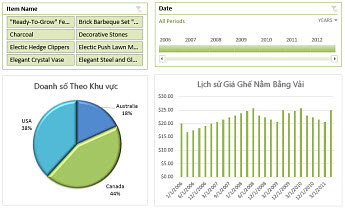
2. Xây dựng biểu đồ: Excel 365 cho phép người dùng xây dựng các biểu đồ phức tạp và chuyên nghiệp từ dữ liệu của mình. Bạn có thể chọn từ nhiều loại biểu đồ khác nhau như biểu đồ cột, biểu đồ hình quạt, biểu đồ dòng, để hiển thị dữ liệu một cách rõ ràng và trực quan.
3. Tính toán và xử lý dữ liệu từ cơ bản đến nâng cao: Excel 365 cung cấp các công cụ tính toán và xử lý dữ liệu mạnh mẽ. Bạn có thể sử dụng các công thức hàm tính toán phức tạp để thực hiện các phép tính như cộng trừ, nhân chia, tổng hợp và phân tích dữ liệu. Bên cạnh đó, Excel 365 còn hỗ trợ tính toán dựa trên dữ liệu thời gian, tạo điều kiện và truy xuất dữ liệu từ các bảng tính khác.
4. Chỉnh sửa và chia sẻ trên web: Với Microsoft 365 cho web, bạn có thể chỉnh sửa và chia sẻ các tệp Word, Excel, PowerPoint và OneNote trực tuyến trên trình duyệt web. Điều này mang lại sự tiện lợi và linh hoạt cho người dùng, cho phép bạn làm việc trên các tệp mọi lúc, mọi nơi và chia sẻ chúng với người khác một cách dễ dàng.
Tóm lại, Excel 365 cung cấp nhiều tính năng nổi bật giúp bạn làm việc hiệu quả trong việc phân tích và xử lý dữ liệu, xây dựng biểu đồ chuyên nghiệp và chia sẻ tệp trực tuyến.


Học hướng dẫn Microsoft Excel cho người mới bắt đầu trong DƯỚI 45 PHÚT! (Excel trong Microsoft Office 365)
Bạn muốn nâng cao kỹ năng Microsoft Excel của mình? Hãy tham gia ngay khóa học hướng dẫn Microsoft Excel chuyên sâu của chúng tôi! Từ cơ bản đến nâng cao, bạn sẽ được học từ các chuyên gia hàng đầu và áp dụng kiến thức ngay trong công việc thực tế. Khám phá và trở thành chuyên gia Excel ngay hôm nay!
Làm thế nào để cài đặt và sử dụng Excel 365 trên máy tính?
Để cài đặt và sử dụng Excel 365 trên máy tính, bạn có thể làm theo các bước sau:
Bước 1: Mở trình duyệt web trên máy tính.
Bước 2: Đăng nhập vào tài khoản Microsoft của bạn hoặc tạo một tài khoản mới (nếu bạn chưa có).
Bước 3: Tìm kiếm và truy cập vào trang web Microsoft 365.
Bước 4: Trang web Microsoft 365 cho phép bạn sử dụng các ứng dụng Office, bao gồm cả Excel 365, trực tiếp trên trình duyệt web của bạn. Nhấp vào biểu tượng Excel để mở ứng dụng.
Bước 5: Trong Excel 365, bạn có thể tạo và chỉnh sửa các bảng tính, tính toán dữ liệu và xây dựng biểu đồ. Các tính năng và chức năng của Excel 365 tương tự như phiên bản cài đặt trên máy tính.
Lưu ý: Để có trải nghiệm tốt nhất và sử dụng đầy đủ các tính năng, bạn nên sử dụng trình duyệt web hiện đại như Chrome, Firefox hoặc Edge.
Ngoài ra, bạn cũng có thể cài đặt ứng dụng Office trên máy tính để sử dụng Excel 365 ngoại tuyến. Để làm điều này, bạn chỉ cần tìm kiếm và tải xuống ứng dụng Office từ trang web Microsoft, sau đó đăng nhập vào tài khoản Microsoft của bạn để kích hoạt ứng dụng.
Tóm lại, để cài đặt và sử dụng Excel 365 trên máy tính, bạn có thể truy cập trang web Microsoft 365 trên trình duyệt web hoặc tải xuống ứng dụng Office và đăng nhập vào tài khoản Microsoft của bạn.

Excel 365 hỗ trợ những công cụ và chức năng nào giúp người dùng dễ dàng tạo, sắp xếp và tính toán dữ liệu?
Excel 365 hỗ trợ những công cụ và chức năng sau đây giúp người dùng dễ dàng tạo, sắp xếp và tính toán dữ liệu:
1. Bảng tính: Excel 365 là một ứng dụng bảng tính mạnh mẽ, cho phép người dùng tạo ra các bảng tính để lưu trữ dữ liệu, tính toán và phân tích. Người dùng có thể tạo ra nhiều bảng tính khác nhau trong một tập tin và lưu trữ các danh sách, báo cáo, biểu đồ và công thức.
2. Công thức và hàm tích hợp: Excel 365 cung cấp một loạt các công thức và hàm tích hợp sẵn để giúp người dùng thực hiện các phép tính phức tạp. Người dùng có thể sử dụng các hàm như SUM, AVERAGE, MAX, MIN, và COUNT để tính tổng, trung bình, giá trị lớn nhất, giá trị nhỏ nhất và số lượng các ô trong một dãy dữ liệu.
3. Sắp xếp và lọc dữ liệu: Excel 365 cho phép người dùng sắp xếp và lọc dữ liệu trong bảng tính. Người dùng có thể sắp xếp dữ liệu theo thứ tự tăng dần hoặc giảm dần của một cột, hoặc sắp xếp dữ liệu theo nhiều cột cùng một lúc. Hơn nữa, người dùng có thể lọc dữ liệu theo điều kiện nhất định để hiển thị chỉ những dòng dữ liệu phù hợp.
4. Biểu đồ và đồ thị: Excel 365 cung cấp các công cụ cho phép người dùng tạo và tùy chỉnh biểu đồ và đồ thị. Người dùng có thể chọn từ một loạt các loại biểu đồ như cột, dòng, tròn, v.v. và tùy chỉnh nhiều yếu tố như tiêu đề, nhãn, màu sắc, v.v. Điều này giúp người dùng biểu diễn dữ liệu một cách trực quan và dễ hiểu.
5. Tính năng PivotTable: Excel 365 cung cấp tính năng PivotTable, cho phép người dùng tạo bảng tính tổng hợp và phân tích dữ liệu từ các bộ dữ liệu lớn. Người dùng có thể tổng hợp dữ liệu theo nhiều khía cạnh khác nhau, tạo các báo cáo tóm tắt và thực hiện các phân tích đa chiều.
Tổng quan, Excel 365 cung cấp một loạt các công cụ và chức năng giúp người dùng dễ dàng tạo, sắp xếp và tính toán dữ liệu. Từ việc tạo bảng tính cơ bản đến phân tích dữ liệu phức tạp, Excel 365 là một công cụ mạnh mẽ cho việc làm việc với dữ liệu.
_HOOK_
Excel 365 có khả năng tính toán và thống kê như thế nào?
Excel 365 là một ứng dụng bảng tính trong Microsoft 365, cho phép người dùng thực hiện các tính toán và thống kê dữ liệu một cách hiệu quả. Dưới đây là các bước cơ bản để tính toán và thống kê trong Excel 365:
1. Mở Excel 365: Truy cập Microsoft 365 hoặc cài đặt ứng dụng Excel trên thiết bị của bạn.
2. Tạo bảng tính mới: Chọn \"Tệp\" và sau đó chọn \"Mở\" hoặc \"Tạo mới\" để tạo một bảng tính mới.
3. Nhập dữ liệu: Nhập dữ liệu vào các ô trong bảng tính. Bạn có thể nhập các dữ liệu số, văn bản hoặc ngày tháng.
4. Tính toán cơ bản: Sử dụng các phép tính cơ bản như cộng (+), trừ (-), nhân (*) và chia (/) để thực hiện các phép tính trên dữ liệu. Ví dụ: nhập \"=A1+B1\" vào ô C1 để tính tổng của hai ô A1 và B1.
5. Công thức: Sử dụng các công thức để thực hiện các tính toán phức tạp hơn. Excel 365 cung cấp nhiều công thức sẵn có như SUM, AVERAGE, MIN, MAX để tính tổng, trung bình, giá trị nhỏ nhất, giá trị lớn nhất và nhiều hơn nữa.
6. Tạo biểu đồ: Sử dụng dữ liệu trong bảng tính để tạo biểu đồ, giúp hiển thị một cách trực quan các mô hình và xu hướng dữ liệu. Bạn có thể chọn các biểu đồ phổ biến như cột, dòng, hình tròn, v.v.
7. Sắp xếp và lọc dữ liệu: Sử dụng các chức năng sắp xếp và lọc để tổ chức và tìm kiếm thông tin trong bảng tính. Bạn có thể sắp xếp dữ liệu theo thứ tự tăng dần hoặc giảm dần của các giá trị hoặc áp dụng các bộ lọc để chỉ hiển thị các dữ liệu cụ thể.
8. Tạo báo cáo và tổng kết: Sử dụng các công cụ trong Excel 365 để tạo báo cáo và tổng kết dữ liệu. Bạn có thể tính toán tổng số, trung bình, đếm số lượng và thực hiện các tính toán khác để tạo ra báo cáo thống kê chính xác.
Excel 365 có nhiều tính năng và chức năng mạnh mẽ khác nhau để tính toán và thống kê dữ liệu. Bạn có thể tìm hiểu thêm về các tính năng này thông qua tài liệu hướng dẫn, các trang web chuyên về Excel hoặc tham gia các khóa học trực tuyến để nắm vững việc sử dụng Excel 365.
Khóa học Excel cho người mới bắt đầu và trung cấp năm 2021/365: Lớp học hướng dẫn Excel 10 giờ
Bạn muốn bắt đầu học Excel hoặc cải thiện kiến thức hiện có? Đừng bỏ lỡ lớp học Excel dành riêng cho người mới bắt đầu và trung cấp của chúng tôi! Nắm vững các khái niệm cơ bản và tiến xa hơn với các kỹ thuật phức tạp. Với sự hỗ trợ tận tâm từ giảng viên giàu kinh nghiệm, bạn sẽ trở thành chuyên gia Excel trong thời gian ngắn!

Microsoft 365 Copilot trong Excel
Bạn muốn trở thành \"đồng sở hữu\" của Microsoft 365 Copilot trong Excel? Hãy đón xem video hướng dẫn của chúng tôi! Chúng tôi sẽ chỉ bạn từng bước để tận dụng tối đa tiện ích này, giúp bạn tăng năng suất và tiết kiệm thời gian. Với Microsoft 365 Copilot, Excel của bạn sẽ trở nên mạnh mẽ và hiệu quả hơn bao giờ hết!
Những biểu đồ và đồ thị nổi bật trong Excel 365 là gì và cách sử dụng chúng?
Trong Excel 365, có rất nhiều biểu đồ và đồ thị mạnh mẽ và hữu ích giúp bạn hiển thị dữ liệu một cách trực quan và dễ hiểu. Dưới đây là một số biểu đồ và đồ thị nổi bật trong Excel 365 và cách sử dụng chúng:
1. Biểu đồ cột: Biểu đồ cột thường được sử dụng để so sánh giá trị của các mục khác nhau và thể hiện xu hướng tăng giảm của chúng. Bạn có thể tạo biểu đồ cột bằng cách chọn dữ liệu cần hiển thị và sau đó chọn loại biểu đồ cột trong tab \"Insert\" của thanh công cụ Excel.
2. Biểu đồ tròn: Biểu đồ tròn thường được sử dụng để hiển thị cấu trúc phần trăm của các thành phần khác nhau trong tổng số. Để tạo biểu đồ tròn, bạn chỉ cần chọn dữ liệu cần hiển thị và sau đó chọn biểu đồ tròn trong tab \"Insert\".
3. Biểu đồ đường: Biểu đồ đường thường được sử dụng để thể hiện xu hướng và mối quan hệ giữa các dữ liệu theo thời gian. Bạn có thể tạo biểu đồ đường bằng cách chọn dữ liệu cần hiển thị và sau đó chọn loại biểu đồ đường trong tab \"Insert\".
4. Biểu đồ phân tán: Biểu đồ phân tán được sử dụng để hiển thị mối quan hệ giữa hai tập dữ liệu. Bạn có thể tạo biểu đồ phân tán bằng cách chọn dữ liệu cần hiển thị và sau đó chọn loại biểu đồ phân tán trong tab \"Insert\".
5. Biểu đồ cột xếp chồng: Biểu đồ cột xếp chồng thường được sử dụng để so sánh giá trị của các thành phần khác nhau và thể hiện sự phân bổ của chúng trong tổng thể. Bạn có thể tạo biểu đồ cột xếp chồng bằng cách chọn dữ liệu cần hiển thị và sau đó chọn loại biểu đồ cột xếp chồng trong tab \"Insert\".
Đó chỉ là vài ví dụ về biểu đồ và đồ thị nổi bật trong Excel 365. Excel cung cấp nhiều loại biểu đồ và đồ thị khác nhau để bạn có thể tuỳ chỉnh và tạo ra những biểu đồ đẹp mắt và dễ nhìn. Bạn có thể tìm hiểu thêm về cách sử dụng và tuỳ chỉnh các loại biểu đồ này thông qua tài liệu và nguồn tham khảo trực tuyến.
Làm thế nào để tạo và quản lý danh sách, bảng và báo cáo trong Excel 365?
Để tạo và quản lý danh sách, bảng và báo cáo trong Excel 365, bạn có thể làm theo các bước sau:
Bước 1: Mở Excel 365 và tạo một bảng mới. Bạn có thể chọn tạo bảng mới hoặc dùng mẫu bảng có sẵn.
Bước 2: Sau khi đã tạo bảng, bạn có thể nhập dữ liệu vào các ô theo ý muốn. Excel 365 cũng có thể tự động xác định định dạng dữ liệu và áp dụng các công thức tính toán.
Bước 3: Để tạo danh sách trong Excel 365, bạn có thể chọn dữ liệu mà bạn muốn sử dụng làm danh sách và chọn tab \"Dữ liệu\" trên thanh công cụ. Sau đó, bạn có thể nhấp vào \"Biểu đồ\" hoặc \"Bảng\" để tạo danh sách tương ứng.
Bước 4: Để quản lý danh sách, bạn có thể sử dụng các tính năng của Excel 365 như lọc dữ liệu, sắp xếp dữ liệu, v.v. Bạn có thể chọn dữ liệu trong danh sách và sử dụng các lệnh trong tab \"Dữ liệu\" để thực hiện các tác vụ quản lý.
Bước 5: Để tạo báo cáo trong Excel 365, bạn có thể sử dụng các tính năng tổng hợp dữ liệu như công thức SUM, COUNT, AVERAGE, v.v. Bạn có thể chọn dữ liệu cần tổng hợp và sử dụng các công thức để tính toán các chỉ số thống kê.
Bước 6: Sau khi đã hoàn thành, bạn có thể định dạng và trình bày báo cáo theo ý muốn. Excel 365 cung cấp nhiều công cụ định dạng và tạo đồ họa để bạn tạo ra báo cáo chuyên nghiệp và dễ đọc.
Hy vọng qua các bước trên, bạn có thể tạo và quản lý danh sách, bảng và báo cáo trong Excel 365 một cách dễ dàng và hiệu quả.
Excel 365 có công cụ nào hỗ trợ trong việc phân tích, khám phá và xử lý dữ liệu lớn?
Excel 365 cung cấp nhiều công cụ hỗ trợ cho việc phân tích, khám phá và xử lý dữ liệu lớn. Một trong số đó là Copilot. Copilot trong Excel sẽ giúp bạn phân tích và khám phá dữ liệu để đưa ra quyết định tốt nhất. Công cụ này sẽ giúp xác định xu hướng, đề xuất kịch bản nếu – thì trong việc phân tích và xử lý dữ liệu lớn. Bạn có thể sử dụng Copilot để xây dựng biểu đồ, sắp xếp và tính toán dữ liệu từ cơ bản đến nâng cao. Ngoài ra, với Microsoft 365 cho web, bạn cũng có thể chỉnh sửa và chia sẻ các tệp Word, Excel, PowerPoint và OneNote trên thiết bị của mình bằng trình duyệt web. Tóm lại, Excel 365 cung cấp rất nhiều công cụ hỗ trợ trong việc phân tích, khám phá và xử lý dữ liệu lớn để giúp bạn thực hiện công việc một cách chính xác và hiệu quả.
Làm thế nào để chia sẻ và làm việc cùng nhau trên một tài liệu Excel 365?
Để chia sẻ và làm việc cùng nhau trên một tài liệu Excel 365, bạn có thể tuân theo các bước sau đây:
Bước 1: Mở tài liệu Excel 365 và đăng nhập vào tài khoản Microsoft 365 của bạn.
- Bạn có thể truy cập vào trang web Office 365 hoặc mở ứng dụng Excel trên máy tính của bạn.
Bước 2: Chia sẻ tài liệu với người khác.
- Trong Excel 365, nhấp vào nút \"Chia sẻ\" ở góc trên bên phải màn hình.
- Một hộp thoại gửi lời mời chia sẻ sẽ xuất hiện.
- Nhập địa chỉ email của các thành viên bạn muốn chia sẻ tài liệu với. Bạn cũng có thể chỉ định các quyền truy cập riêng tư hoặc công khai cho từng thành viên.
- Nhấp vào nút \"Gửi\" để gửi lời mời chia sẻ.
Bước 3: Làm việc cùng nhau trên tài liệu.
- Người được chia sẻ tài liệu sẽ nhận được một email mời chia sẻ từ bạn.
- Họ có thể nhấp vào liên kết trong email để truy cập tài liệu hoặc truy cập vào phần \"Tài liệu chia sẻ\" trong tài khoản Microsoft 365 của họ.
- Bạn và các thành viên khác có thể làm việc trên tài liệu đồng thời. Mọi thay đổi sẽ được cập nhật tức thì và hiển thị cho mọi người.
- Bạn và các thành viên khác có thể thấy những thay đổi đang diễn ra và tương tác với nhau qua hệ thống nhận xét và ghi chú trực tiếp trong tài liệu.
Bước 4: Lưu trữ và quản lý phiên bản của tài liệu.
- Excel 365 tự động lưu trữ lịch sử phiên bản tài liệu của bạn, cho phép bạn xem lại các bản ghi trước đó và khôi phục lại tài liệu vào bất kỳ thời điểm nào.
- Bạn cũng có thể tải xuống và chuyển đổi tài liệu thành các định dạng khác như PDF, CSV, hoặc tệp tin Excel truyền thống.
Điều này sẽ cho phép bạn chia sẻ và làm việc cùng nhau trên một tài liệu Excel 365 một cách dễ dàng và hiệu quả với nhóm của mình.
_HOOK_









