Chủ đề dashboard excel kpis: Hãy khám phá cách tạo bảng hiệu suất KPI tuyệt vời trong Excel để đo lường hiệu quả công việc kinh doanh. Với bảng hiệu suất KPI, bạn sẽ có một cách trực quan để theo dõi kết quả của những chỉ tiêu quan trọng. Excel là công cụ hoàn hảo để tạo bảng hiệu suất KPI, cho phép bạn xử lý dữ liệu một cách dễ dàng và kết nối với Power BI để tạo báo cáo đẹp mắt và dễ sử dụng. Hãy trải nghiệm ngay để tăng cường hiệu suất kinh doanh của bạn!
Mục lục
- Hướng dẫn chi tiết cách tạo bảng hiệu suất KPI (KPI Dashboard) trong Excel để đo lường hiệu quả công việc kinh doanh của một doanh nghiệp và một cá nhân cụ ...
- KPI Dashboard là gì?
- Lợi ích của sử dụng Dashboard KPI trong Excel?
- Cách tạo bảng tính trong Excel để xây dựng KPI Dashboard?
- YOUTUBE: Tạo Bảng Điều Khiển Excel Tuyệt Vời Chỉ Trong 15 Phút
- Những loại KPI hay được sử dụng trong Excel Dashboard?
- Cách tính toán và biểu đồ hóa KPI trên Excel Dashboard?
- Làm thế nào để tạo ra một giao diện trực quan và dễ đọc cho Excel KPI Dashboard?
- Cách kết nối dữ liệu từ nguồn khác nhau để tạo Excel KPI Dashboard?
- Cách tăng cường tính tương tác của Excel KPI Dashboard?
- Các bước thực hiện và lưu ý khi chia sẻ và phân phối Excel KPI Dashboard?
Hướng dẫn chi tiết cách tạo bảng hiệu suất KPI (KPI Dashboard) trong Excel để đo lường hiệu quả công việc kinh doanh của một doanh nghiệp và một cá nhân cụ ...
Để tạo bảng hiệu suất KPI (KPI Dashboard) trong Excel để đo lường hiệu quả công việc kinh doanh của một doanh nghiệp và một cá nhân, bạn có thể tuân theo các bước sau:
Bước 1: Xác định các KPI cần theo dõi
Trước tiên, bạn cần xác định các chỉ số hiệu suất chính (KPI) mà bạn muốn đo lường và theo dõi. Các KPI này phải liên quan trực tiếp đến mục tiêu và định mức thành công của doanh nghiệp hoặc cá nhân.
Bước 2: Chuẩn bị dữ liệu
Tiếp theo, bạn cần thu thập dữ liệu liên quan đến các KPI mà bạn đã xác định. Dữ liệu này có thể bao gồm danh sách các dự án, công việc, số liệu tài chính hoặc bất kỳ dữ liệu nào liên quan đến KPI.
Bước 3: Tạo bảng tính mới trong Excel
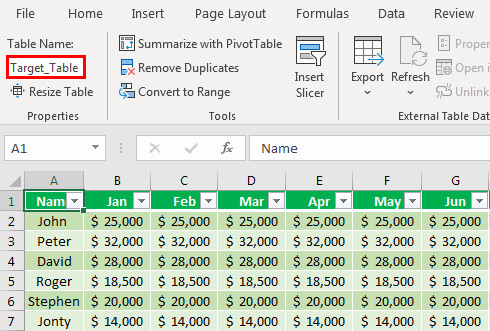
Sau khi thu thập đủ dữ liệu, bạn hãy tạo một bảng tính mới trong Excel để làm việc. Bạn có thể chọn một mẫu sẵn có hoặc tạo bảng tính từ đầu.
Bước 4: Thiết kế bảng điều khiển KPI
Trong bảng tính mới, bạn cần thiết kế bảng điều khiển cho KPI Dashboard. Bảng điều khiển này có thể bao gồm các biểu đồ, đồ thị, bảng, và các thước đo hiệu suất khác tùy theo yêu cầu của bạn. Bạn có thể sử dụng các công cụ và chức năng có sẵn trong Excel để tạo và định dạng các thành phần của bảng điều khiển.
Bước 5: Nhúng các công cụ và chức năng vào bảng điều khiển
Sau khi thiết kế bảng điều khiển, bạn cần thêm các công cụ và chức năng để hiển thị dữ liệu theo yêu cầu của từng KPI. Ví dụ, nếu bạn muốn hiển thị biểu đồ dòng thời gian cho KPI tiến độ dự án, bạn có thể sử dụng chức năng biểu đồ trong Excel để tạo biểu đồ này.
Bước 6: Kết nối dữ liệu
Sau khi đã thiết kế và nhúng các công cụ và chức năng vào bảng điều khiển, bạn cần kết nối dữ liệu từ bảng tính chính vào các thành phần của bảng điều khiển. Bạn có thể sử dụng các công cụ như PivotTable, VLOOKUP, hay công cụ Power Query trong Excel để thực hiện việc này.
Bước 7: Kiểm tra và điều chỉnh
Cuối cùng, hãy kiểm tra và điều chỉnh bảng điều khiển KPI của bạn để đảm bảo rằng nó hoạt động đúng và đáp ứng yêu cầu của bạn. Bạn có thể thay đổi định dạng, kích thước, hay công thức tính toán tùy theo nhu cầu cụ thể.
Tóm lại, để tạo bảng hiệu suất KPI trong Excel, bạn cần xác định các KPI cần theo dõi, chuẩn bị dữ liệu, tạo bảng tính mới, thiết kế bảng điều khiển, nhúng các công cụ và chức năng, kết nối dữ liệu, kiểm tra và điều chỉnh. Việc này giúp bạn đo lường hiệu quả công việc kinh doanh của một doanh nghiệp và một cá nhân.
.png)
KPI Dashboard là gì?
KPI Dashboard là một công cụ trong Excel giúp hiển thị các chỉ số hiệu suất chính của một doanh nghiệp hoặc cá nhân một cách trực quan và dễ hiểu. Bảng điều khiển này thường được tổ chức dưới dạng biểu đồ, biểu đồ hoặc đồ thị, có thể tự động cập nhật dữ liệu để cung cấp thông tin thời gian thực về hiệu suất.
Dưới đây là những bước cơ bản để tạo KPI Dashboard trong Excel:
1. Xác định các KPI cần theo dõi: Đầu tiên, xác định các chỉ số hiệu suất chính mà bạn muốn theo dõi và đánh giá. Điều này có thể bao gồm doanh thu, lợi nhuận, tỷ lệ chuyển đổi, số lượng khách hàng mới, v.v.
2. Chuẩn bị dữ liệu: Tiếp theo, thu thập và chuẩn bị dữ liệu liên quan đến các KPI này. Dữ liệu có thể được nhập trực tiếp vào Excel hoặc kết nối với các nguồn dữ liệu khác như cơ sở dữ liệu SQL hoặc tệp CSV.
3. Tạo bảng tính mới: Tạo một bảng tính mới trong Excel để làm việc với dashboard. Điều này giúp giữ cho dashboard gọn gàng và rõ ràng.
4. Thiết kế giao diện: Thiết kế bố cục và giao diện cho dashboard của bạn. Sắp xếp các ô và vùng dữ liệu dựa trên các KPI mà bạn muốn hiển thị. Bạn có thể sử dụng công cụ đồ thị, biểu đồ hoặc dạng bảng để biểu diễn dữ liệu.
5. Thiết lập công thức tính toán: Sử dụng công thức tính toán trong Excel để tính toán các chỉ số hiệu suất từ dữ liệu đã thu thập. Cài đặt công thức để tự động cập nhật dữ liệu và hiệu suất.
6. Cập nhật dữ liệu: Cập nhật dữ liệu KPI của bạn mỗi khi có thông tin mới. Điều này có thể được thực hiện bằng cách nhập liệu thủ công hoặc tự động thông qua kết nối dữ liệu với các nguồn dữ liệu khác.
7. Hiển thị và theo dõi: Cuối cùng, hiển thị dashboard của bạn và theo dõi sự thay đổi của các chỉ số hiệu suất theo thời gian. Xem biểu đồ và biểu đồ để kiểm tra xu hướng và phân tích hiệu suất của bạn.
Tóm lại, KPI Dashboard trong Excel là công cụ hữu ích để theo dõi và đánh giá hiệu suất chính của một doanh nghiệp hoặc cá nhân. Bằng cách tổ chức dữ liệu và hiển thị nó dưới dạng đồ thị hoặc biểu đồ, bạn có thể dễ dàng kiểm soát và phân tích sự tiến bộ của các KPI và đưa ra các quyết định dựa trên thông tin này.
Lợi ích của sử dụng Dashboard KPI trong Excel?
Lợi ích của sử dụng Dashboard KPI trong Excel là:
1. Hiển thị thông tin trực quan: Dashboard KPI cho phép bạn hiển thị số liệu kinh doanh, chỉ tiêu và thông tin khác trong một giao diện trực quan, giúp bạn dễ dàng nhìn thấy và hiểu thông tin một cách nhanh chóng. Bạn có thể tạo biểu đồ, biểu đồ tròn, đồ thị cột và các phương thức khác để tương tác với dữ liệu một cách dễ dàng.
2. Theo dõi hiệu suất kinh doanh: Với Dashboard KPI, bạn có thể theo dõi các chỉ tiêu quan trọng như doanh thu, lợi nhuận, chi phí, tỉ lệ chuyển đổi và những thông số khác. Bạn có thể xem sự thay đổi trong thời gian, so sánh dữ liệu với mục tiêu và đặt ra các mốc thời gian để theo dõi tiến độ.
3. Phân tích dữ liệu: Dashboard KPI cho phép bạn phân tích dữ liệu theo nhiều góc độ khác nhau. Bạn có thể tìm kiếm, lọc dữ liệu, nhóm dữ liệu và tính toán các chỉ số phụ thuộc vào dữ liệu hiện có. Điều này giúp bạn nhìn thấy các xu hướng, mô hình và mối quan hệ giữa các chỉ tiêu kinh doanh khác nhau.
4. Đưa ra quyết định nhanh chóng: Với một Dashboard KPI hoàn chỉnh, bạn có thể xem tổng quan về tình hình kinh doanh và hiểu rõ mọi khía cạnh của hoạt động kinh doanh của bạn. Điều này giúp bạn đưa ra quyết định nhanh chóng và đúng đắn, dựa trên dữ liệu chính xác và xác thực.
5. Chia sẻ thông tin dễ dàng: Bạn có thể chia sẻ Dashboard KPI với đồng nghiệp và cấp quản lý bằng cách chuyển giao tệp Excel hoặc tạo tệp PDF. Bằng cách này, tất cả mọi người có thể truy cập vào thông tin cần thiết một cách dễ dàng và nắm bắt được tình hình kinh doanh của bạn.
6. Tích hợp dữ liệu: Excel cho phép bạn kết hợp dữ liệu từ nhiều nguồn khác nhau và tạo ra những báo cáo tổng hợp. Bạn có thể kết nối Excel với các nguồn dữ liệu như SQL Server, Power BI và các ứng dụng khác để tự động cập nhật dữ liệu và tạo ra báo cáo thường xuyên.
Với những lợi ích trên, Dashboard KPI trong Excel giúp bạn giám sát, phân tích và đưa ra quyết định dựa trên dữ liệu một cách nhanh chóng và hiệu quả cho doanh nghiệp của bạn.


Cách tạo bảng tính trong Excel để xây dựng KPI Dashboard?
Để xây dựng KPI Dashboard trong Excel, bạn có thể làm theo các bước sau:
Bước 1: Xác định mục tiêu và chỉ tiêu KPI - Đầu tiên, bạn cần xác định mục tiêu và chỉ tiêu KPI cho bảng điều khiển của mình. Điều này giúp bạn quản lý và theo dõi hiệu suất công việc. Ví dụ: doanh thu, số lượng sản phẩm bán được, tỷ lệ chuyển đổi, etc.
Bước 2: Chuẩn bị dữ liệu - Bạn cần có dữ liệu cần thiết để tính toán và hiển thị trên bảng điều khiển của bạn. Sắp xếp và tổ chức dữ liệu của bạn thành các bảng tính riêng biệt trong Excel.
Bước 3: Tạo bảng điều khiển - Bạn có thể tạo một bảng tính mới hoặc sử dụng một bảng tính hiện có. Để tạo bảng điều khiển, bạn cần sắp xếp và thiết kế các ô tính toán và đồ họa theo mong muốn của mình. Sử dụng các công cụ và chức năng của Excel để tính toán và định dạng dữ liệu.
Bước 4: Tính toán các chỉ tiêu KPI - Sử dụng các công thức tính toán trong Excel để tính toán các chỉ tiêu KPI từ dữ liệu của bạn. Ví dụ, bạn có thể sử dụng công thức SUM để tính tổng doanh thu, AVG để tính trung bình số lượng sản phẩm bán được, etc.
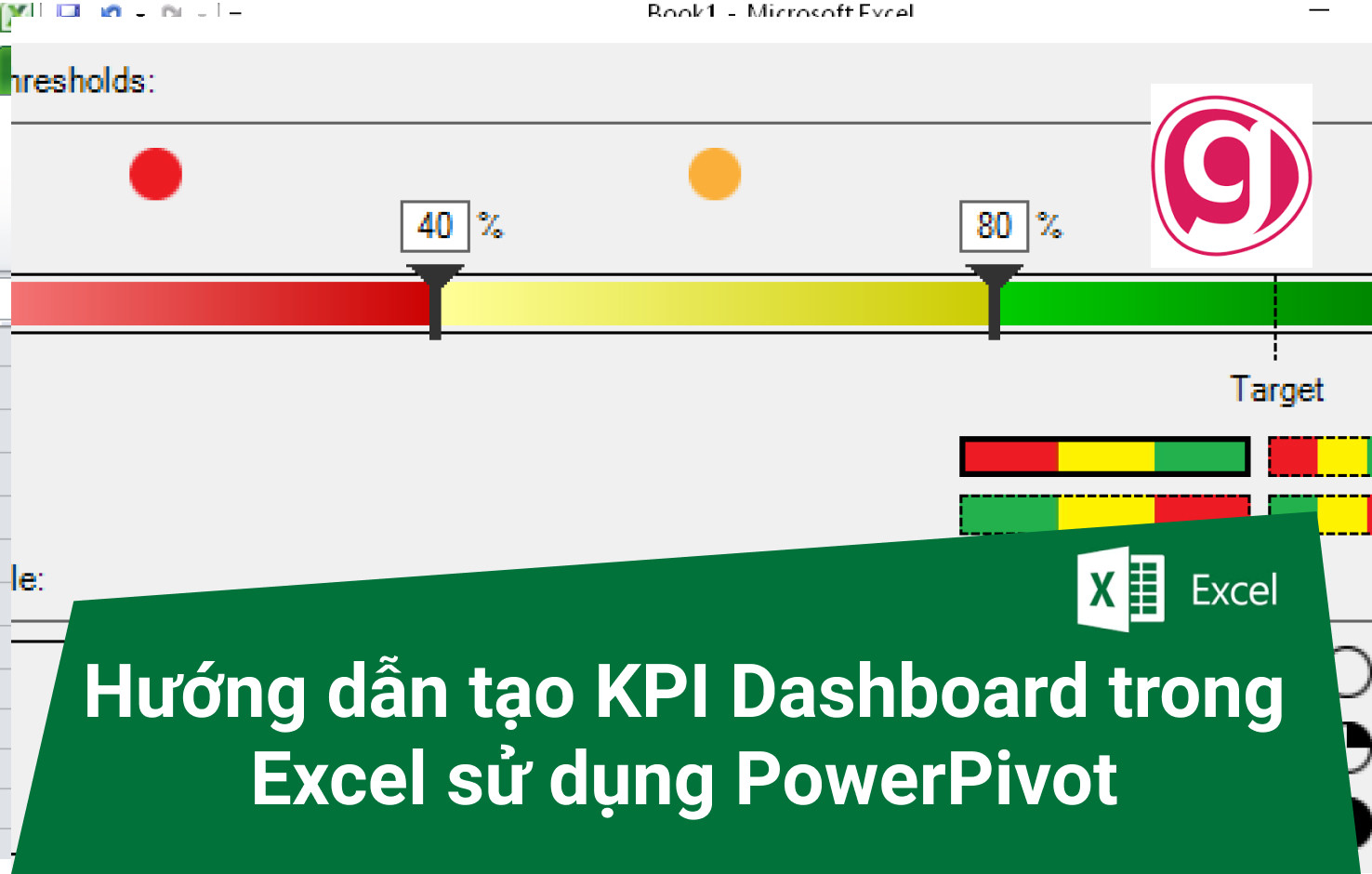
Bước 5: Thực hiện đồ họa - Sử dụng các công cụ đồ họa của Excel để biểu diễn các chỉ tiêu KPI một cách trực quan. Bạn có thể sử dụng biểu đồ, biểu đồ dạng bản đồ, indicator hoặc các hình vẽ khác để hiển thị dữ liệu.
Bước 6: Cập nhật và theo dõi KPI Dashboard - Khi bạn đã hoàn thành bảng điều khiển của mình, hãy cập nhật dữ liệu thường xuyên và theo dõi hiệu suất công việc của bạn. Điều này giúp bạn điều chỉnh và cải thiện sự thành công của mục tiêu KPI đã đặt ra.
Lưu ý: Excel cung cấp nhiều chức năng và công cụ khác nhau để xây dựng KPI Dashboard. Bạn có thể tìm hiểu thêm về các chức năng và công cụ này để tùy chỉnh bảng điều khiển của mình theo yêu cầu cụ thể của mình.
Tạo Bảng Điều Khiển Excel Tuyệt Vời Chỉ Trong 15 Phút
Học cách tạo bảng điều khiển Excel tuyệt vời chỉ trong 15 phút! Video này sẽ chỉ cho bạn cách tạo một bảng điều khiển chuyên nghiệp và hiệu quả để quản lý dữ liệu của bạn dễ dàng hơn và nhanh chóng hơn bao giờ hết. Xem ngay để trở thành chuyên gia Excel!

Cách Tạo Bảng Điều Khiển KPI Trong Excel? [2022]
Đặt KPI làm mục tiêu năm mới của bạn và hãy khám phá video này để biết cách tạo bảng điều khiển KPI trên Excel! Bạn sẽ học cách lập kế hoạch, theo dõi và đánh giá các chỉ số quan trọng, giúp bạn đạt được mục tiêu và đo lường thành công một cách dễ dàng. Bạn sẽ hài lòng với kết quả mà bảng điều khiển KPI mang lại!
Những loại KPI hay được sử dụng trong Excel Dashboard?
Những loại KPI thường được sử dụng trong Excel Dashboard là các KPI phổ biến và thường được đo lường để đánh giá hiệu suất kinh doanh và tiến độ công việc của một doanh nghiệp. Dưới đây là một số loại KPI phổ biến mà bạn có thể sử dụng trong Excel Dashboard:
1. Doanh thu và lợi nhuận: Đây là những KPI cơ bản và quan trọng nhất để đo lường hiệu suất tài chính của doanh nghiệp. Bạn có thể tính toán và hiển thị tổng doanh thu, lợi nhuận ròng, tỷ suất lợi nhuận, và các chỉ số tài chính khác trong Excel Dashboard.
2. Chất lượng sản phẩm hoặc dịch vụ: Để đo lường chất lượng sản phẩm hoặc dịch vụ, bạn có thể sử dụng các KPI như tỷ lệ trả hàng, tỉ lệ phản hồi tích cực từ khách hàng, số lượng khiếu nại khách hàng, và điểm đánh giá từ khách hàng. Bằng cách theo dõi và hiển thị những KPI này trong Excel Dashboard, bạn có thể đo lường và cải thiện chất lượng sản phẩm hoặc dịch vụ của mình.
3. Hiệu suất sản xuất: KPI liên quan đến hiệu suất sản xuất bao gồm tỷ lệ sản xuất thực tế so với mục tiêu, tỷ lệ lỗi sản xuất, và thông số tồn kho.
4. Sự hài lòng của khách hàng: Để đo lường sự hài lòng của khách hàng, bạn có thể sử dụng KPI như tỷ lệ giữ chân khách hàng, tỷ lệ mới khách hàng, và kết quả khảo sát hài lòng khách hàng.
5. Hiệu quả marketing: Để đo lường hiệu quả của chiến dịch marketing, bạn có thể sử dụng các KPI như số lượng khách hàng mới, tỷ lệ chuyển đổi từ khách hàng tiềm năng sang khách hàng thực tế, và tỷ lệ chi phí marketing so với doanh thu.
6. Hiệu quả hỗ trợ khách hàng: Để đo lường hiệu suất của bộ phận hỗ trợ khách hàng, bạn có thể sử dụng các KPI như thời gian xử lý yêu cầu từ khách hàng, số lượt hỗ trợ thành công, và tỷ lệ hỗ trợ khách hàng đạt được.
Thông qua việc sử dụng các KPI này trong Excel Dashboard, bạn có thể theo dõi, đánh giá và cải thiện hiệu suất kinh doanh của mình một cách dễ dàng và hiệu quả.
_HOOK_
Cách tính toán và biểu đồ hóa KPI trên Excel Dashboard?
Để tính toán và biểu đồ hóa KPI trên Excel Dashboard, bạn có thể làm theo các bước sau:
Bước 1: Xác định các chỉ tiêu KPI cần theo dõi trong công việc hoặc doanh nghiệp của bạn. Điều này có thể bao gồm doanh số bán hàng, lợi nhuận, tỷ lệ chuyển đổi, thời gian phục vụ khách hàng, và nhiều hơn nữa.
Bước 2: Chuẩn bị dữ liệu cho việc tính toán KPI. Hãy đảm bảo rằng bạn có dữ liệu cần thiết để tính toán các chỉ tiêu KPI đã chọn. Ví dụ: nếu bạn muốn tính toán tỷ lệ chuyển đổi, hãy có sẵn số liệu về số lượng khách hàng và số lượng khách hàng mua hàng.
Bước 3: Tính toán các chỉ tiêu KPI. Sử dụng các công thức tính toán phù hợp trong Excel để tính toán các chỉ tiêu KPI. Ví dụ: để tính toán tỷ lệ chuyển đổi, bạn có thể chia số lượng khách hàng mua hàng cho tổng số lượng khách hàng.
Bước 4: Tạo biểu đồ cho KPI trên Excel Dashboard. Chọn kiểu biểu đồ phù hợp để hiển thị các chỉ tiêu KPI một cách trực quan. Ví dụ: bạn có thể sử dụng biểu đồ cột để so sánh các chỉ tiêu giữa các tháng hoặc quý.
Bước 5: Tinh chỉnh và cải thiện KPI Dashboard. Kiểm tra kỹ lưỡng dữ liệu và kết quả tính toán trên Excel Dashboard. Đảm bảo rằng các biểu đồ và thông tin được trình bày một cách dễ hiểu và có ý nghĩa.
Điều quan trọng là kiểm tra và cập nhật KPI Dashboard thường xuyên để tiếp tục theo dõi mục tiêu và đạt được hiệu suất tốt trong công việc hoặc doanh nghiệp của bạn.

Làm thế nào để tạo ra một giao diện trực quan và dễ đọc cho Excel KPI Dashboard?
Để tạo ra một giao diện trực quan và dễ đọc cho Excel KPI Dashboard, bạn có thể làm theo các bước sau:
Bước 1: Xác định các KPI cần theo dõi
Trước tiên, hãy xác định các chỉ số hiệu suất chính (KPIs) mà bạn muốn theo dõi trong bảng điều khiển của mình. Điều này có thể bao gồm doanh thu, lợi nhuận, tỷ suất tăng trưởng, đánh giá khách hàng, chỉ số chất lượng, và nhiều hơn nữa. Hãy chắc chắn rằng bạn chọn các KPIs phù hợp với mục tiêu kinh doanh của bạn.
Bước 2: Chuẩn bị dữ liệu
Tiếp theo, thu thập và chuẩn bị dữ liệu cần thiết cho các KPIs của bạn. Bạn có thể sử dụng các công cụ Excel như PivotTable và PivotChart để phân tích dữ liệu, tổng hợp số liệu và tạo các biểu đồ để hiển thị một cách trực quan thông tin cần thiết.
Bước 3: Xây dựng bảng điều khiển
Sử dụng các công cụ và tính năng của Excel, bạn có thể xây dựng một bảng điều khiển hoàn chỉnh cho KPIs của bạn. Bạn có thể sắp xếp các số liệu, biểu đồ, đồ thị và các yếu tố trực quan khác để tạo ra một giao diện trực quan và dễ đọc.
Bước 4: Tùy chỉnh và định dạng
Theo sở thích và yêu cầu của bạn, bạn có thể tùy chỉnh và định dạng bảng điều khiển của mình. Bạn có thể thay đổi màu sắc, kích thước, phông chữ, thêm logo hoặc hình ảnh khác để làm cho bảng điều khiển của bạn trở nên hấp dẫn và chuyên nghiệp hơn.
Bước 5: Cập nhật và duy trì
Cuối cùng, hãy đảm bảo cập nhật và duy trì bảng điều khiển của bạn để nó vẫn chính xác và phản ánh các KPIs mới nhất. Bạn có thể tự động cập nhật dữ liệu thông qua kết nối dữ liệu nếu cần thiết.
Tóm lại, để tạo ra một giao diện trực quan và dễ đọc cho Excel KPI Dashboard, bạn cần xác định các KPI cần theo dõi, chuẩn bị dữ liệu, xây dựng bảng điều khiển, tùy chỉnh và định dạng, và cuối cùng là cập nhật và duy trì bảng điều khiển của bạn.
Cách kết nối dữ liệu từ nguồn khác nhau để tạo Excel KPI Dashboard?
Để tạo Excel KPI Dashboard từ các nguồn dữ liệu khác nhau, bạn có thể làm theo các bước sau:
Bước 1: Chuẩn bị các nguồn dữ liệu
- Đầu tiên, bạn cần chuẩn bị các nguồn dữ liệu mà bạn muốn sử dụng trong Excel KPI Dashboard. Các nguồn dữ liệu này có thể đến từ bảng tính Excel, cơ sở dữ liệu SQL, bộ lọc báo cáo của Google Analytics hoặc bất kỳ nguồn dữ liệu nào khác mà bạn muốn sử dụng.
Bước 2: Import dữ liệu vào Excel
- Sau đó, bạn cần import dữ liệu từ các nguồn dữ liệu trên vào Excel. Điều này có thể được thực hiện thông qua các cách khác nhau như sử dụng Power Query, kết nối với cơ sở dữ liệu SQL hoặc sử dụng các công cụ kết nối dữ liệu khác.
Bước 3: Chuẩn bị bảng tính cho KPI Dashboard
- Tiếp theo, bạn cần chuẩn bị một bảng tính trong Excel để chứa dữ liệu KPI Dashboard. Bạn có thể tạo các cột để lưu trữ thông tin về các chỉ số KPI, các tham số thời gian, và các giá trị trạng thái hiện tại của KPI.
Bước 4: Tạo biểu đồ và đồ thị
- Sau khi bảng tính đã sẵn sàng, bạn có thể sử dụng các công cụ của Excel như biểu đồ, đồ thị và định dạng để trực quan hóa dữ liệu KPI. Bạn có thể tạo ra biểu đồ dạng cột, biểu đồ dạng đường hoặc biểu đồ dạng bánh để hiển thị dữ liệu một cách rõ ràng và dễ hiểu.
Bước 5: Tạo các công cụ kiểm soát và lọc dữ liệu
- Để làm cho KPI Dashboard của bạn trở nên linh hoạt và dễ sử dụng, bạn có thể tạo các công cụ kiểm soát và bộ lọc dữ liệu. Bằng cách này, người dùng có thể dễ dàng thay đổi các tham số và lựa chọn để theo dõi các KPI theo các yếu tố khác nhau.
Bước 6: Tự động cập nhật dữ liệu
- Cuối cùng, để KPI Dashboard của bạn luôn được cập nhật với các dữ liệu mới nhất, bạn có thể thiết lập một quy trình tự động cập nhật. Bạn có thể sử dụng các công cụ như Power Query hoặc macro VBA để đồng bộ dữ liệu từ các nguồn khác nhau và cập nhật tự động các giá trị KPI trong bảng tính.
Hy vọng rằng những bước trên sẽ giúp bạn tạo thành công Excel KPI Dashboard từ các nguồn dữ liệu khác nhau.
Cách Xây Dựng Bảng Điều Khiển Tương Tác Trên Excel
Tận hưởng sự tương tác với bảng điều khiển Excel tuyệt vời này! Video này sẽ chỉ cho bạn cách xây dựng một bảng điều khiển tương tác đáng kinh ngạc trên Excel, giúp bạn tương tác và phân tích dữ liệu một cách đơn giản và hiệu quả. Hãy khám phá ngay và truyền cảm hứng cho công việc của bạn!
Cách tăng cường tính tương tác của Excel KPI Dashboard?
Để tăng tính tương tác của Excel KPI Dashboard, bạn có thể thực hiện các bước sau:
1. Cung cấp thông tin chi tiết: Đảm bảo rằng dashboard của bạn chứa đầy đủ thông tin và chỉ số cần thiết để hiểu và đánh giá hiệu suất. Điều này bao gồm việc sử dụng các biểu đồ, đồ thị và biểu đồ đường để trình bày dữ liệu một cách trực quan và dễ hiểu.
2. Tạo đồ thị năng động: Sử dụng các công cụ và tính năng của Excel để tạo đồ thị có tính tương tác cao. Ví dụ, bạn có thể sử dụng biểu đồ điểm động để hiển thị dữ liệu theo thời gian hoặc biểu đồ tròn động để thể hiện phần trăm hoặc tỷ lệ.
3. Sử dụng các nút điều hướng: Sử dụng các nút điều hướng để cho phép người dùng chuyển đổi giữa các khía cạnh khác nhau của dữ liệu. Ví dụ, bạn có thể tạo các tab sheet hoặc menu thả xuống để người dùng có thể chọn xem thông tin theo ngày, tuần, tháng hoặc năm.
4. Tích hợp với các công cụ khác: Sử dụng các công cụ bổ sung như Power BI để tạo và quản lý báo cáo KPI. Power BI cung cấp nhiều tính năng và lợi ích, bao gồm việc tạo biểu đồ, tạo báo cáo tương tác, và chia sẻ dữ liệu trực tuyến.
5. Tối ưu hóa trang tính: Đảm bảo rằng các công thức và tính toán trong dashboard của bạn được tối ưu hóa để đảm bảo tốc độ và hiệu suất tốt nhất. Bạn có thể sử dụng các công cụ như PivotTables và Filters để lọc và phân tích dữ liệu một cách nhanh chóng và dễ dàng.
6. Đào sâu vào dữ liệu: Thể hiện dữ liệu và chỉ số chi tiết hơn bằng cách sử dụng các công cụ mở rộng như Power Query và Power Pivot. Điều này giúp bạn kết hợp, làm sạch và phân tích dữ liệu từ nhiều nguồn khác nhau và tạo ra những báo cáo chi tiết và tương tác hơn.
7. Tích hợp màu sắc và định dạng: Sử dụng màu sắc và định dạng để làm nổi bật các chỉ số quan trọng và tạo sự hấp dẫn cho dashboard. Bạn cũng có thể sử dụng các biểu đồ và đồ thị có màu sắc tương phản để giúp người dùng dễ dàng nhìn thấy sự khác biệt và xu hướng.
Bằng cách áp dụng các bước trên, bạn có thể tăng tính tương tác của Excel KPI Dashboard và cung cấp một cách tiếp cận dễ dàng và linh hoạt cho việc theo dõi và đánh giá hiệu suất kinh doanh.

Các bước thực hiện và lưu ý khi chia sẻ và phân phối Excel KPI Dashboard?
Các bước thực hiện và lưu ý khi chia sẻ và phân phối Excel KPI Dashboard được mô tả như sau:
Bước 1: Chuẩn bị dữ liệu
- Xác định các chỉ số chính cần theo dõi trong KPI Dashboard của bạn.
- Thu thập và tổ chức các dữ liệu liên quan đến các chỉ số này trong một bảng tính Excel.
Bước 2: Tạo biểu đồ và đồ họa
- Sử dụng các công cụ và chức năng trong Excel để tạo các biểu đồ và đồ họa trực quan cho các chỉ số và dữ liệu của bạn.
- Chú ý đặt tên và chú thích cho các trục và các thành phần trong biểu đồ để dễ hiểu và dễ đọc.
Bước 3: Tạo bảng tổng quan
- Sử dụng các công cụ định dạng và sắp xếp trong Excel để tạo bảng tổng quan cho các chỉ số và dữ liệu của bạn.
- Chú ý tạo tiêu đề và chú thích để giải thích các chỉ số và dữ liệu một cách rõ ràng và dễ hiểu.
Bước 4: Tổ chức và định dạng các thành phần
- Xếp chồng các biểu đồ, bảng tổng quan và thành phần khác trong Dashboard để tạo cấu trúc, tổ chức và trình bày thông tin một cách hợp lý và dễ nhìn thấy.
- Định dạng các thành phần để tăng cường tính thẩm mỹ và trực quan của bảng điều khiển.
Bước 5: Kiểm tra và điều chỉnh
- Kiểm tra tính chính xác và chất lượng của dữ liệu và các biểu đồ trong KPI Dashboard.
- Điều chỉnh và hiệu chỉnh bảng điều khiển nếu cần thiết để cải thiện sự dễ đọc và thông tin hiển thị.
Bước 6: Chia sẻ và phân phối
- Lưu bảng điều khiển vào một tệp Excel hoặc xuất nó dưới dạng hình ảnh hoặc PDF để chia sẻ với nhóm làm việc hoặc các bên liên quan.
- Chia sẻ và phân phối bảng điều khiển theo các phương pháp và kênh phù hợp, ví dụ: email, máy chủ nội bộ, dịch vụ lưu trữ trực tuyến.
Lưu ý:
- Đảm bảo rằng mọi người nhìn vào KPI Dashboard có mức độ truy cập và quyền truy cập thích hợp để bảo vệ dữ liệu và thông tin nhạy cảm.
- Cẩn thận chọn kênh chia sẻ và phân phối phù hợp để đảm bảo rằng bảng điều khiển được gửi đến và truy cập bởi những người cần thiết.
- Thường xuyên cập nhật và theo dõi Dashboard để đảm bảo tính chính xác và hiệu quả của dữ liệu và thông tin hiển thị.
_HOOK_








