Chủ đề excel vba get last row: Nếu bạn đang làm việc với VBA trong Excel, việc lấy dòng cuối cùng trong một cột có thể rất hữu ích. Điều này giúp bạn định vị nhanh chóng và chính xác đến vị trí cuối cùng trong dữ liệu của mình. Bằng cách sử dụng đoạn mã VBA, bạn có thể dễ dàng lấy dòng cuối cùng của một cột cụ thể trong bảng tính. Điều này giúp bạn tối ưu hóa quy trình làm việc và tiết kiệm thời gian của mình.
Mục lục
- VBA trong Excel: Lấy dòng cuối cùng bằng cách sử dụng excel vba get last row như thế nào?
- Làm thế nào để lấy hàng cuối cùng trong VBA Excel?
- Cách sử dụng hàm Cells và Rows trong VBA để tìm hàng cuối cùng trong một cột?
- Làm thế nào để tìm hàng cuối cùng sử dụng phương thức End (xlUp) trong VBA?
- YOUTUBE: Lấy dòng cuối cùng trong VBA (Cách đúng!)
- Cách sử dụng biến lastRow để lưu giá trị hàng cuối cùng trong một cột trong VBA?
- Làm thế nào để xác định hàng cuối cùng trong một bảng dữ liệu sử dụng VBA?
- Có thể sử dụng hàm End Sub để tìm hàng cuối cùng trong VBA không?
- Có cách nào khác để lấy hàng cuối cùng trong VBA Excel không?
- Làm thế nào để lấy hàng cuối cùng trong một danh sách dữ liệu có thay đổi sử dụng VBA?
- Làm thế nào để lấy hàng cuối cùng trong một tập tin Excel khác sử dụng VBA?
VBA trong Excel: Lấy dòng cuối cùng bằng cách sử dụng excel vba get last row như thế nào?
Để lấy dòng cuối cùng trong Excel bằng VBA, bạn có thể sử dụng hàm Cells và phương thức End trong VBA như sau:
1. Khai báo biến lastRow kiểu Integer để lưu giá trị của dòng cuối cùng.
2. Sử dụng đối tượng Worksheet để chỉ định worksheet hiện đang hoạt động bằng cách sử dụng ActiveSheet: Set ws = ActiveSheet.
3. Sử dụng phương thức Cells để xác định ô cuối cùng trong cột mong muốn. Ví dụ: ws.Cells(ws.Rows.Count, \"A\").
4. Gọi phương thức End(xlUp) để di chuyển tới ô trống tiếp theo từ ô cuối cùng về phía trên.
5. Gọi phương thức Row để lấy chỉ số dòng của ô cuối cùng.
6. Gán giá trị của chỉ số dòng vào biến lastRow: lastRow = ws.Cells(ws.Rows.Count, \"A\").End(xlUp).Row.
Dưới đây là ví dụ code hoàn chỉnh:
Dim lastRow As Integer
Set ws = ActiveSheet
lastRow = ws.Cells(ws.Rows.Count, \"A\").End(xlUp).Row
MsgBox lastRow
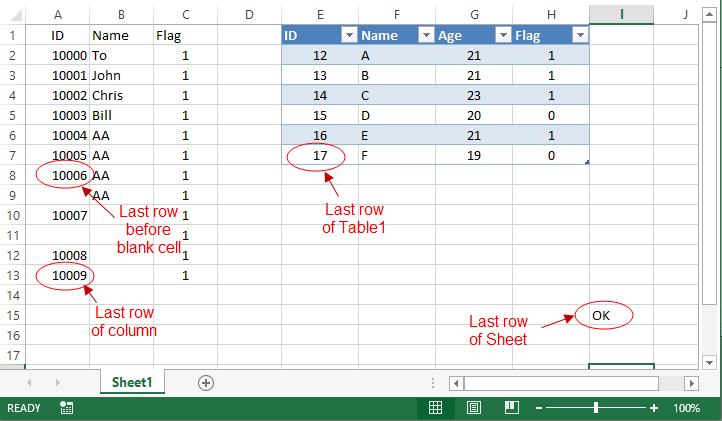
Qua việc sử dụng code trên, biến lastRow sẽ chứa số dòng cuối cùng của cột A trên worksheet hiện đang hoạt động.
.png)
Làm thế nào để lấy hàng cuối cùng trong VBA Excel?
Để lấy hàng cuối cùng trong VBA Excel, bạn có thể sử dụng các bước sau:
1. Đầu tiên, bạn cần xác định tờ làm việc mà bạn muốn lấy hàng cuối cùng của nó. Bạn có thể sử dụng đối tượng `ActiveSheet` để lấy tờ làm việc đang hoạt động.
2. Sau đó, bạn cần xác định cột mà bạn muốn lấy hàng cuối cùng của nó. Ví dụ, nếu bạn muốn lấy hàng cuối cùng của cột \"A\", bạn có thể sử dụng mã sau:
```
Dim lastRow As Integer
Dim ws As Worksheet
Set ws = ActiveSheet
lastRow = ws.Cells(ws.Rows.Count, \"A\").End(xlUp).Row
```
Trong đoạn mã trên, `ws.Rows.Count` trả về số hàng tồn tại trong cột \"A\". `ws.Cells(ws.Rows.Count, \"A\")` trả về ô cuối cùng trong cột \"A\". Và `.End(xlUp)` sẽ tìm kiếm lên từ ô cuối cùng để tìm ô được định dạng, sau đó `.Row` trả về số hàng của ô được định dạng đó.
3. Cuối cùng, bạn có thể sử dụng biến `lastRow` để làm bất kỳ việc gì bạn muốn với hàng cuối cùng. Ví dụ, bạn có thể in giá trị của hàng cuối cùng bằng cách sử dụng `MsgBox` như sau:
```
MsgBox lastRow
```
Đây là cách để lấy hàng cuối cùng trong VBA Excel.
Cách sử dụng hàm Cells và Rows trong VBA để tìm hàng cuối cùng trong một cột?
Để tìm hàng cuối cùng trong một cột trong VBA, bạn có thể sử dụng hàm Cells và Rows trong Excel.
Bước 1: Đầu tiên, bạn cần xác định cột mà bạn muốn tìm hàng cuối cùng. Ví dụ, nếu bạn muốn tìm hàng cuối cùng trong cột A, bạn sẽ sử dụng mã A.
Bước 2: Tiếp theo, bạn cần xác định sheet mà bạn muốn tìm hàng cuối cùng. Bạn có thể sử dụng biến ws = ActiveSheet để lấy sheet hiện tại hoặc sử dụng tên sheet nếu bạn biết tên của nó.
Bước 3: Bây giờ, bạn có thể sử dụng hàm Cells và Rows để tìm hàng cuối cùng trong cột. Bạn có thể sử dụng mã sau:
```
lastRow = ws.Cells(ws.Rows.Count, \"A\").End(xlUp).Row
```
Trong đó, ws.Cells(ws.Rows.Count, \"A\") sẽ trả về cell cuối cùng trong cột A trên sheet được chỉ định. Hàm End(xlUp) sẽ di chuyển từ cell cuối cùng trở lên để tìm cell đầu tiên có giá trị (không trống) trong cột. Cuối cùng, thuộc tính Row sẽ trả về số hàng của cell đó, điều này sẽ là số hàng cuối cùng trong cột.
Bước 4: Cuối cùng, bạn có thể sử dụng giá trị lastRow để thực hiện các tác vụ khác trong VBA.
Hy vọng rằng điều này sẽ giúp bạn hiểu cách sử dụng hàm Cells và Rows để tìm hàng cuối cùng trong một cột trong VBA. Hãy thử áp dụng nó vào code của bạn và kiểm tra kết quả.


Làm thế nào để tìm hàng cuối cùng sử dụng phương thức End (xlUp) trong VBA?
Để tìm hàng cuối cùng trong VBA sử dụng phương thức End (xlUp), bạn có thể làm theo các bước sau:
1. Để bắt đầu, hãy định rõ đối tượng sheet bạn muốn tìm hàng cuối cùng. Điều này có thể là đối tượng một tờ tính cụ thể, ví dụ: ActiveSheet hoặc Sheets(\"Tên tờ tính\").
2. Sử dụng cú pháp sau để tìm hàng cuối cùng trong cột cụ thể:
lastRow = sheet.Cells(sheet.Rows.Count, \"A\").End(xlUp).Row
Trong đó:
- \"A\" là chữ cái của cột bạn muốn tìm hàng cuối cùng.
- sheet.Rows.Count trả về số hàng trong tờ tính.
- End(xlUp) sẽ bắt đầu từ ô cuối cùng trong cột và di chuyển lên ô trống đầu tiên ở trên cùng.
- .Row sẽ trả về số hàng của ô trống đầu tiên ở trên cùng, đó chính là hàng cuối cùng.
3. Kết quả của hàng cuối cùng sẽ được lưu trong biến lastRow để bạn có thể sử dụng trong mã VBA của mình.
Ví dụ:
Dim lastRow As Integer
Set ws = ActiveSheet
lastRow = ws.Cells(ws.Rows.Count, \"A\").End(xlUp).Row
MsgBox lastRow
End Sub
Lấy dòng cuối cùng trong VBA (Cách đúng!)
Bạn đang làm việc với VBA và muốn biết cách lấy dòng cuối cùng trong bảng dữ liệu của mình? Xem ngay video này để tìm hiểu cách thực hiện điều này một cách dễ dàng và nhanh chóng!

Cơ bản Excel VBA #8 - Tìm DÒNG CUỐI CÙNG hoặc CỘT CUỐI CÙNG một cách linh hoạt và xoá báo cáo gần nhất của bạn
Bạn muốn tìm một công thức hoặc phương pháp để tìm dòng cuối cùng hoặc cột cuối cùng trong Excel? Video này sẽ hướng dẫn bạn một cách chi tiết và đáng tin cậy để thực hiện điều này trong VBA.
Cách sử dụng biến lastRow để lưu giá trị hàng cuối cùng trong một cột trong VBA?
Để sử dụng biến lastRow để lưu giá trị hàng cuối cùng trong một cột trong VBA, bạn có thể làm theo các bước sau:
1. Khai báo biến lastRow là một biến kiểu số nguyên:
Dim lastRow As Integer
2. Đặt worksheet (ws) để tham chiếu đến sheet hiện tại:
Set ws = ActiveSheet
3. Sử dụng phương thức Cells và Rows để tìm hàng cuối cùng trong một cột cụ thể. Ví dụ, để tìm hàng cuối cùng trong cột \"A\", bạn có thể sử dụng:
lastRow = ws.Cells(ws.Rows.Count, \"A\").End(xlUp).Row
Giải thích:
- ws.Rows.Count: Đếm số hàng trong worksheet.
- ws.Cells(ws.Rows.Count, \"A\"): Tham chiếu đến ô cuối cùng trong cột \"A\".
- End(xlUp): Di chuyển lên trên từ ô cuối cùng trong cột \"A\" để tìm ô đầu tiên không trống.
- Row: Trả về số hàng của ô được tìm thấy, đó chính là giá trị của lastRow.
4. Sử dụng biến lastRow như mong muốn, ví dụ như hiển thị thông báo:
MsgBox lastRow
5. Kết thúc quy trình VBA:
End Sub
Qua đó, bạn đã sử dụng biến lastRow để lưu giá trị hàng cuối cùng trong một cột trong VBA.
_HOOK_
Làm thế nào để xác định hàng cuối cùng trong một bảng dữ liệu sử dụng VBA?
Để xác định hàng cuối cùng trong một bảng dữ liệu sử dụng VBA, bạn có thể sử dụng phương pháp sau:
1. Đầu tiên, hãy xác định bảng dữ liệu cụ thể mà bạn muốn tìm hàng cuối cùng. Bạn có thể sử dụng một đối tượng Worksheet để đại diện cho bảng dữ liệu đó. Ví dụ:
Dim ws As Worksheet
Set ws = ThisWorkbook.Worksheets(\"TênBảng\")
2. Tiếp theo, sử dụng phương thức Cells và Rows để xác định hàng cuối cùng của một cột trong bảng dữ liệu đó. Bạn có thể chỉ định tên cột bằng cách sử dụng một ký tự hoặc số chỉ mục của cột. Ví dụ:
Dim lastRow As Long
lastRow = ws.Cells(ws.Rows.Count, \"A\").End(xlUp).Row
Trong ví dụ trên, \"A\" là tên cột bạn muốn xác định hàng cuối cùng. Phương thức End(xlUp) sẽ điều hướng từ ô cuối cùng của cột lên trên để tìm ô không trống trong cột. Phương thức Row sẽ trả về số hàng của ô đã tìm thấy.
3. Cuối cùng, bạn có thể sử dụng giá trị của biến lastRow trong mã VBA tiếp theo để thực hiện các tác vụ khác với dữ liệu trong hàng cuối cùng.
Lưu ý rằng trong ví dụ trên, tôi đã sử dụng kiểu dữ liệu Long cho biến lastRow để có thể xử lý hàng cuối cùng lớn hơn 32,767 (giới hạn của kiểu Integer).
Hy vọng rằng thông tin trên sẽ giúp bạn xác định hàng cuối cùng trong bảng dữ liệu sử dụng VBA một cách dễ dàng và chính xác.

Có thể sử dụng hàm End Sub để tìm hàng cuối cùng trong VBA không?
Có thể sử dụng hàm End Sub trong VBA để tìm hàng cuối cùng trong Excel. Dưới đây là các bước chi tiết:
1. Khai báo một biến để lưu giá trị của hàng cuối cùng. Ví dụ: Dim lastRow As Integer.
2. Thiết lập đối tượng worksheet (ws) bằng cách sử dụng ActiveSheet. Ví dụ: Set ws = ActiveSheet.
3. Sử dụng hàm Cells để xác định hàng cuối cùng trong một cột cụ thể. Ví dụ: lastRow = ws.Cells(ws.Rows.Count, \"A\").End(xlUp).Row.
- ws.Rows.Count trả về số hàng trong worksheet.
- \"A\" đại diện cho cột cần tìm hàng cuối cùng.
- End(xlUp) sẽ di chuyển lên trên từ ô cuối cùng của cột được chỉ định cho đến khi gặp ô không trống đầu tiên.
- Row sẽ trả về số hàng của ô không trống cuối cùng.
4. Sử dụng MsgBox để hiển thị giá trị của hàng cuối cùng. Ví dụ: MsgBox lastRow.
5. Kết thúc hàm Sub bằng cách sử dụng End Sub.
Bạn có thể tham khảo các tài liệu và ví dụ trong sách \"lập trình VBA trong Excel\" hoặc tìm hiểu thêm thông tin trên trang web GPE hoặc các nguồn tài liệu khác để nắm rõ hơn về cách sử dụng hàm này.
Có cách nào khác để lấy hàng cuối cùng trong VBA Excel không?
Có rất nhiều cách để lấy hàng cuối cùng trong VBA Excel như sau:
1. Sử dụng phương pháp Find:
- Đầu tiên, chọn một cột để tìm hàng cuối cùng, ví dụ như cột A.
- Sử dụng hàm Find để tìm giá trị cuối cùng trong cột đã chọn.
Ví dụ: Set lastRow = Cells(Rows.Count, \"A\").End(xlUp).Row.
- Biến lastRow sẽ chứa số hàng cuối cùng trong cột đã chọn.
2. Sử dụng phương pháp UsedRange:
- Sử dụng thuộc tính UsedRange để xác định phạm vi được sử dụng trong bảng tính.
Ví dụ: Set rng = ActiveSheet.UsedRange.
- Sử dụng thuộc tính Rows của đối tượng rng để lấy số hàng tối đa.
Ví dụ: lastRow = rng.Rows.Count.
3. Sử dụng phương pháp End(xlDown):
- Đầu tiên, chọn một ô cụ thể trong cột muốn lấy hàng cuối cùng.
- Sử dụng hàm End(xlDown) để di chuyển đến ô cuối cùng trong cột.
Ví dụ: Range(\"A1\").End(xlDown).Row sẽ trả về hàng cuối cùng trong cột A.
Lưu ý rằng một số phương pháp có thể không hoạt động chính xác nếu có các ô trống trong cột. Đồng thời, các phương pháp này chỉ áp dụng cho cột dữ liệu có giá trị liên tục.
Mẹo Excel Macro VBA số 17 - Tìm Dòng Cuối Cùng và Cột Cuối Cùng bằng VBA
Bạn đang tìm kiếm mẹo số 17 về Excel Macro VBA? Video này sẽ chỉ cho bạn cách tìm dòng cuối cùng và cột cuối cùng trong bảng dữ liệu của mình bằng VBA. Khám phá ngay để tăng hiệu suất làm việc của bạn!
Tìm Dòng Cuối Cùng hoặc Cột Cuối Cùng trong VBA | Hướng dẫn Excel VBA bằng tiếng Hindi
Bạn đang quan tâm đến việc học Excel VBA nhưng không biết ngôn ngữ Hindi? Đừng lo lắng! Video này sẽ hướng dẫn bạn một cách rõ ràng và dễ hiểu bằng tiếng Hindi. Khám phá ngay để khám phá những khả năng mới với Excel VBA!
Làm thế nào để lấy hàng cuối cùng trong một danh sách dữ liệu có thay đổi sử dụng VBA?
Để lấy hàng cuối cùng trong một danh sách dữ liệu có thay đổi sử dụng VBA, bạn có thể sử dụng một trong những phương pháp sau:
1. Sử dụng phương thức End(xlUp) và thuộc tính Row của đối tượng Range:
- Khai báo biến lastRow kiểu Integer.
- Gán đối tượng Worksheet hiện đang hoạt động vào biến ws: Set ws = ActiveSheet.
- Sử dụng phương thức Cells và thuộc tính Rows để lấy đối tượng Range của cột cuối cùng (ví dụ: cột A): ws.Cells(ws.Rows.Count, \"A\").
- Sử dụng phương thức End(xlUp) để di chuyển đến hàng cuối cùng trong cột đó: End(xlUp).
- Sử dụng thuộc tính Row để lấy số hàng tương ứng với hàng cuối cùng: Row.
- Gán giá trị của thuộc tính Row vào biến lastRow: lastRow = ws.Cells(ws.Rows.Count, \"A\").End(xlUp).Row.
- Bạn có thể sử dụng biến lastRow để thực hiện các thao tác tiếp theo trên hàng cuối cùng.
2. Sử dụng phương thức Find:
- Khai báo biến lastRow kiểu Long.
- Gán đối tượng Range của cột cuối cùng (ví dụ: cột A) vào biến rng: Set rng = Columns(\"A\").
- Sử dụng phương thức Find của đối tượng rng để tìm giá trị đầu tiên từ dưới lên là khác rỗng: rng.Find(What:=\"*\", After:=rng.Cells(1, 1), LookIn:=xlFormulas, LookAt:=xlPart, SearchOrder:=xlByRows, SearchDirection:=xlPrevious, MatchCase:=False).
- Sử dụng thuộc tính Row của đối tượng Range trả về từ phương thức Find để lấy số hàng tương ứng với hàng cuối cùng: Row.
- Gán giá trị của thuộc tính Row vào biến lastRow: lastRow = rng.Find(What:=\"*\", After:=rng.Cells(1, 1), LookIn:=xlFormulas, LookAt:=xlPart, SearchOrder:=xlByRows, SearchDirection:=xlPrevious, MatchCase:=False).Row.
- Bạn có thể sử dụng biến lastRow để thực hiện các thao tác tiếp theo trên hàng cuối cùng.
Cả hai phương pháp trên đều sẽ giúp bạn lấy hàng cuối cùng trong một danh sách dữ liệu có thay đổi sử dụng VBA. Tuy nhiên, chúng có thể có hiệu suất khác nhau trong một số trường hợp, vì vậy hãy chọn phương pháp phù hợp với tình huống cụ thể của bạn.
Làm thế nào để lấy hàng cuối cùng trong một tập tin Excel khác sử dụng VBA?
Để lấy hàng cuối cùng trong một tập tin Excel khác sử dụng VBA, bạn có thể sử dụng mã sau:
1. Mở tập tin Excel khác bằng cách sử dụng đối tượng Workbook trong VBA.
2. Tìm đến trang tính mà bạn muốn lấy hàng cuối cùng, sử dụng đối tượng Worksheet trong VBA.
3. Sử dụng hàm Cells và Rows để truy cập đến hàng cuối cùng trong cột bạn quan tâm. Ví dụ: lastRow = ws.Cells(ws.Rows.Count, \"A\").End(xlUp).Row. Trong đó, ws là đối tượng Worksheet, \"A\" là cột mà bạn đang quan tâm.
4. Sử dụng giá trị của lastRow để làm việc với hàng cuối cùng của tập tin Excel.
Ví dụ về mã VBA để lấy hàng cuối cùng trong một tập tin Excel khác:
```vba
Dim wb As Workbook
Dim ws As Worksheet
Dim lastRow As Long
\' Mở tập tin Excel khác
Set wb = Workbooks.Open(\"Đường_dẫn_tập_tin.xlsx\")
\' Chọn trang tính muốn làm việc
Set ws = wb.Worksheets(\"Tên_trang_tính\")
\' Lấy hàng cuối cùng trong cột A
lastRow = ws.Cells(ws.Rows.Count, \"A\").End(xlUp).Row
\' In ra giá trị hàng cuối cùng
MsgBox \"Hàng cuối cùng: \" & lastRow
\' Đóng tập tin Excel
wb.Close
\' Giải phóng bộ nhớ
Set wb = Nothing
Set ws = Nothing
```
Lưu ý: Đảm bảo bạn thay thế \"Đường_dẫn_tập_tin.xlsx\" và \"Tên_trang_tính\" bằng đường dẫn và tên thích hợp cho tập tin Excel và trang tính mà bạn muốn làm việc.
Hy vọng hướng dẫn này hữu ích cho bạn!
_HOOK_








